Problema / Pergunta
Como negativar cliente no USE e nos órgãos de proteção ao credito?
Ambiente
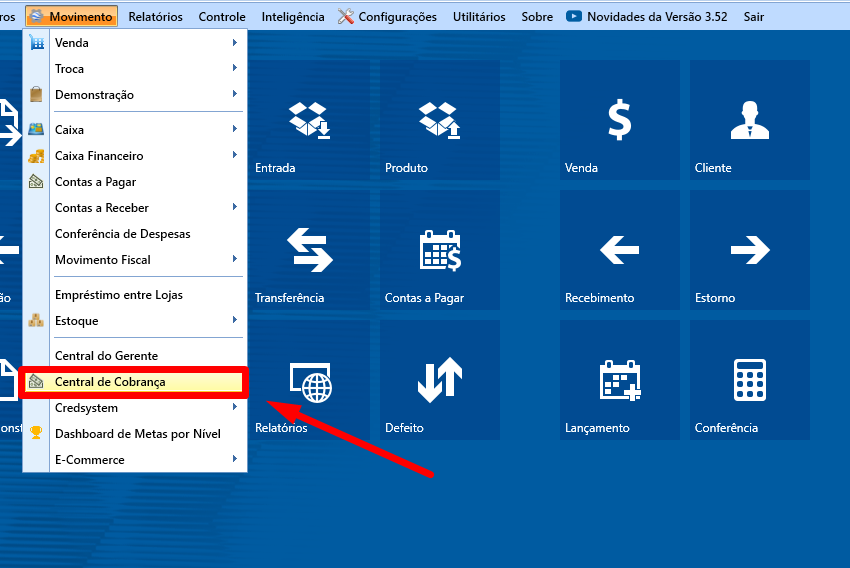
Movimento > Central de Cobrança
Solução / Resposta
Vídeo Aula: usevideos.useserver.com.br/central_de_cobranca.mp4
O Sistema tem a opção de negativar cliente apenas no USE ou negativar no USE e Órgãos de proteção ao credito (Lembrando que para negativar no órgão de proteção ao credito, a loja precisa contratar uma entidade de proteção ao credito que integre ao USE, como SPC Brasil ou Sophus).
-Para poder negativar em um órgãos de proteção ao credito, a loja precisa primeiro contratar uma integração. Hoje é possível integrar com as entidades "SPC Brasil" e "Sophus" (Antes de fazer a contratação, a loja precisa contatar a associação e verificar qual dessas 2 entidades de negativação a cidade utiliza!).
Vamos lá?
Dentro do USE, vá em > Movimento > Central de Cobrança:
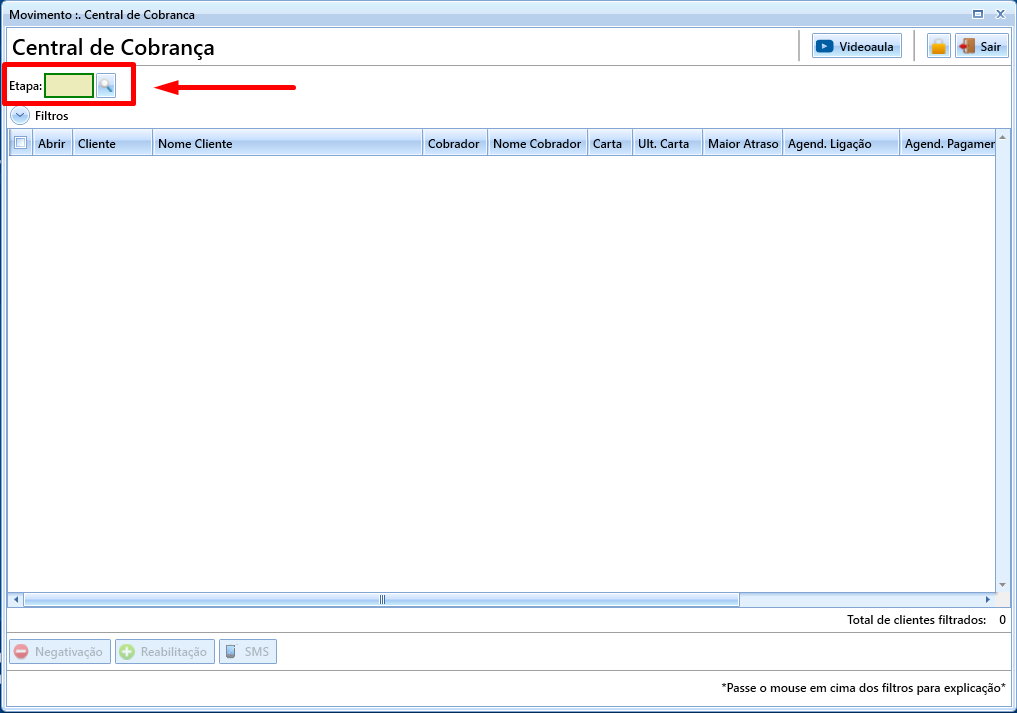
Em "Etapa", pesquise pela etapa que corresponda aos dias de atraso que deseja negativar:
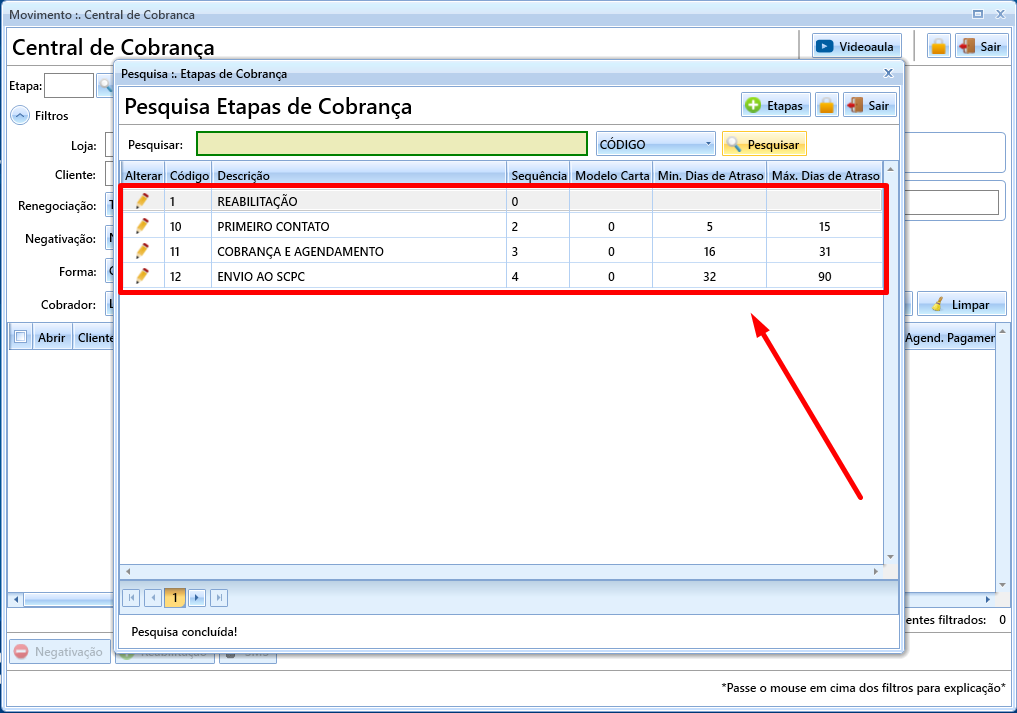
Selecione a etapa que corresponda aos dias de atraso que deseja negativar:
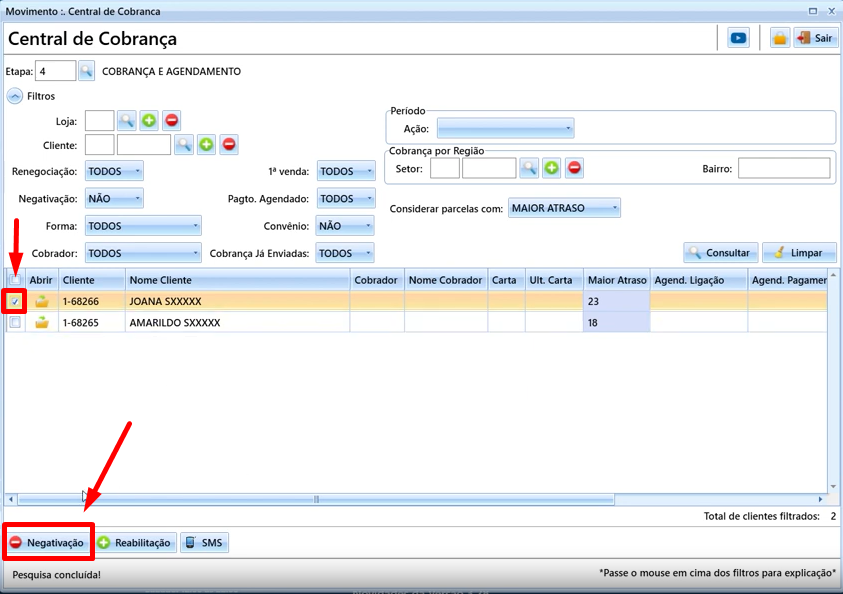
Selecione o cadastro do cliente que deseja negativar, em seguida clique em "⛔Negativação":
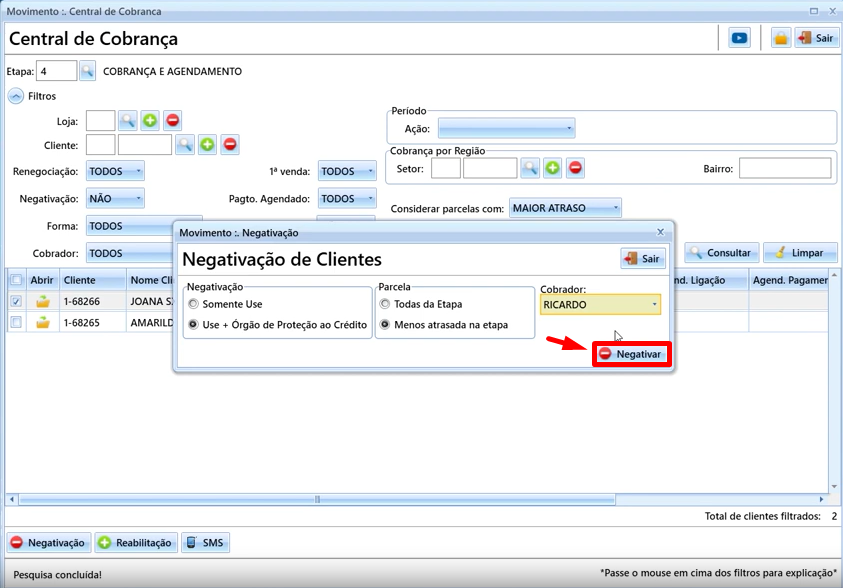
Selecione a forma que deseja negativar o cliente, se será somente no USE ou se vai negativá-lo no USE e no órgão de proteção ao crédito:
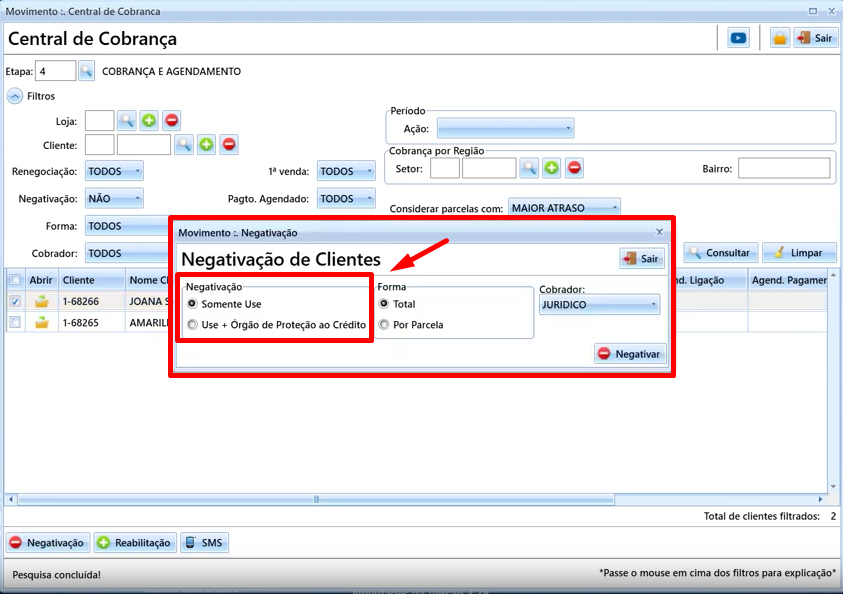
Negativação apenas no USE:
Você pode escolher se vai negativar o valor total que está em atraso, ou se vai negativar apenas as parcelas que estão em atraso:
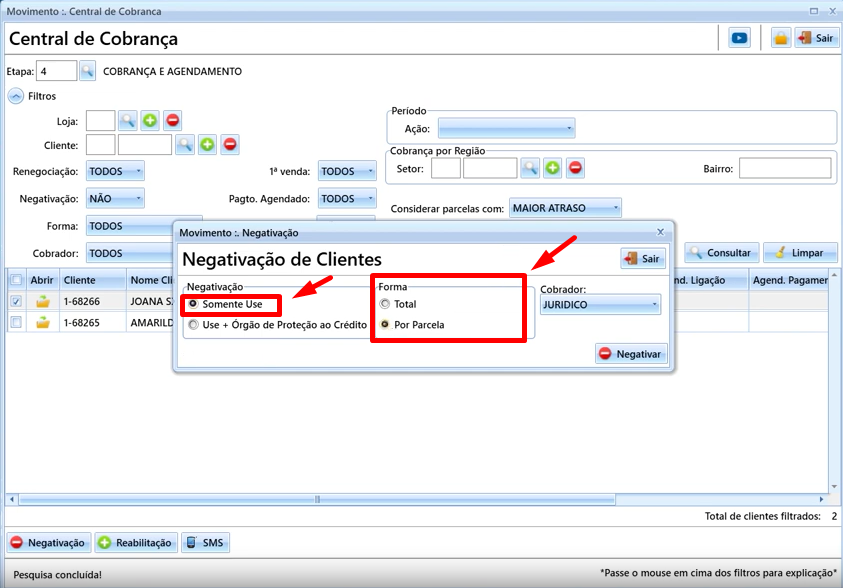
Negativação no USE + Órgãos de proteção ao credito
A negativação através do SPC é cobrada por parcela, ou seja, a cada parcela que você negativa de um cliente, será contabilizada uma taxa do SPC para a loja pagar.
Considerando a informação acima, você tem a opção de negativar todas as parcelas que estão em atraso (caso tenha mais de uma), ou negativar apenas a parcela que está com menor dia de atraso. (Negativando a menos atrasada, o cliente terá que pagar todas as que estão mais atrasadas, até chegar na que está com menos atraso e assim ser reabilitado).
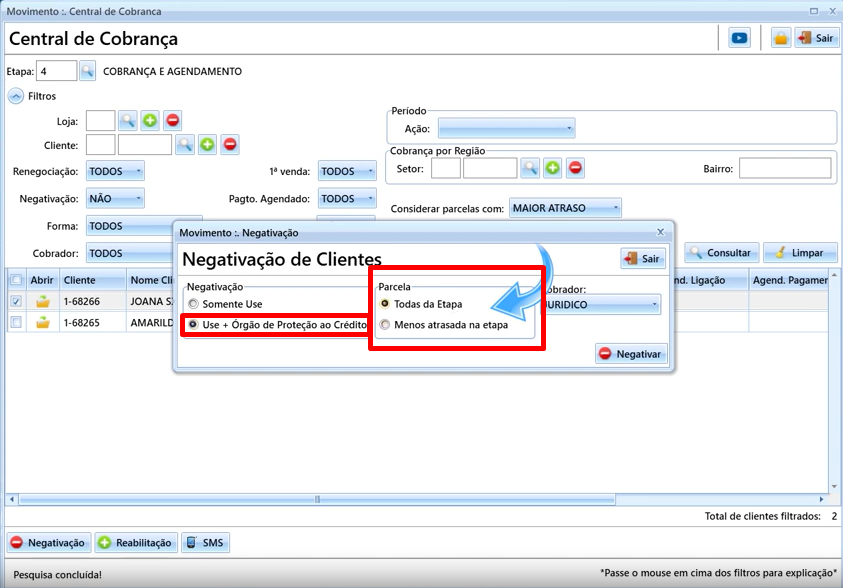
Selecione o cobrador que esta realizando a negativação:
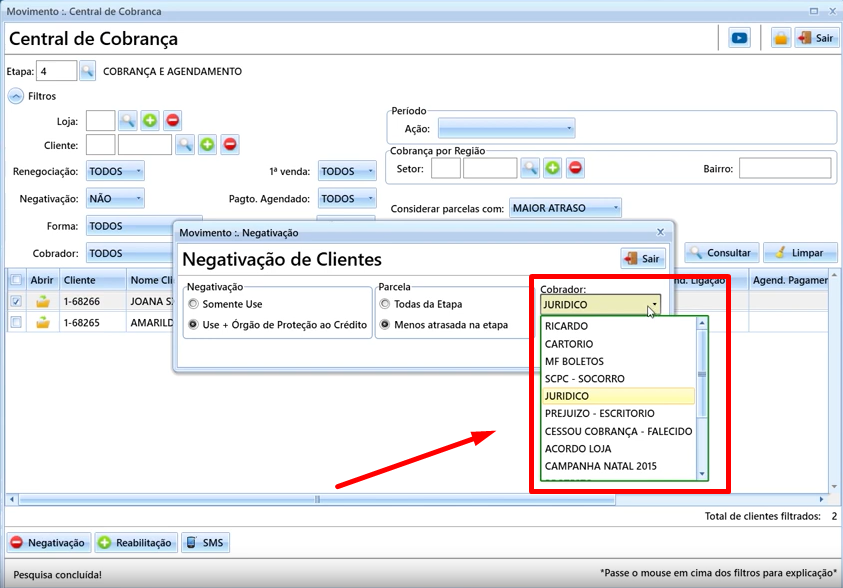
Selecione a opção desejada e clique em "⛔Negativar":
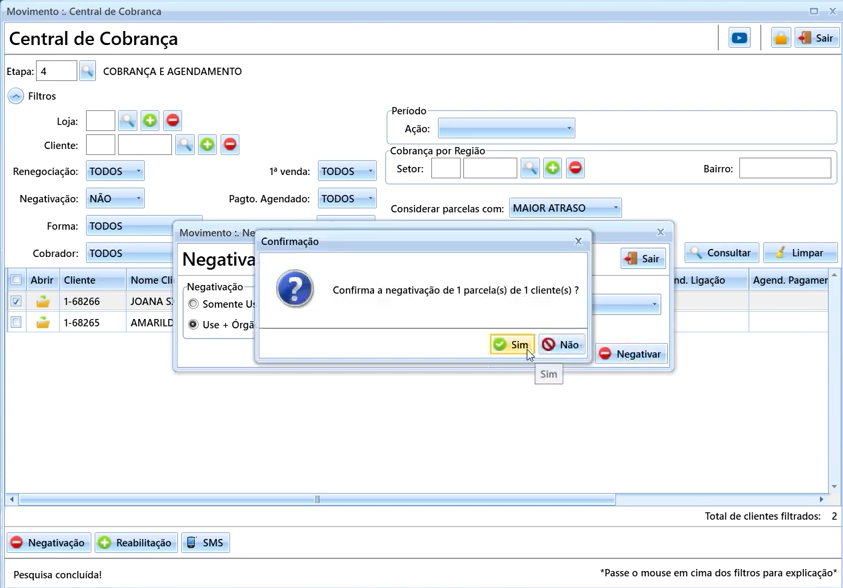
Confirme a negativação:
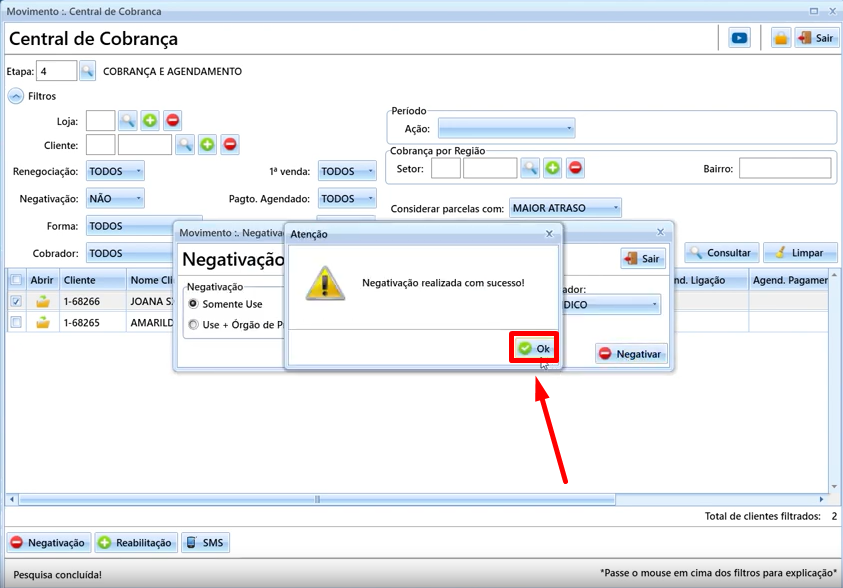
Prontinho, cliente negativado com sucesso!
Palavras-Chave
Central de cobrança
Negativação