No relatório de Crediário, é possível filtrarmos somente as parcelas em atraso e os clientes.
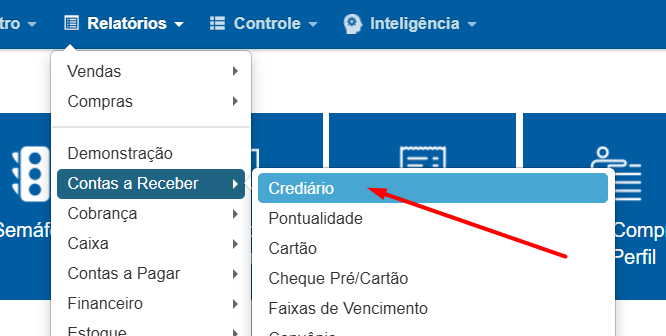
Primeiramente, acesse a tela de RELATÓRIOS e vá em RELATÓRIOS -> CONTAS A RECEBER -> CREDIÁRIO
E para trazer somente os clientes com atraso, irá filtrar da seguinte forma:
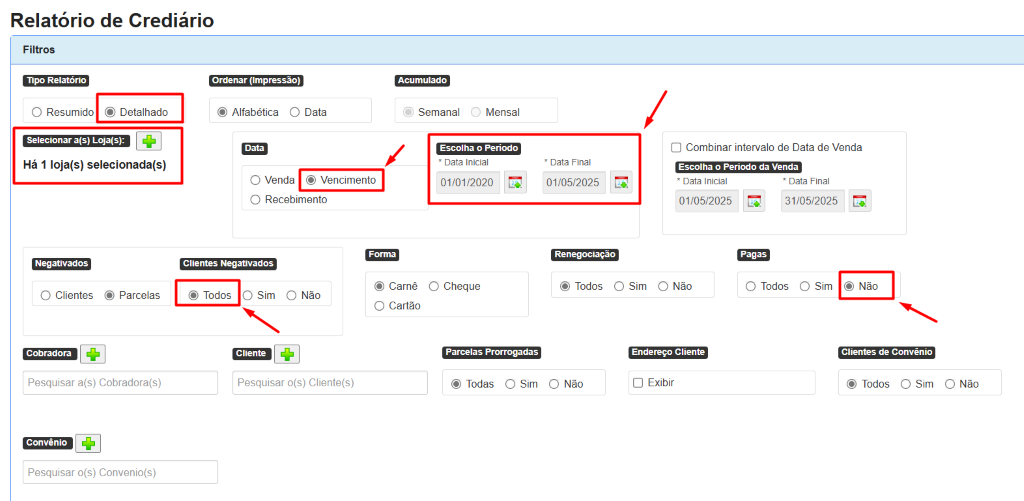
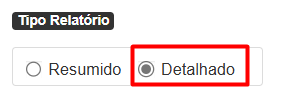
Primeiramente, no campo TIPO RELATÓRIO, irá selecionar a opção DETALHADO caso queira verificar o nome do cliente as parcelas. (Caso queira ver somente valores, selecione RESUMIDO e no campo "Acumulado", selecione se quer semanal ou mensal)
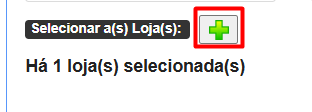
Selecione depois a LOJA de origem das parcelas que quer puxar.
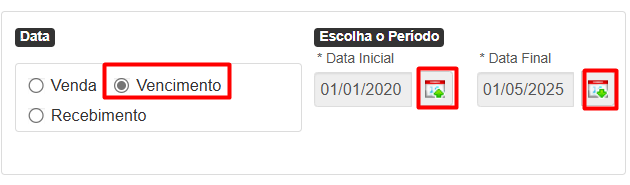
No campo DATA, irá selecionar a opção VENCIMENTO.
Data Inicial: Irá colocar uma data bem antiga, de preferência, a data de venda de crediário mais antiga da loja.
Data Final: Sempre irá colocar o dia de ONTEM, para trazer vencimentos atrasados.
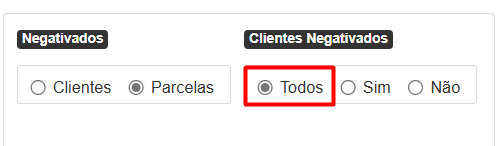
No campo de CLIENTES NEGATIVOS, irá selecionar a opção TODOS.
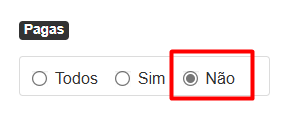
E no campo PAGAS, irá selecionar a opção NÃO.
Não é necessário filtrar os demais campos, mas se desejar afunilar mais sua pesquisa pode usá-los, como por exemplo filtrar um cliente em específico no campo "cliente", ou um convênio específico.
Pode marcar também a opção de "exibir" no campo "endereço cliente".
Após gerar o relatório, irão aparecer os nomes dos clientes, com telefone, data de nascimento, CPF, CEP, quantidade de parcelas e valor. Poderá detalhar as parcelas clicando no ícone azul na frente do nome dos clientes:

Clicando em detalhar, terá o detalhe com as parcelas (onde terá o número da venda), a data de vencimento, data da venda, data de prorrogação da parcela, valor, etc. E o VALOR ATUAL, que será o valor da parcela atualizado com o juros e multa acumulados até o dia atual que está puxando o relatório:

As colunas de DESCONTO, JUROS, DESCONTO SOBRE JUROS só serão preenchidas quando a parcela já tiver sido PAGA. Quando houver pagamento, a data fica preenchida na coluna "DATA RECEBIMENTO".
Como neste passo a passo orientamos como puxar só parcelas em aberto, não irá constar parcelas já pagas na listagem, para vê-las, basta mudar o campo "pagas" para "sim" ou "todas".
Ao final do relatório, terá o valor total somado das parcelas originais:

Após gerar o relatório, você pode baixar o PDF, CSV ou XLS clicando nestes botões:
No relatório em PDF, é possível ver o VALOR ATUAL somado, com juros e multa do dia que gerou o relatório, no final do arquivo:
