-> COMO CRIAR UM INVENTÁRIO
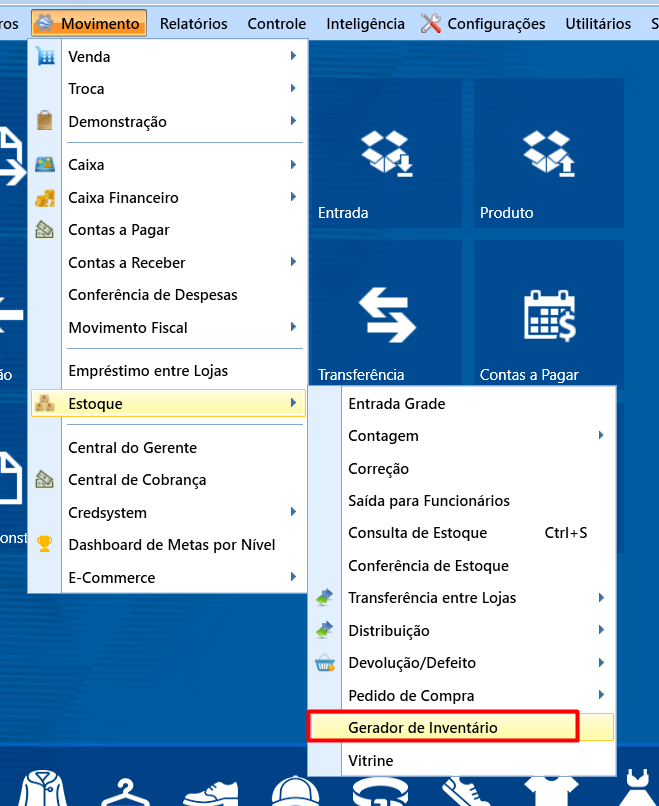
Para gerar um arquivo de inventário, usando no relatório de inventário, acesse:
Clique em INCLUIR para gerar um novo inventário:
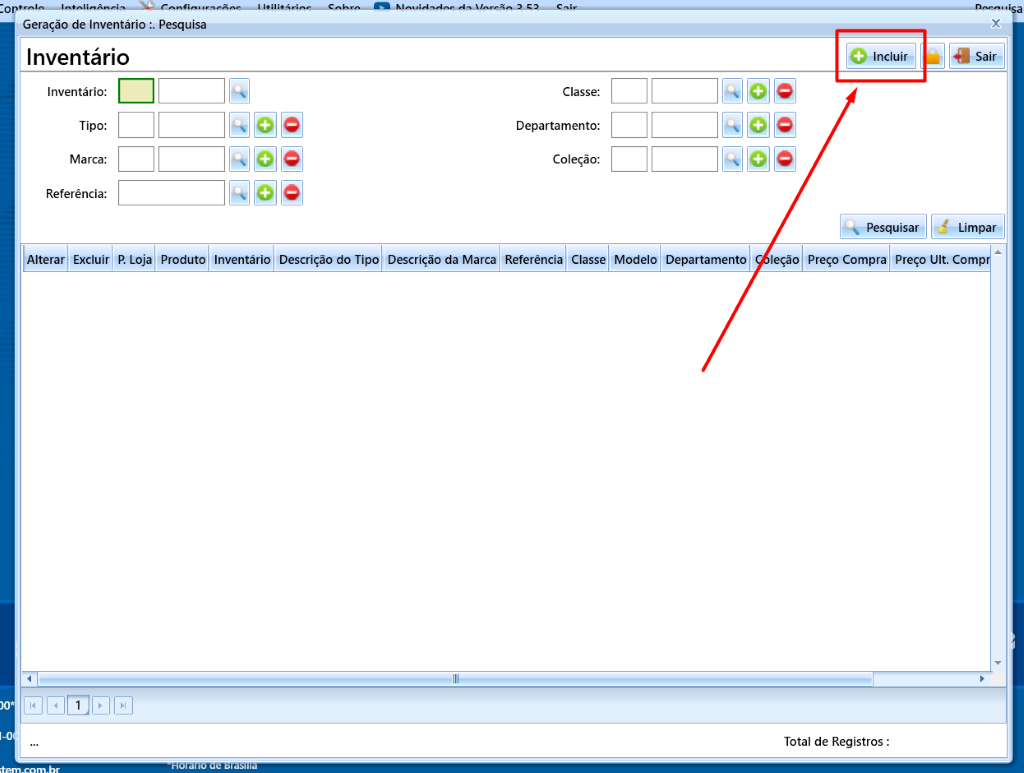
Será aberta uma nova tela para preencher os dados para gerar o novo inventário:
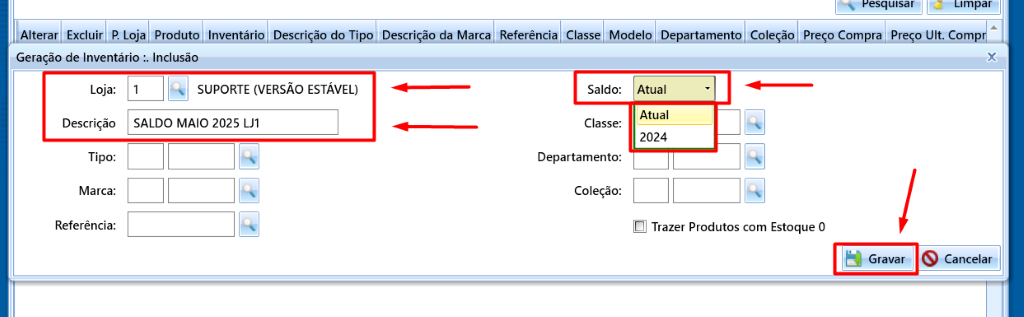
Irá preencher os campos obrigatórios:
LOJA: Selecione a loja de onde vai puxar o saldo
DESCRIÇÃO: O nome que vai dar ao inventário, recomendamos colocar descritivos que te ajudem a identificar melhor o lançamento depois, como a data em que gerou, a loja de onde puxou o saldo, etc.
SALDO: Selecione se irá puxar o saldo atual (o do dia em que está gerando) ou do ano anterior
Os demais campos como Tipo, Marca, Referência, etc, não são necessários preencher, caso queira gerar um inventário do estoque todo. Só preencha algum deles, caso queira gerar um inventário somente de um Tipo específico, ou de uma única Marca específica, etc.
Após preencher, clique em GRAVAR.
Irá abrir uma nova tela com todos os produtos gerados no inventário, e nesta tela, poderá fazer EDIÇÕES nos dados!
-> EDITANDO O INVENTÁRIO
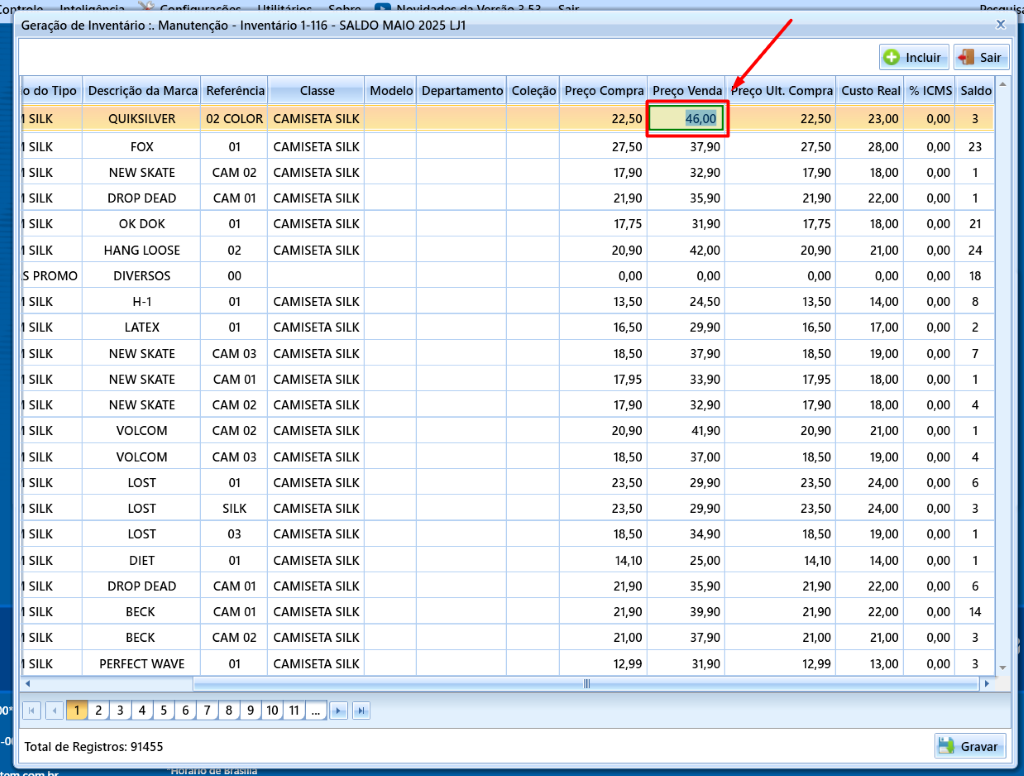
Para editar algum campo do inventário gerado, basta dar dois cliques encima da linha e coluna que quer editar. Por exemplo, caso queira mudar o preço de compra ou venda de um item:
Ou caso queira mudar o saldo de um item:
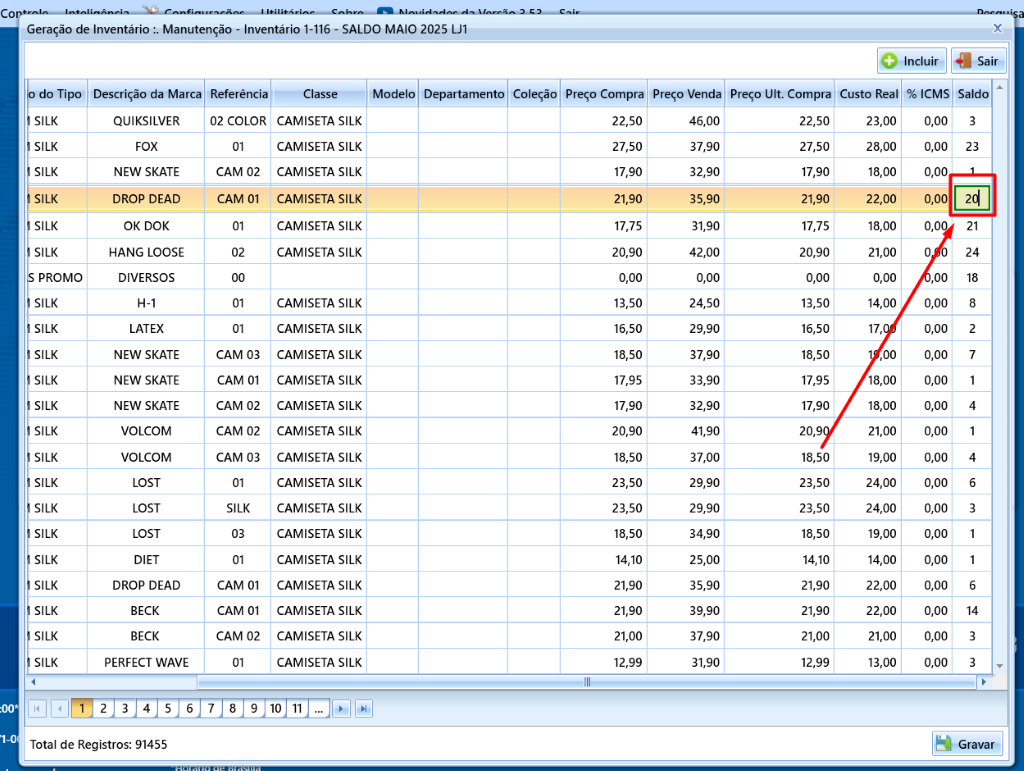
Só é possível alterar as colunas de PREÇO COMPRA, PREÇO VENDA, PREÇO ULT, COMPRA, CUSTO REAL, % ICMS e SALDO. Os dados do cadastro do produto, não é possível alterar.
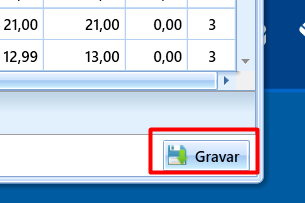
Após alterar tudo que precisa, basta clicar em GRAVAR para salvar as alterações.
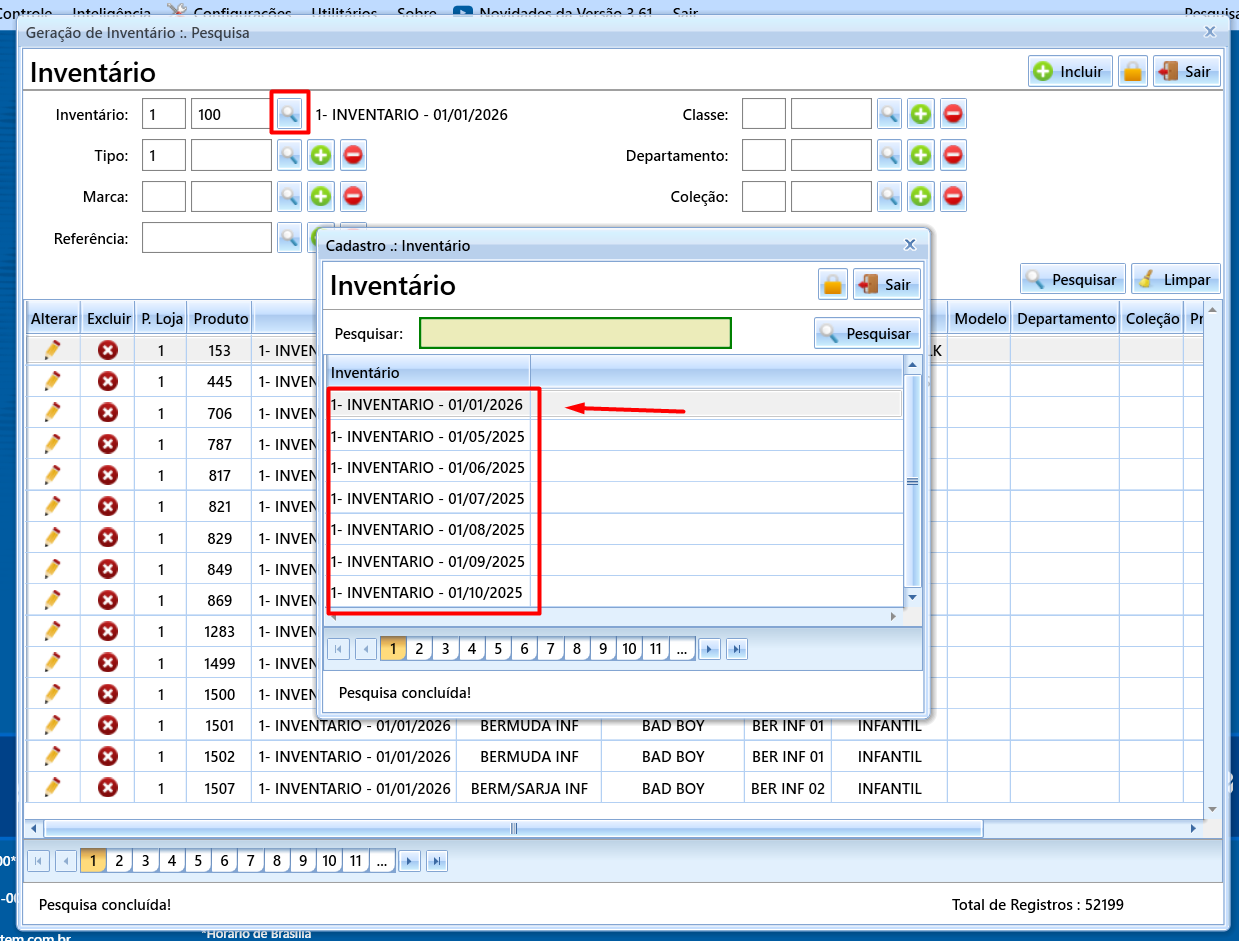
Após gravar, na tela inicial do Gerador de Inventário, terão todos os inventários e os produtos dos inventários gerados na tela. Você pode identificar pelo nome na coluna INVENTÁRIO, ou pode consultar seus inventários gerados usando o campo de filtro INVENTÁRIO:
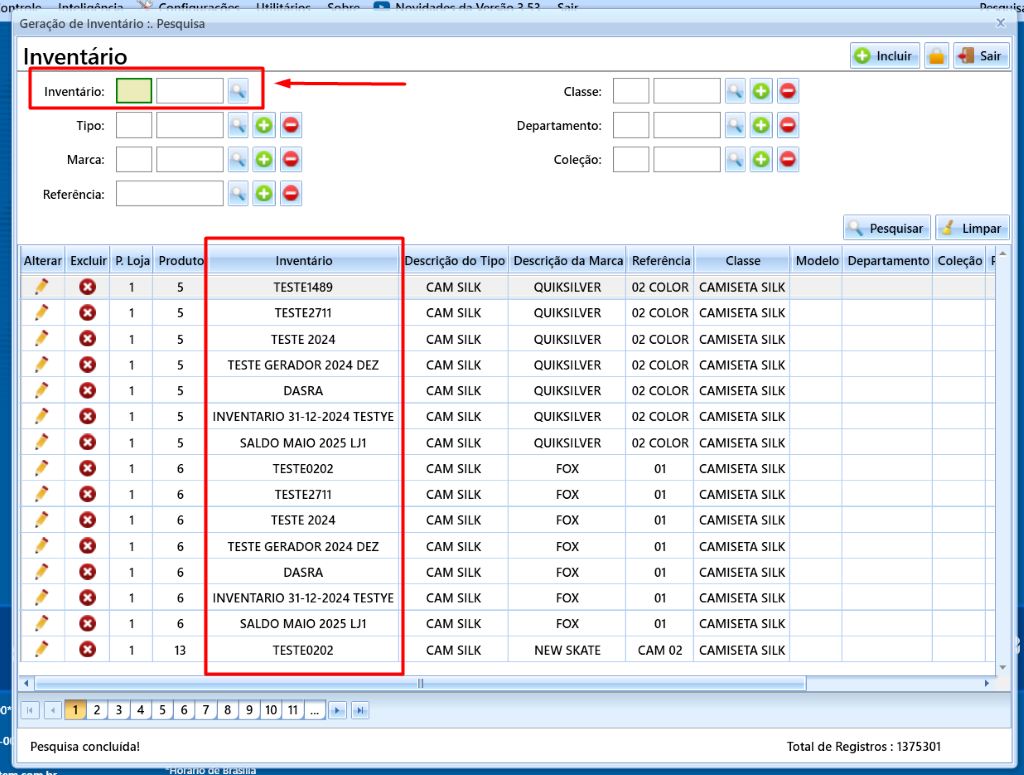
Caso precise editar um inventário gerado, basta filtrar o inventário que quer e clicar no lápis em alterar em um dos itens
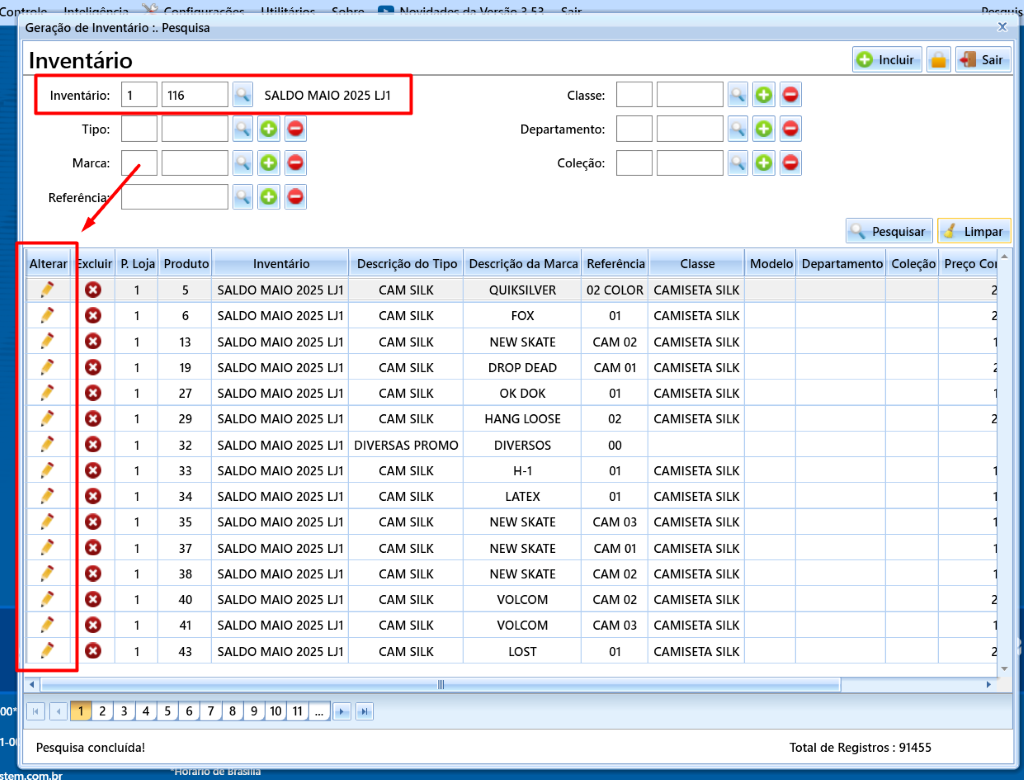
Não é possível excluir um inventário gerado de uma vez, após ter gravado ele. Só é possível excluir item por item nesta mesma tela de consulta.
OBSERVAÇÃO: Quando é gerado um inventário, ele irá gerar um registro para cada loja, identificado na coluna P. LOJA, mas todos com o mesmo saldo, da loja que selecionou ao gerar o inventário.
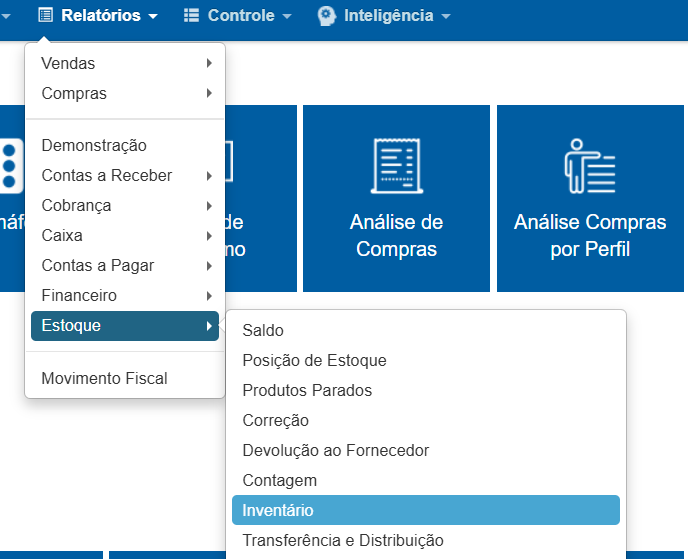
No relatório, irá filtrar da forma que deseja puxar os dados:
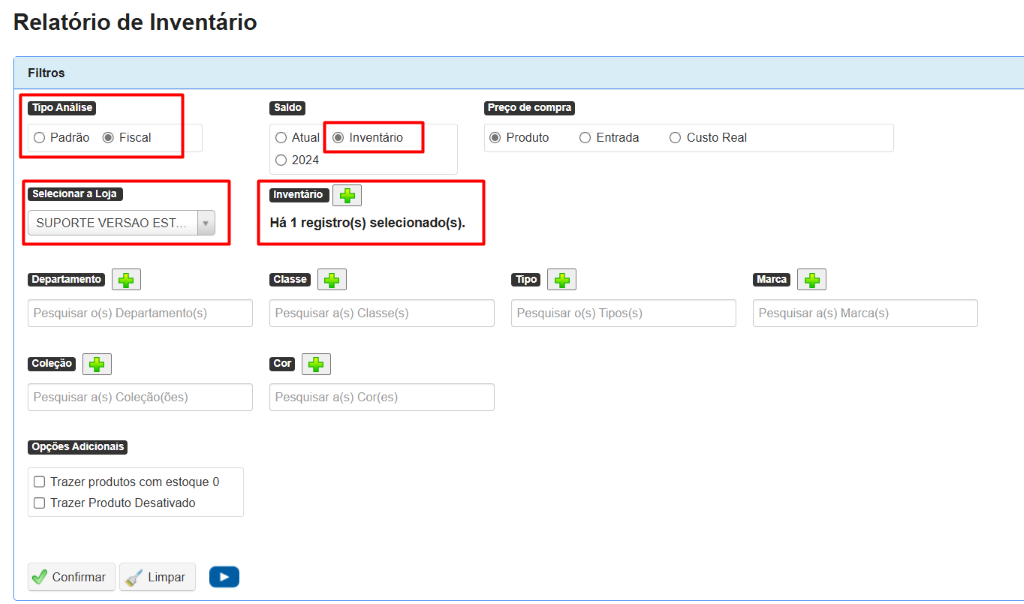
No campo TIPO ANÁLISE, selecione entre PADRÃO ou FISCAL
PADRÃO: Separado por marca e referência (não traz ICMS e NCM dos itens, somente preços e quantidade por referência e média de vendas)
FISCAL: Irá mostrar item por item
Selecione a LOJA.
Depois, para usarmos o inventário gerado, irá selecionar no campo SALDO a opção INVENTÁRIO.
Irá aparecer o campo de filtro INVENTÁRIO, onde irá clicar no ícone de (+) para filtrar o inventário gerado:
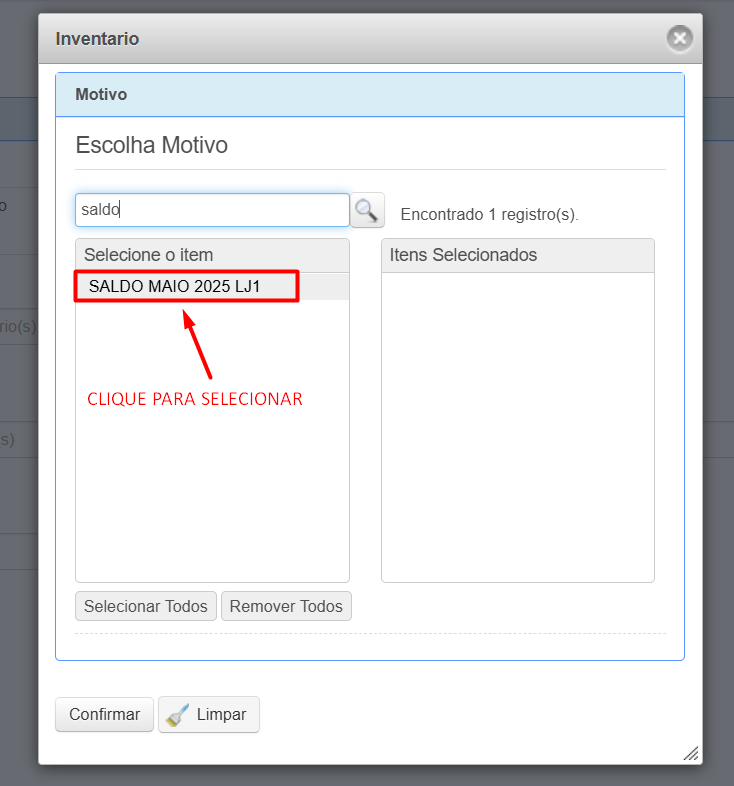
Depois clique em CONFIRMAR para gerar o relatório.
Após gerar, para baixar o arquivo, basta clicar no ícone de impressora no canto da tela:
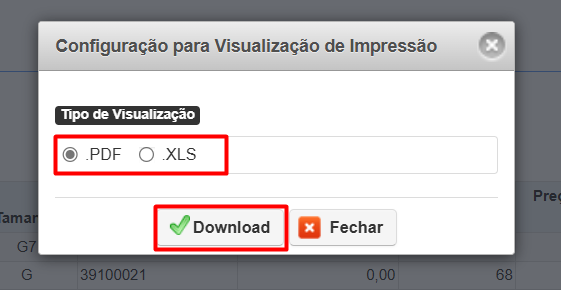
Escolha entre formato PDF ou XLS e clique em DOWNLOAD:
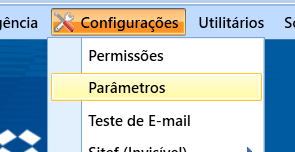
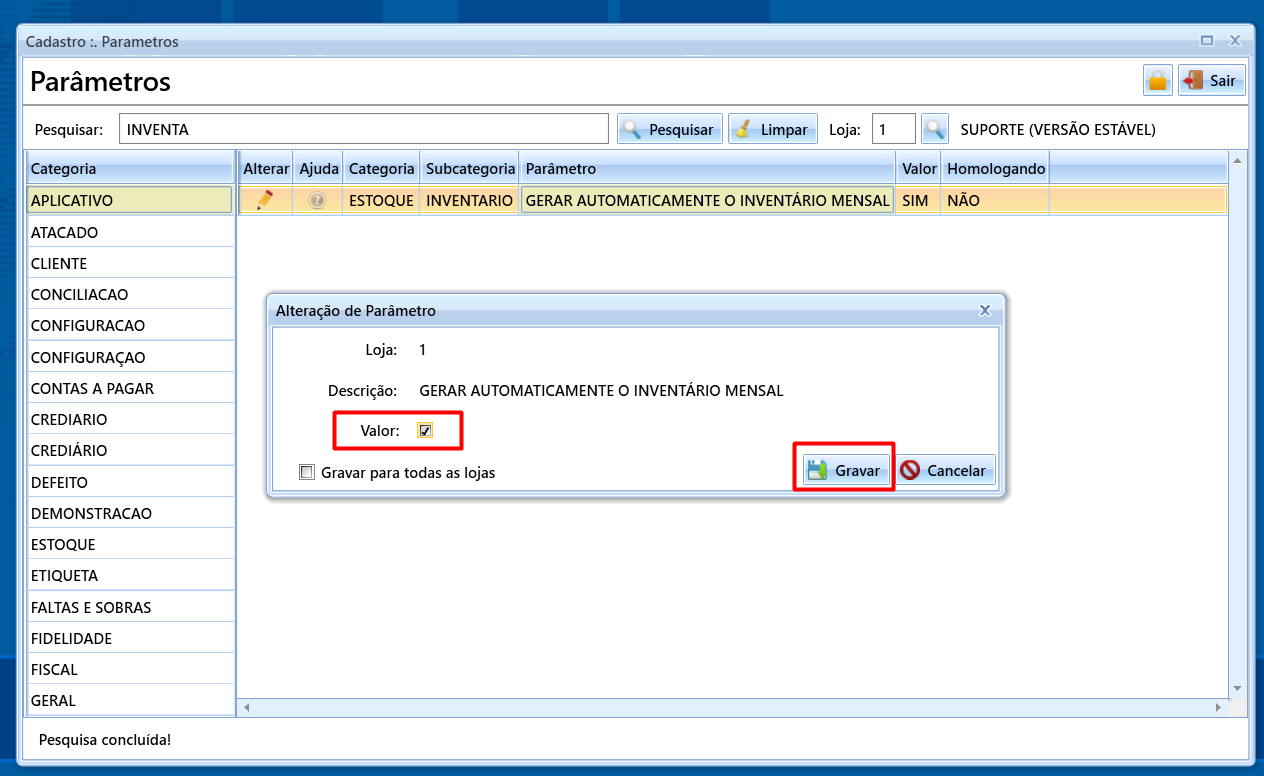
Irá pesquisar na tela pelo parâmetro GERAR AUTOMATICAMENTE O INVENTÁRIO MENSAL, de dois cliques encima e marque a caixa VALOR para ativar. Caso tenha mais de uma loja, pode ativar para todas marcando a opção "gravar para todas as lojas":
Após configurar, todos os meses será gerado um inventário para a loja com o título "Número-Loja - Inventário - Data", igual nos exemplos abaixo: