Problema / Pergunta
Como liberar/remover permissão na tela de central de cobrança!
Ambiente
Movimento > Central de cobrança.
Solução / Resposta
-> PERMISSÃO PARA RELATÓRIO WEB
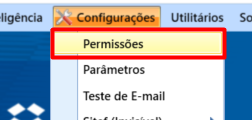
Acesse CONFIGURAÇÕES -> PERMISSÕES
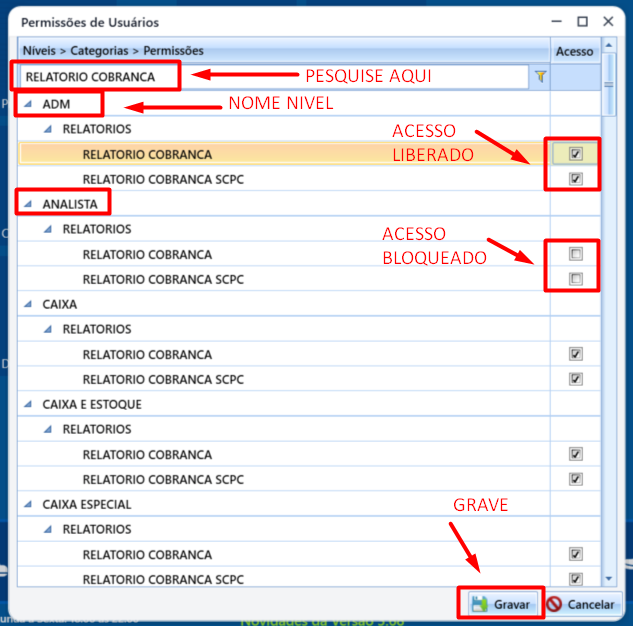
Pesquise por "RELATORIO COBRANCA". Irá aparecer 2 permissões abaixo do nome de cada nível de usuário, marque a caixa no nível que deseja liberar acesso e grave:
-> PERMISSÕES CENTRAL DE COBRANÇA
Atenção! Para acessar a tela de central de cobrança, além ter a permissão "ACESSO TELA CENTRAL DE COBRANÇA" liberada(✅), seu usuário tem que ter um cobrador atrelado a ele. Caso não tenha, acesse o link a seguir e veja como atrelar o cobrador ao usuário: https://suporte.datasystem.com.br/kb/pt-br/article/534341/como-incluir-cobrador-ao-usuario
Vamos lá?!
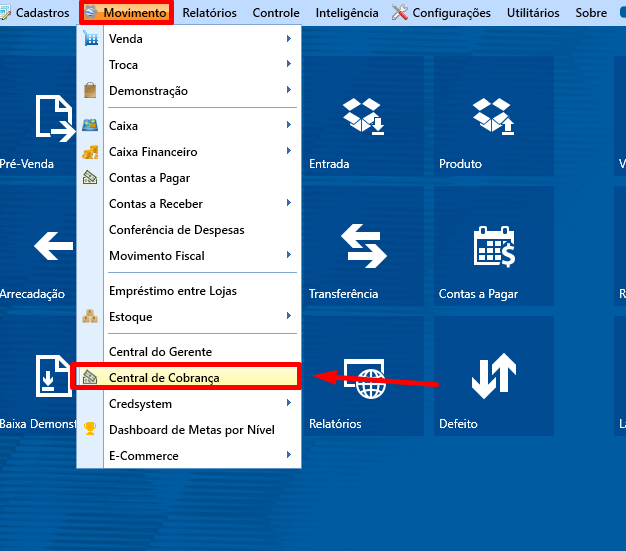
Vá em > Movimento > Central de cobrança:
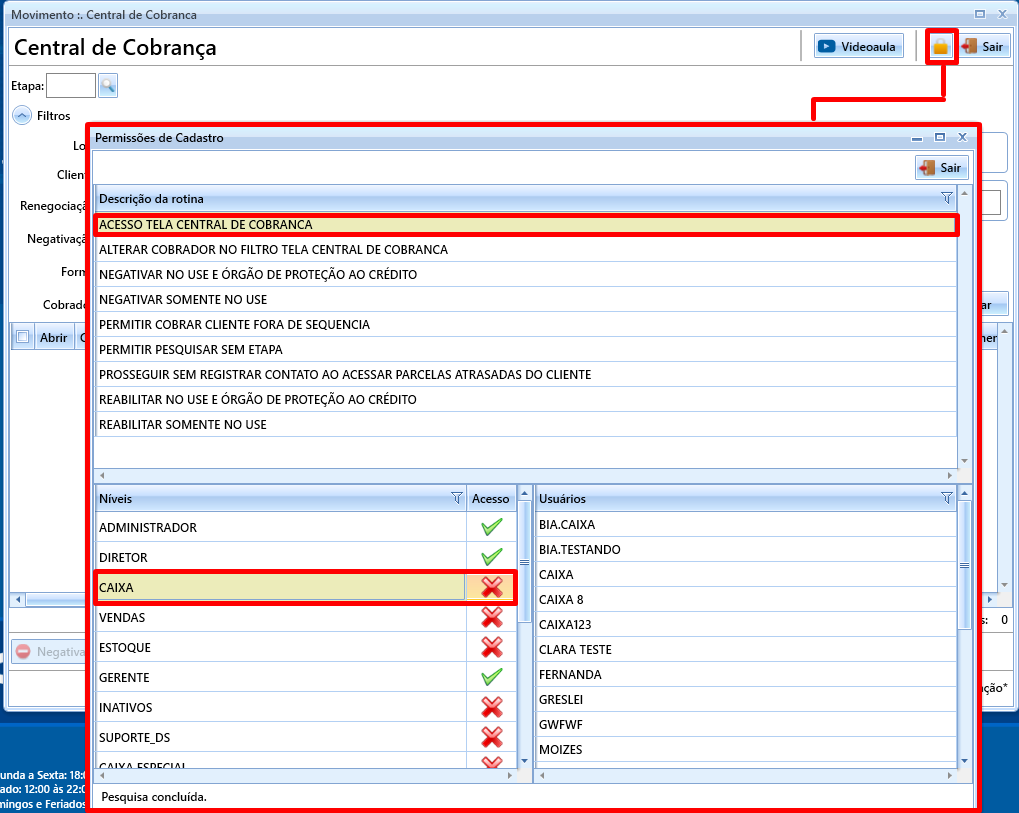
Clique no cadeado(🔒) da tela para conseguir visualizar as permissões. Clicando 1x em cima da permissão desejada, vai mostrar a baixo os níveis de acesso para que você possa liberar a permissão selecionada. (Ao clicar em cima de um nível, vai conseguir visualizar ao lado quais usuários estão atrelados a este nível).
Em "Acesso" você pode ver quem tem (✅) a permissão selecionada e quem não tem (❌).
Para dar a permissão para um nível, basta clicar em cima do acesso em vermelho (❌), fazendo isso ele vai ficar verde (✅).
Para tirar a permissão de um nível, basta clicar em cima do acesso em verde (✅), fazendo isso ele vai ficar vermelho (❌).
Descrição das permissões e sua função! 🔒🔓
Acesso tela central de cobranca: Permite acessar a tela de central de cobrança
Alterar cobrador no filtro tela central de cobrança: Permite que selecione outro cobrador, sem que seja o que esta atrelado ao cadastro do usuário.
Negativar no USE e órgão de proteção ao crédito: Permite realizar a negativação de cliente no USE e nos órgão de proteção ao crédito.
Negativar somente no USE: Permite negativar cliente apenas dentro do USE.
Permitir pesquisar sem etapa: Permite que seja feita a consulta sem preencher nenhuma etapa de cobrança.
Prosseguir sem registrar contato ao acessar parcelas atrasadas do cliente: Permite que consiga sair da tela de central de cobrança sem registrar nenhuma interação no campo "contato", após detalhar o cadastro do cliente.
Reabilitar no USE e órgão de proteção ao crédito: Permite reabilitar cliente no USE e no órgão de proteção ao credito.
Reabilitar somente no USE: Permite reabilitar um cliente apenas no USE.
Palavras-Chave
Central de cobrança.
Permissões
Permissão;