Problema / Pergunta
Como gerar o PDF da carta de cobrança?
Ambiente
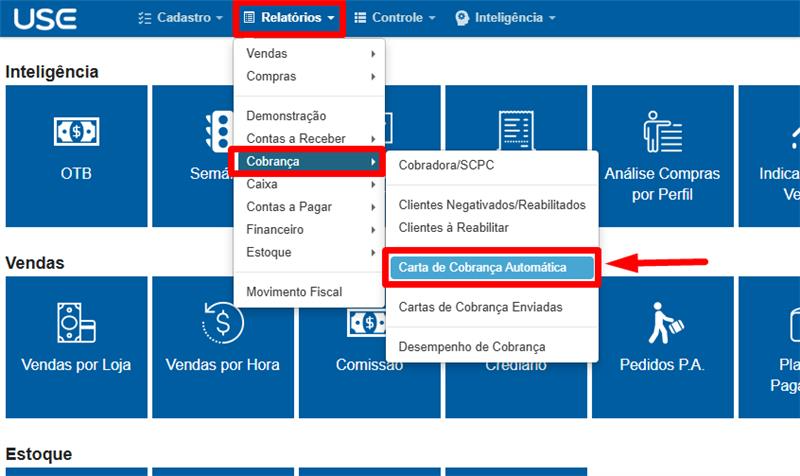
Relatórios > Cobrança > Carta de cobrança automática.
Solução / Resposta
Atenção! Para gerar uma carta de cobrança é necessário que já tenha configurado os modelos de carta. Caso não tenha configurado ainda, acesse o link a seguir que explica como realizar o cadastro das cartas de cobrança no USE: https://suporte.datasystem.com.br/kb/pt-br/article/250038/geral-configurar-carta-de-cobranca?ticketId=&q=
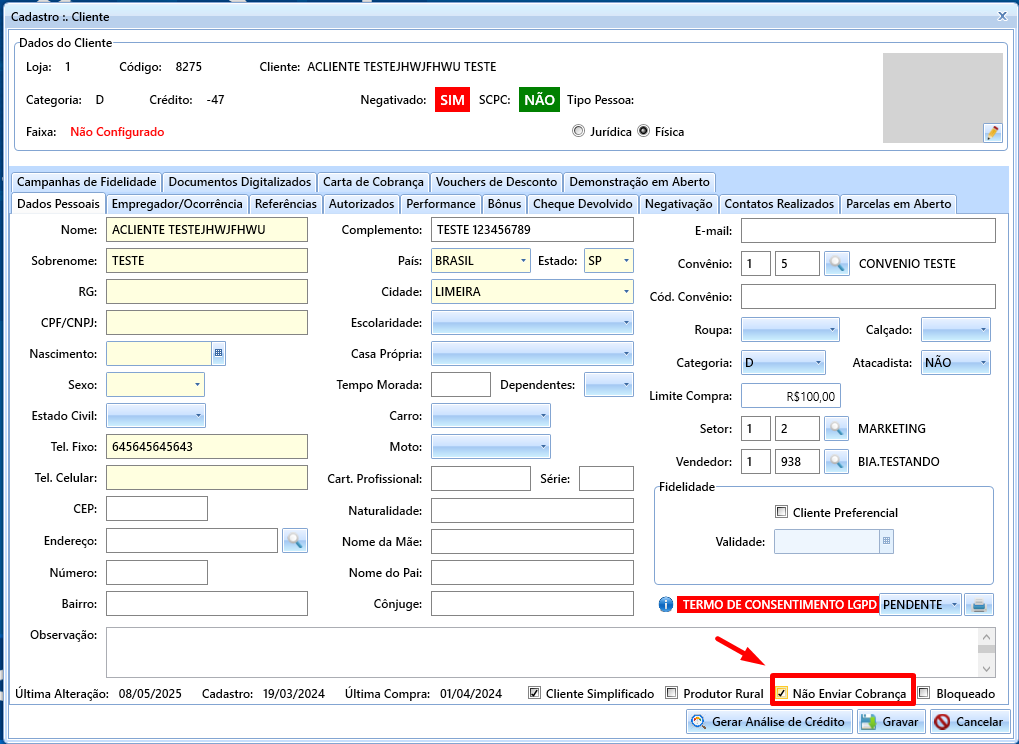
*Se o cadastro do cliente estiver marcado para "Não enviar cobrança", o cliente não vai aparecer na listagem, mesmo que os filtros utilizados correspondam a situação atual do cliente.*
Vamos lá?
Relatórios > Cobrança > Carta de cobrança automática.
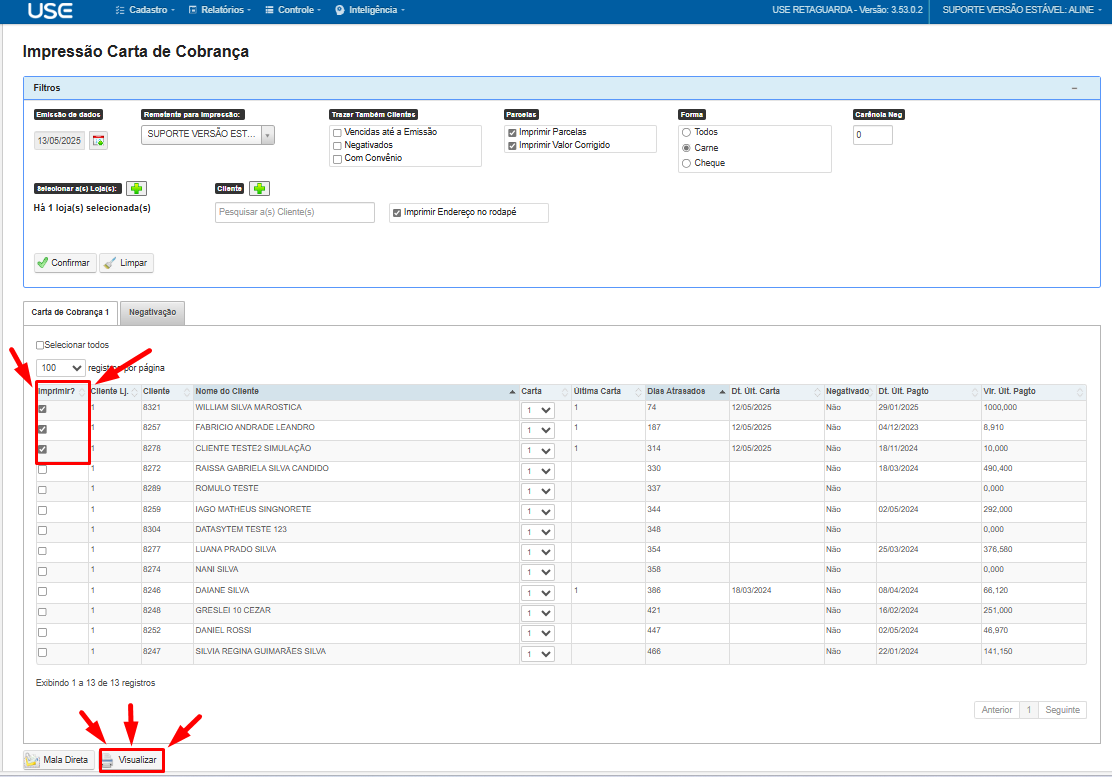
Vou te apresentar os filtros desse relatório e sua funcionalidade:
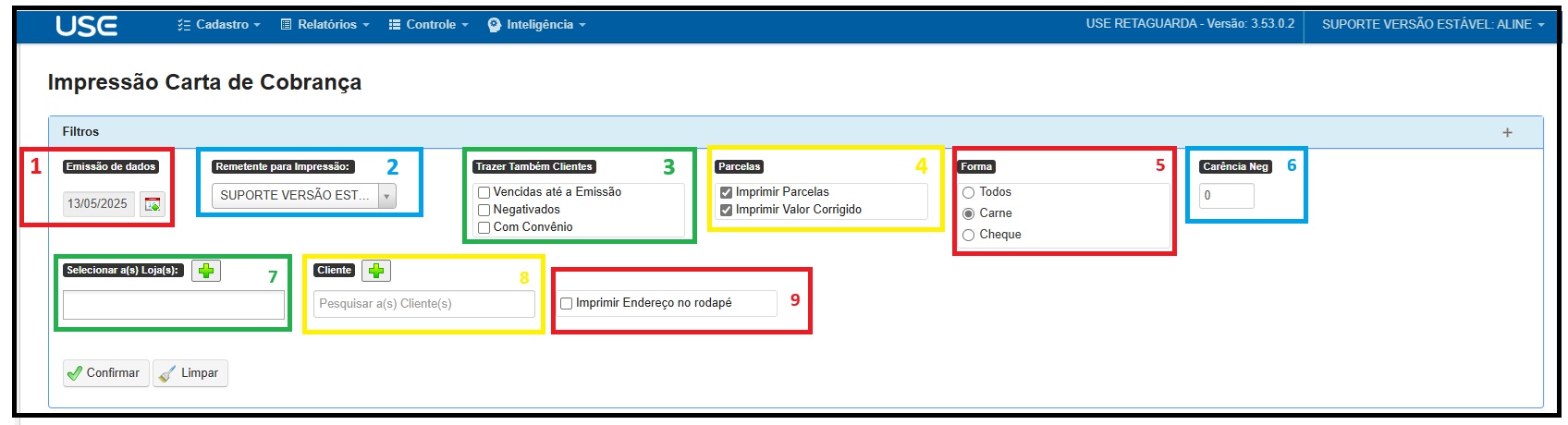
1 Emissão de dados: Data de emissão da carta de cobrança (Essa informação irá sair nela).
2 Remetente para emissão: Cadastro da loja que esta realizando a cobrança.
3 Trazer também clientes: Você pode filtrar para que traga clientes nas condições apresentadas, apenas marcando a caixinha. (Opcional).
4 Parcelas: Você pode escolher se na carta vai sair descrito as parcelas atrasadas e valor corrigido.
5 Forma: Você consegue filtrar para trazer apenas vendas de que foram em carnê, cheque ou "todas" para trazer cheque e carnê.
6 Carência Neg: Cliente que fizeram renegociação de parcelas, mas dentro de um determinado prazo de parcelas. (Opcional)
7 Selecionar a(s) Loja(s): Esse filtro é para trazer as parcelas em atraso de acordo com a loja que a venda foi realizada.
8 Cliente: Caso queira gerar a carta para clientes em especifico. (Opcional).
9 Imprimir endereço no rodapé: Quando marcado, o endereço do cliente vai sair preenchido no roda pé da carta. (Opcional)
Após selecionar os filtros desejados, clique em "Confirmar" para listar os clientes que se enquadram na sua filtragem:
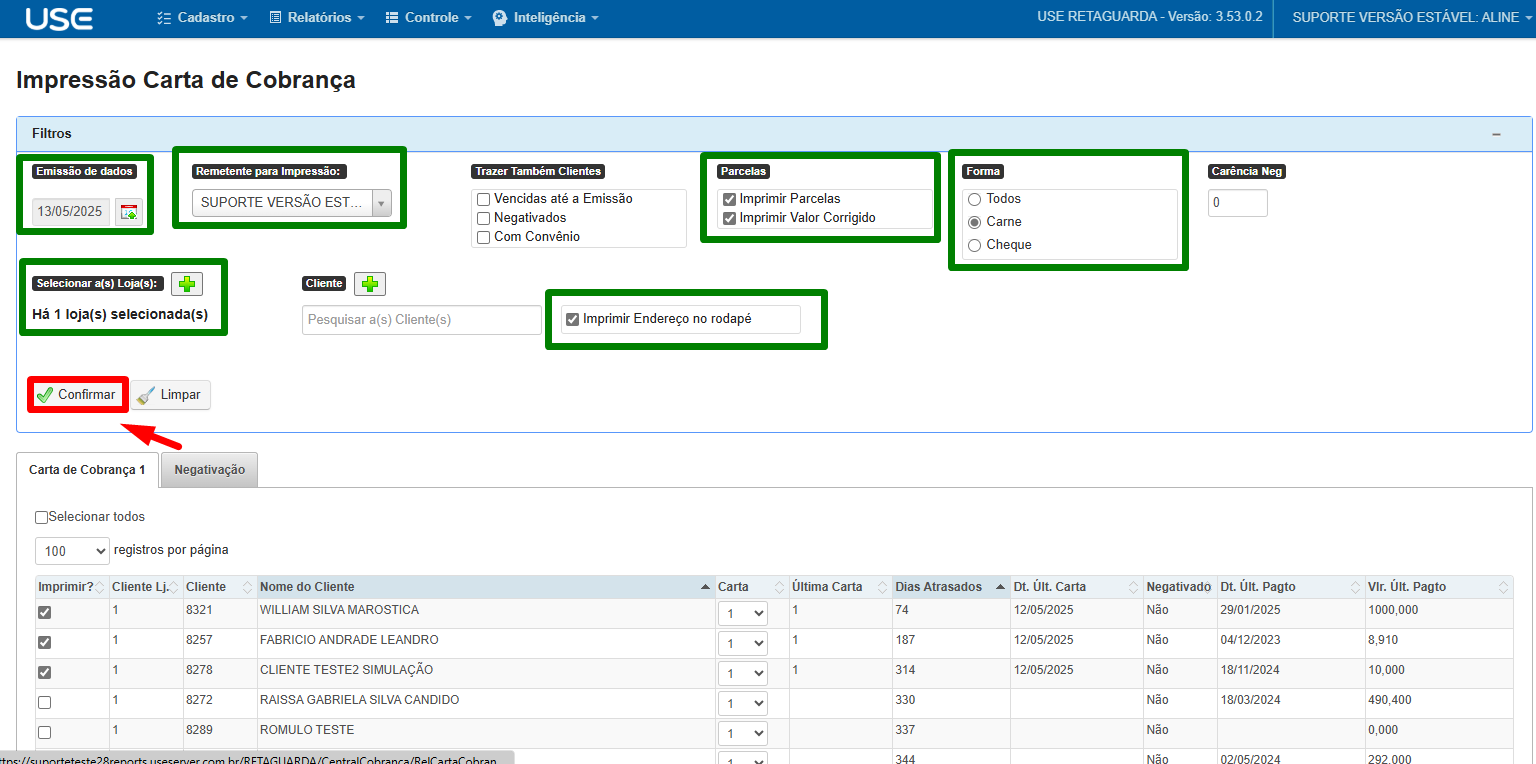
Selecione os clientes que deseja gerar a carta de cobrança, depois clique em "Visualizar" para que gere o PDF:
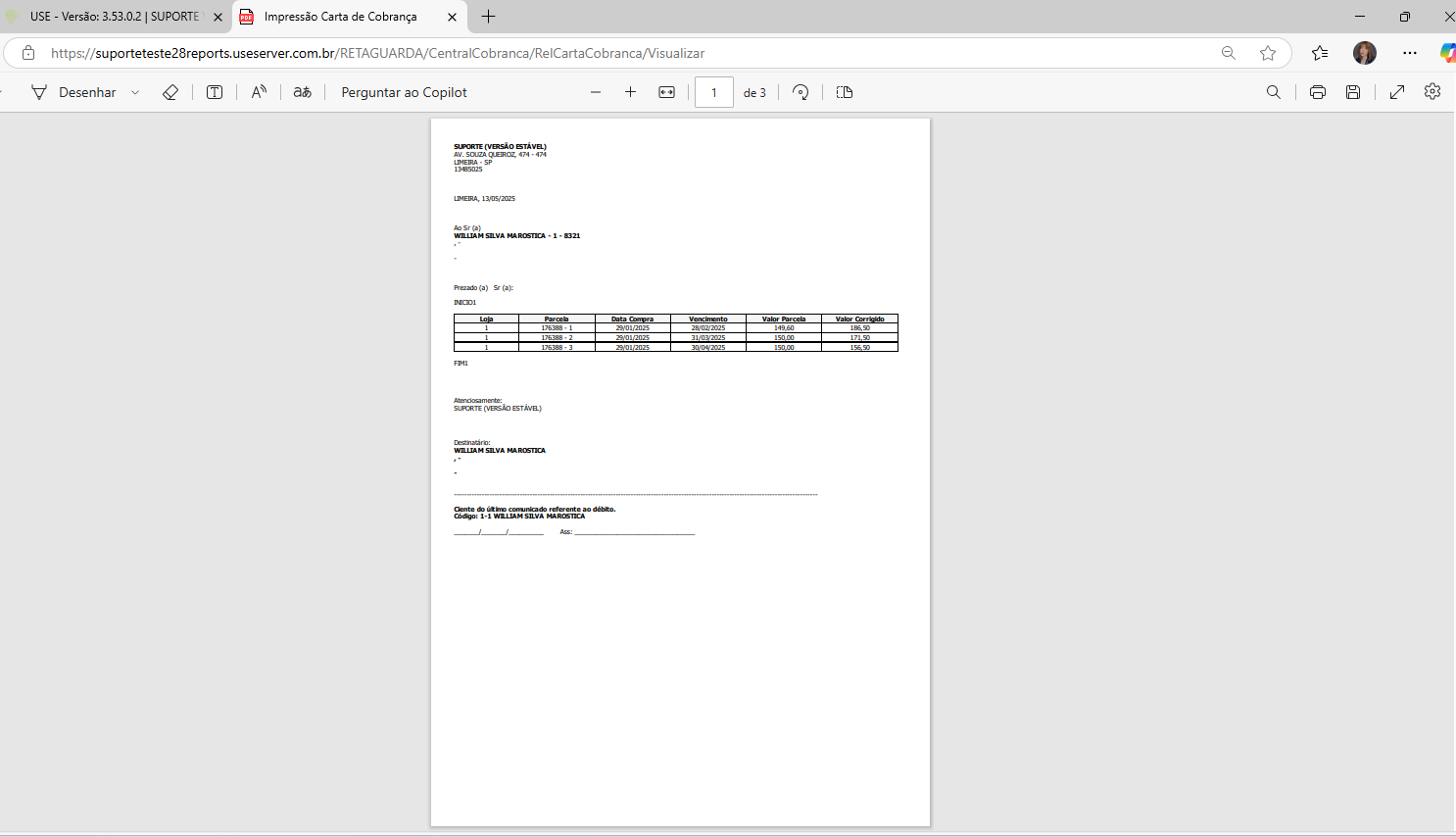
Feito isso, vai gerar o PDF para que você possa enviar para o cliente da forma que desejar:
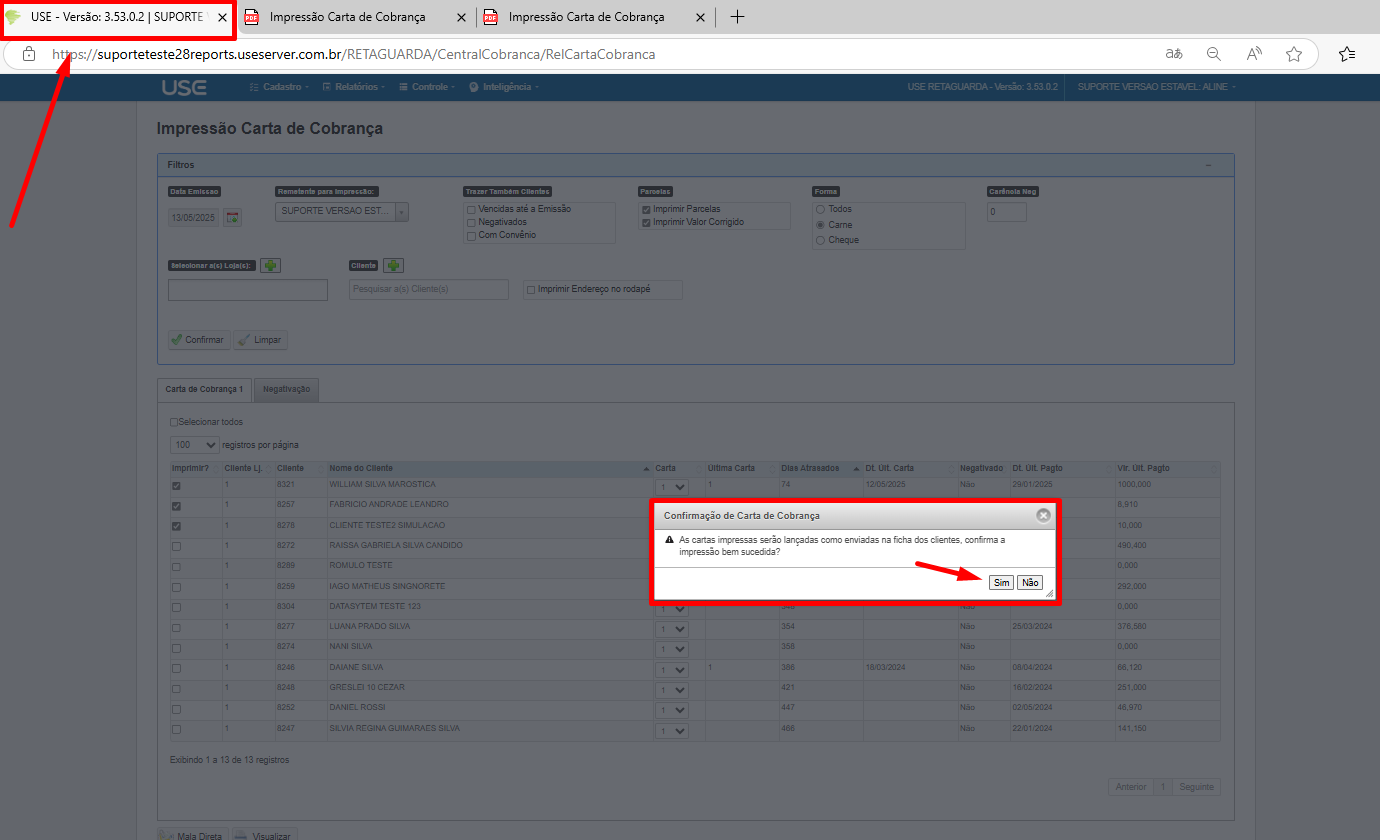
Adendo 1: Ao retornar para aba "relatórios", será apresentado a seguinte mensagem "As cartas impressas serão lançadas como enviadas na ficha dos clientes, confirmar a impressão bem sucedida?". Se conseguiu gerar os PDFs, clique em "SIM" nessa mensagem, para que gere o log desse envio no relatório de "Cartas de cobrança enviada"
Adendo 2: Se o cadastro do cliente estiver marcado para "Não enviar cobrança", o cliente não vai aparecer na listagem, mesmo que os filtros utilizados correspondam a situação atual do cliente. Precisa desmarcar essa opção se desejar enviar a carta.