-> PARA QUE SERVE?
O aplicativo do USE INVENTÁRIO serve para facilitar o processo de contagem da loja, quando a mesma possuir leitores bluetooth ou coletores android, pois desta forma, podem coletar os dados e enviar diretamente para tela de contagem do USE.
-> COMO OBTER O APLICATIVO?
O aplicativo é de graça, mas para poder obter acesso, deverá entrar em contato com o setor COMERCIAL ligando no número (19) 37016600. Após obter a licença, siga este passo a passo para criar seu usuário: USE Inventário - Como criar Usuário - Data System Softwares e em caso de dúvidas, entre em contato com o suporte.
-> COMO USAR
OBSERVAÇÃO IMPORTANTE: Antes de começar uma contagem pelo app, certifique-se que limpou a tela de contagem no USE para começar uma nova! Basta seguir o processo deste passo a passo: GERAL: Contagem Total - Data System Softwares
Recomendamos ver o link acima caso não tenha familiaridade com processo de contagem total no sistema.
Para baixar o app, vá no seu app store e procure por USE INVENTÁRIO
Ao abrir, irá informar seu login e senha cadastrados no sistema para o app.
Este artigo é com base na versão 24 ou anterior, caso sua versão seja superior, veja este artigo: USE Inventário - Como usar aplicativo (nova versão 25+)
Coletores compatíveis: CPX2260M - COMPEX ou utilizar um Leitor compatível com comunicação por Bluetooth, que irá conectar com o celular.
Outros leitores até podem funcionar no aplicativo, porém não podemos garantir o bom funcionamento do equipamento. Recomenda-se utilizar coletor Android.
Na Tela inicial do aplicativo de inventário, primeiramente é necessário realizar a configuração de seu APP:
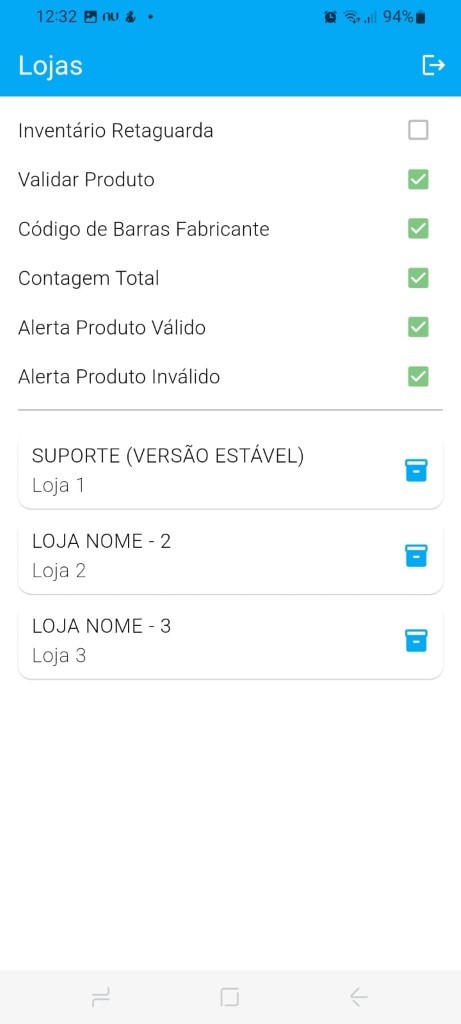
Nessa tela aparecerão as seguintes informações, que deverão ser configuradas conforme a necessidade da loja para utilizar o processo de contagem:
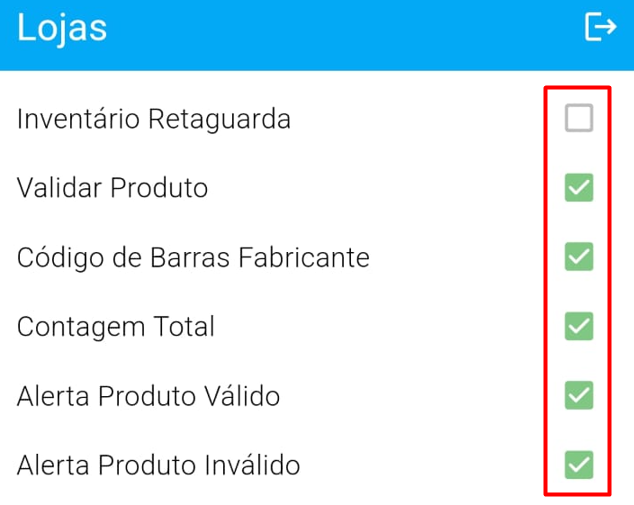
Inventário Retaguarda
• Se esta opção ficar como marcada, o produto será dado entrada como NFe, ou seja, não fiscal. Se estiver desmarcada, será entregue como se fosse FISCAL.
Validar Produto
• O validador faz a verificação real se o produto está com seu cadastro no banco de dados ou não. (É indicado sempre manter ativado)
Código de Barras Fabricante
• Caso o cliente deseje realizar a leitura dos produtos utilizando o código de barras do fabricante. (É indicado sempre manter ativado)
Contagem Total
• Se habilitar, será contagem TOTAL. Se deixar desativado, será considerado como contagem PARCIAL.
Alerta Produto Válido
• Habilitar o som do bipe ao ler um produto. (É indicado sempre manter ativado)
Alerta Produto Inválido
• Habilitar o som de erro caso o produto seja inválido. (É indicado sempre manter ativado)
OBSERVAÇÃO IMPORTANTE: Antes de começar a contagem, não esqueça de LIMPAR a tela de contagem dentro do USE, para que não fiquem produtos de contagem antiga na tela!
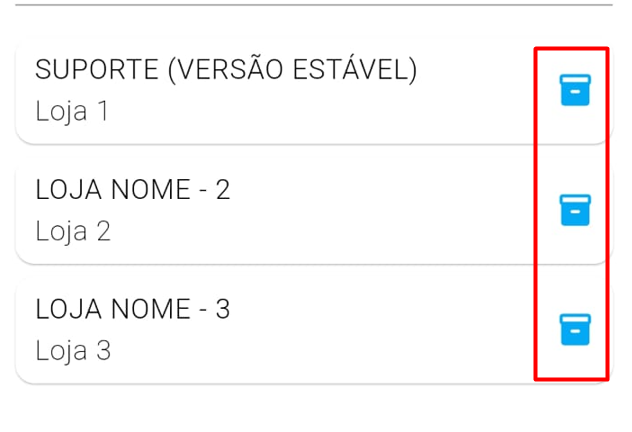
Com a configuração realizada, já está ok para iniciar a leitura dos pedidos. Basta clicar na loja que vai realizar contagem:
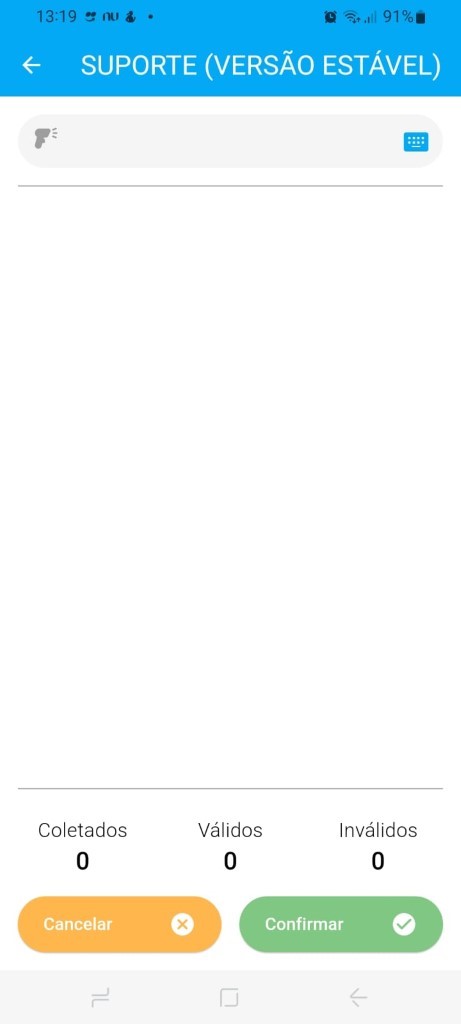
Vá bipando os produtos no coletor ou em seu leitor bluetooth e eles irão entrar na tela:
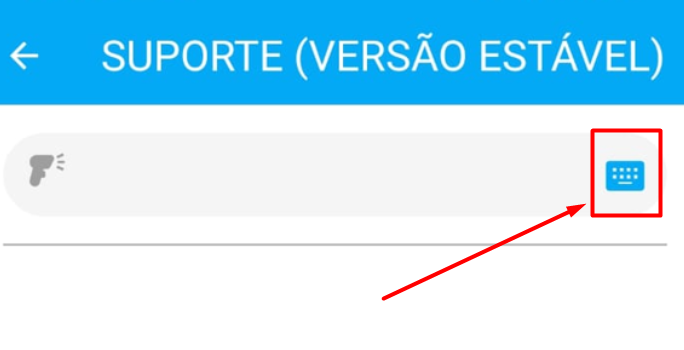
Você também pode clicar neste ícone para pesquisar itens e inserir na tela:
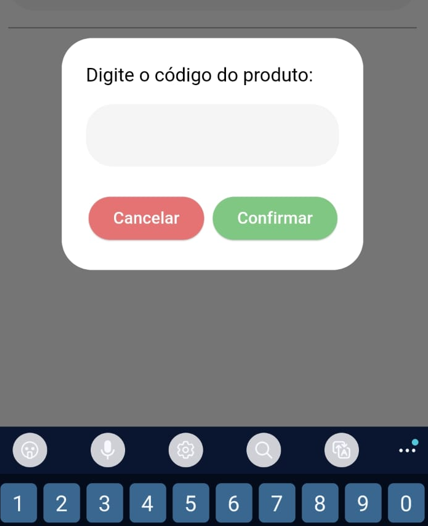
Irá abrir a seguinte tela onde irá informar o código do produto e confirmar:
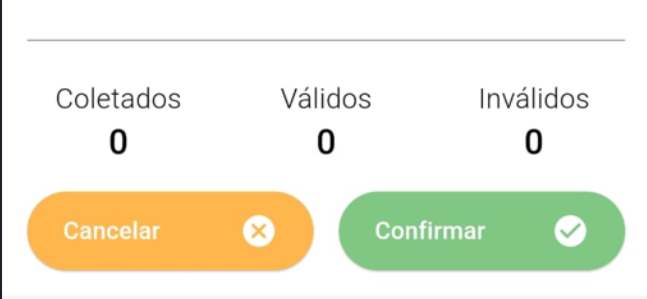
Ao finalizar a inclusão de todos os produtos, o aplicativo vai ter a listagem de todos os produtos bipados na tela, o total de códigos coletados, códigos válidos e códigos inválidos. Caso seja necessário, é possível zerar a tela dos itens coletados clicando no botão de CANCELAR. Para finalizar é só clicar em CONFIRMAR, que automaticamente o aplicativo vai fazer um INSERT no banco de dados, ou seja, ele já vai jogar toda a informação bipada dentro da tela de contagem. OBS: Basta utilizar o aplicativo sem necessariamente nenhum computador ligado para realizar a contagem dos itens.
OBSERVAÇÃO IMPORTANTE!!: Após contar de 30 à 50 itens, já envie os dados para o sistema, desta forma não ocorrerá riscos de perder os dados caso desligue o celular, sai do app sem querer, caia energia ou internet, etc. Não recomendamos passar de 100 itens de uma vez, pois o aplicativo não conseguirá enviar uma quantidade muito grande de produtos de uma vez.