O QUE É UM DE CONTAS A PAGAR?
A tela de contas apagar tem o propósito de lançar e baixar títulos a serem pagos pelas lojas, para gerar um registro nos relatórios e movimento financeiro nas contas de caixa/banco. Normalmente utilizado, por exemplo, no lançamento de indenizações de fornecedores em caso de defeitos de produtos.
TELA DO CONTAS A PAGAR
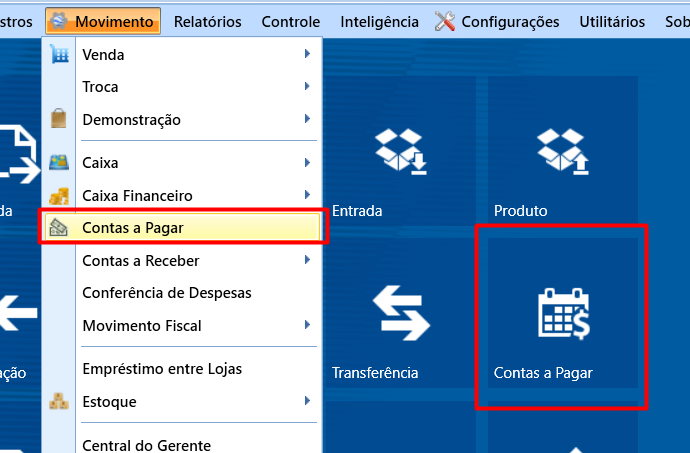
Para acessar o Contas a Pagar, clique no atalho da tela inicial do sistema ou vá no caminho MOVIMENTO -> CONTAS A PAGAR
COMO REALIZAR UMA BAIXA
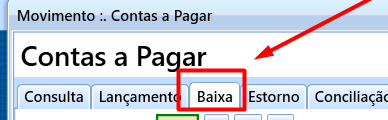
Para baixar um título lançado, iremos acessar a aba de BAIXA na tela.
Nesta aba, teremos diversos campos de FILTROS para auxiliar na localização do lançamento que queremos baixar. Podemos puxar pela Loja Destino, filtrar Contas específicas, Fornecedores, Tipos de Pagamento, pelo número de Nota/Documento, etc.
Devemos também selecionar o filtro do PERÍODO desejado, se será filtrado pela data de Vencimento dos títulos, ou Emissão, Lançamento ou Programação.
Neste exemplo, filtramos pelo vencimento e fornecedor, para localizar especificamente o lançamento desejado:
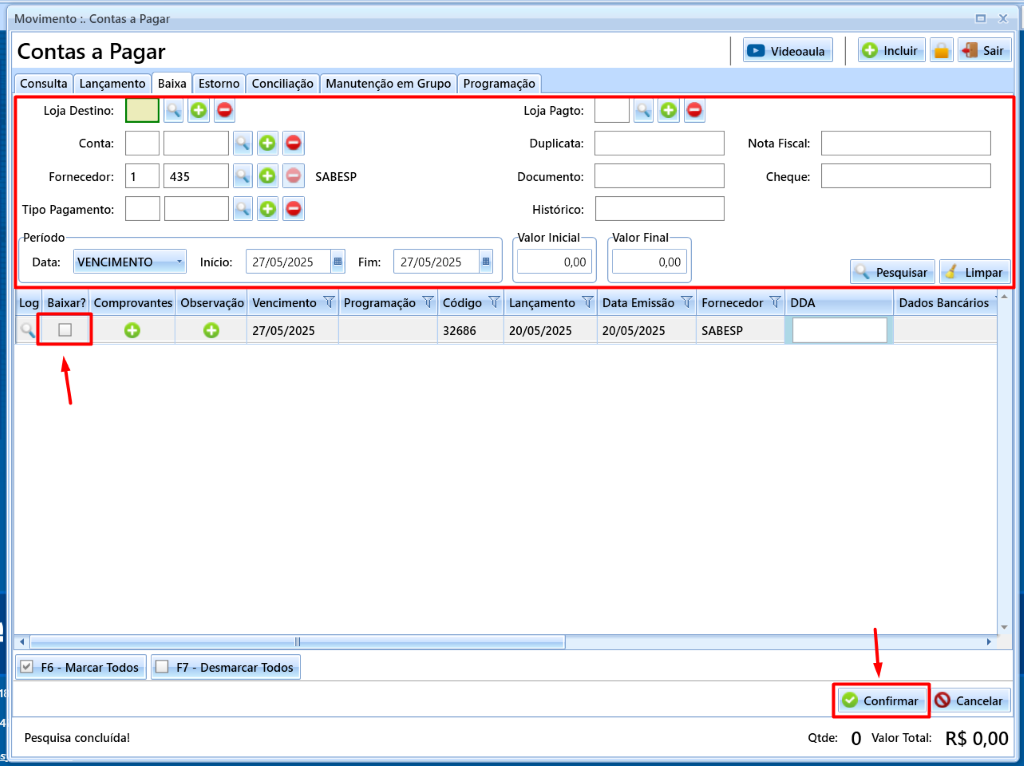
Para baixar temos das opções, a primeira é marcar o campo BAIXAR e clicar em CONFIRMAR.
Lembrando que só é possível fazer a baixa se a conta for Real, se ainda estiver como Previsão precisa transforma-la em Real para realizar o processo. (edite o lançamento na tela de consulta para torná-lo Real)
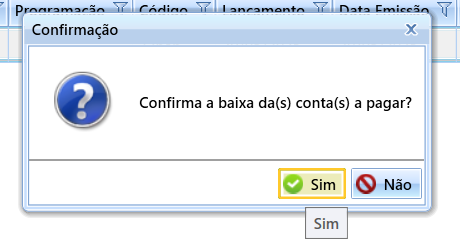
Clique em SIM para confirmar a baixa:
Será aberta uma tela onde deverá informar a CONTA DE CAIXA/BANCO de onde o valor usado no pagamento do título foi retirado:
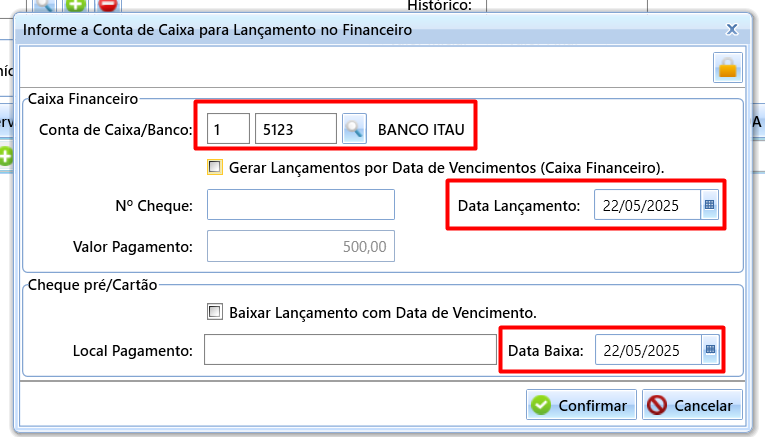
Você pode marcar as caixas "GERAR LANÇAMENTO POR DATA DE VENCIMENTOS (CAIXA FINANCEIRO)" e "BAIXAR LANÇAMENTO COM DATA DE VENCIMENTO" caso queira que as baixas fiquem registradas com a data do vencimento do lançamento e não a data em que está baixando.
Você também pode preencher número de cheque caso seja o caso ou local de pagamento, mas são campos opcionais.
OBSERVAÇÃO: Caso mude a data do campo CAIXA FINANCEIRO, mude também de CHEQUE PRE/CARTÃO, para que não fiquem divergentes nos relatórios depois.
-> OUTRA FORMA DE BAIXAR
Outra forma de realizar a baixa é dando DOIS CLIQUES (2x) encima do lançamento, em vez de marcar a caixa "baixar". Ao dar dois cliques no lançamento, será aberta a seguinte tela:
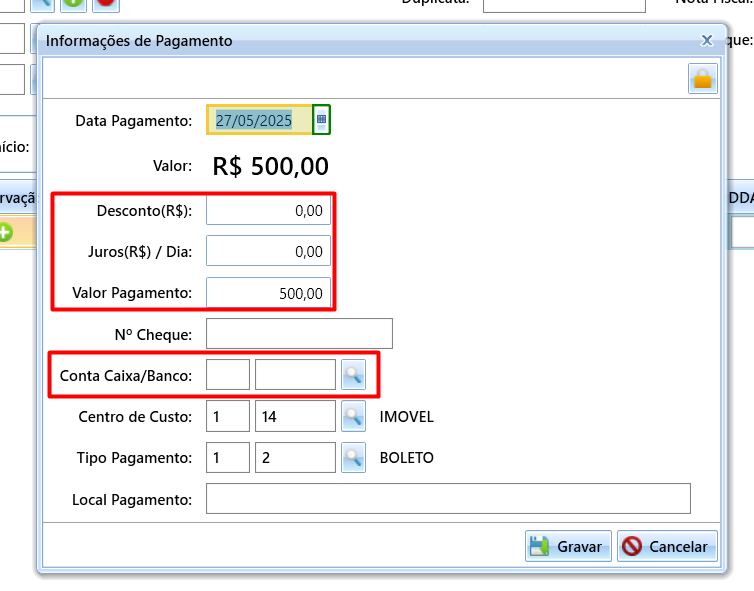
Desta forma, conseguirá realizar BAIXAS PARCIAIS do lançamento, basta alterar o campo "Valor Pagamento" e o restante será gerado nova parcela para baixa posterior.
Da mesma forma que o outro modelo de baixa, informe a CONTA CAIXA/BANCO de onde o valor irá sair para o pagamento do título.
Poderá mudar a data do pagamento no campo "DATA PAGAMENTO", podendo lançar datas retroativas também.
Os campos de CENTRO DE CUSTO e TIPO PAGAMENTO serão preenchidos automaticamente conforme informado no título lançado, mas caso o Centro de Custo esteja em branco, poderá informá-lo se desejar.
LEGENDA DOS CAMPOS
•Data do Pagamento: Nesse campo deverá ser informada a data de pagamento, podendo ser data retroativa.
•Valor: Será mostrado o valor original do lançamento.
•Desconto(R$): Poderá ser informado o desconto referente ao pagamento do boleto, já recalculando assim o Valor do Pagamento.
•Juros(R$) / Dia: Poderá ser informado o juros referente ao pagamento do boleto com atraso, já recalculando assim o Valor do Pagamento. O juros informado neste campo deverá ser o valor cobrado por DIA de atraso, e o sistema calculará o juros total conforme a data de pagamento.
•Valor Pagamento: Nesse campo será informado o valor pago. Caso o valor seja alterado para um menor, o sistema entende como uma baixa parcial, gerando assim uma nova parcela com o valor restante.
•Nº Cheque: Caso o título seja pago com cheque, o número do cheque deve ser informado para um melhor controle no sistema.
•Conta Caixa/Banco: Conta que será usada para a baixa.
•Centro de Custo: Pode ser usado para separação da despesa por departamento, onde poderá informar o SPED destinado.
•Tipo Pagamento: Tipo do pagamento feito do título. Ex: Boleto, Cheque, etc
•Local Pagamento: Nesse campo poderá ser informado onde foi pago o boleto, servindo também como um campo de filtro no sistema.
Após informar os campos clique no botão Gravar. Depois de gravar, clique em CONFIRMAR para finalizar a baixa.
Após a confirmação da tela de Informações de Pagamento será exibido a tela do Contas à Pagar com a informação da parcela marcada para baixar, significando que as informações referentes a esse boleto já foram preenchidas, necessitando ainda confirmar a baixa. Realize esse processo com todas as despesas que deseja baixar, até que estejam todos marcados.
OBSERVAÇÃO: O botão F6 – Marcar Todos deve ser utilizado somente caso todos os boletos sejam pagos no mesmo dia e sem alterações de valor! Pois nesse caso o sistema não abrirá a tela para que seja alterada alguma informação. Para clientes do USE Premium, o botão F6 – Marcar Todos também só deverá ser usado caso todas as despesas tenham sido pagas através de uma única conta de banco ou cofre.

-> COMO CONSTA NO RELATÓRIO RECEITAS X DESPESAS
No relatório de Receitas x Despesa, a baixa irá constar no dia informado de pagamento, sendo descrito com a CONTA DESPESA informada no lançamento, separado pelo Grupo de Despesa cadastrado na conta:
