-> O QUE É O CADASTRO DE PRODUTO?
O cadastro de produto é o processo para criar um item dentro do sistema. Um produto pode ser cadastrado pela tela de ENTRADA ou diretamente pela tela de PRODUTO. Pela tela de PRODUTO, só será criado o cadastro, sem inclusão de saldo, já pela ENTRADA, irá informar o saldo que está sendo incluso.
-> COMO CRIAR UM CADASTRO PELA TELA DE PRODUTO
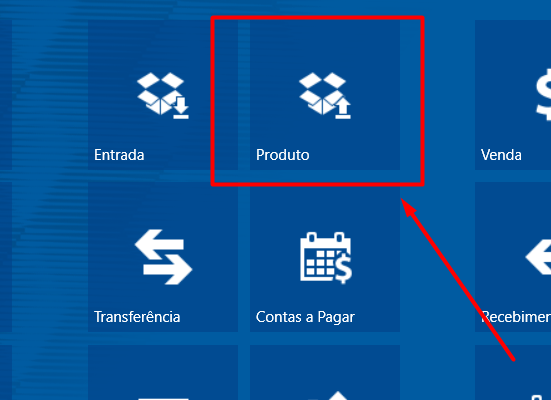
Primeiramente, vá no botão PRODUTO:
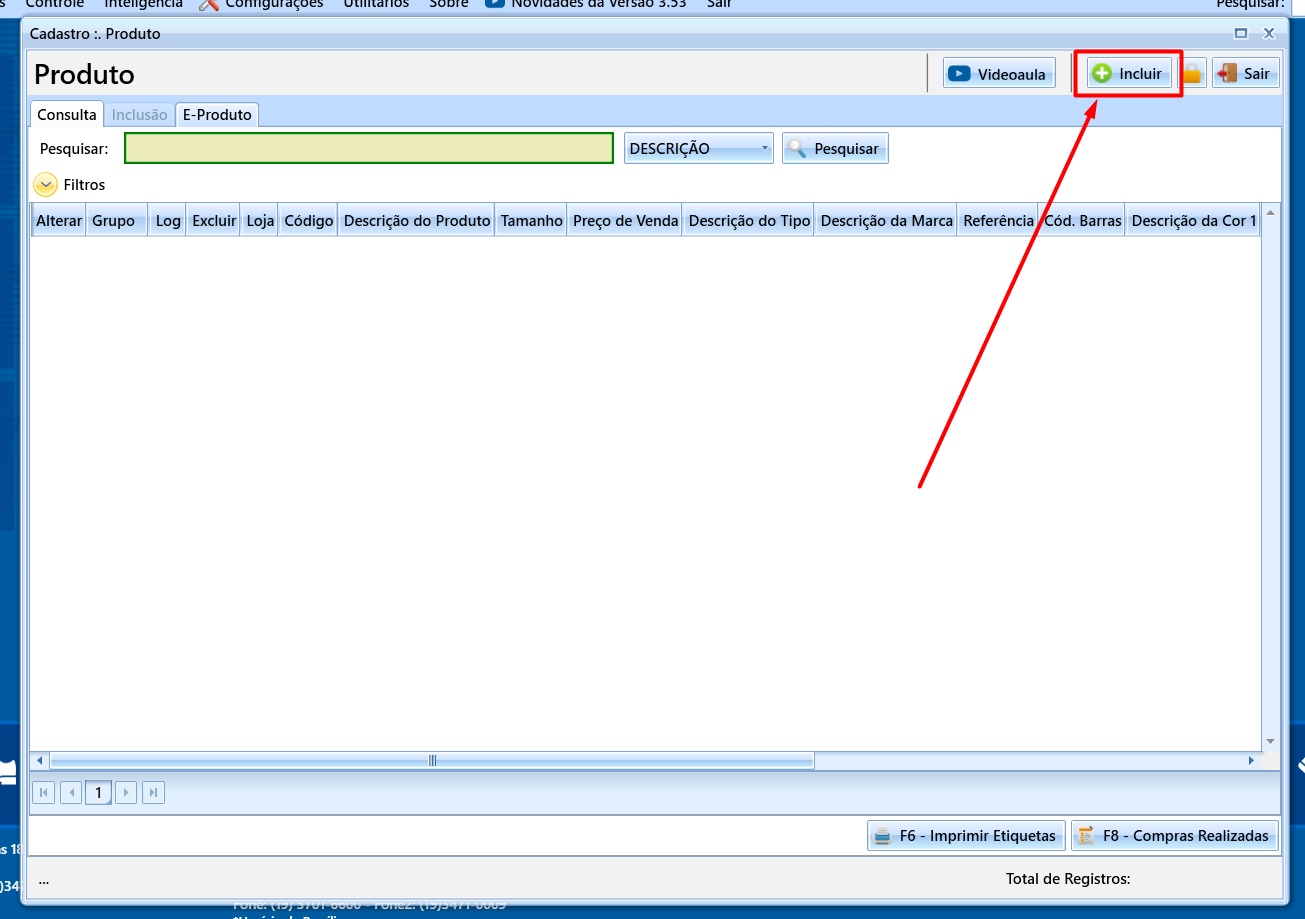
Clique no ícone INCLUIR:
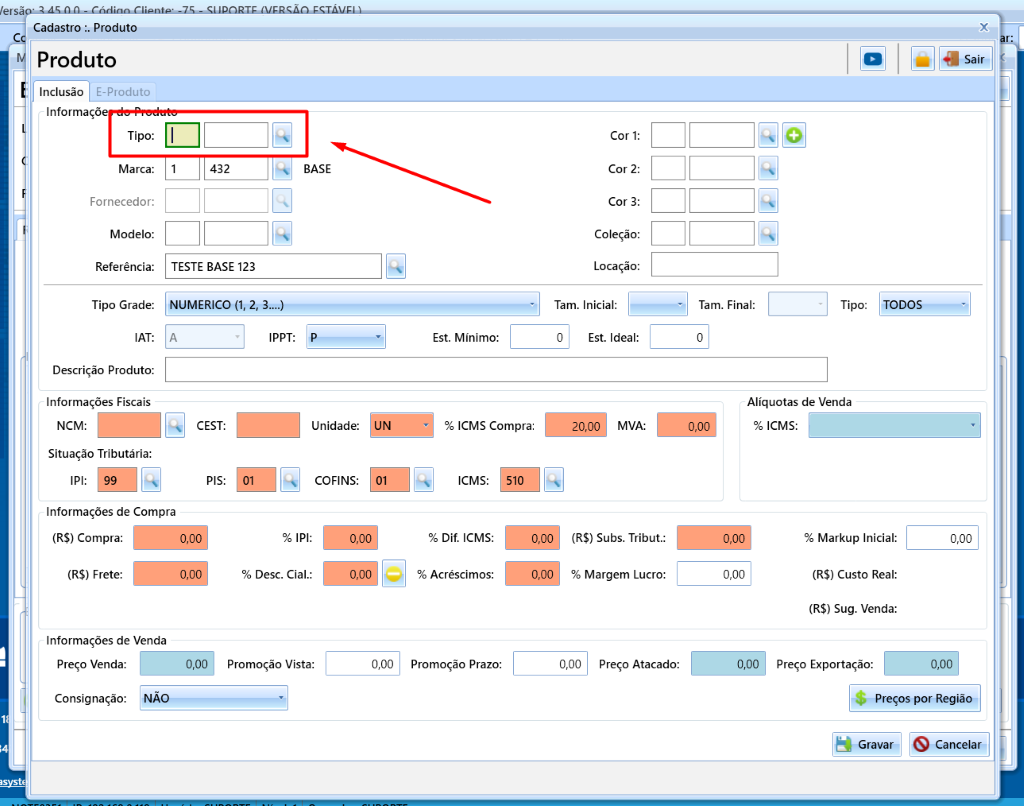
INFORMAÇÕES DO PRODUTO
-> CAMPO TIPO
O primeiro campo do cadastro é o TIPO, onde definiremos qual o tipo de produto estamos cadastrando. Clicamos na lupa para pesquisar dentre os tipos já cadastrados, ou clicamos em INCLUIR para criar um novo tipo.
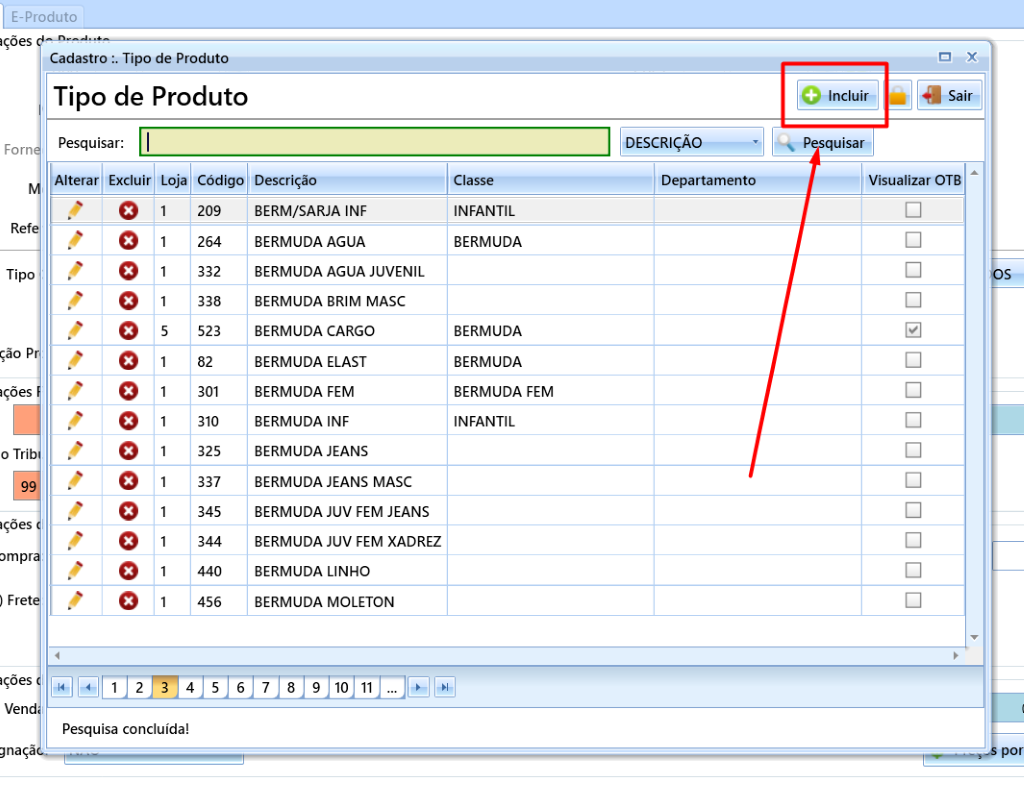
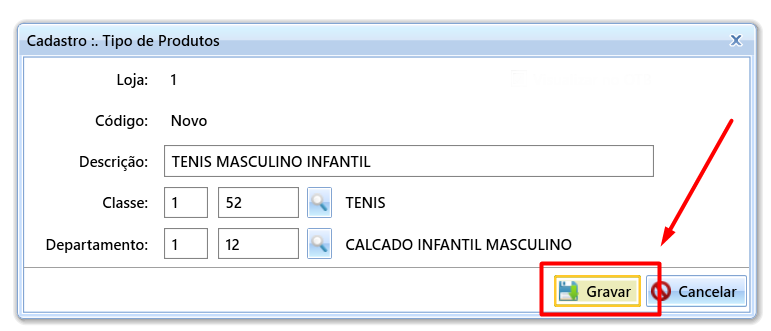
Para criar um novo TIPO, iremos preencher a descrição, classe e departamento. A descrição deverá ser objetiva, mas também detalhada, como por exemplo "TENIS MASCULINO INFANTIL" ou "BERMUDA JEANS MASCULINA". Só preencha a descrição com informações que serão de importância para identificação posterior.
Para ficar de forma objetiva, recomendamos colocar a classe como o primeiro nome do tipo, e o campo departamento será a separação de departamento e gênero do produto.
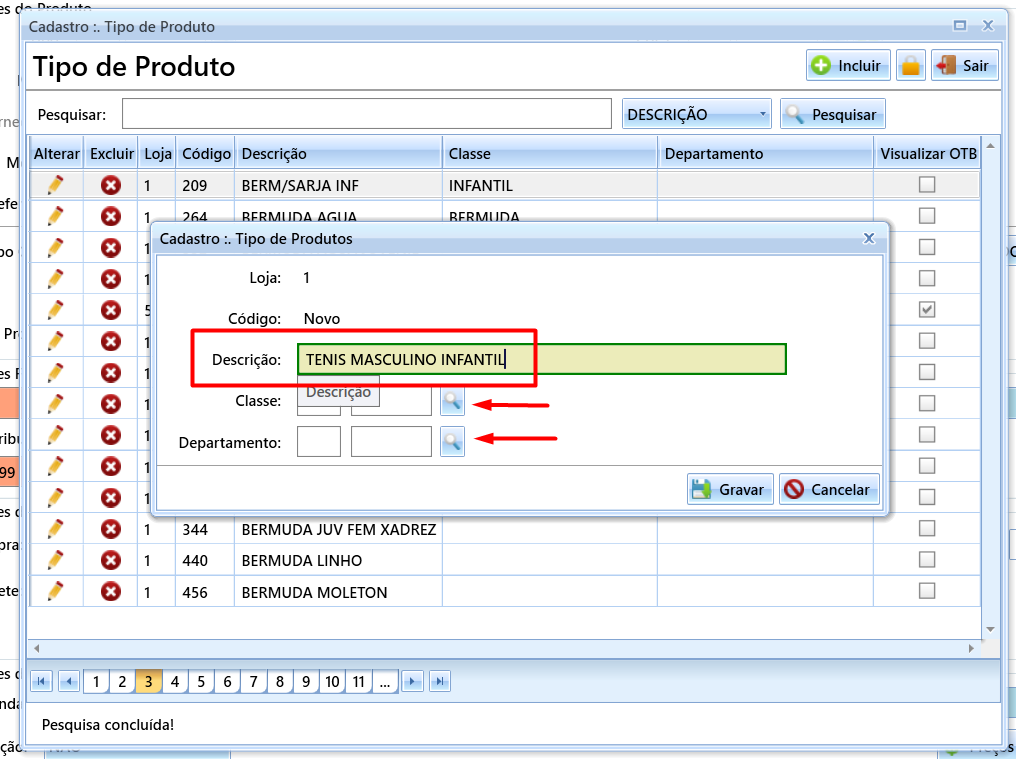
Após preencher a descrição, selecione a CLASSE, caso não tenha criada uma classe para o produto ainda, poderá criar uma nova clicando em INCLUIR, ou pesquise pelo nome e selecione uma já criada.
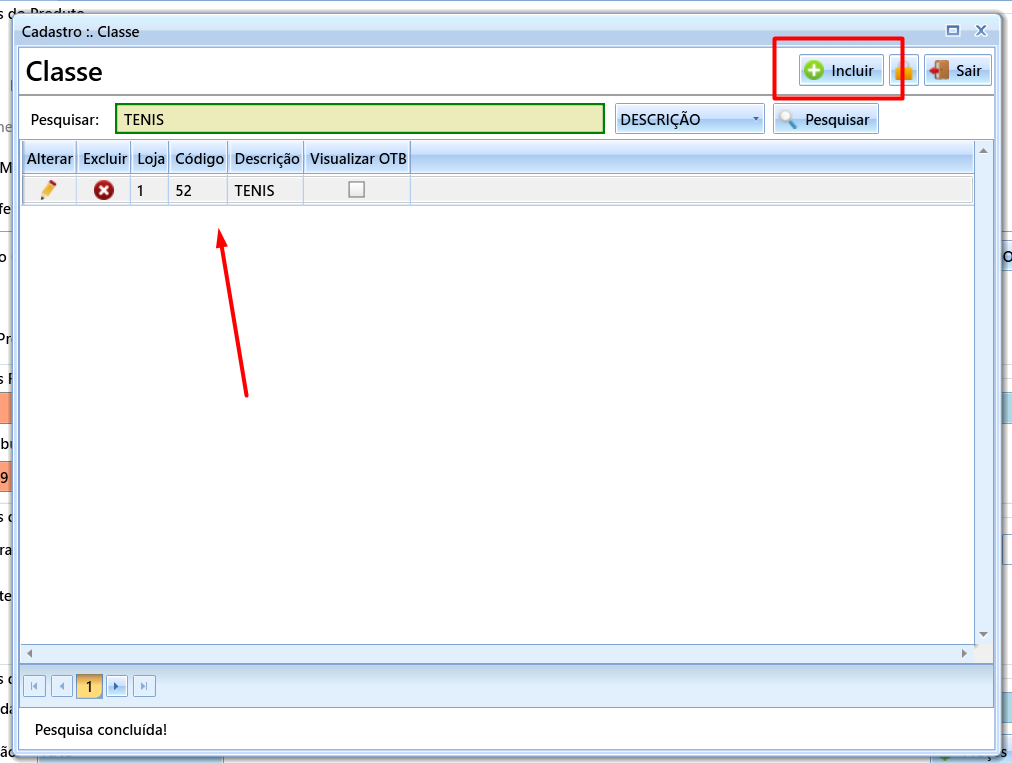
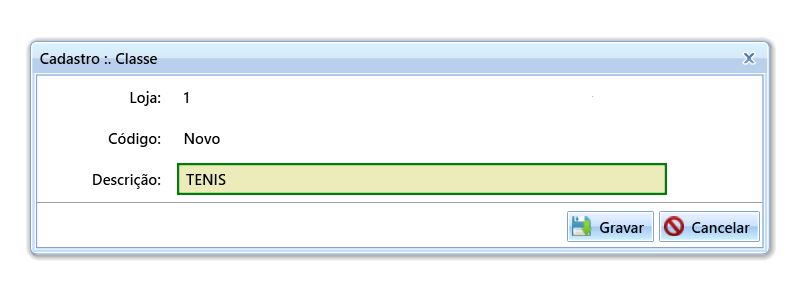
Se clicar em INCLUIR, basta preencher a descrição da nova CLASSE e gravar:
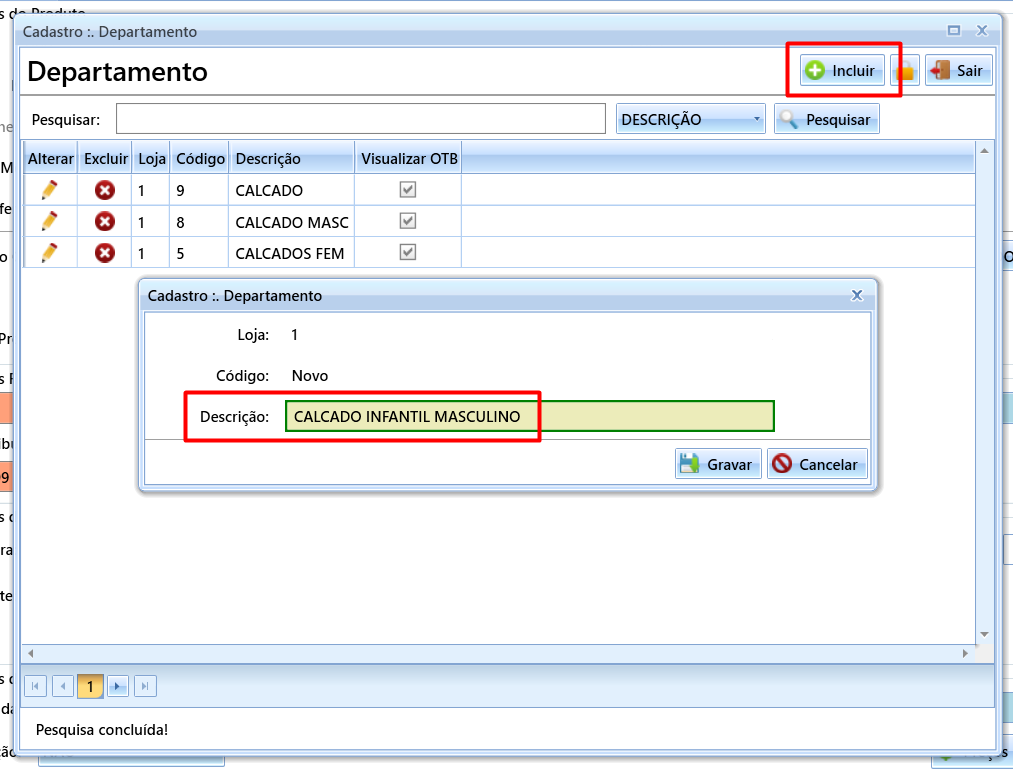
Depois preencha o DEPARTAMENTO. Este campo já pode ser mais abrangente, como departamento "CALCADO INFANTIL MASCULINO", caso o departamento não esteja cadastrado ainda, pode clicar em INCLUIR para criar:
Após preencher todos os dados do TIPO, clicamos em GRAVAR:
Após preencher o TIPO, seguiremos com o cadastro dos demais campos. Como já havíamos preenchido a MARCA, este campo já está informado na tela.
-> CAMPO MODELO
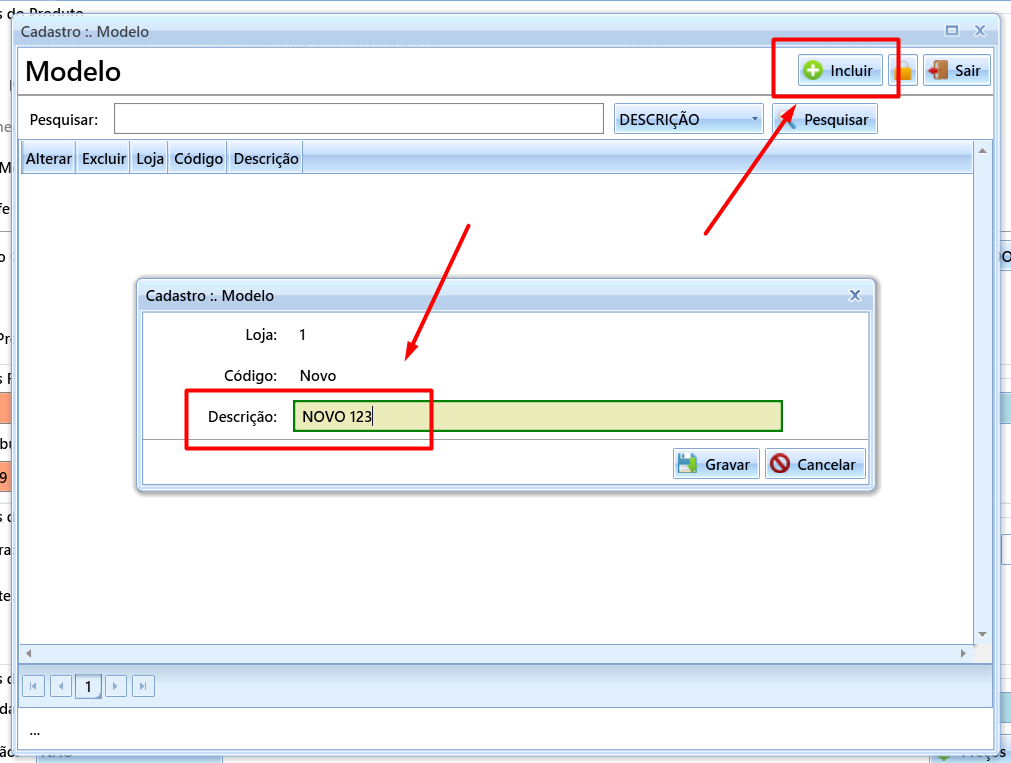
O campo MODELO NÃO é obrigatório, mas pode ser preenchido caso for pertinente para o produto e para loja identificar. (Por exemplo, alguns tênis de marca ou esportivos, como da Nike, possuem modelos diferentes, como modelo Revolution ou Court Vision, então neste caso, é interessante preencher o modelo no cadastro)
Caso não tenha o MODELO cadastrado, pode criar um novo clicando em INCLUIR.
-> CAMPO DE CORES
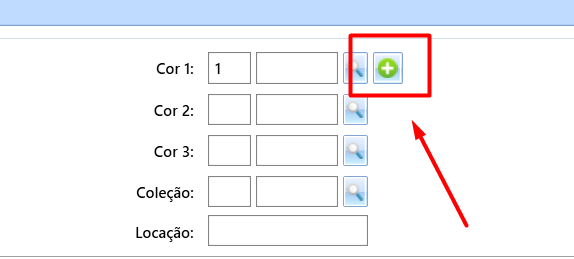
Após preencher o MODELO, seguimos com o preenchimento das CORES. O sistema dá a opção de preencher até 3 cores para o produto, a primeira cor deverá ser a predominante, e as demais, cores de detalhes. Podemos também já cadastrar, de uma vez, todas as cores variantes para um mesmo produto, através do ícone de (+) na tela.
Por exemplo, um tênis preto, com detalhes brancos e vermelhos, preenchemos:
COR 1: BRANCO
COR 2: PRETO
COR 3: VERMELHO
Se o produto for de uma única cor, ai podemos preencher as 3 cores com a mesma informação. Por exemplo, um tênis totalmente branco seria:
COR 1: BRANCO
COR 2: BRANCO
COR 3: BRANCO
Se quiser criar cadastro para um mesmo produto, com variação de cores, clicamos no ícone (+) ao lado do campo da cor, para adicionarmos todas as variações:
Preencha as cores e clique em "adicionar" para ir incluindo dentro das variações, depois clique em confirmar para finalizar a inclusão:
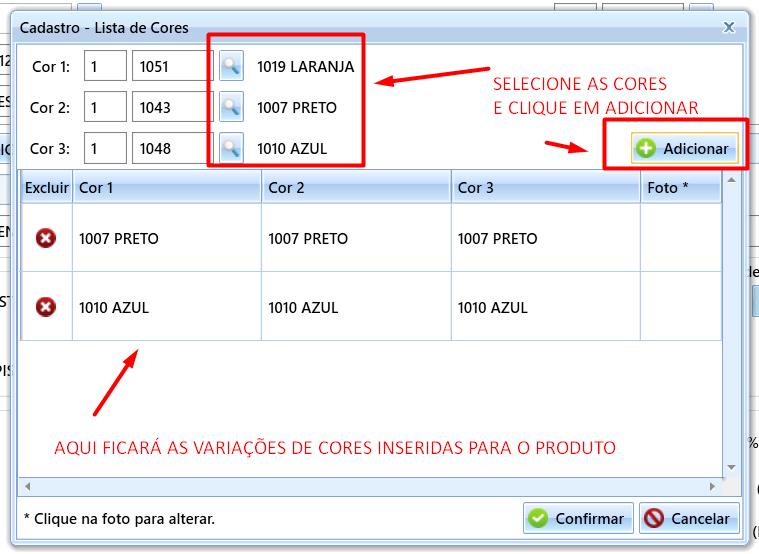
Após adicionar todas as variações, o campo das cores ficará em branco, sem poder selecionar na lupa, para conferir as cores inclusas, terá que clicar no ícone do (+).
-> CAMPO COLEÇÃO
Após inserir as cores, podemos definir o produto dentro de uma COLEÇÃO, mas este campo NÃO é obrigatório. Por exemplo, se é um produto sazonal de coleção "verão 2024", podemos criar o cadastro e colocar o item dentro desta coleção específica.
Caso tenha um cadastro com todos os campos de informação de produto iguais, mas de coleções diferentes, os itens já serão considerados itens de grupos diferentes.
-> CAMPO LOCAÇÃO
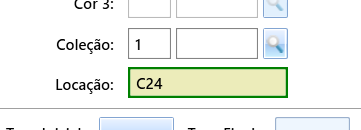
Já o campo LOCAÇÃO é caso a loja queira informar em qual local, dentro do CD da loja, o produto está localizado, este campo NÃO é obrigatório. (Exemplo, produto está estocado dentro da prateleira C24 no estoque, você pode colocar esta informação dentro do campo "locação", para depois conseguir filtrar no relatório de Reposição de Estoque)
-> TIPO DE GRADE
O tipo de GRADE é onde definiremos se será uma grade numérica ou alfanumérica, informando o tamanho inicial e final da grade.


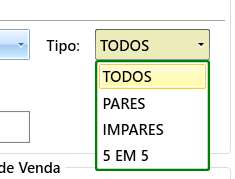
Informamos também, para grades numéricas, se será uma grade que engloba tipo:
"TODOS": todas numerações entre inicial e final
"PARES": somente as numerações pares entre inicial e final
"IMPARES": somente numerações impares entre inicial e final
"5 EM 5": somente numerações de 5 em 5 entre inicial e final
-> DESCRIÇÃO DO PRODUTO
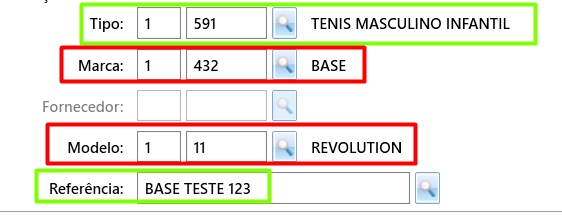
A DESCRIÇÃO do produto é formada pela MARCA, seguida do TIPO de produto, MODELO e REFERÊNCIA. Sendo assim, no exemplo que montamos, teremos um produto com a seguinte descrição:

Formada pelas configurações feitas:
INFORMAÇÕES FISCAIS E TRIBUTÁRIAS
Após as configurações dos campos de "INFORMAÇÕES DO PRODUTO", temos as configurações das "INFORMAÇÕES FISCAIS". Aqui, iremos inserir os dados fiscais do produto sendo cadastrado, conforme constar na nota do produto.

NCM – Nomenclatura regional para categorização de mercadorias
CEST - Código Especificador de Substituição Tributária, é uma sequência numérica de 7 dígitos que identifica os produtos sujeitos aos regimes de substituição tributária e de antecipação de recolhimento do ICMS
Unidade – A unidade de medida do produto
% ICMS Compra – Imposto cobrado pela movimentação de mercadorias, definido pelos estados brasileiros
MVA – Margem de Valor Agregado, porcentagem usada para calcular o ICMS dos produtos
IPI - Imposto sobre Produtos Industrializados, incide sobre itens nacionais e importados que passam por algum processo de industrialização
PIS e COFINS – Imposto cobrado com base na receita bruta das empresas
É importante verificar as informações fiscais na nota do produto e em caso de dúvidas, verificar com o contador da loja, para saber quais informações corretas deverão preencher nos códigos dos campos fiscais.
INFORMAÇÕES DE COMPRA E VENDA
Após preencher os dados fiscais, seguimos com as informações de compra e venda do produto
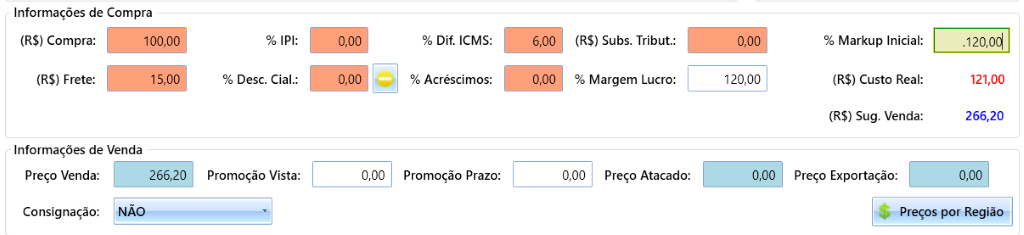
Informe o Preço de Compra (R$) e os demais dados de compra do produto, e ai informe a % Margem Lucro desejado, o sistema então irá calcular acréscimos e decréscimos no valor do produto, desta forma ajustando o custo real do produto e preço sugerido de venda.
INFORMAÇÕES DE VENDA
Seguiremos então as configurações dos dados de venda, os preços que o produto pode ter.
Quando configuramos os dados de compra e venda, ao informarmos a margem de lucro desejada, o sistema já preenche automaticamente o campo do preço de venda sugerido, mas este pode ser alterado conforme a loja desejar.

É possível também informar preços diferenciados, como preço de ATACADO e PREÇO EXPORTAÇÃO, que podem ser usados nos planos de pagamento posteriormente para vender com preços diferenciados.
Existem também os preços de PROMOÇÃO VISTA e PROMOÇÃO PRAZO, que são preenchidos quando a loja desejar colocar o produto em uma promoção. Quando configurado pela gestão de promoção, esses preços são preenchidos automaticamente e ficam ativos dentro do período da promoção criada, e quando preenchidos diretamente no cadastro do produto, os itens entram em uma "promoção de prazo indefinido", pois não foi feito dentro da gestão de promoção.
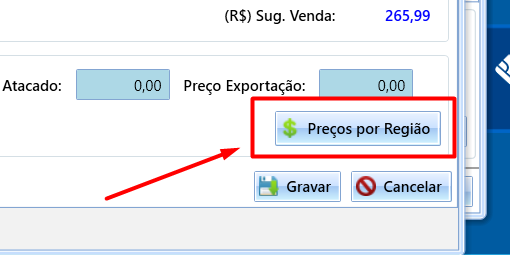
É possível também, no cadastro do produto, já definir qual será o PREÇO POR REGIÃO, clicando no botão correspondente na tela:
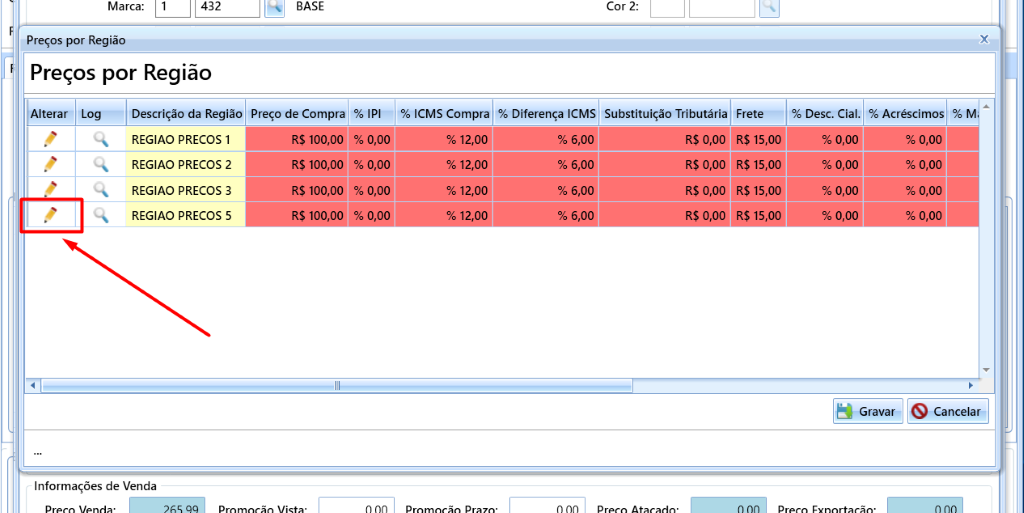
Será aberta uma janela com todos os PREÇOS POR REGIÃO disponíveis para configurar, para alterar de alguma região, basta clicar no ícone do lápis na tela, será aberta a tela com os dados de compra e venda do produto para esta região, podendo alterar as configurações conforme necessário:
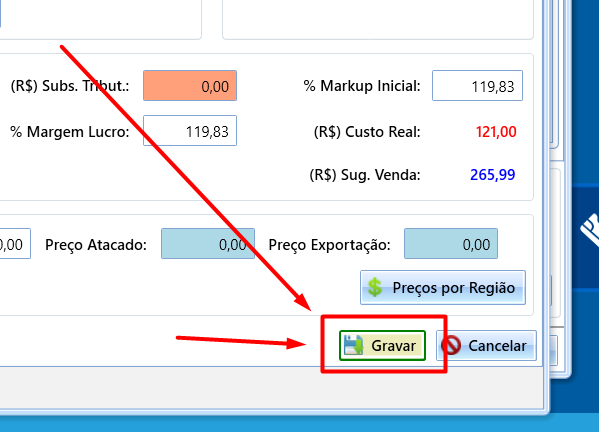
Feita as configurações de preço, basta clicarmos em GRAVAR para registrar o cadastro do novo produto:
Caso a loja trabalhe com cód. de barras do fabricante (um por produto), irá abrir a tela para biparem os produtos de cada grade e cor que criamos, após inserir os códigos, basta gravar (caso não queira gravar os dados do cód. de barras do fabricante, basta ignorar esta tela, será gerado com o cód. do sistema). Caso a loja utilize cód. de barras múltiplos, precisará acessar o cadastro do produto posteriormente gravar, para configurar.
![591 4 .ASE ТЕ 265,99 TEN[S MASCUUNO INFANT]L C6digo de Barras Tamanho Cod. de Barras 36 38 39 40 41 42 43 45 46 47 о,са GTlN Promo$o Prazo: Cor 1 1007 PRETO 1007 PRETO 1007 PRETO 1007 PRETO 1007 PRETO 1007 PRETO 1007 PRETO 1007 PRETO 1007 PRETO 1007 PRETO 1007 PRETO 1007 PRETO 1007 PRETO 0,DD Cor 1: Cor 2 2153 BRANCO 2153 BRANCO 2153 BRANCO 2153 BRANCO 2153 BRANCO 2153 BRANCO 2153 BRANCO 2153 BRANCO 2153 BRANCO 2153 BRANCO 2153 BRANCO 2153 BRANCO 2153 BRANCO -8 Grav Preqo Atacado: Cor З 1007 PRETO 1007 PRETO 1007 PRETO 1007 PRETO 1007 PRETO 1007 PRETO 1007 PRETO 1007 PRETO 1007 PRETO 1007 PRETO 1007 PRETO 1007 PRETO 1007 PRETO Cancelav 6.60 Preqo Vendi [v1ar[« Promoq,io Vista:](https://s3.amazonaws.com/movidesk-files/BBD649D7967B26BB7FCB1C90AC18D228?AWSAccessKeyId=AKIAWSRCTWGBHCVKCQGD&Expires=1794115715&Signature=usLvpjA%2BLG5aOYSuK71ATZAlYAs%3D)
Ao finalizar, serão gerados os cadastros, um para cada tamanho e variação de cor do item, cada um possuindo um código interno diferente:
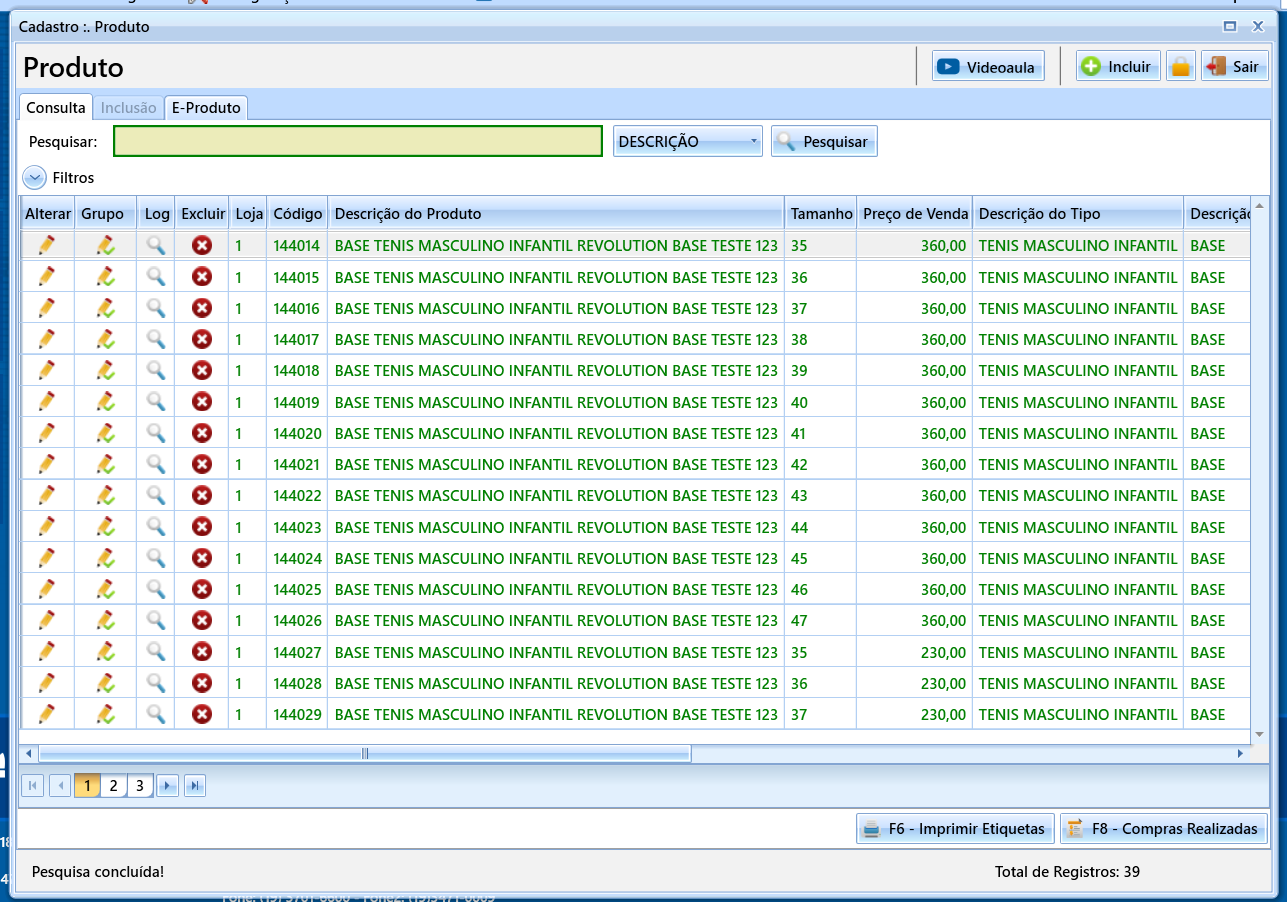
Lembrando que desta maneira, criamos somente o CADASTRO do produto, os cadastros após criados NÃO TERÃO SALDO. Ai você poderá posteriormente realizar uma entrada destes produtos, ou, incluir o saldo via correção de estoque.