Problema / Pergunta
Como criar plano de pagamento pix
Ambiente
Cadastros > Tabelas > Planos de pagamento > Planos de pagamento
Solução / Resposta
💡 Introdução
Este passo a passo tem como objetivo orientar a configuração de um plano de pagamento via PIX no sistema, garantindo que a forma de recebimento esteja devidamente ajustada para uso em vendas.
Antes de iniciar, certifique-se de estar acessando com um usuário que possua permissão para gerenciar formas de pagamento e planos no sistema.
A seguir, você encontrará as etapas necessárias para realizar a configuração de forma simples e eficaz. Vamos lá? 👇
🧾 Etapas para configurar um plano de pagamento via PIX
Acesse o sistema com um usuário que tenha permissão para editar os planos de pagamento.
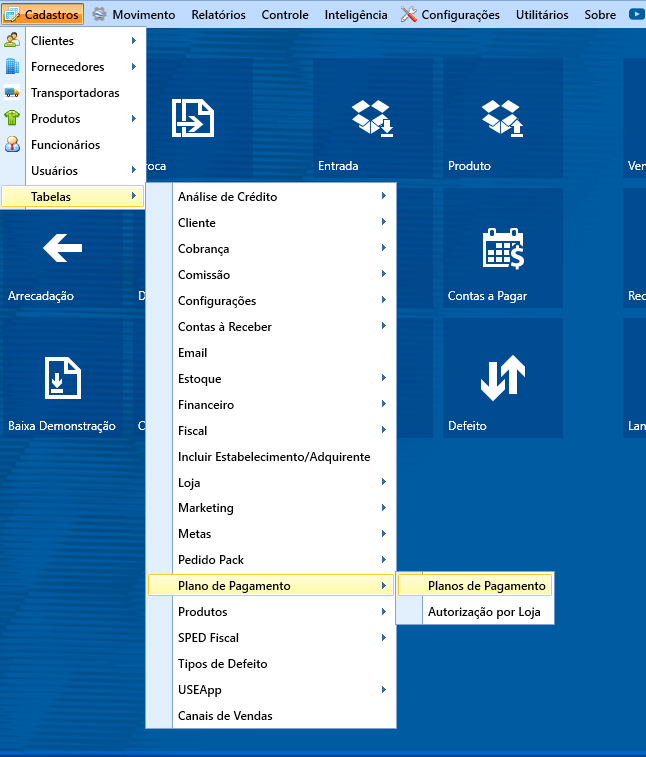
No menu principal, siga o caminho:
Cadastros > Tabelas > Planos de pagamento > Planos de pagamento
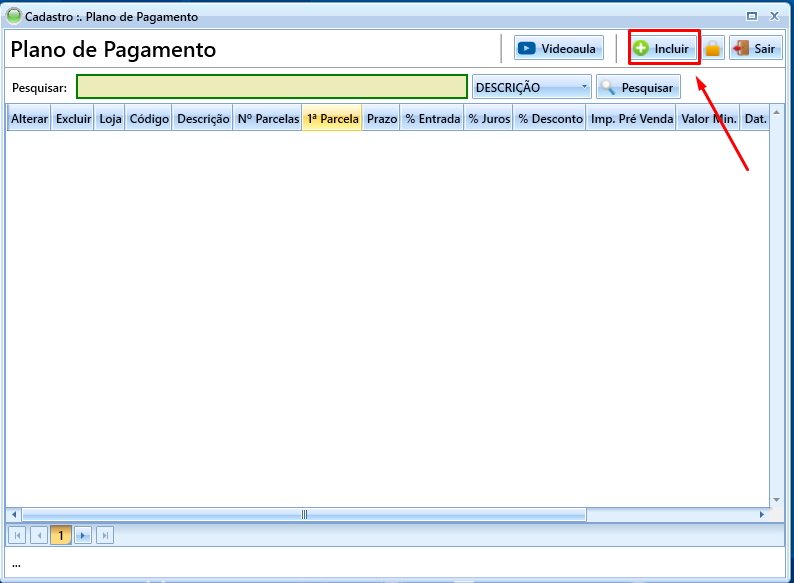
Clique em "Incluir" para adicionar um novo plano:
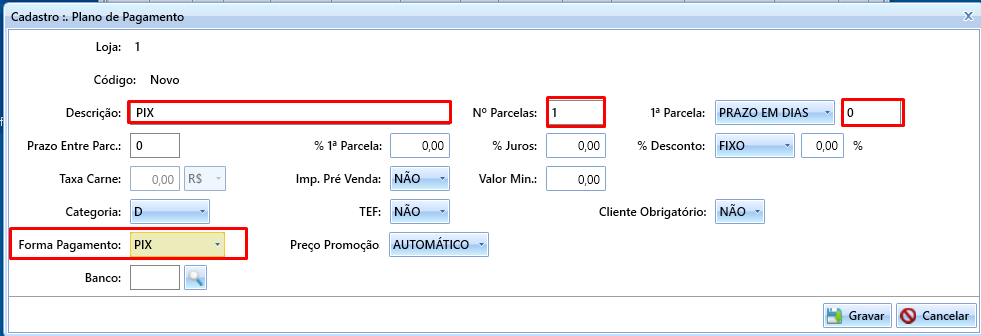
- Preencha as informações necessárias, conforme as diretrizes da configuração para recebimento via PIX.
(Os próximos passos podem detalhar campos específicos como tipo de plano, forma de pagamento, prazo, etc.)
🏦 Criando um banco para o plano PIX
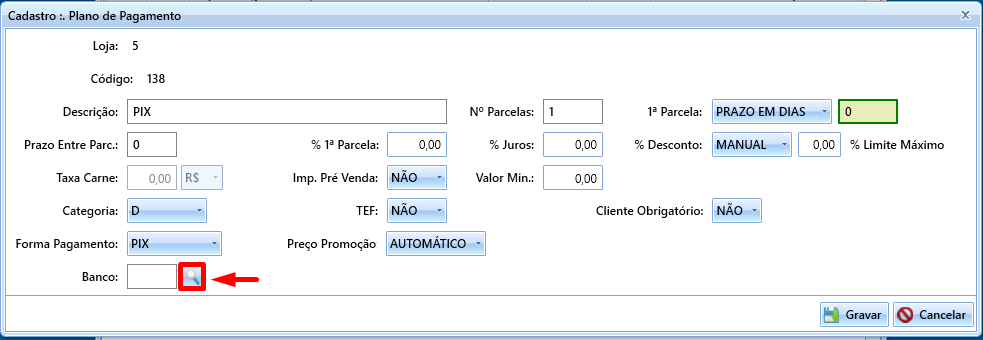
No cadastro do plano de pagamento, clique na lupa ao lado do campo Banco
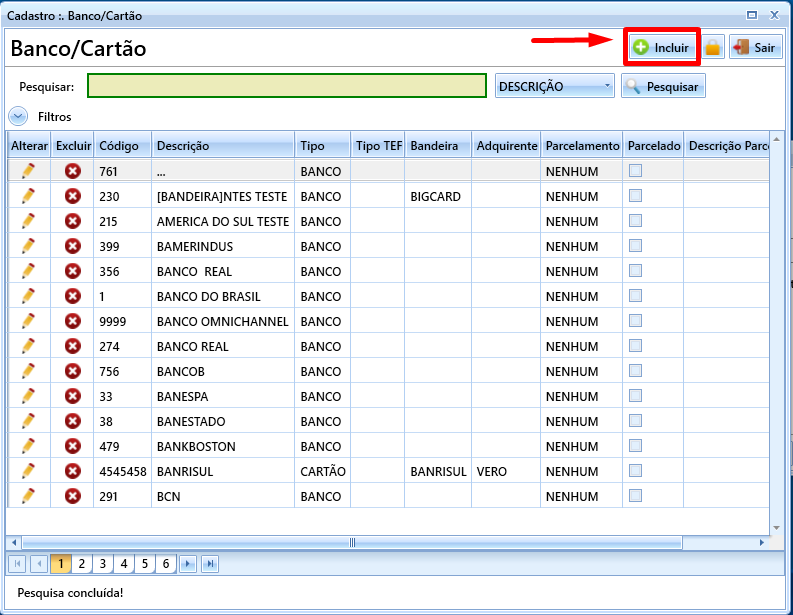
Na nova janela, clique em "Incluir"
🛠️ Configurando o banco/cartão como PIX
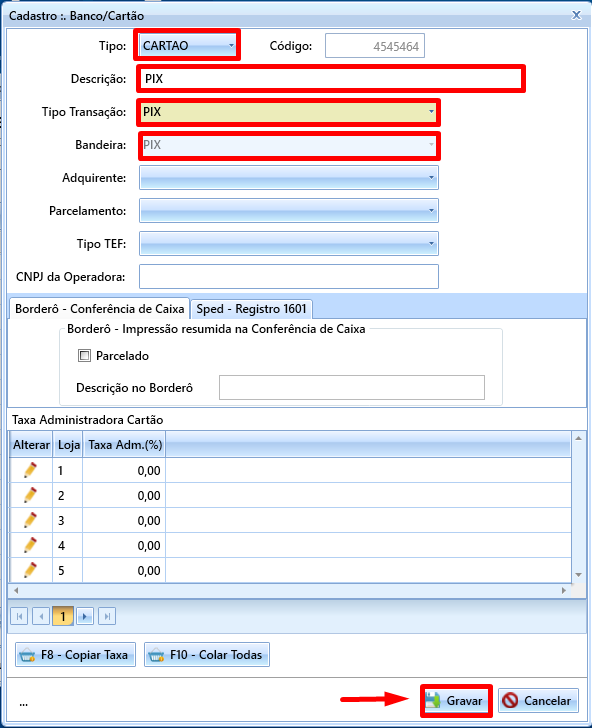
No cadastro do banco/cartão, siga as instruções abaixo:
Tipo: Altere para Cartão
Descrição: Insira uma identificação para o plano (ex: PIX, PIX Itaú, etc.)
Tipo Transação: Selecione PIX
Assim que o tipo de transação for definido como PIX, o sistema ajustará automaticamente a bandeira para PIX também ✅
Após preencher as informações, clique em Gravar para salvar o plano.
➕ Vinculando o banco ao plano de pagamento
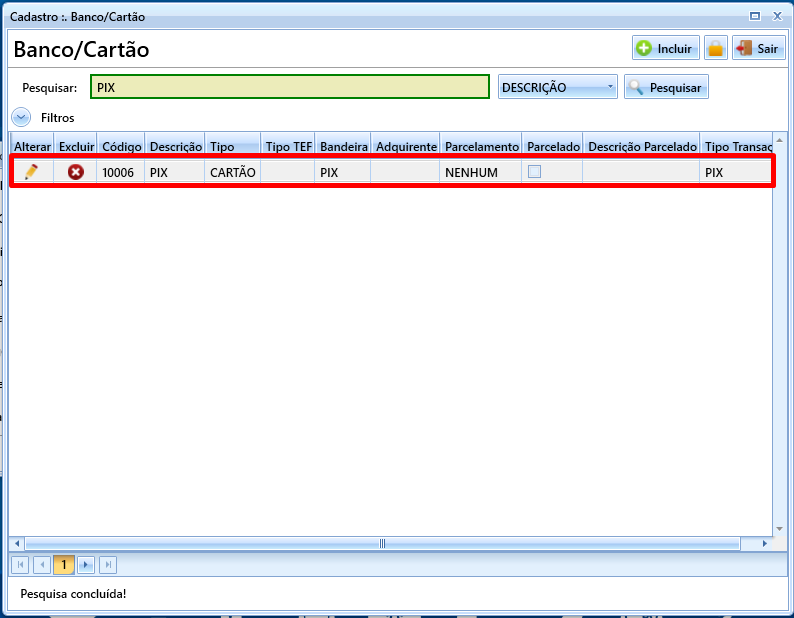
Selecione ele com duplo clique:
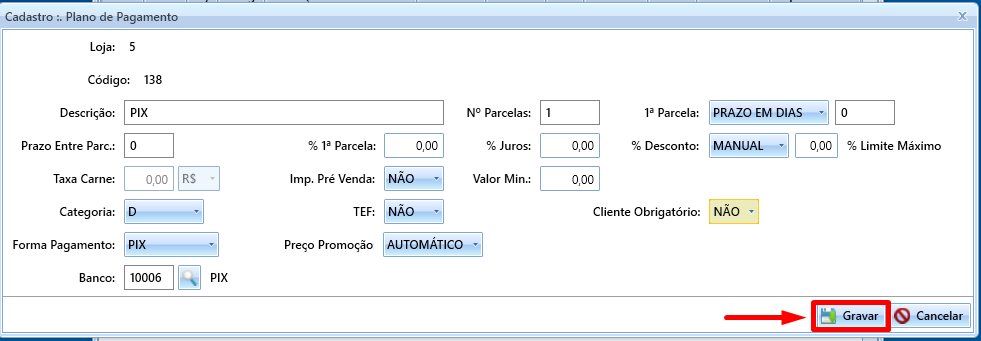
Finalize o cadastro clicando em gravar: