-> O QUE SÃO CONTAS A DE CAIXA?
As contas de caixa são usadas nos lançamentos financeiros do sistema, como caixa financeiro e contas a pagar e receber avulso, através delas, podemos criar contas de movimento, receita, despesa, caixa e bancárias.
-> O QUE SÃO CONTAS TIPO: DESPESA?
As contas de despesa são usadas no lançamento de contas a pagar e saídas de caixa financeiro, para identificar o tipo de despesa sendo gerada, e incluir grupos de despesa e DRE para organização nos relatórios.
-> COMO CADASTRAR UMA NOVA CONTA DE DESPESA
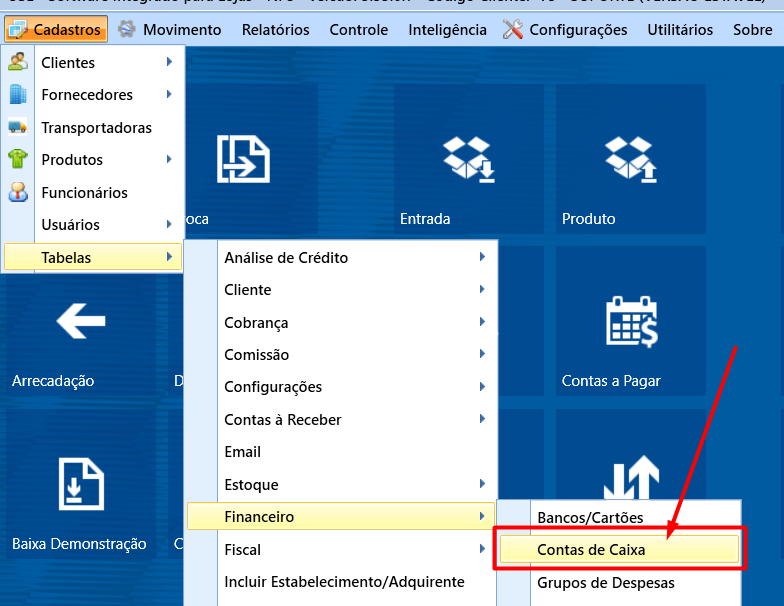
Primeiramente, acesse CADASTROS -> TABELAS -> FINANCEIRO -> CONTAS A DE CAIXA
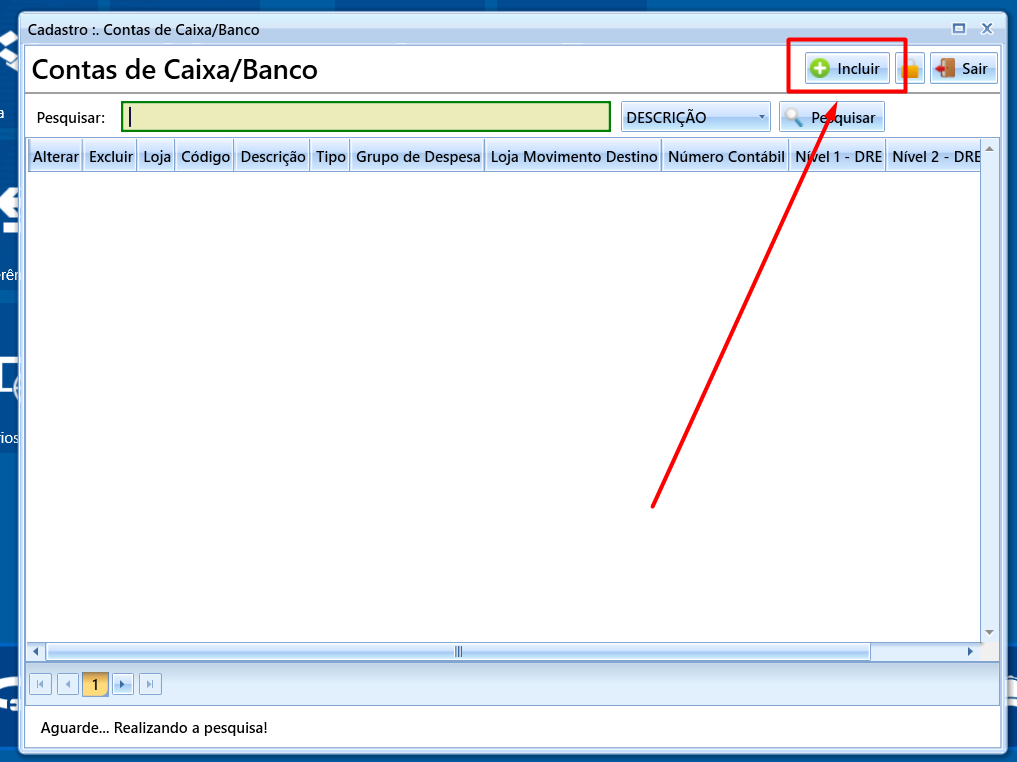
Para criar uma nova conta, clique em INCLUIR:
Na DESCRIÇÃO, irá colocar uma identificação do tipo de despesa dessa conta. EXEMPLO: "Aluguel de Imóvel", ou "Conta de Luz", etc.
No campo do TIPO, iremos colocar DESPESA:
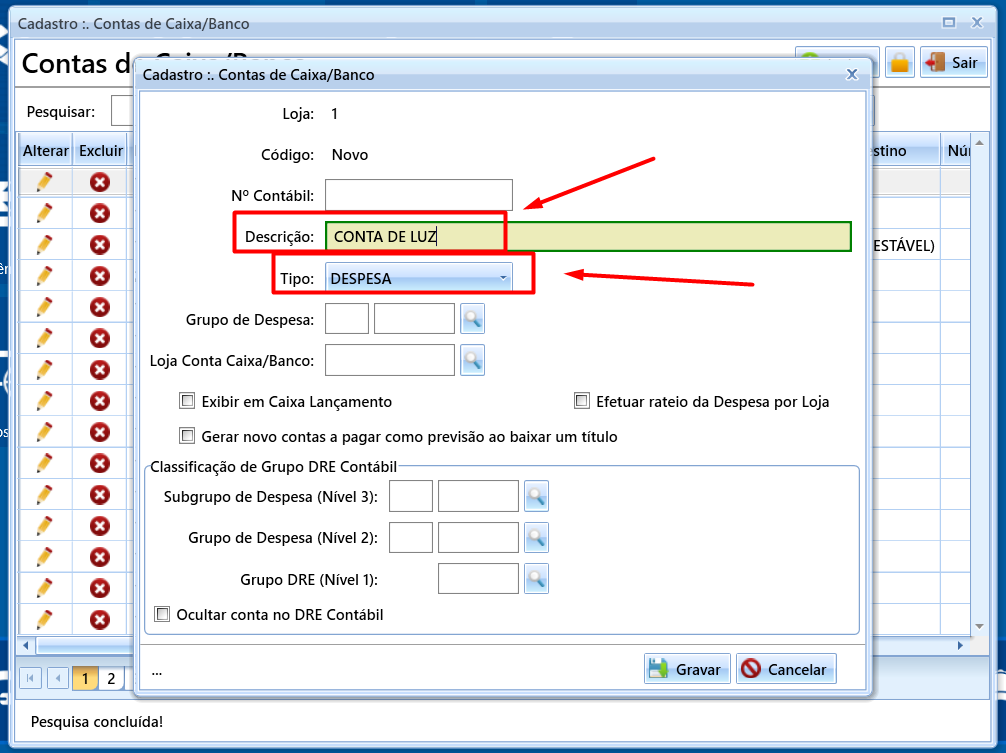
Caso essa conta de despesa seja relacionada a uma única loja em específico, como por exemplo um aluguel de uma loja específica, informe a loja no campo LOJA CONTA CAIXA/BANCO. Caso não for de nenhuma loja em específico, pode deixar em branco este campo.

Caso queira que essa conta de despesa apareça na tela de LANÇAMENTO do caixa da loja (para usar quando uma despesa for paga com dinheiro da gaveta do caixa), marque o campo EXIBIR EM CAIXA LANÇAMENTO. Caso não for uma conta que será usada direto no caixa da loja, não marque este campo, ai a conta só ficará visível nas telas de caixa financeiro e contas a pagar.

Os demais campos são OPCIONAIS, mas podem ajudar a loja a organizar as despesas nos relatórios. Caso a loja não quiser preencher, pode criar a conta de despesa só com os campos informados até aqui.
Artigo sobre botão do RATEIO DA DESPESA POR LOJA: Contas a Pagar - Rateio entre Lojas - Data System Softwares
Artigo sobre botão GERAR NOVO CONTAS A PAGAR COMO PREVISÃO AO BAIXAR UM TITULO: Contas a Pagar – Gerar Previsão ao Baixar - Data System Softwares
-> GRUPO DE DESPESA E DRE GERENCIAL
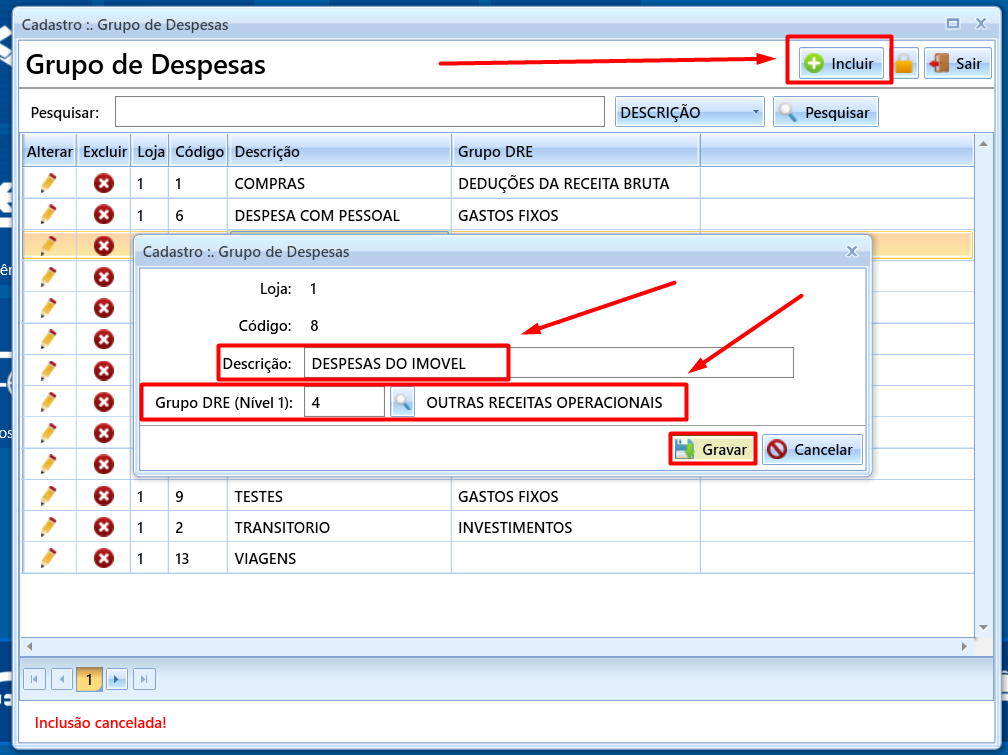
O campo GRUPO DE DESPESA irá servir para separar, nos relatórios como RECEITAS X DESPESAS ou DRE, as despesas em grupos. Para criar um Grupo de Despesa novo, basta clicar na lupa e no botão INCLUIR:

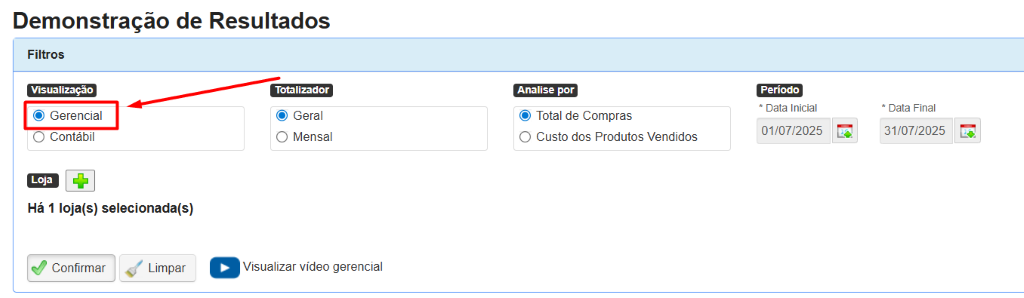
Coloque na DESCRIÇÃO qual é o nome do novo grupo de despesa. Opcionalmente, também podem informar um GRUPO DRE (Nível 1). Esse campo é usado no relatório DRE quando puxado por GERENCIAL.
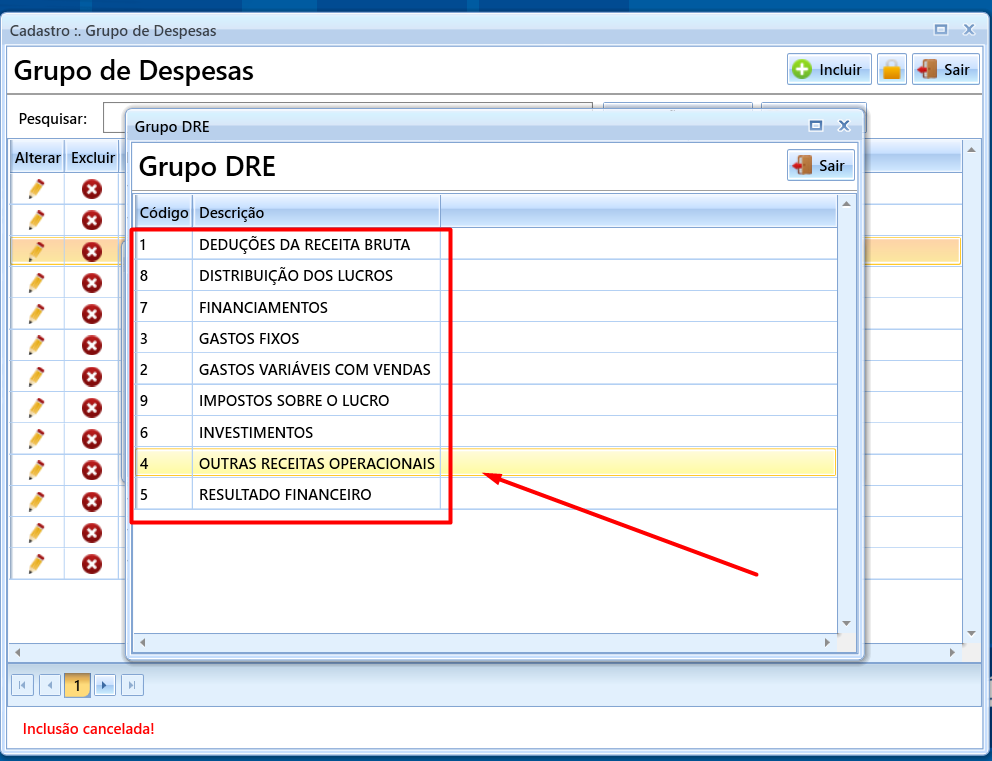
Os cadastros do GRUPO DRE (Nível 1) são padrões do sistema, para escolher entre os já existentes, é só clicar na lupa e selecionar o correspondente a despesa sendo criada:
Feito o processo de criação do GRUPO DE DESPESA, selecione o grupo criado no cadastro da conta.
Desta forma, quando filtrar o relatório Receitas x Despesas, ou o DRE por Visualização Gerencial, os dados ficarão separados pelo grupo:

-> CLASSIFICAÇÃO DE GRUPO DRE CONTÁBIL
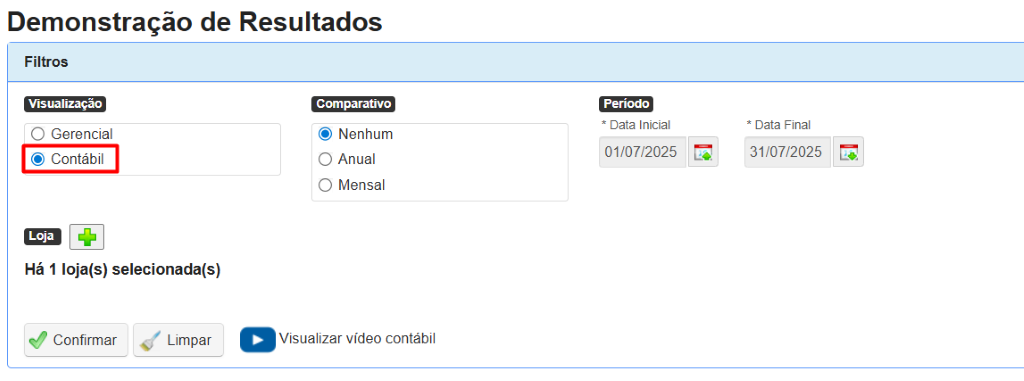
Caso a loja utilize o relatório DRE por visualização CONTÁBIL, poderá preencher os dados do campo "CLASSIFICAÇÃO DE GRUPO DRE CONTÁBIL". Estes dados são opcionais, então se a loja não utilizar o relatório pela visualização contábil, não terá necessidade de preenchimento.
Os campos são:
SUBGRUPO DE DESPESA (NIVEL3)
GRUPO DE DESPESA (NIVEL 2)
GRUPO DRE (NIVEL 1)
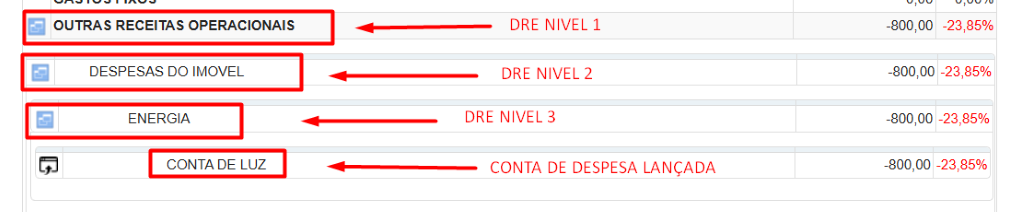
Estes campos podem ser preenchidos da maneira que a loja achar melhor para organização de suas contas. No relatório, irão funcionar em formato de cascata, primeiro irá trazer o Nivel 1, ao detalhar, os grupos do Nivel 2 dentro do Nivel 1, e detalhando o Nível 2, teremos os subgrupos Nivel 3.
Clique primeiramente para inserir o SUBGRUPO NIVEL 3:
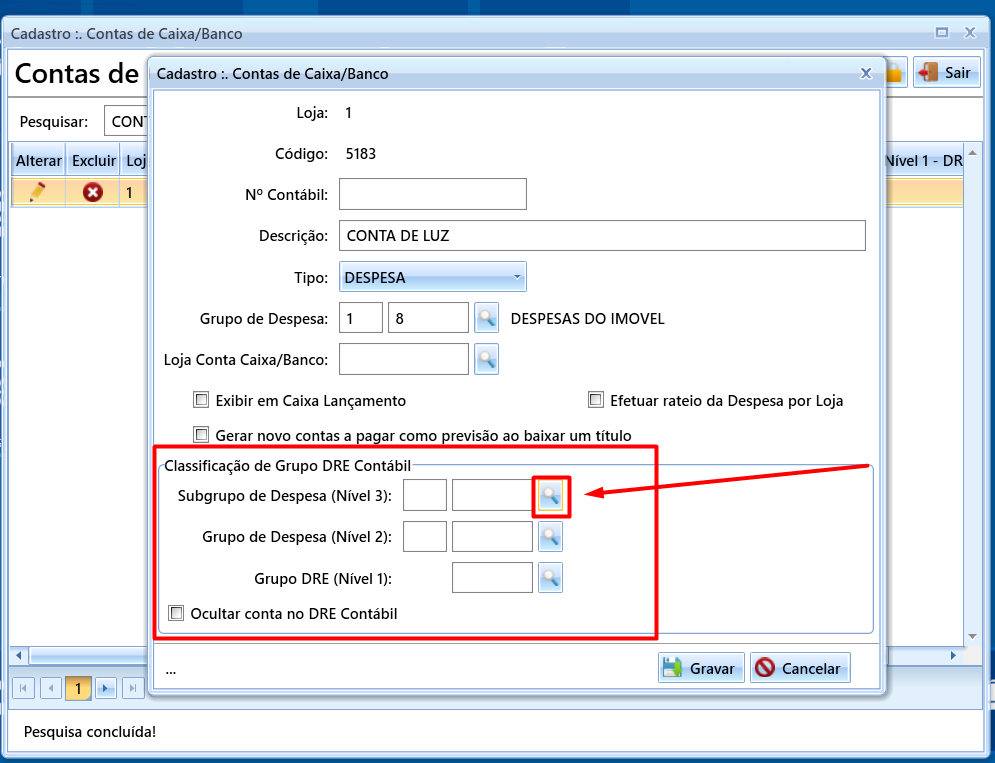
Caso ainda não tenha um subgrupo criado, clique em INCLUIR.
Irá colocar na DESCRIÇÃO o nome deste SUBGRUPO, e nele, irá informar o GRUPO DE DESPESA NIVEL 2, onde poderá colocar o mesmo já informado no campo "Grupo de Despesa" na conta:
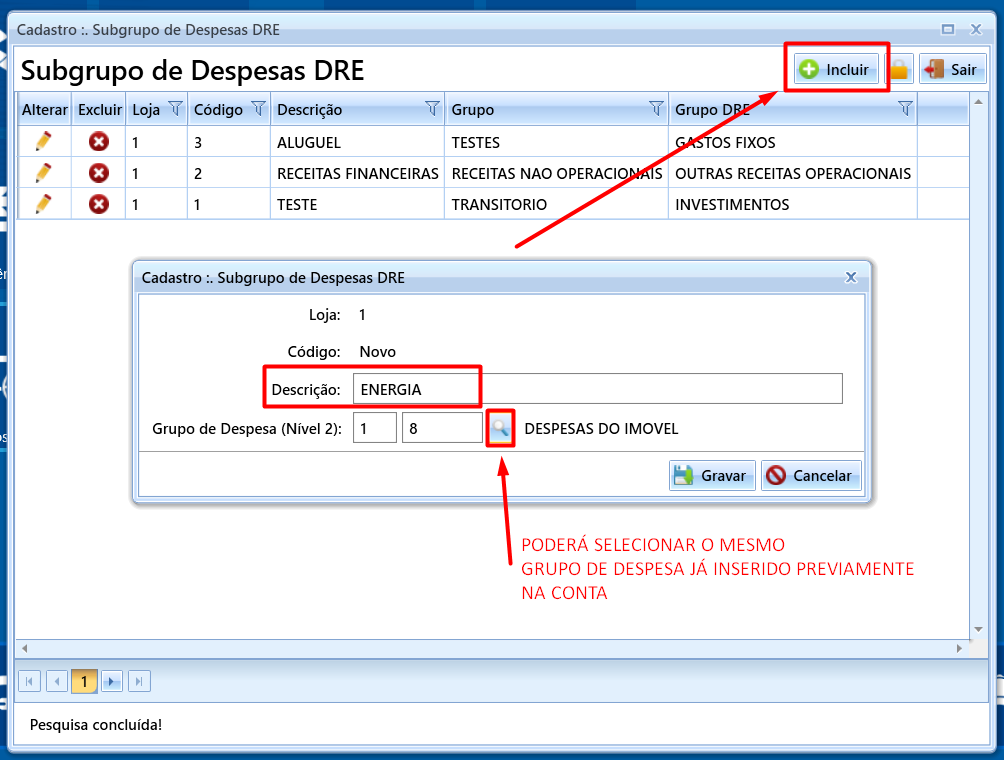
Dentro do Grupo de Despesa (Nível 2), já é informado o Grupo DRE (Nível 1):
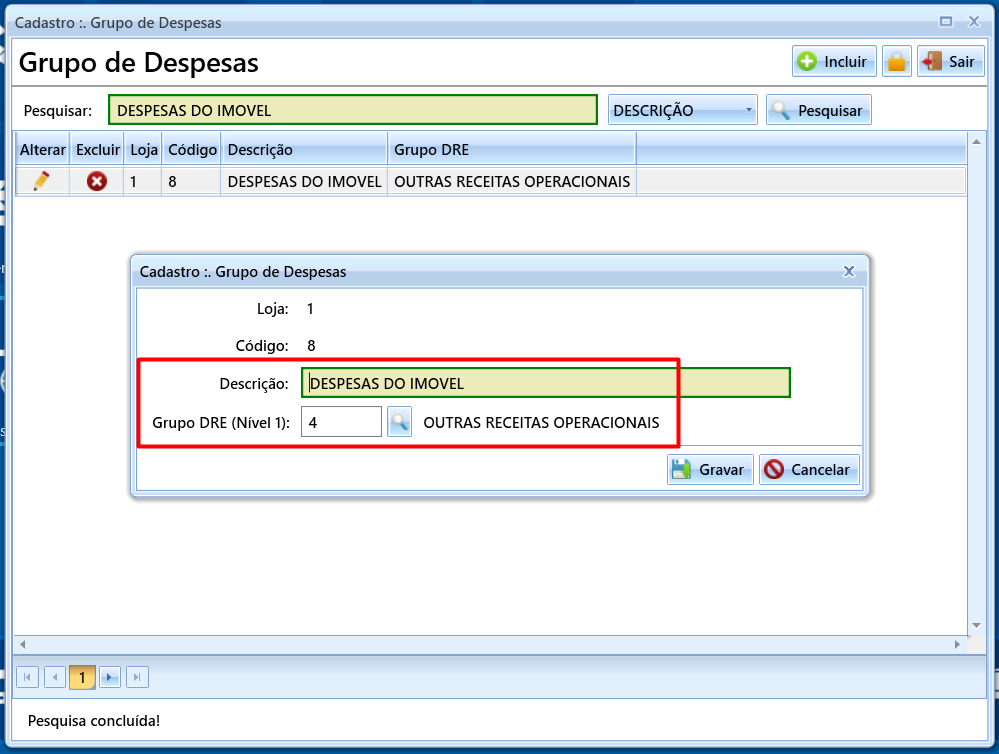
Portanto, ao criar o SUBGRUPO DE DESPESA (NIVEL 3), já serão preenchidos os outros campos na tela com o Nível 2 selecionado, e o Nível 1 que constar no Nível 2:
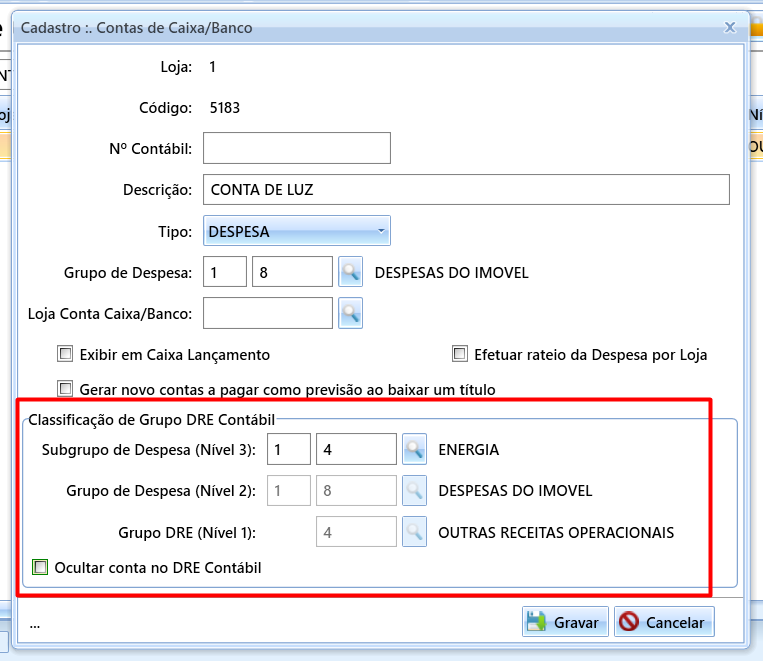
Caso a loja NÃO queira que a conta apareça ao usar o relatório DRE filtrando por CONTÁBIL, poderá, em vez de preencher os dados, marcar o campo "OCULTAR CONTA NO DRE CONTÁBIL":

Com os dados preenchidos, ao puxar o DRE por VISUALIZAÇÃO CONTÁBIL, ficará da seguinte forma os dados: