Problema / Pergunta
Como realizar baixa de cartões.
Ambiente
Movimento > Contas a Receber > Contas a Receber (Cartão, Pix, Cheque).
Solução / Resposta
📲 Introdução – Como realizar a baixa de cartão no sistema
Para garantir um controle financeiro eficiente 💰 e manter os relatórios sempre atualizados 📊, é necessário realizar a baixa dos recebimentos de cartão diretamente no sistema.
📁 Movimento > Financeiro > Contas a Receber > Contas a Receber (Cartão, PIX e Cheque) > Manutenção:
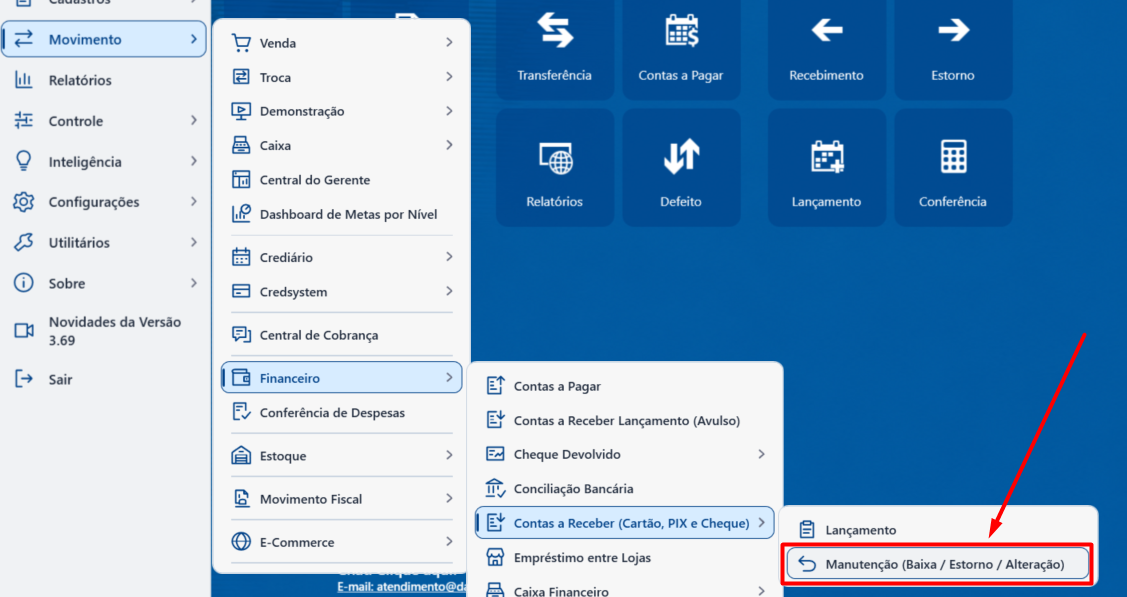
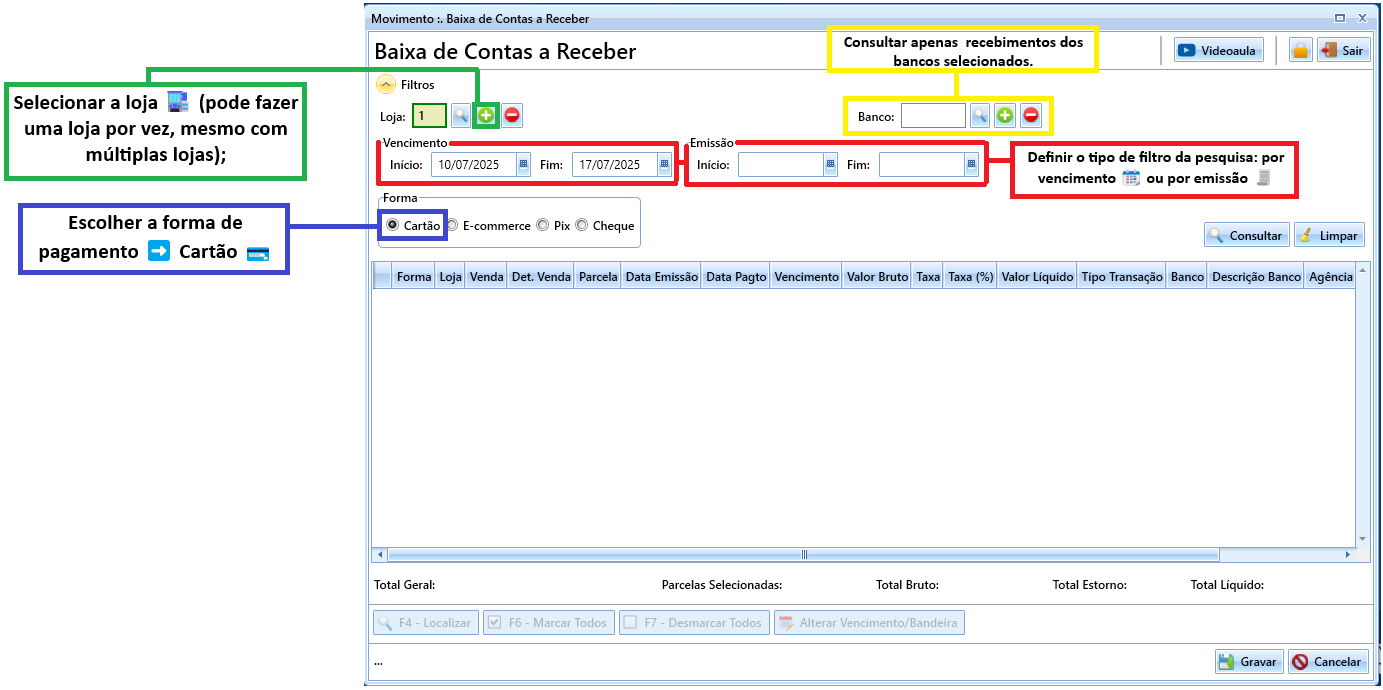
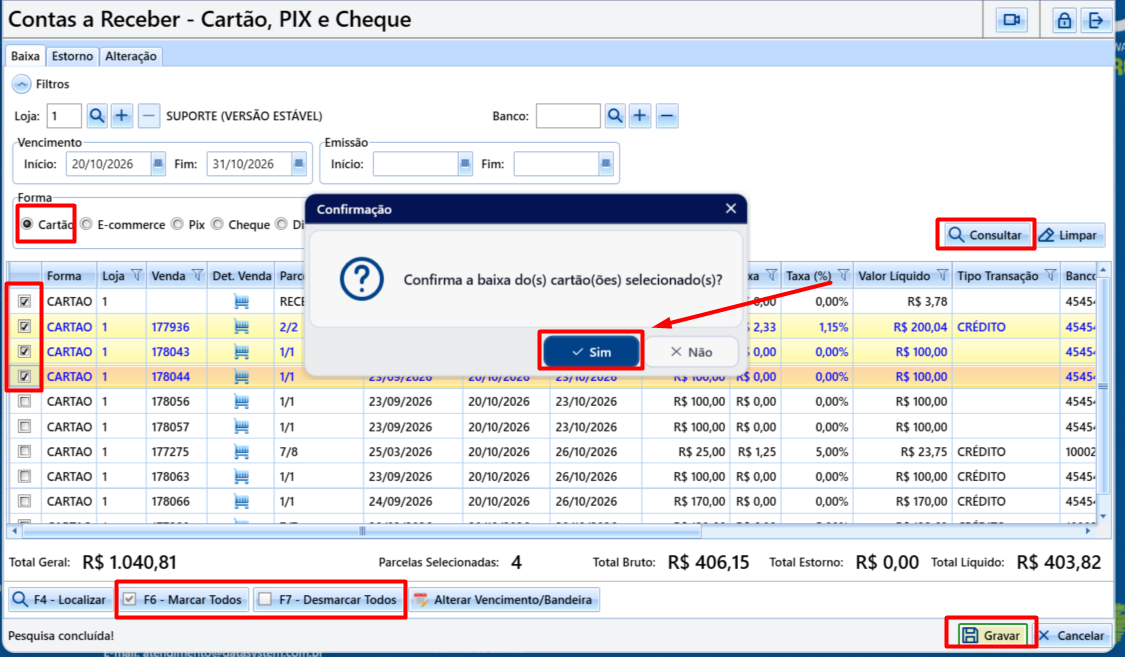
🔁 Na aba de BAIXA,você irá:
Selecionar a LOJA (pode fazer uma loja por vez, mesmo com múltiplas lojas);
Escolher a forma de pagamento ➡ Cartão 💳;
Definir o tipo de filtro da pesquisa: por vencimento 📆 ou por emissão 🧾;
🔍 Explicando os filtros:
Por vencimento: trará todas as parcelas com vencimento dentro do período escolhido( Deixe o campo emissão em branco);
Por emissão: deixe o campo de vencimento em branco e informe o período de emissão — assim, o sistema trará tudo que foi emitido (vendas/recebimentos) nesse intervalo.
Depois da consulta:
Marque as parcelas que deseja baixar ✔️ ou clique em Marcar Todos para selecionar tudo de uma vez;
Em seguida, clique em Gravar e Confirme a baixa💾;
🏦 Atenção ao banco!
Na finalização da baixa, o sistema solicitará que você selecione uma conta bancária.
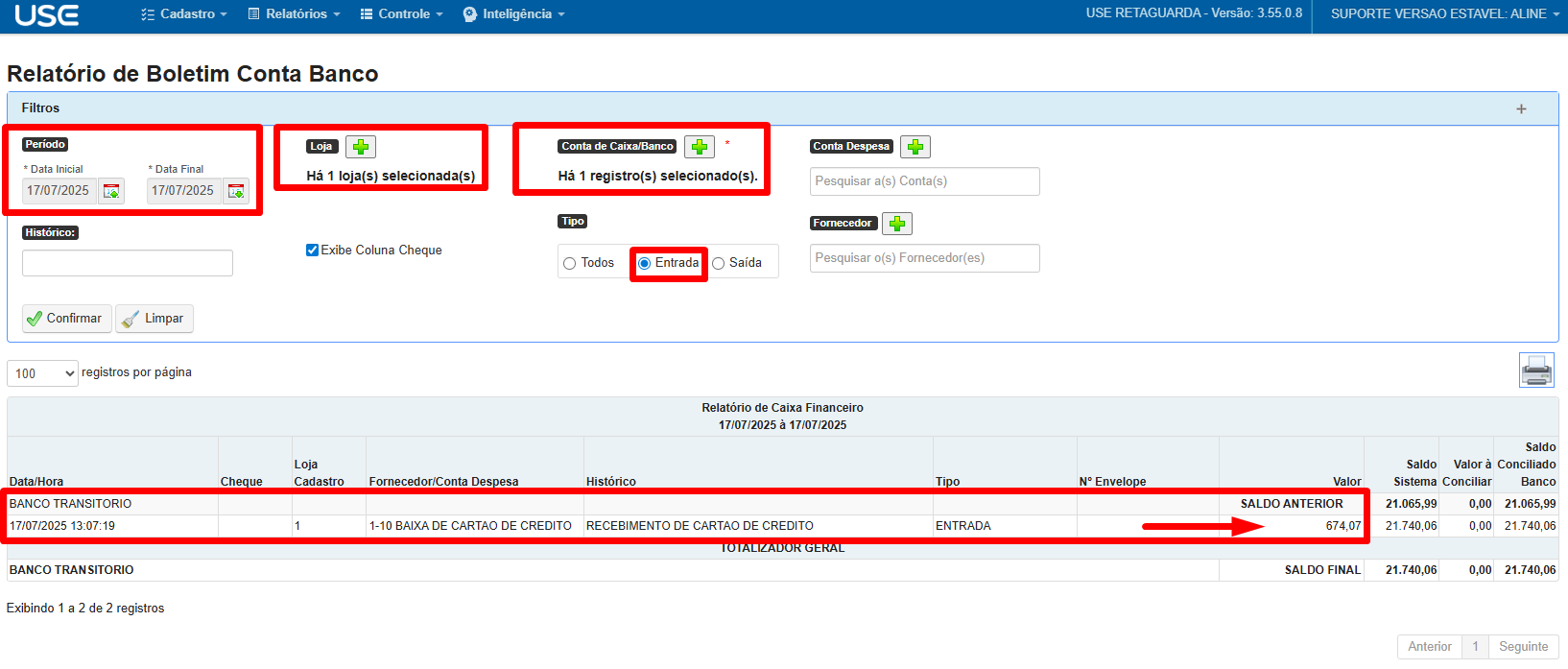
Isso é obrigatório para que o recebimento apareça em relatórios como:
📌 Boletim Conta Banco,
📌 Fluxo de Caixa,
📌 Demonstrativos financeiros.
⚠️ Se não informar um banco, o valor não aparecerá nos relatórios!
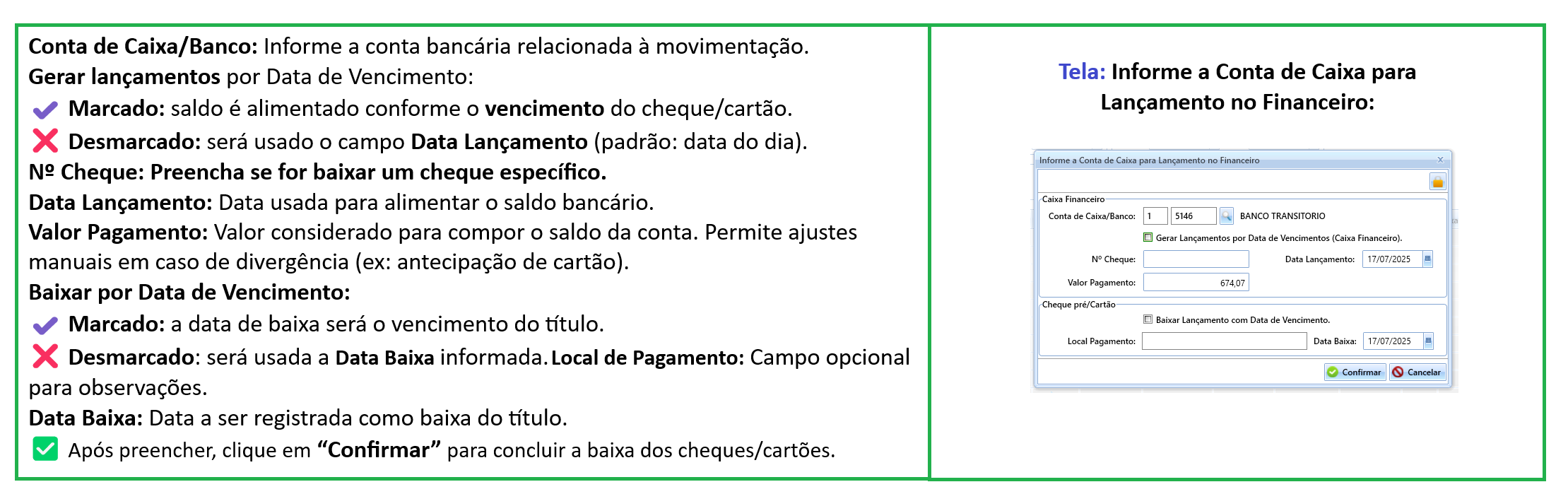
Com os campos devidamente preenchidos, clique em gravar para finalizar a baixa:
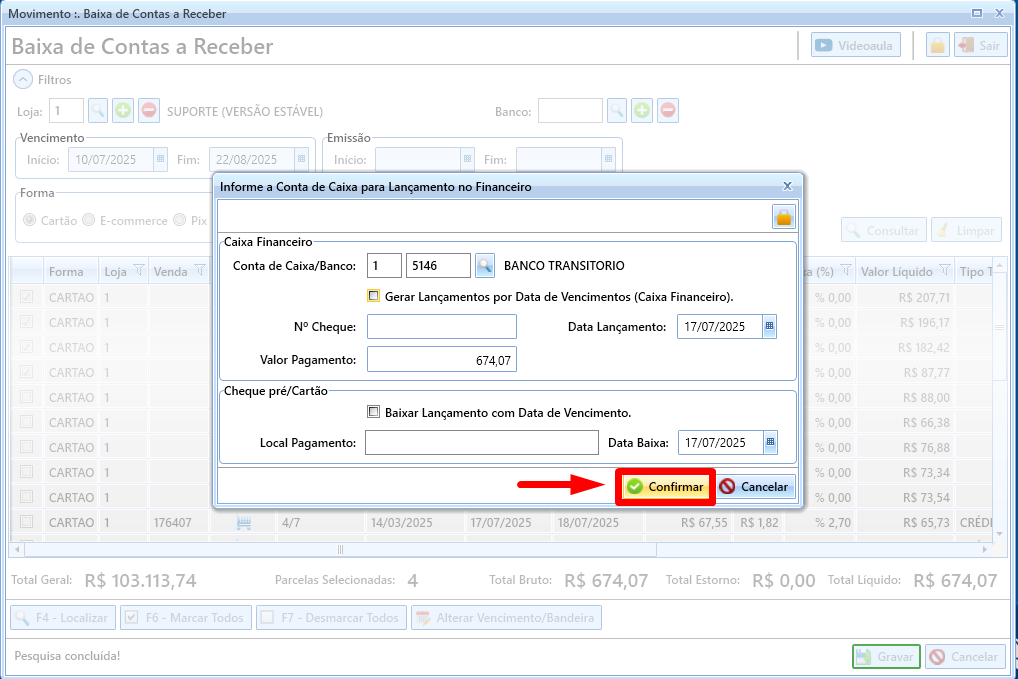
Pronto! Com esses cuidados, sua baixa de cartão estará registrada corretamente no sistema e refletirá nos relatórios financeiros com total precisão! ✅💼
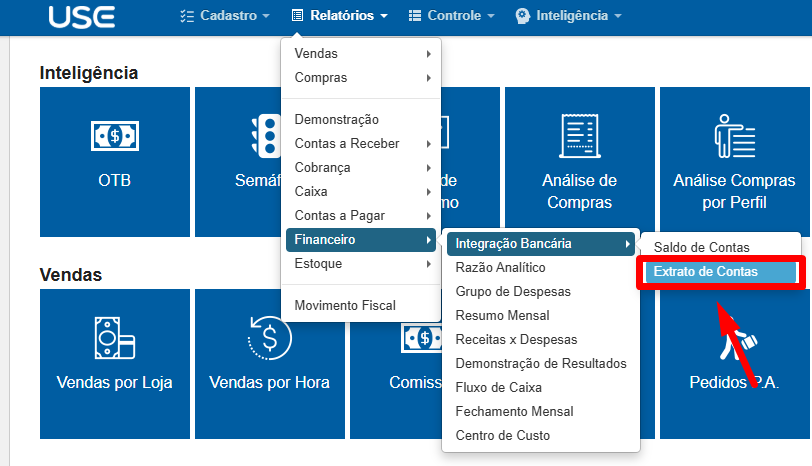
Relatórios > Financeiro > Integração Bancária > Extrato de contas: