-> O QUE É UMA GESTÃO DE PROMOÇÃO?
Através da gestão de promoção, a loja pode criar promoções específicas de produtos, com data de início e fim para os valores promocionais ficarem ativos, configurando quais produtos quer colocar especificamente nas promoções criadas.
-> COMO CADASTRAR UMA PROMOÇÃO?
A gestão de promoção serve para facilitar e manejar a criação de promoções de produtos na loja.
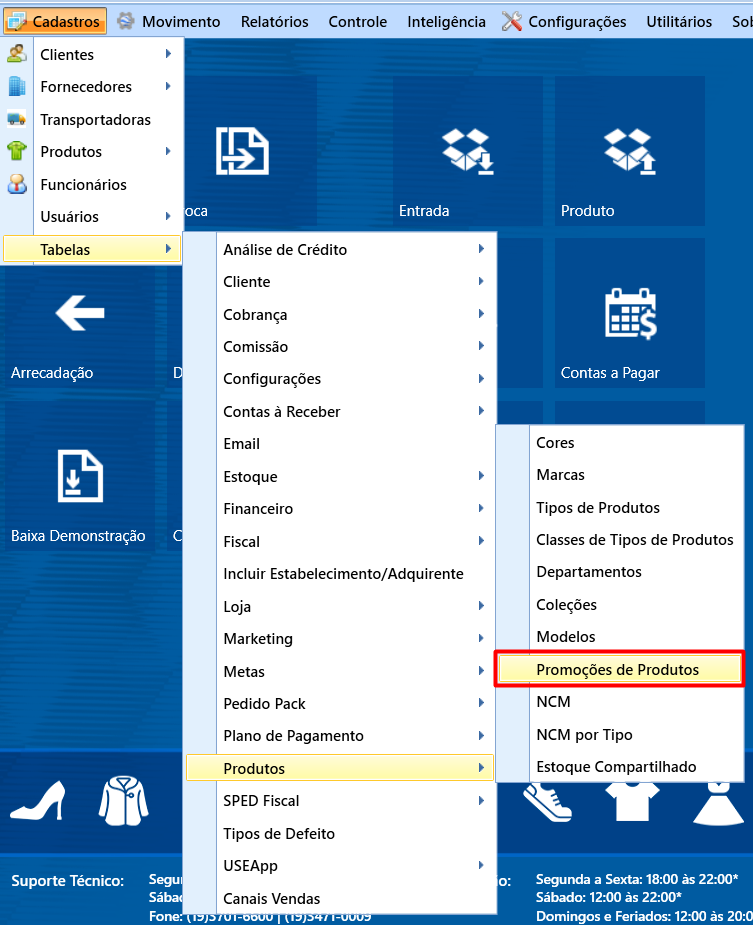
Para começar a configuração de uma promoção, primeiro precisamos criá-la, acessamos o caminho CADASTROS -> TABELAS -> PRODUTOS -> PROMOÇÃO DE PRODUTOS
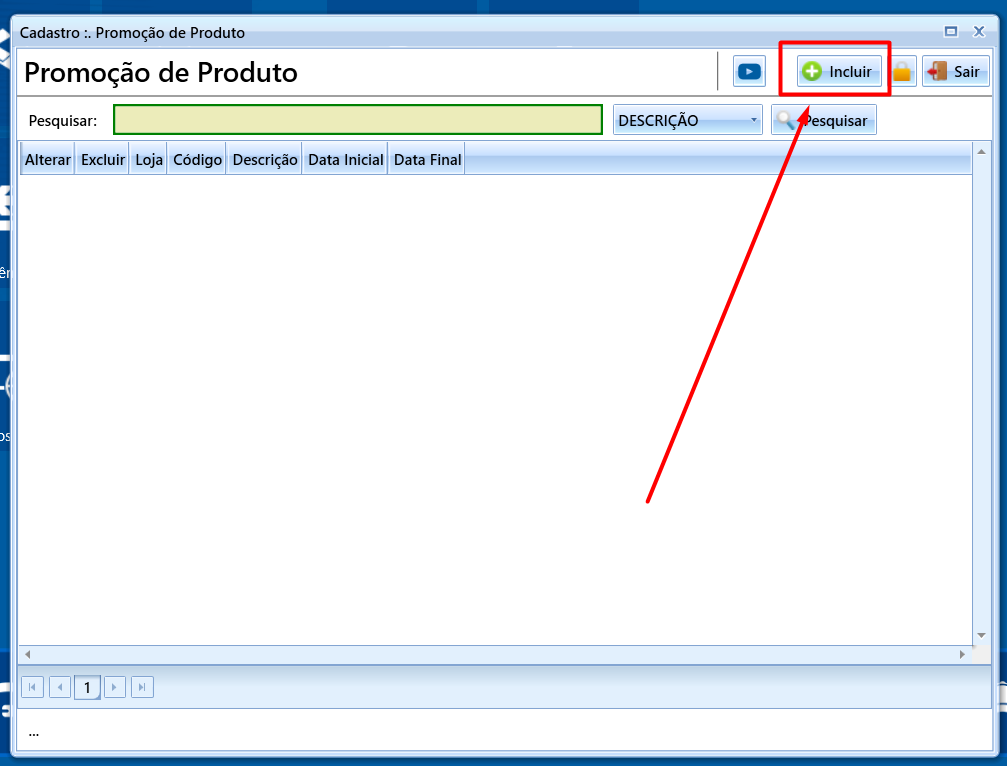
Clique em INCLUIR para criar uma nova promoção, ou clique em pesquisar para ver as promoções já criadas e alterar pelo botão do lápis:
Na tela, iremos informar na DESCRIÇÃO qual será o nome da promoção, para facilitar sua identificação, a DATA INICIAL e a DATA FINAL em que a promoção dos produtos ficará vigente e o TIPO PROMOÇÃO, ou seja, a forma pela qual queremos configurar nossa promoção:
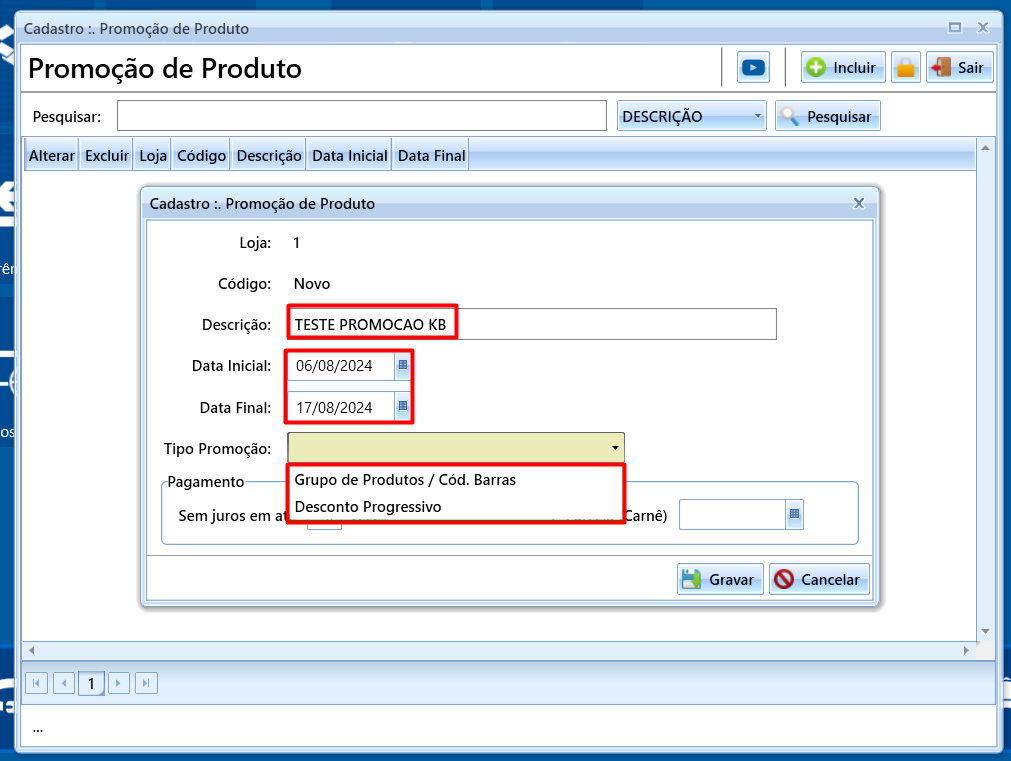
Temos 2 tipos de Promoção disponíveis:
- GRUPO DE PRODUTOS / CÓD. BARRAS: Neste tipo de promoção, iremos colocar uma porcentagem (%) de desconto nos produtos ou alterar o valor de venda (R$) para compras com plano à vista e a à prazo.
- DESCONTO PROGRESSIVO: Neste tipo de promoção, configuramos regras para que o cliente ganhe uma porcentagem de desconto, podendo dar descontos de forma progressiva, conforme quanto mais o cliente compra, mais desconto poderá obter.
Neste artigo iremos explicar a configuração para PROMOÇÃO POR GRUPO DE PRODUTOS / COD. DE BARRAS. Para verificar o passo a passo da promoção progressiva, clique aqui.
É possível configurar também regras para o plano de pagamento na criação da promoção:
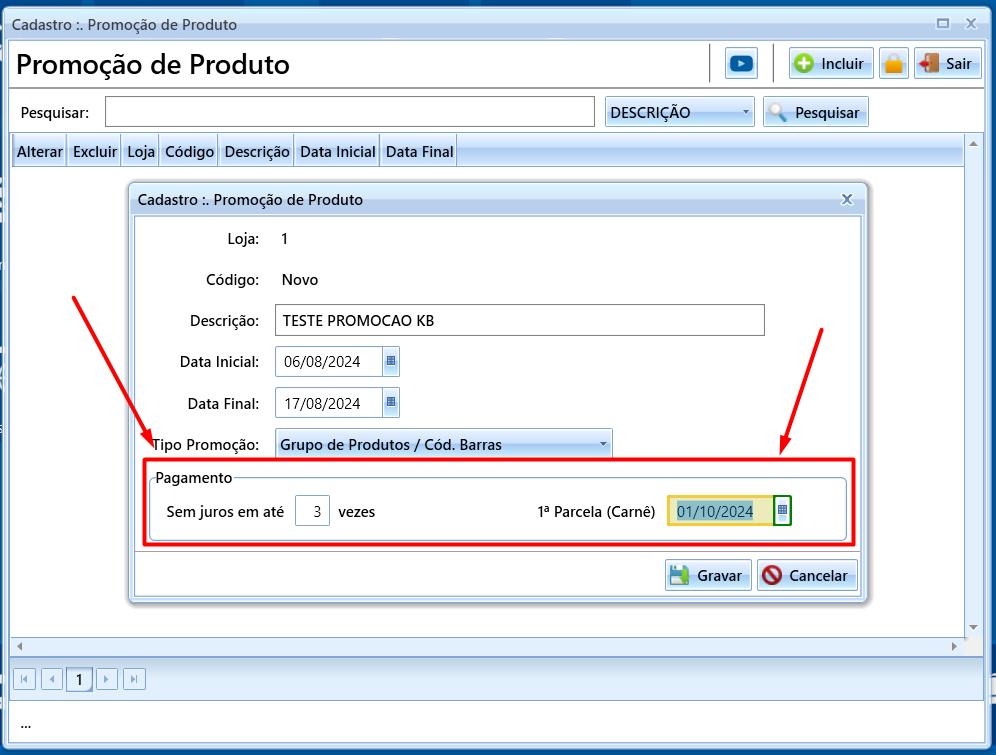
SEM JUROS ATÉ --- VEZES : Caso queira criar uma promoção removendo o juros de parcelamento até X vezes, pode preencher o número de parcelas que serão liberadas de juros. Esta configuração serve tanto para parcelamento de CREDIÁRIO como também de planos em CARTÃO, caso tenham JUROS configurados dentro do plano de pagamento.
1° PARCELA (CARNE): Irá configurar uma data específica para o primeiro pagamento das vendas de produtos dentro da promoção, que foram feitas com o plano de pagamento de crediário. Por exemplo, você pode criar uma promoção em Maio com o pagamento da primeira parcela somente para Julho.
-> INSERINDO PRODUTOS NA PROMOÇÃO - GRUPO DE PRODUTOS
Após criar a promoção desejada, precisamos inserir os produtos que farão parte da promoção, para depois configurarmos os valores de desconto.
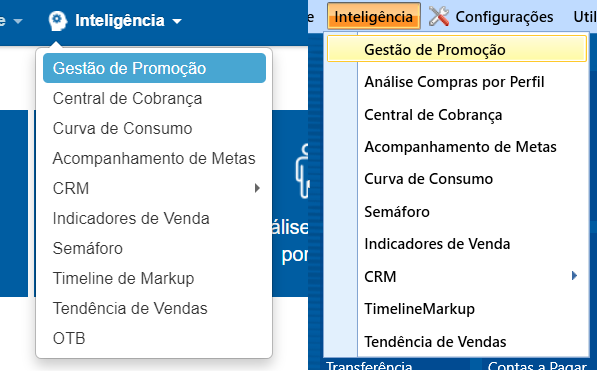
Acesse o caminho INTELIGÊNCIA -> GESTÃO DE PROMOÇÃO, tanto na tela do USE como pela tela de Relatórios, o caminho será o mesmo.
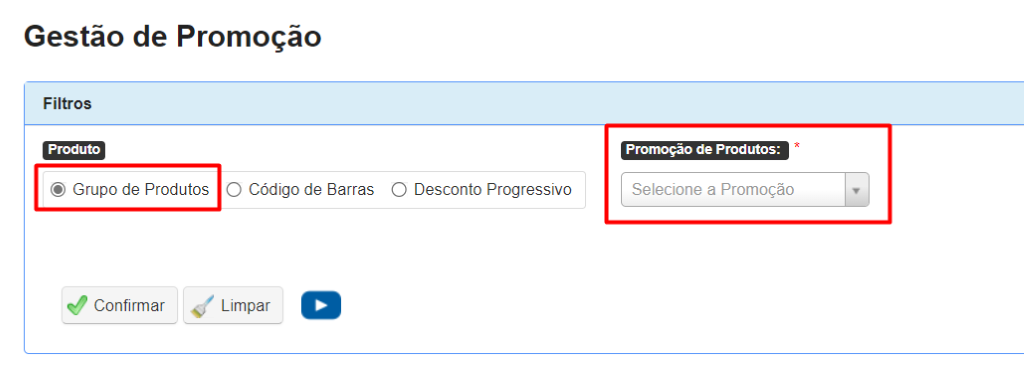
Na tela de relatórios da Gestão de Promoção, no campo PRODUTO iremos selecionar a opção GRUPO DE PRODUTOS e informar a promoção que criamos no campo PROMOÇÃO DE PRODUTOS:
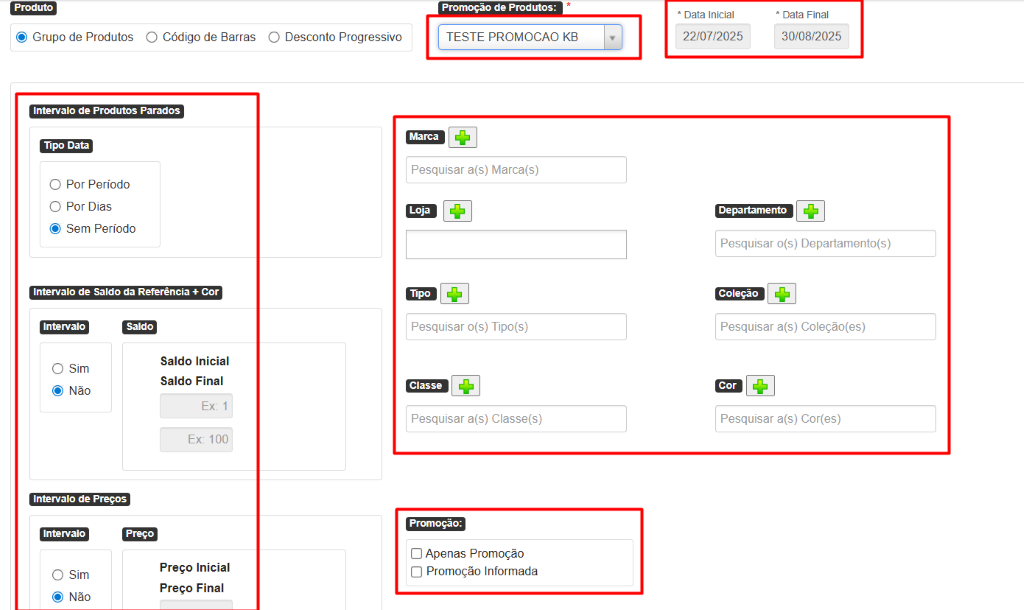
Assim que selecionada a promoção, abrirá na tela os dados para filtragem da promoção, bem como a data inicial e final da promoção configurados na promoção.
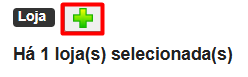
Primeiramente, selecione as LOJAS que farão parte da promoção! Caso for criar uma promoção para todas as lojas, pode deixar o campo em branco. Para pesquisar nos filtros, basta clicar no (+):
Os demais filtros servem para puxar os produtos em GRUPOS para a promoção. Por exemplo, caso queira colocar um TIPO ou DEPARTAMENTO inteiro na promoção, é só filtrar o nome e será gerada uma lista inteira de todos os itens cadastrados com o tipo/departamento/classe/etc filtrado.
Outra opção é filtrar primeiro a MARCA e depois será aberto o campo de filtro de REFERÊNCIA, para filtrar itens mais específicos:

OBSERVAÇÃO: Lembrando que quanto mais filtros diferentes usar de uma única vez, mais vai afunilar sua pesquisar, estão recomendamos filtrar os itens em partes caso precise incluir produtos muito diferentes (de tipos, departamentos, etc diferentes). Se filtrar uma marca e tipo ao mesmo tempo, por exemplo, o sistema irá trazer somente produtos que tenham a marca e o tipo no cadastro. Sendo assim, coloque primeiro os itens de um grupo, configure o desconto, depois gere uma nova lista com os próximos itens, até incluir tudo que precisa.
Caso queira trazer somente itens que já estão em outra promoção, para mudar eles de promoção, é só marcar o campo "APENAS PROMOÇÃO".
OBS: O campo PROMOÇÃO INFORMADA é usado quando já criou e configurou a promoção e quer editá-la, ou seja, quer mudar os preços dos produtos já inseridos ou remover itens já incluídos.
Ao clicar em CONFIRMAR, será gerada a listagem de produtos filtrados na tela para configurar o desconto:
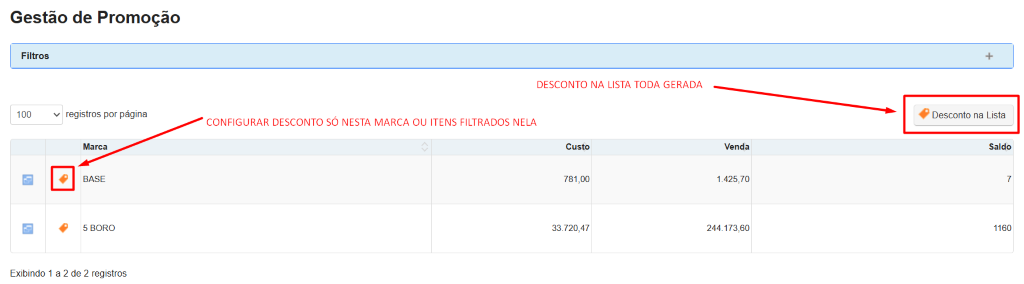
A loja terá duas opções de configuração do desconto, que será o botão do DESCONTO NA LISTA, onde irá colocar o desconto igual para todos os itens filtrados na tela, ou o ícone de ETIQUETA LARANJA de desconto que fica em cada um dos itens filtrados na tela, onde vai dar o desconto somente onde clicou para configurar:
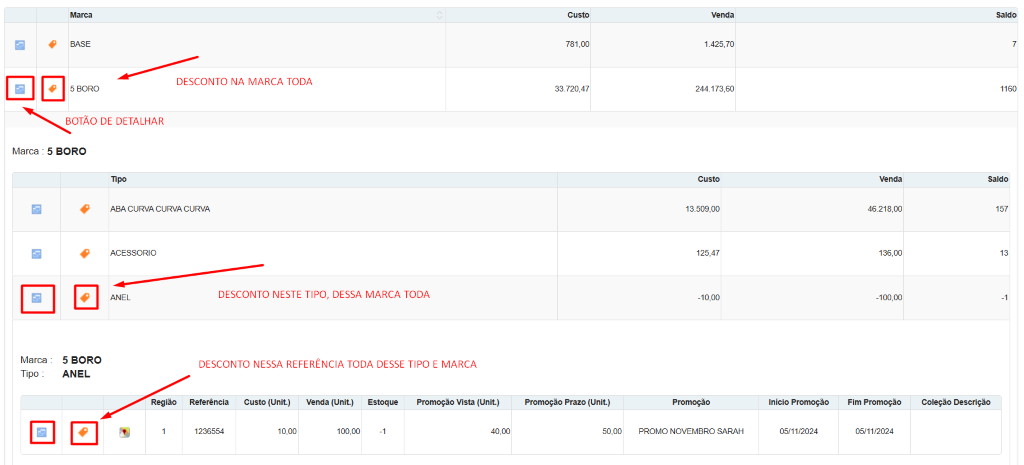
A loja também pode detalhar cada um dos itens, para editar tipos ou referências dentro de uma mesma marca separadamente:
Ao clicar no botão do DESCONTO NA LISTA ou na ETIQUETA LARANJA, será aberta a seguinte tela para configurar o desconto:
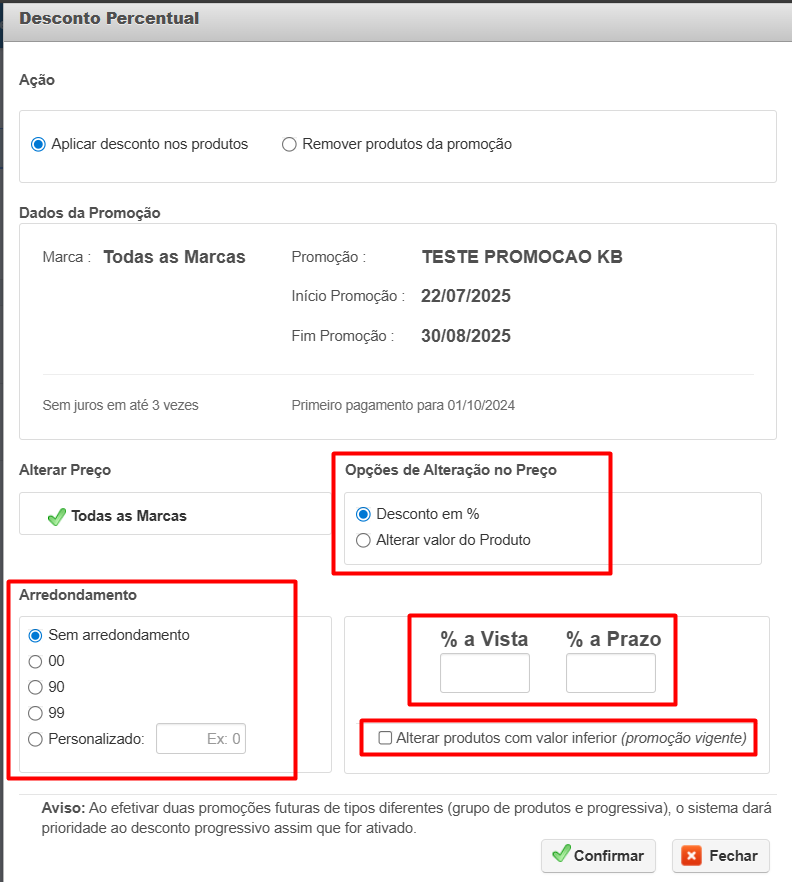
Escolha se dará o DESCONTO EM PORCENTAGEM (%) ou se irá ALTERAR VALOR DO PRODUTO (R$), e informa qual será o valor à vista e a prazo a ser dado (caso queira pode configurar só a vista, por exemplo, e deixar o campo a prazo vazio).
- DESCONTO EM PORCENTAGEM (%), irá calcular o desconto encima do valor atual de venda, conforme a porcentagem informada. É recomendado colocar um ARREDONDAMENTO, desta forma, não terá itens com centavos quebrados, por exemplo, se optar por arredondamento 90, todo produto ficará com final de 90 centavos.
- ALTERAR VALOR DO PRODUTO, irá colocar preço fixo em (R$) nos itens. Lembre-se que todos os itens em que clicou pra editar o preço ficarão com o mesmo valor fixo. Ex: R$ 29,90 a vista e R$ 39,90 a prazo.
Caso o produto que esteja editando esteja em outra promoção e queira mudar para esta, marque o campo ALTERAR PRODUTOS COM VALOR INFERIOR (PROMOÇÃO VIGENTE). (Se tiver produtos que o valor de venda é menor que o da promoção, ao marcar esse campo, o item irá acatar o valor da promoção, então atenção ao usá-lo)
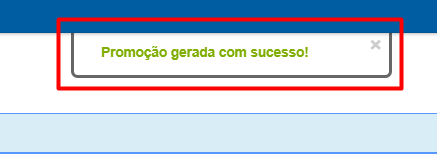
Após colocar os preços e gravar clicando em CONFIRMAR, o sistema irá apresentar a seguinte mensagem no topo da tela, indicando o sucesso na configuração do desconto:
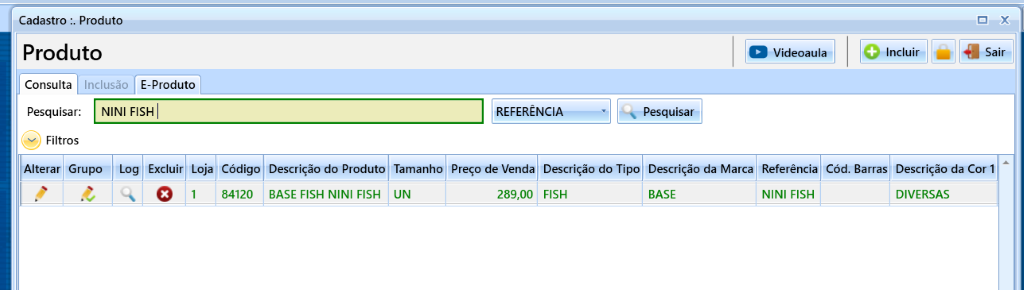
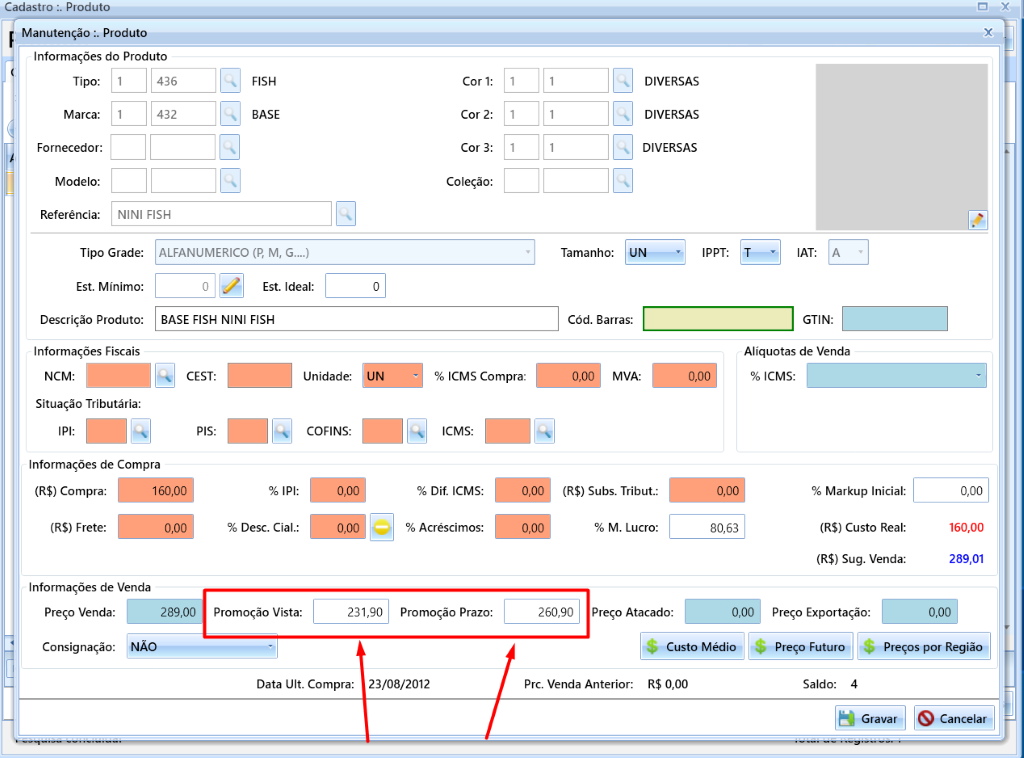
Ao consultar algum dos produtos inseridos no sistema, irão ficar em verde na tela, e com os valores de venda no cadastro no campo PRECO A VISTA e PRECO A PRAZO
Ao incluir o produto na tela de venda, ele entrará com a cor verde, com a promoção que está incluso indicada na tela:
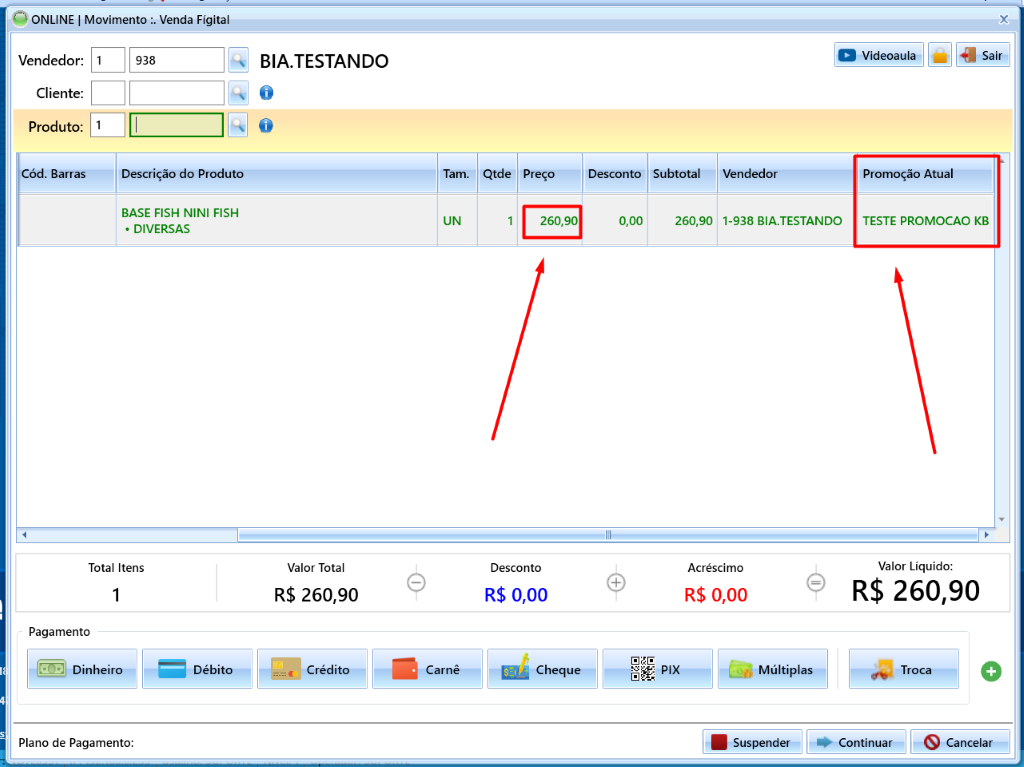
O preço que irá puxar automaticamente é o PRECO A PRAZO, e caso o cliente selecione uma forma de pagamento A VISTA, o desconto aplicado será o do preço à vista.