Problema / Pergunta
🔐 Passo a passo: Como configurar permissões no sistema USE
Ambiente
Configurações > Permissões
Solução / Resposta
🧾Introdução
Antes de liberar ou bloquear o acesso de um usuário a determinada funcionalidade do sistema, é importante entender que existem duas formas principais de gerenciar permissões:
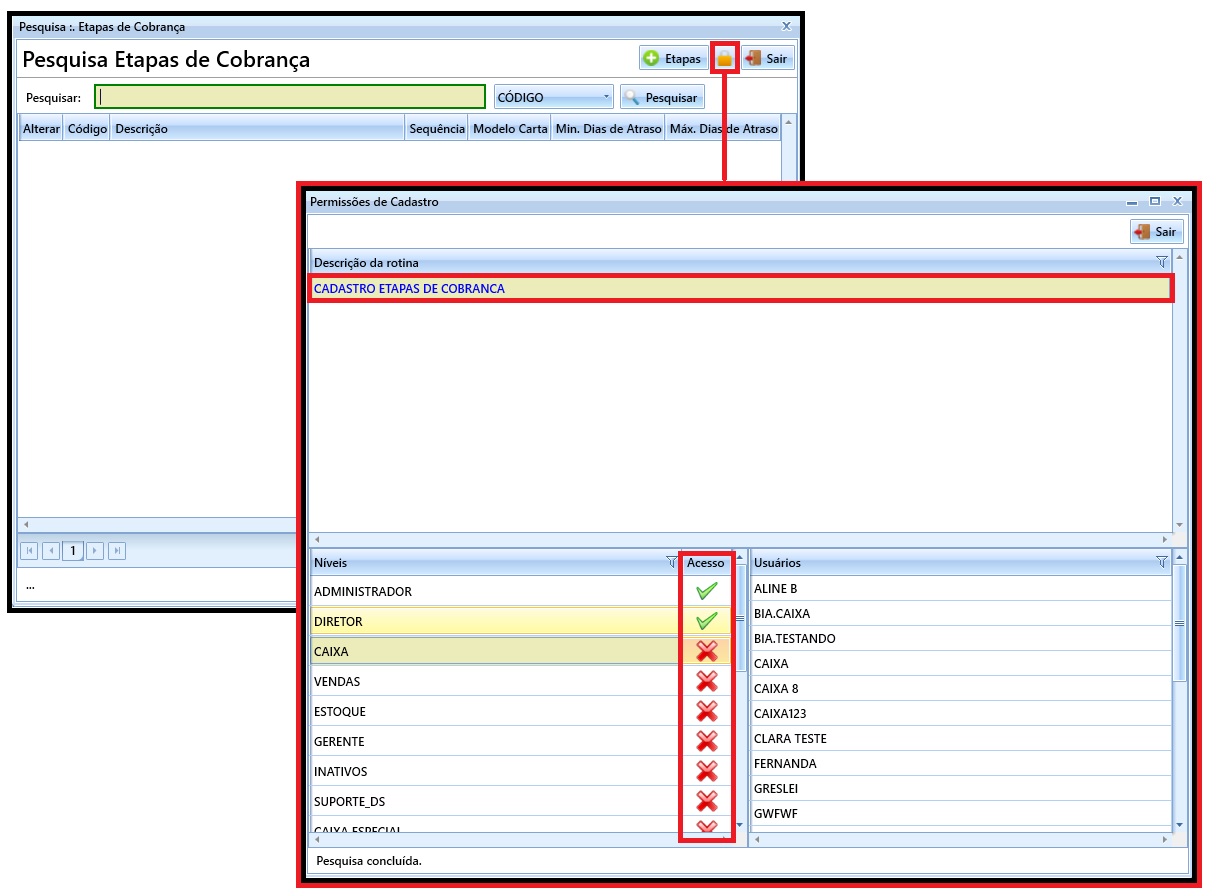
° Pela própria tela do sistema, utilizando o ícone do cadeado;
° Pelo caminho Configurações > Permissões
Ambas as formas são eficazes. A escolha entre uma ou outra dependerá da preferência da loja e da familiaridade com o sistema.
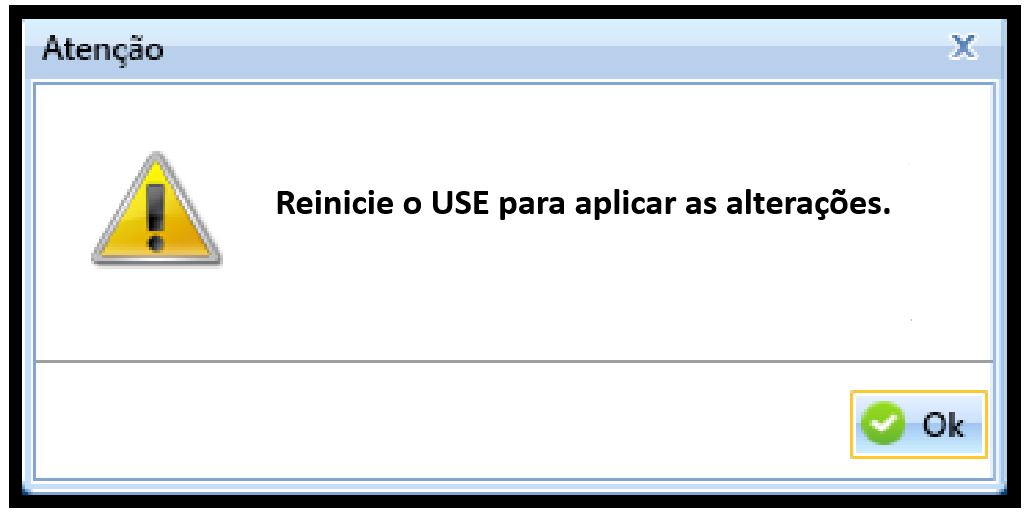
Atenção! Sempre que alterar uma permissão (independente do caminho utilizado) precisa fechar o sistema em todas as maquinas da loja e abrir novamente para acatar a alteração!
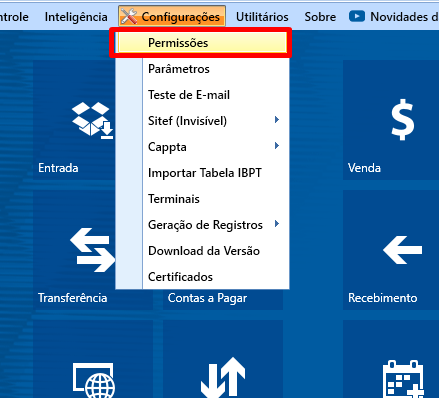
✅ Opção 1: Liberar permissão pelo caminho "Configurações > Permissões"
Acesse o menu:
Vá até o menu Configurações > Permissões:
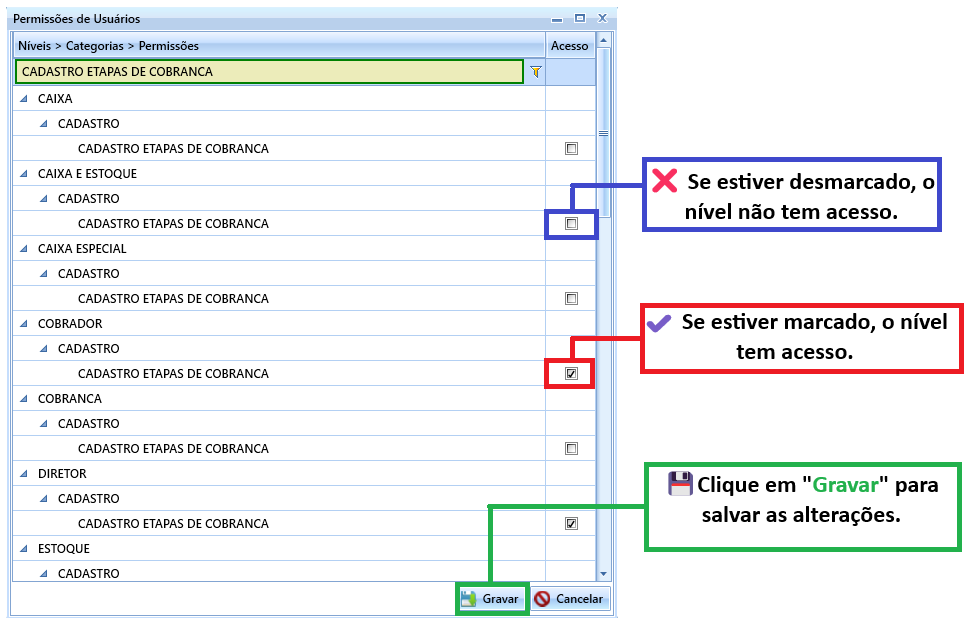
Pesquise o nome da permissão desejada:
No exemplo, queremos liberar o acesso para criar etapas de cobrança, que aparece como:
Cadastro Etapas de Cobranca. Use a tecla ENTER para buscar:
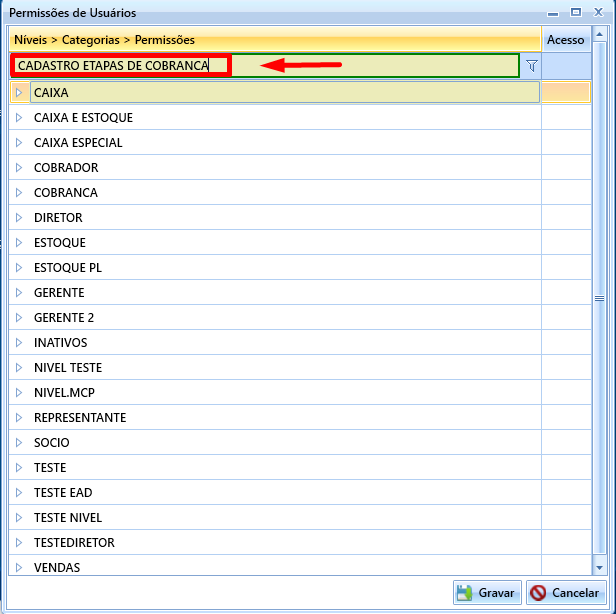
O sistema exibirá os níveis de acesso (como gerente, caixa, etc.).
Verifique a marcação da permissão:
✔️ Se estiver marcado, o nível tem acesso.
❌ Se estiver desmarcado, o nível não tem acesso.
Altere a permissão conforme necessário:
Clique em "Gravar" para salvar as alterações.
🔐 Opção 2: Liberar permissão diretamente pela tela (cadeado)
Acesse a tela desejada:
Exemplo:Movimento > Central de Cobrança > Incluir Etapa.
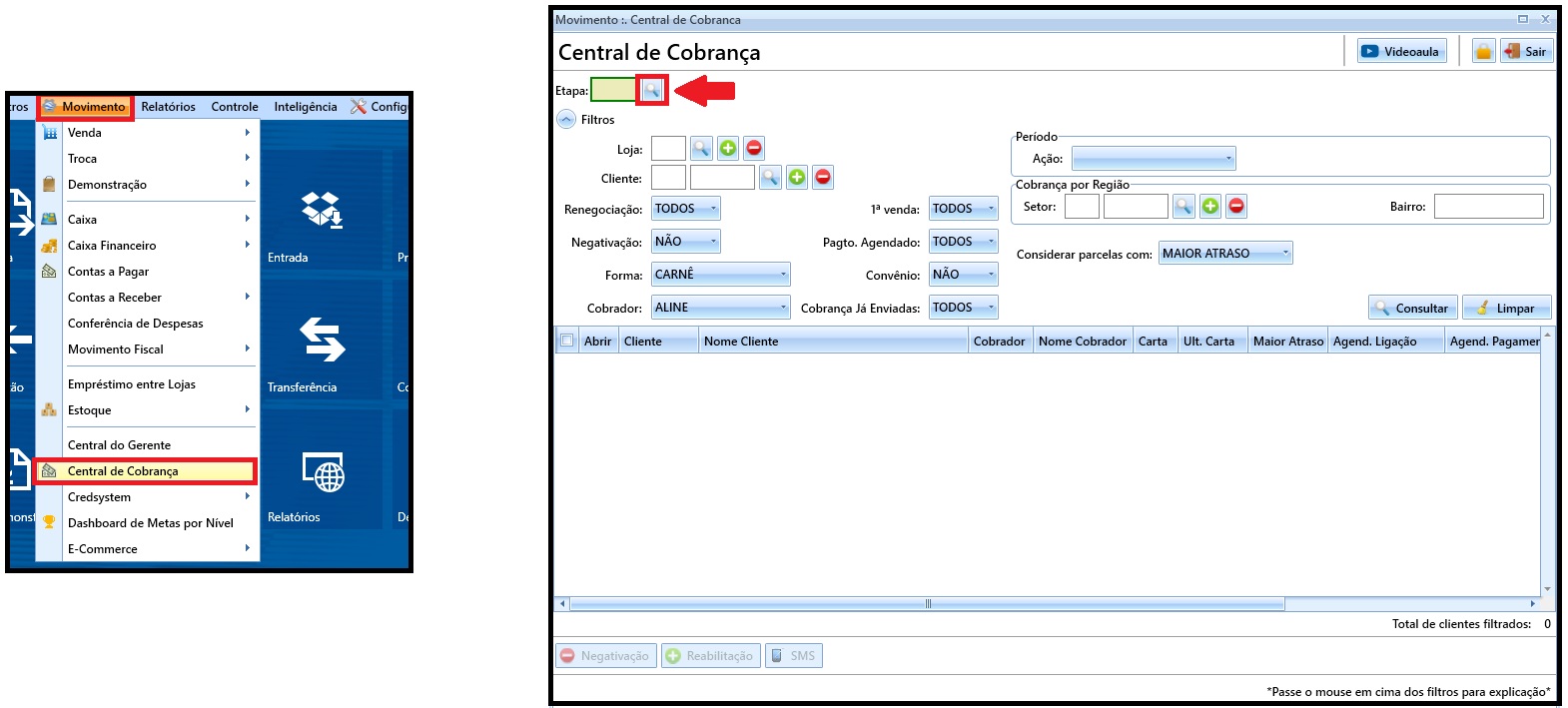
Clique no ícone do cadeado, localizado na tela.
A mesma permissão Cadastro Etapas de Cobranca será exibida.
Clique uma vez na descrição da permissão:
Isso fará com que o sistema exiba os acessos por nível logo abaixo.Libere ou bloqueie o acesso:
🟢 Verde indica que o nível tem acesso.
🔴 Vermelho indica que o nível não tem acesso.
Para alternar, basta clicar uma vez sobre o ícone vermelho ou verde, para que altere o acesso.