-> PARA QUAIS TIPOS DE PROMOÇÃO ESSE MÉTODO FUNCIONA?
Esse método de remoção funciona para promoções criadas do tipo GRUPO DE PRODUTOS, CÓDIGO DE BARRAS e a PROMOÇÃO DESCONTO PROGRESSIVO onde os itens foram inseridos via MARCA/REFERÊNCIA ou por CÓDIGO DE BARRAS.
Para promoções de DESCONTO PROGRESSIVO onde os itens foram inseridos via GRUPOS ou foi selecionado a opção "TODOS", não será possível remover só alguns itens. Neste caso, só é possível remover o grupo inteiro inserido, ou cancelar a promoção gerada por completo.
-> PROMOÇÃO PARA REMOVER OUTRAS PROMOÇÕES
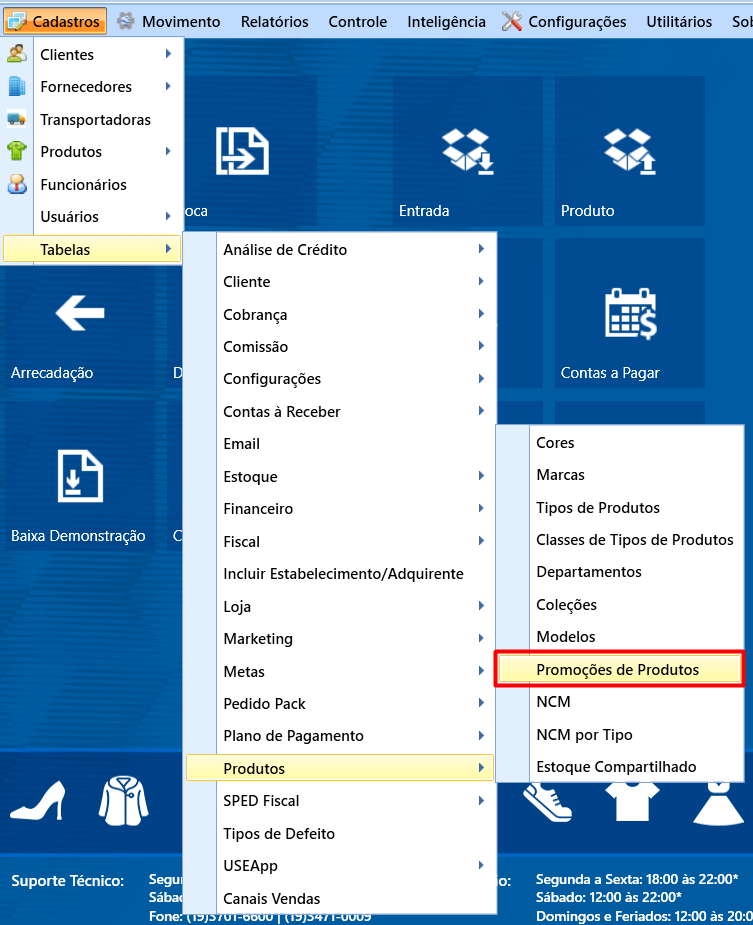
Primeiro, vamos criar uma promoção chamada REMOVER PROMOÇÃO, que iremos usar só com o propósito de remover itens de outras promoção. Acessamos o caminho CADASTROS -> TABELAS -> PRODUTOS -> PROMOÇÃO DE PRODUTOS
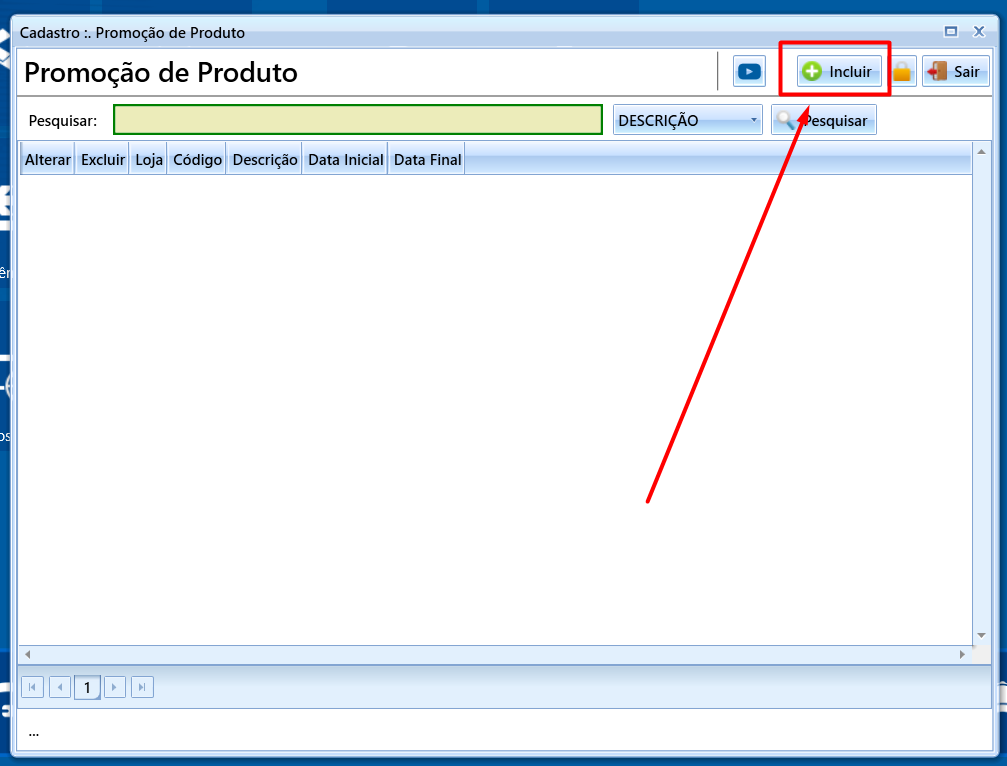
Clique em INCLUIR para criar uma nova promoção:
Na tela, iremos informar na DESCRIÇÃO o nome REMOVER PROMOÇÃO, para facilitar sua identificação, na DATA INICIAL pode colocar o dia de hoje e a DATA FINAL coloque uma data futura, e no TIPO PROMOÇÃO, irá selecionar a opção GRUPO DE PRODUTOS / COD DE BARRAS:
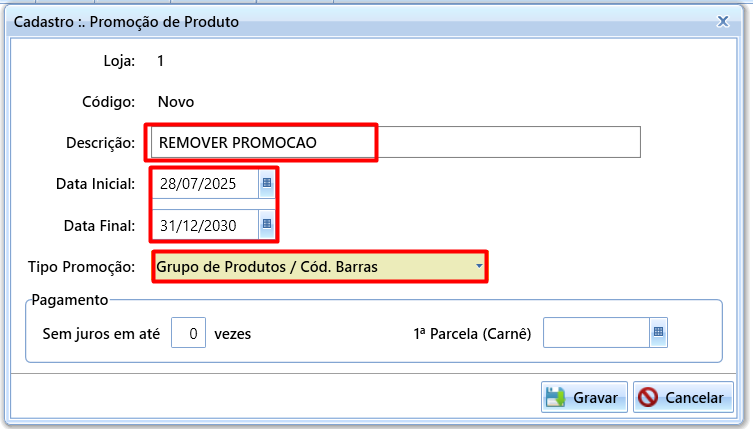
Ai é só clicar em GRAVAR!
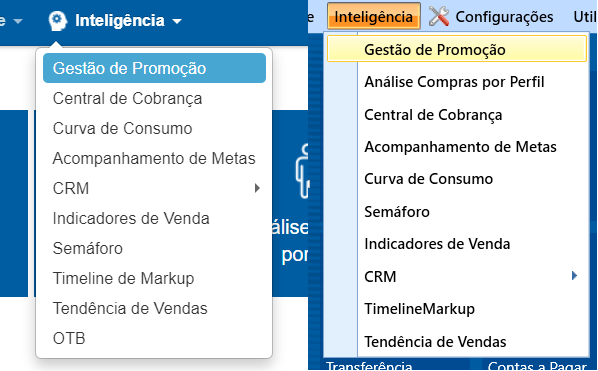
Com a promoção criada, vamos acessar a tela de gestão de promoção. Acesse o caminho INTELIGÊNCIA -> GESTÃO DE PROMOÇÃO, tanto na tela do USE como pela tela de Relatórios, o caminho será o mesmo.
Selecione a opção GRUPO DE PRODUTOS e a promoção que criamos, para remover produtos.

Feito isso, primeiro vai filtrar a loja na qual quer remover os produtos (no caso de querer remover de todas as lojas, pode deixar em branco o campo loja). Depois, caso queira remover itens específicos, filtre o campo MARCA e filtre a REFERÊNCIA que quer remover.
Caso queira remover uma marca toda, ou um tipo todo, etc, filtre só o que precisa.
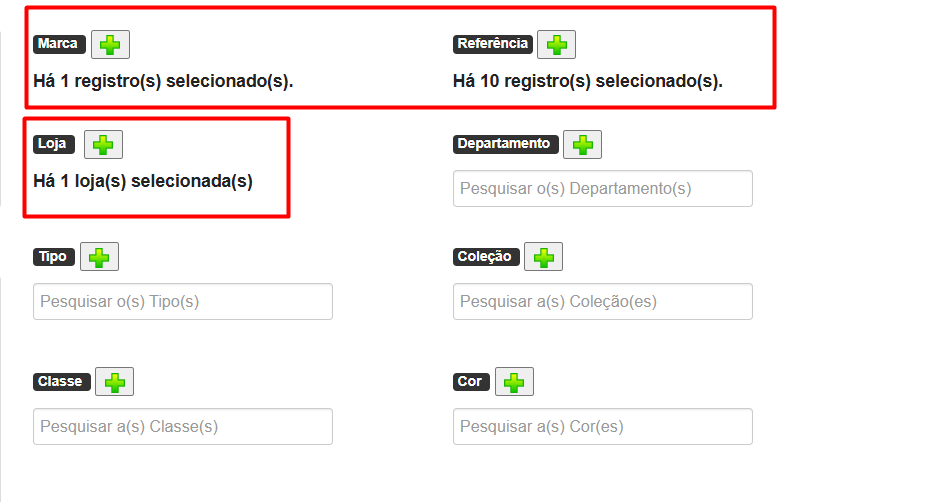
Após filtrar os produtos, clique em CONFIRMAR
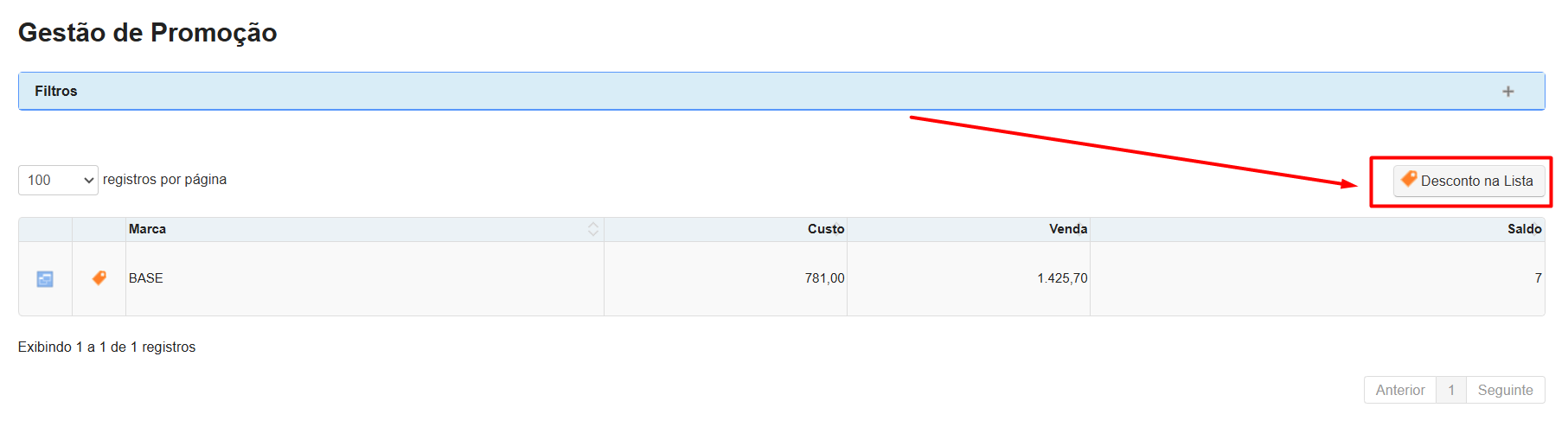
Ao gerar a lista só com os produtos que quer remover, clique no botão DESCONTO NA LISTA:
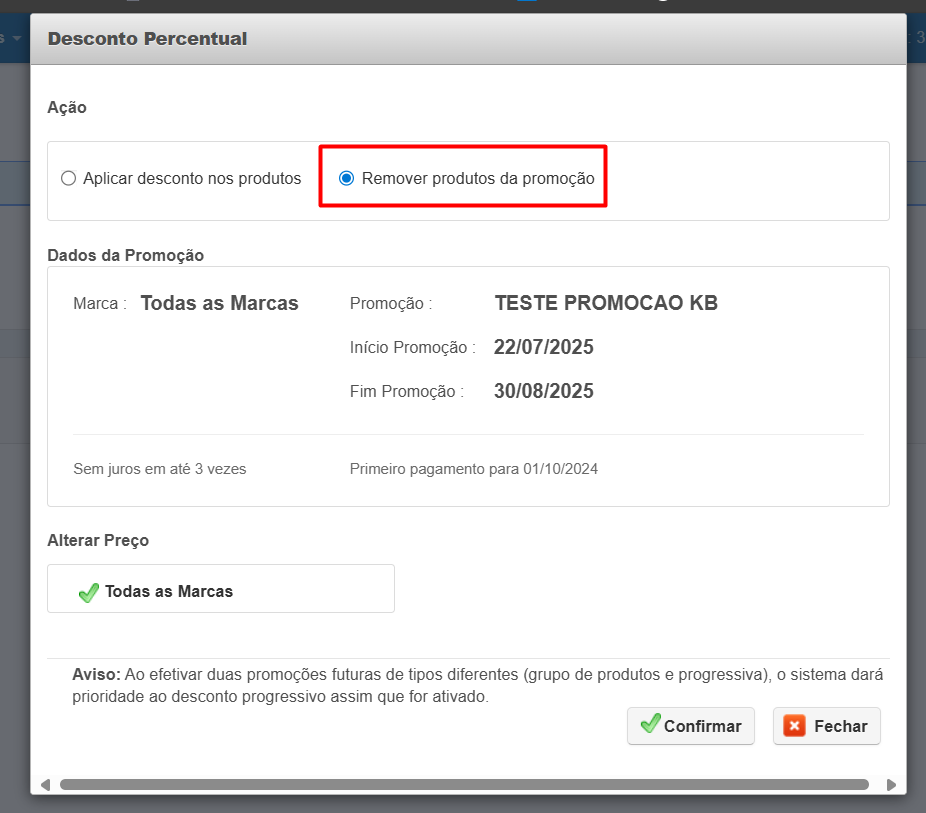
Ai selecione a opção REMOVER PRODUTOS DA PROMOÇÃO e clique em CONFIRMAR:
Ao clicar em CONFIRMAR, o sistema dará a mensagem que a promoção foi removida com sucesso:
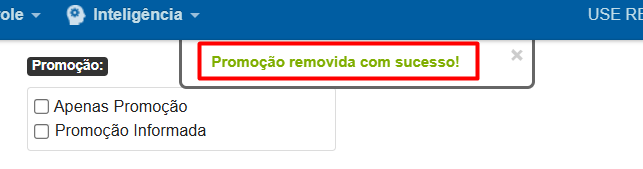
Este método irá remover produtos de outras promoção ativas, irá limpar o campo de preço A VISTA e A PRAZO, e caso a referência esteja inserida em uma promoção de desconto progressivo que foi criada via Marca/Referência ou bipando código de barras, também conseguirá excluir o item da lista.
-> REMOVER POR DESCONTO PROGRESSIVO – GRUPO DE PRODUTOS
No caso de ser uma promoção de desconto progressivo onde incluiu os itens via GRUPO DE PRODUTOS, só será possível remover o grupo todo, não é possível remover itens específicos que fazem parte do grupo.
Neste tipo de configuração, o sistema vai validar o todo, ou seja, ao fazer a venda, ele valida o grupo incluído na promoção e automaticamente os itens que tem o grupo no cadastro, são incluídos na regra do desconto.
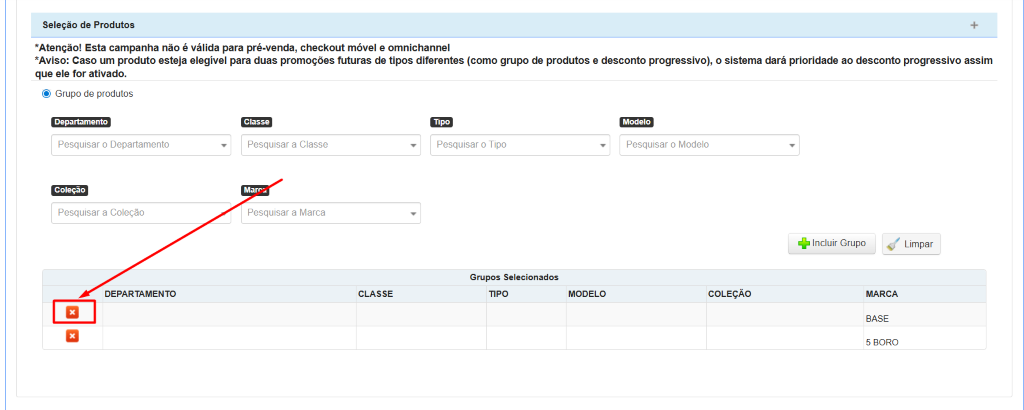
A loja pode remover um grupo caso desejar, basta selecionar a promoção via desconto progressivo:

E clicar no X para remover itens:
Ao clicar em remover, o sistema irá apresentar uma mensagem questionando se deseja realmente realizar a remover, basta clicar em SIM, o sistema já irá te alertar, após alterar, GRAVE A CAMPANHA:
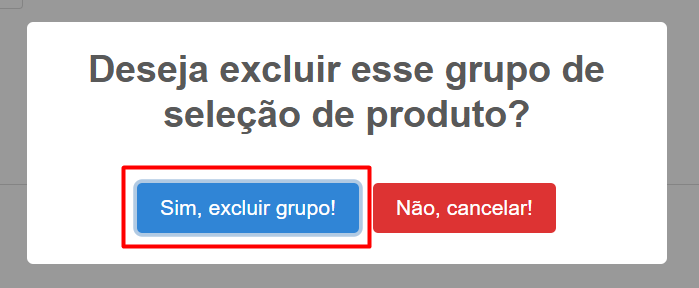
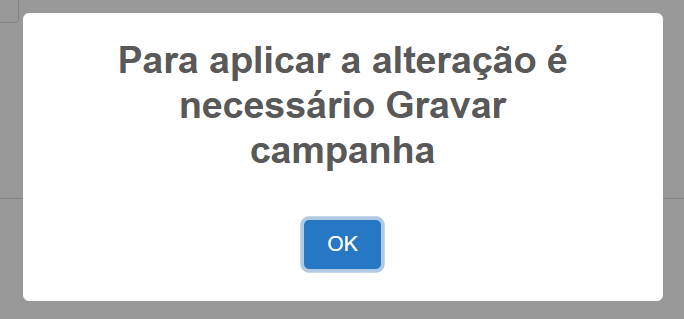
CASO NÃO CLIQUE EM GRAVAR CAMPANHA, A MUDANÇA NÃO SERÁ SALVA.
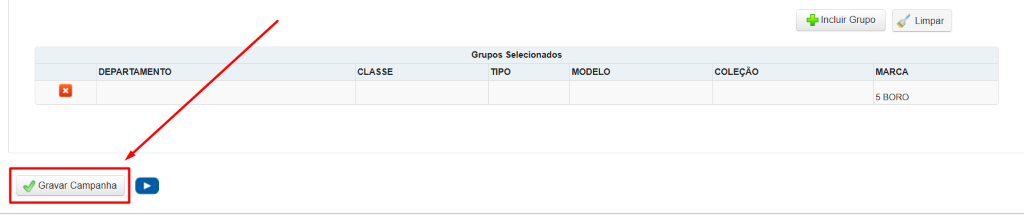
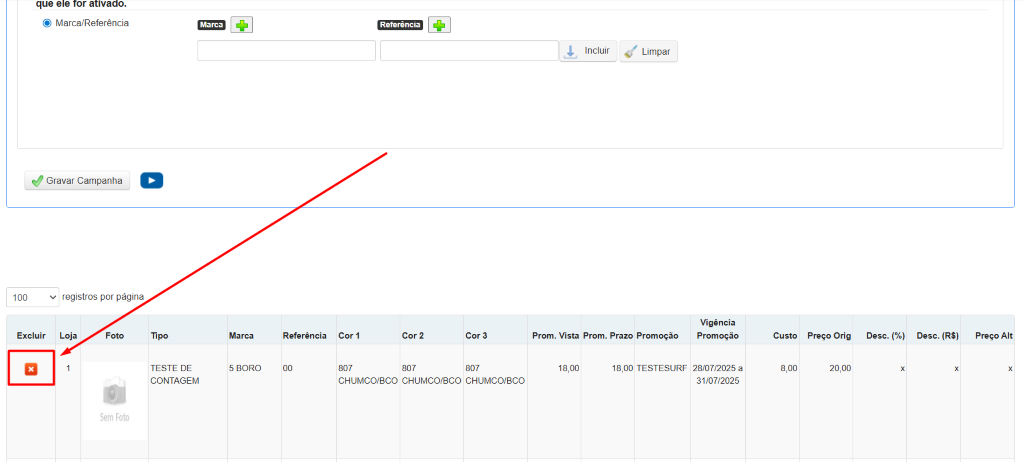
OBSERVAÇÃO: No desconto progressivo, caso tenha inserido itens via MARCA/REFERÊNCIA ou Código de Barras, é possível remover itens diretamente na tela da promoção, se a loja preferir fazer assim em vez de fazer o processo informado previamente de criar uma promoção para remover produtos.
Basta acessar a tela do Desconto Progressivo, filtrar a promoção, e ai buscar o produto que quer remover dentro da lista gerada e clicar no X para remover: