-> QUAL PROPÓSITO DA FERRAMENTA?
A distribuição direto na tela de entrada tem como propósito facilitar a distribuição de produtos de uma entrada específica entre as lojas do grupo. Ela irá gerar uma SUGESTÃO ao ser gravada, que poderá ser confirmada na tela da central do gerente.
A distribuição de produtos irá gerar movimento de consumo nos relatórios (Analise de Compra, Analise de Compra por Perfil, Curva de Consumo, Semáforo), diferente da transferência de produtos, sendo assim caso a loja não queira movimentar o consumo nos relatórios, deverá seguir com o lançamento de transferência em vez de distribuição.
-> COMO ATIVAR A DISTRIBUIÇÃO NA ENTRADA?
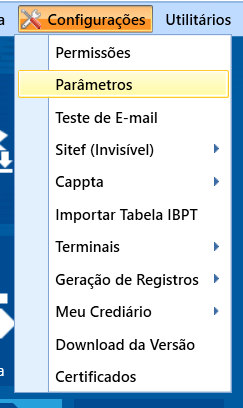
Primeiramente a loja precisará ativar a ferramenta nos parâmetros, acessando Configurações -> Parâmetros:
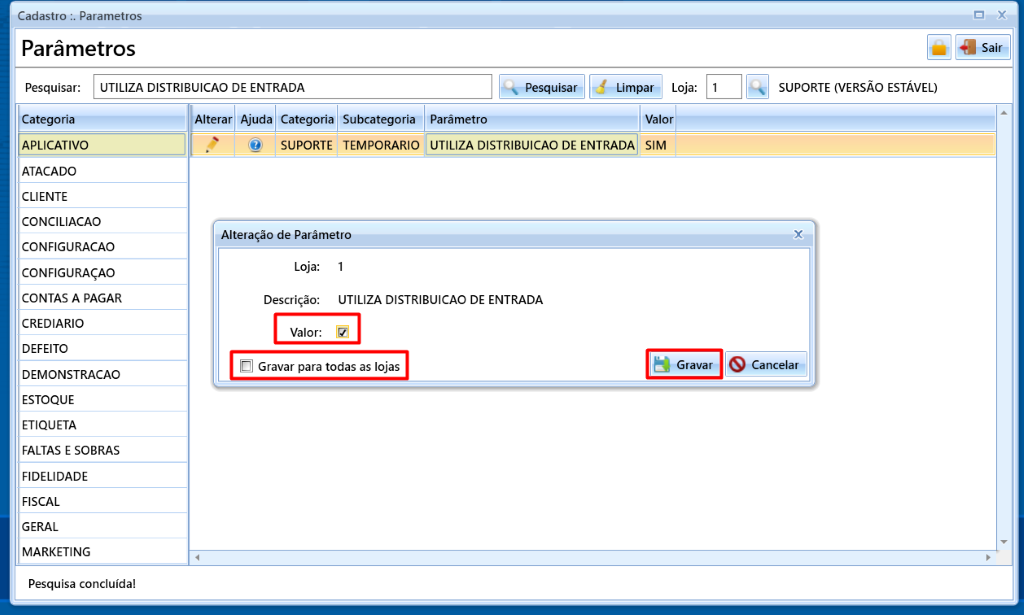
Irá pesquisar por UTILIZA DISTRIBUICAO DE ENTRADA, de dois cliques encima do parâmetro e ative o campo VALOR, pode marcar para gravar para todas as lojas também:
-> COMO FUNCIONA A DISTRIBUIÇÃO NA TELA DE ENTRADA?
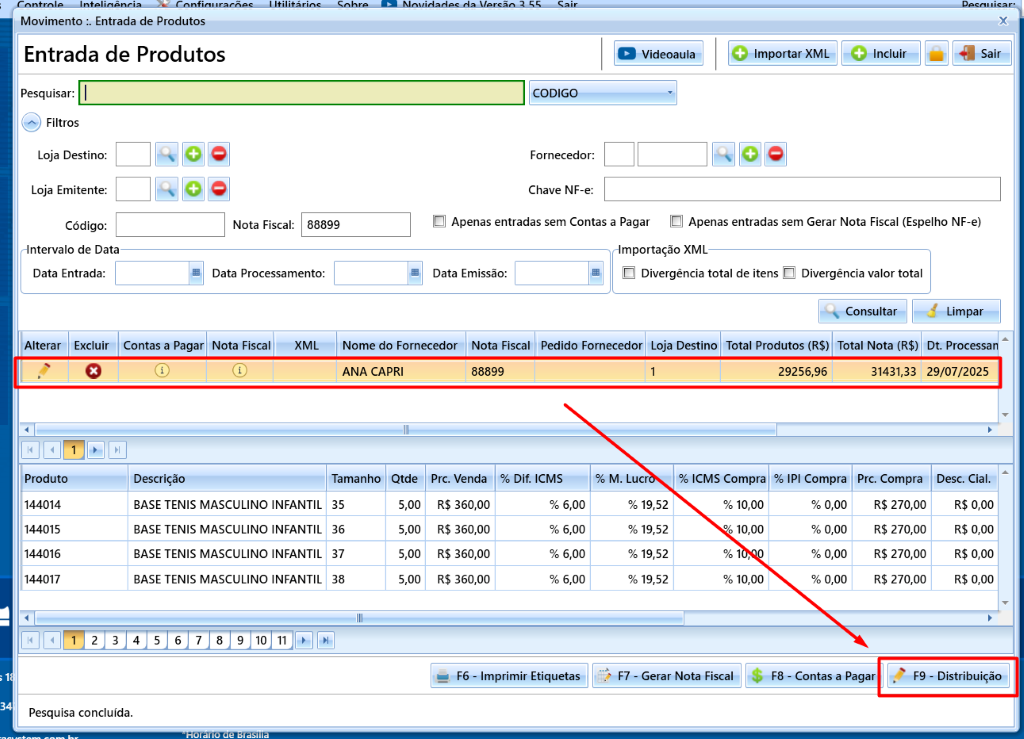
Após realizar a entrada da nota dos produtos, na tela inicial de entrada, clique encima da nota que vai distribuir e depois clique em F9 - DISTRIBUIÇÃO:
Após clicar, o sistema irá questionar se deseja realizar a distribuição POR LOJA ou a distribuição TOTAL da entrada:
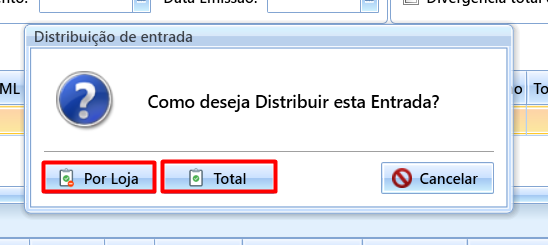
- POR LOJA: A distribuição por loja, irá informar o saldo de cada item da entrada que irá enviar para cada loja do grupo, podendo enviar só para as lojas desejadas. (mais de uma loja)
- TOTAL: A distribuição total irá enviar o saldo inteiro da entrada para uma única loja do grupo.
-> DISTRIBUIÇÃO POR LOJA
Ao clicar na opção POR LOJA, será aberta a tela de distribuição com todos os produtos da entrada.
Nesta tela, poderá imprimir as etiquetas dos produtos marcando o campo "Imprimir?" E clicando em F6 – IMPRIMIR ETIQUETAS
Para distribuir o saldo, irá clicar no LAPIS na coluna DISTRIBUIR, item por item:
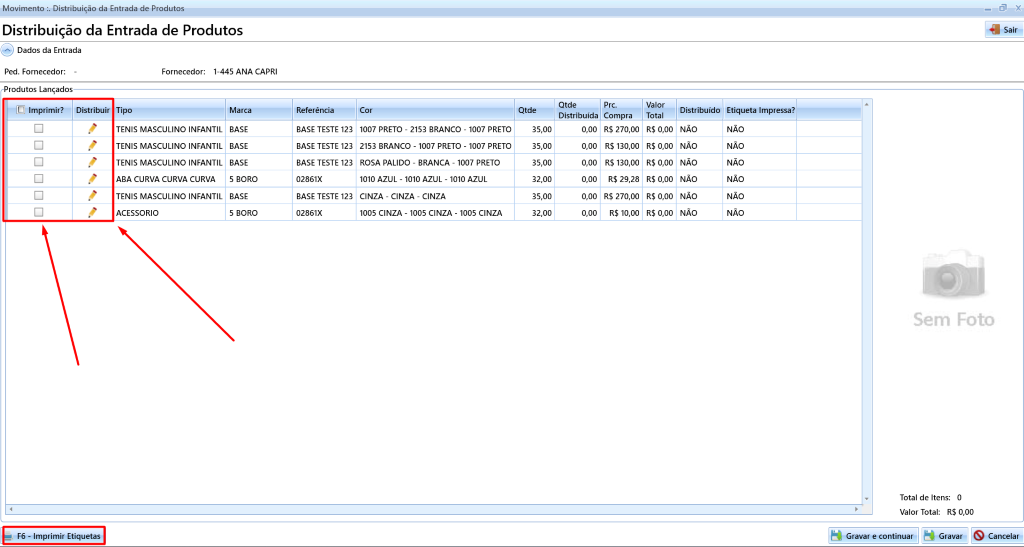
Ao clicar para distribuir um item, será aberta a seguinte tela:
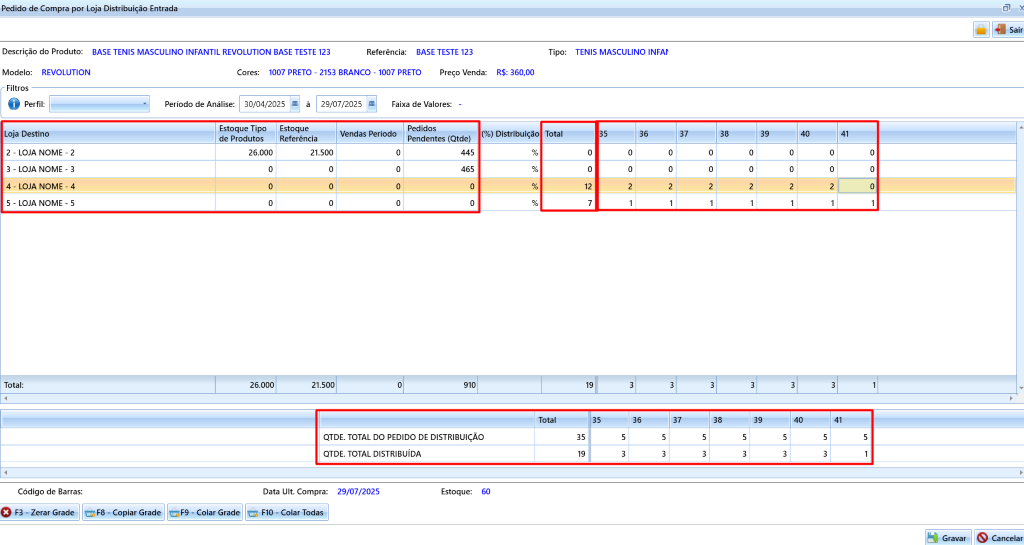
No topo temos os dados do produto em azul (descrição, referência, tipo de produto, modelo, cor e preço de venda)
Abaixo, teremos as lojas do grupo (tirando a loja de origem da entrada), em cada loja, terá informado a quantidade em estoque do mesmo TIPO de produto, e da REFERÊNCIA sendo distribuída, a quantidade de VENDAS no período do filtro de PERFIL (campo não obrigatório, mas caso queiram podem usar perfis criados no Relatório de Faixa de Valores) e terá a quantidade de saldo em PEDIDOS PENDENTES.
A loja poderá distribuir clicando encima do quadrado do tamanho desejado na grade, em cada loja, e inserindo a quantidade a ser distribuída para cada uma. Na coluna TOTAL ficará indicado o total distribuído para aquela loja.
Na parte inferior da tela, irá mostrar a quantidade total que tem no pedido e a quantidade que já foi distribuída.
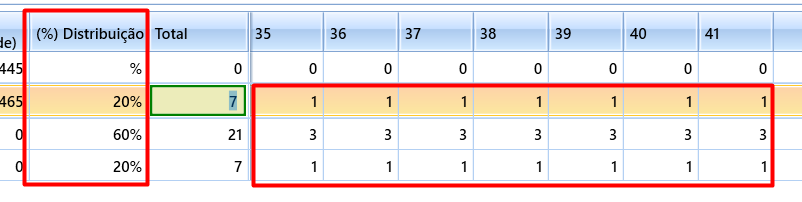
Outra forma de distribuir é inserindo a porcentagem desejada de distribuição do pedido, na coluna (%) DISTRIBUIÇÃO (total não poderá passar de 100%) e o sistema irá distribuir automaticamente a quantidade baseada na porcentagem informada:
Também pode-se utilizar os botões de atalho na parte inferior da tela para copiar e colar uma grade de uma loja para outra (botões F8 – COPIAR GRADE e F9 – COLAR GRADE) ou pode utilizar o botão F10 – COLAR TODAS para já colar a grade para todas as lojas listadas na tela.
Clicando em uma grade loja e no botão F8 – COPIAR GRADE, você vai copiar os valores, e depois, clique na loja que quer colar e aperte F9 – COLAR GRADE, ou aperte F10 – COLAR TODAS para já colar a grade copiada com o F8 em todas as demais.
Caso queira apagar os valores de uma grade lançada, aperte F3 – ZERAR GRADE

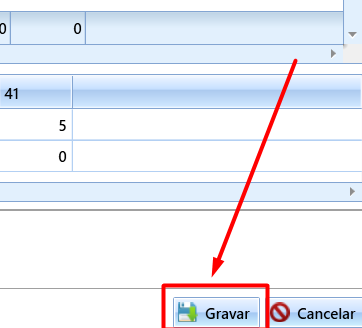
Finalizando a distribuição do item, clique em GRAVAR para seguir para o próximo produto:
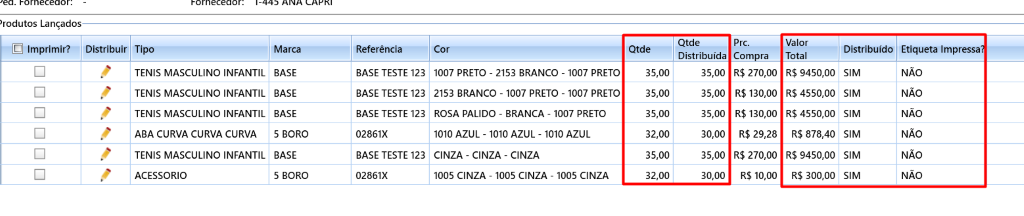
Na tela da distribuição, os itens ficarão indicados quando já tiverem sido distribuição e a quantidade distribuída, e se a etiqueta já tiver sido impressa:
Na tela, temos dois botões para GRAVAR o processo:
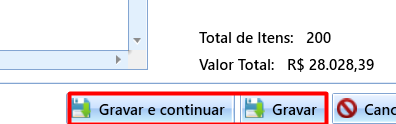
GRAVAR E CONTINUAR – Quando não conseguir finalizar a distribuição e precisa sair da tela, para voltar depois e continuar editando, clique neste botão. Desta forma, ainda vai conseguir editar, o lançamento não estará finalizado ao clicar aqui.
GRAVAR - Só clique neste botão quando tiver certeza que já finalizou a distribuição total, após clicar em gravar, não poderão mais realizar nenhuma alteração na distribuição e a mesma já estará lançada para as lojas aguardando baixa.
Após gravar, na tela de entrada ficará marcado que a entrada foi distribuída:
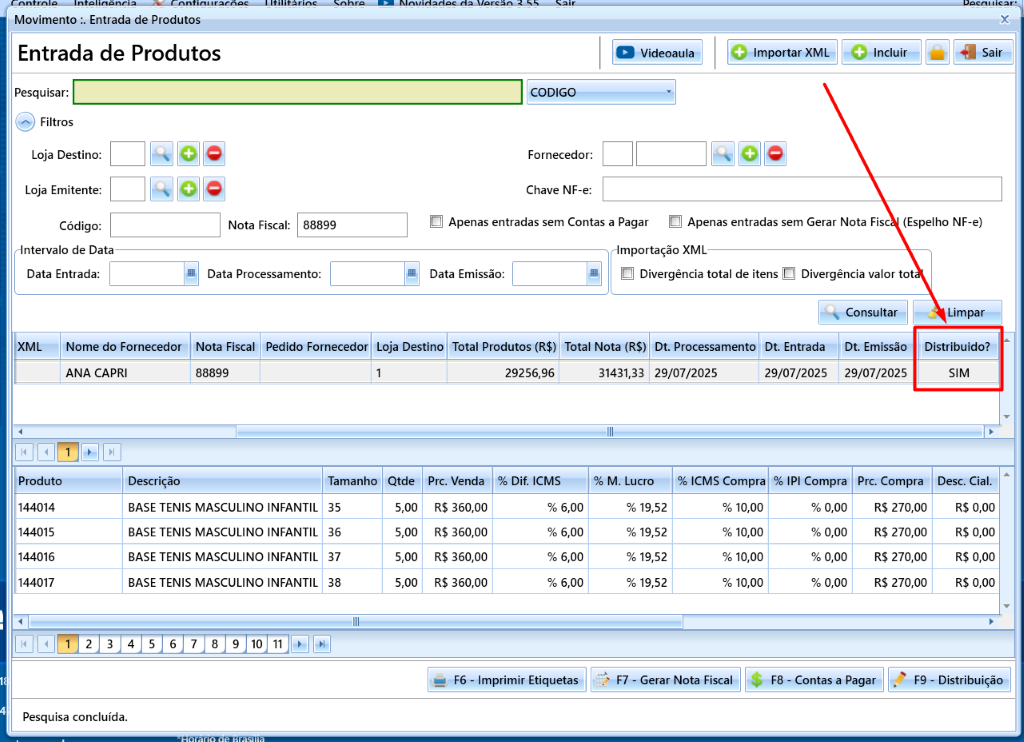
Após finalizar, será gerada uma SUGESTÃO DE TRANSFERÊNCIA/DISTRIBUIÇÃO para cada uma das lojas, que precisarão ser confirmadas na tela da Central do Gerente - Transferência e Distribuição
-> DISTRIBUIÇÃO TOTAL
Na distribuição total, basta informar a loja de destino que desejam enviar os produtos:
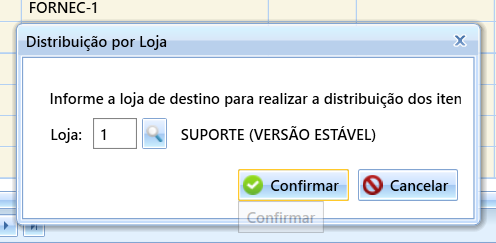
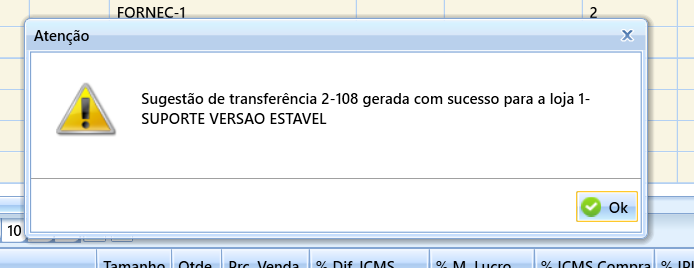
Clicando em CONFIRMAR, será apresentada a seguinte mensagem confirmando o lançamento:
-> CONFIRMANDO AS SUGESTÕES GERADAS
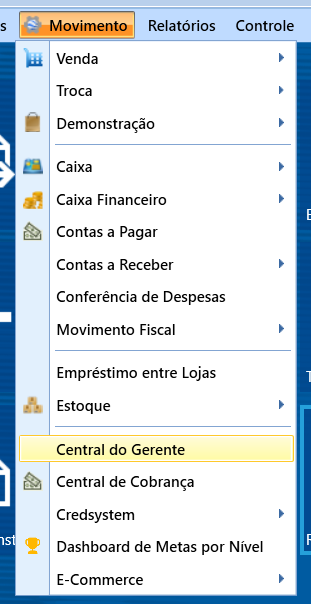
A loja deverá então confirmar a sugestão de transferência gerada indo na Central do Gerente, em Transferência e Distribuição:
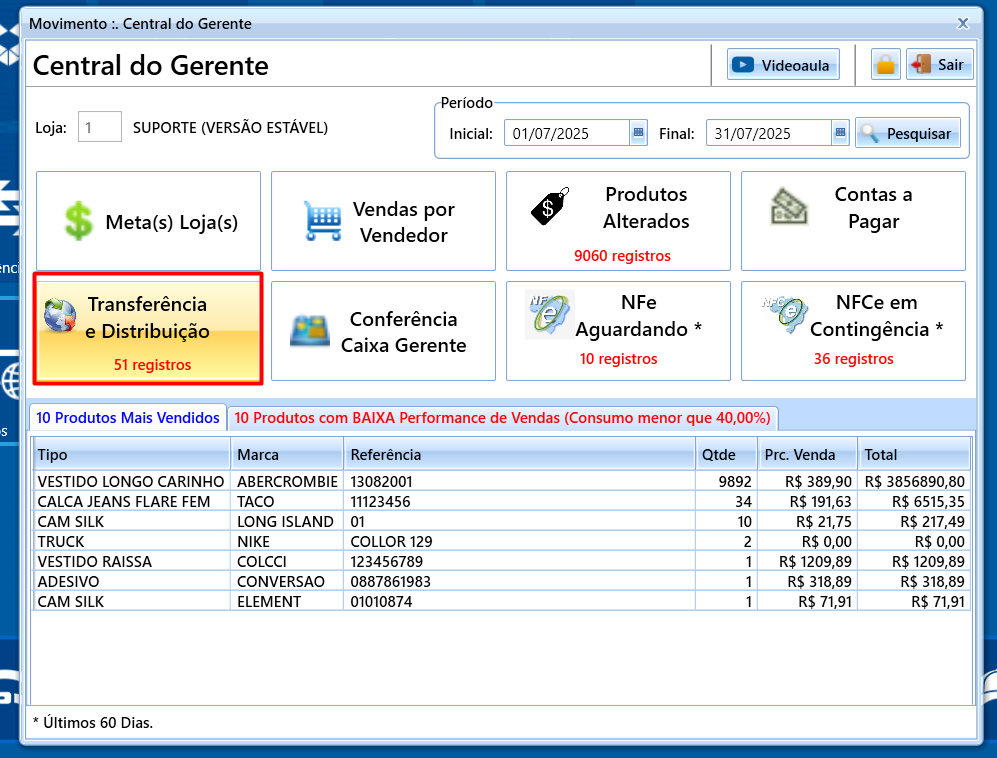
Localize os lançamentos na data, clique para marcar e gravar para confirmar para cada loja:
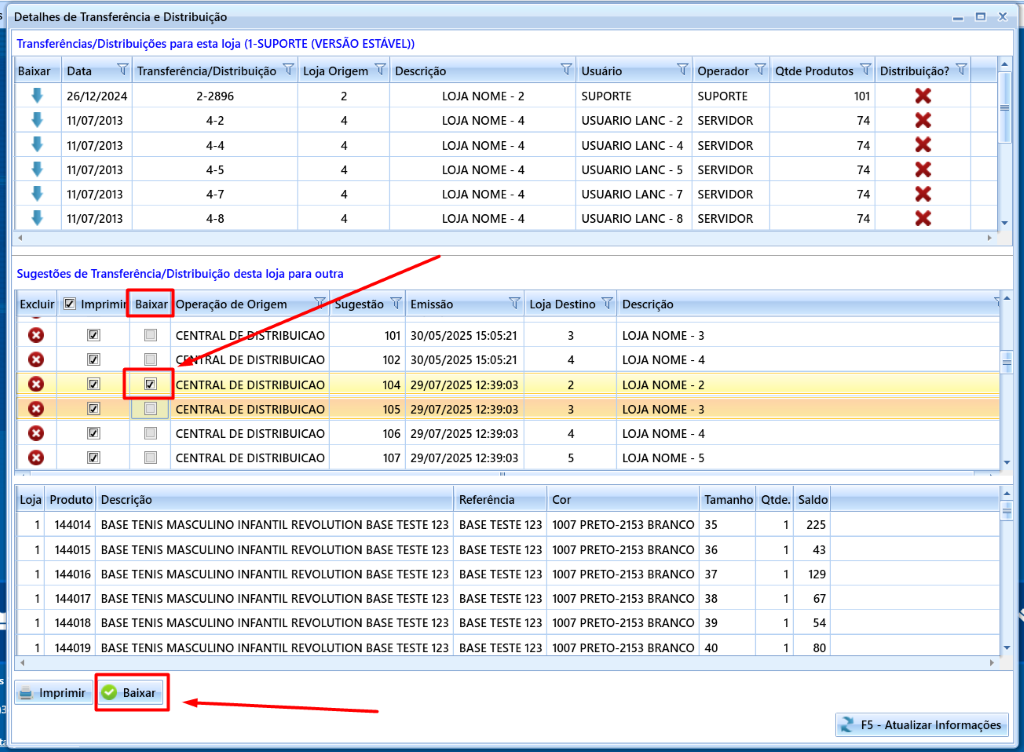
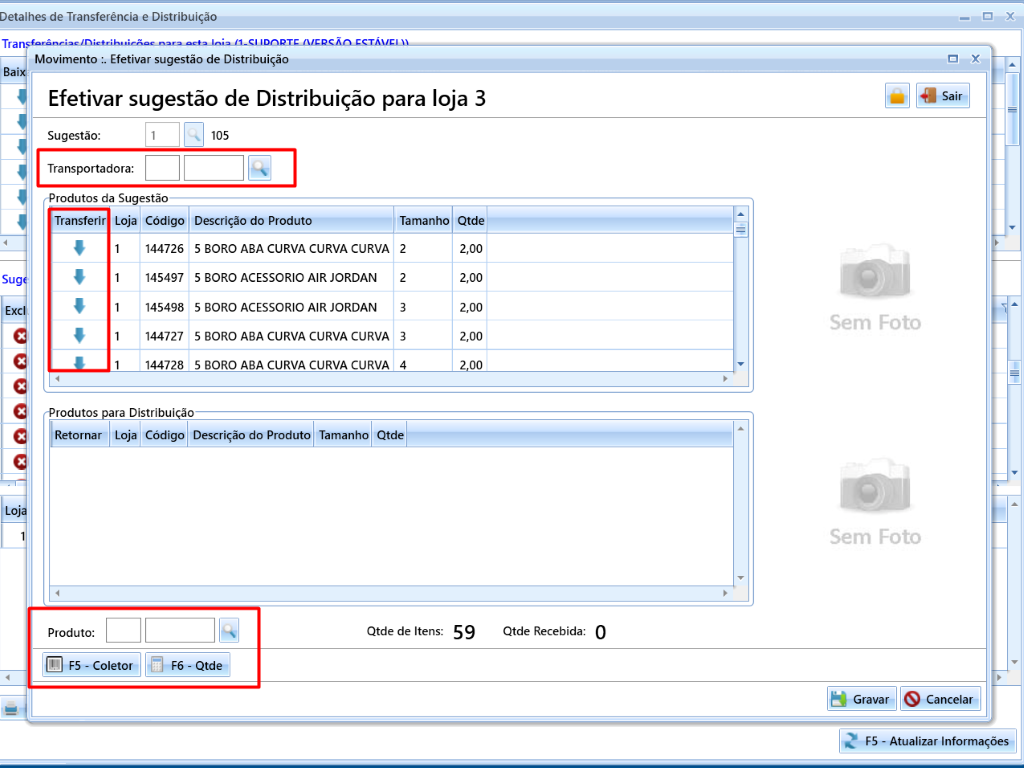
Ao clicar em baixar, a loja irá bipar os itens a serem distribuídos nessa tela, assim o produto será validado para tela inferior, confirmando o envio. Podem usar coletor ou botão F6 – QTDE caso precisarem, ou clicando pela seta nos produtos. Podem informar transportadora, caso tenha, mas o campo não é obrigatório.
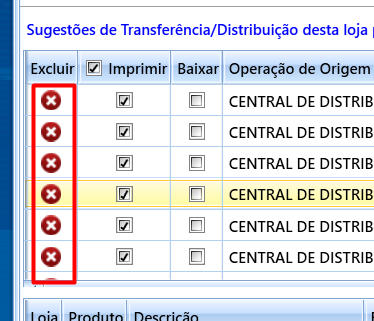
Poderá também excluir a sugestão, mas lembrando que mesmo excluindo, não conseguirá mais editar ou lançar outra distribuição para a mesma entrada, pela tela da entrada. Sendo necessário neste caso, lançar manualmente pela tela de distribuição do sistema.
OBSERVAÇÃO: A loja de DESTINO deverá, depois, baixar as distribuição para que o saldo entre no seu estoque! A baixa é feita indo em MOVIMENTO -> ESTOQUE -> DISTRIBUIÇÃO -> BAIXA, selecionando a distribuição recebida e validando os produtos.
-> EDITAR ENTRADA APÓS DISTRIBUIÇÃO
Uma vez que tenha gerado a distribuição pela entrada, não será mais possível editar a entrada ou o contas a pagar pela tela de entrada!
Irá apresentar a seguinte mensagem ao clicar pra editar:
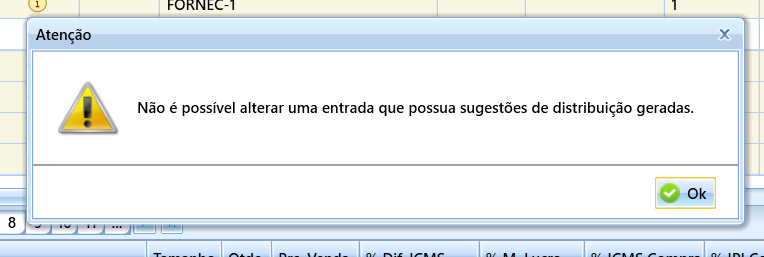
O contas a pagar ainda conseguirá editar, mas somente pela tela de CONTAS A PAGAR no sistema, não mais pela entrada.
Neste caso, clique encima da entrada e neste botão na parte inferior da tela:

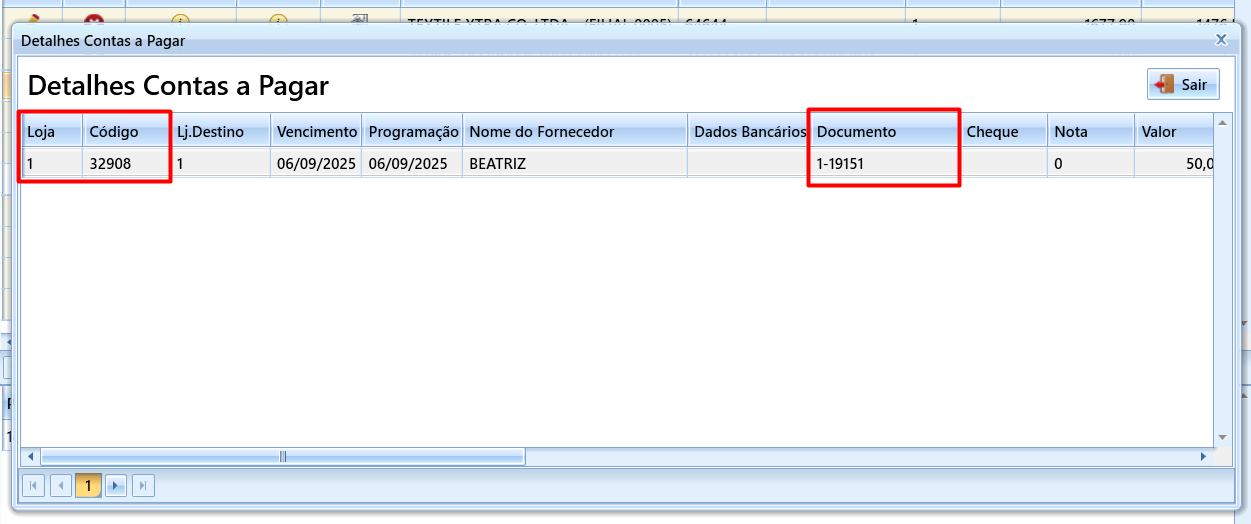
Ai conseguirá consultar o código das parcelas ou número do documento que está no contas a pagar, para poder pesquisar lá na tela de contas a pagar e editar por lá: