-> PARA QUE SERVE ESTE RELATÓRIO?
Verificar os valores lançados de CARTÃO, PIX e CHEQUE nas vendas e recebimentos de crediário. Podendo filtrar por vencimento, emissão ou data de baixa. Ver valores baixados, em aberto ou todos. Visualizar valores de taxas cadastradas e separar por bandeiras, ou transações por nome de cliente.
-> COMO UTILIZAR?
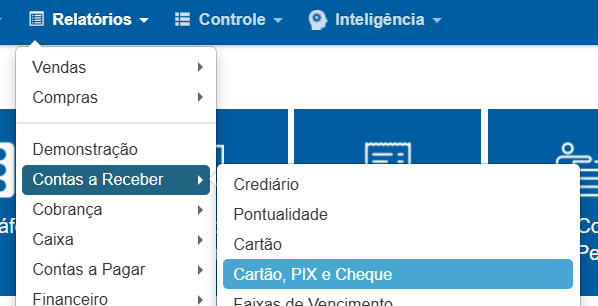
Primeiramente acesse o relatório indo em RELATÓRIOS -> CONTAS A RECEBER -> CARTÃO, PIX E CHEQUE:
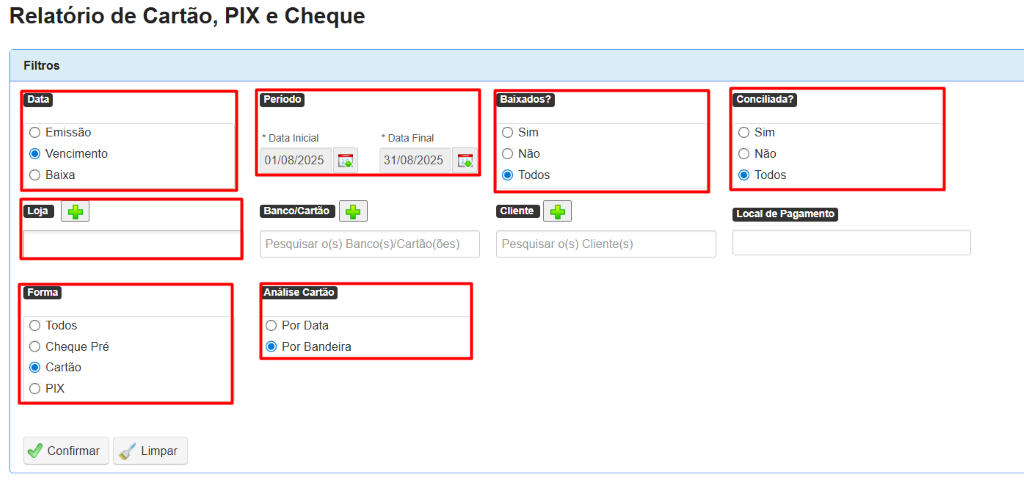
Na tela do relatório, teremos diversos filtros que podem ser usados para visualizar os dados de maneiras diferentes:
DATA:
- EMISSÃO: Data em que a parcela foi emitida (dia da venda ou recebimento)
- VENCIMENTO: O vencimento da parcela, conforme o prazo que consta no cadastro do plano de pagamento usado.
- BAIXA: Ao selecionar, automaticamente o campo "baixados?" Ficará marcado como SIM, irá trazer pela data em que as parcelas foram baixadas.
PERÍODO
A data início e fim que será utilizado na filtragem dos dados.
BAIXADOS?
Se irá trazer parcelas pagas (SIM), em aberto (NÃO) ou (TODAS) as parcelas.
CONCILIADA?
Se irá trazer parcelas conciliadas (SIM), não conciliadas (NÃO) ou (TODAS). A conciliação refere-se a feita pela integração com a empresa BOA VISTA, caso a loja não utilize integração, sempre irá usar a opção TODAS.
LOJA
A loja origem das parcelas que serão filtradas.
FORMA
A forma de pagamento dos lançamentos que serão filtrados. Poderá optar por ver somente (CARTÃO), (PIX), (CHEQUE PRÉ) ou (TODAS).
ANÁLISE CARTÃO
- POR BANDEIRA: Irá trazer os dados separados pela BANDEIRA informada dentro de cada plano de pagamento, neste formato, conseguira visualizar a % TAXA da adquirente, valores de Parcela Bruta, Valores Negociado (considerando % taxa), o Desconto da Taxa (R$), os valores Pagos, e a Diferença. Para que a parcela apareça nesta forma de visualização, é necessário que o campo da bandeira, dentro do plano de pagamento, esteja configurado corretamente, sem bandeira, o valor não irá aparecer.
- POR DATA: Irá olhar os lançamentos pela data filtrada no campo "data". Os dados serão separados por dia e apresentados por cliente, em vez de bandeira. Irá mostrar o nome do cliente, dados bancários (caso tenha, como caso de cheque e o banco do cartão/pix), valor total da parcela original e o valor pago (se filtrar baixados). Neste formato, não irá mostrar taxas, nem terá a somatória dos valores, somente totalizador por dia.
Os outros filtros são opcionais. Pode filtrar em "Banco/Cartão" uma bandeira específica que queira visualizar, ou em "Cliente", um cliente específico. O campo "Local de Pagamento" é a informação preenchida na baixa das parcelas manuais, não é um campo de preenchimento obrigatório, mas caso utilize, pode usar a informação preenchida para filtrar dados.
-> FILTRO POR BANDEIRA
Ao filtrarmos por BANDEIRA, teremos os seguintes campos na tela do relatório:

- DESCRIÇÃO: Nome da BANDEIRA, que consta no plano de pagamento usado na venda ou pagamento de parcela.
- VENDA (R$): Os valores originais da venda ou recebimento de parcela. No caso de uma VENDA, o valor será o total da venda, ou seja, mesmo se a venda foi R$ 400,00 em 4 parcelas, irá trazer R$ 400,00.
- PARCELA BRUTA (R$): Será o valor da parcela que se enquadra dentro do filtro de período usado. Usando o exemplo anterior, na venda de R$ 400,00, o campo venda será R$ 400,00, mas se filtrar só 1 mês de vencimento, a parcela bruta será R$ 100,00.
- NEGOCIADO: Neste campo temos o DESCONTO (R$) que é o valor da TAXA descontado e configurado no USE, e o campo PARCELA (R$) que é o valor líquido, já descontado a taxa do total. Esse campo é preenchido somente quando ocorre a BAIXA das parcelas.
- PAGO: Esse campo só é preenchido quando a loja utiliza a integração da BOA VISTA, será o valor pago vindo da conciliação. O campo DESCONTO (R$) será a taxa enviada pela adquirente na Boa Vista, e a PARCELA (R$) o valor líquido pago.
- DIFERENÇA (R$): Esse campo só será preenchido quando a loja utilizar a Boa Vista. É a diferença dada entre o valor do campo NEGOCIADO e PAGO. Quando a parcela tem diferença, ela dicará em VERMELHO indicando que algum valor não bateu entre o sistema e a conciliação.
No final da tela, teremos a somatória dos totais de cada coluna de valores.
Ao clicarmos para DETALHAR a bandeira, teremos mais informações detalhadas das transações:

Estes são alguns campos adicionais:
- DETALHAR VENDA: Irá abrir a venda detalhada de origem da parcela. Não funciona para valores provenientes de recebimento de crediário.
- VENCIMENTO: Data de vencimento da parcela da transação.
- EMISSÃO: Data de lançamento da venda ou da baixa da parcela de crediário.
- VENDA/TRANSAÇÃO: Caso for uma parcela de venda, ficará com o código da venda informado. No caso de baixa de crediário, ficará descrito como RECEB CARNE.
- PARCELA: Irá mostrar qual é o número desta parcela, em vendas com mais de uma parcela, irá mostrar o número correspondente a que está aparecendo.
- CONCILIADA?: Irá informar se foi conciliado pela Boa Vista ou não.
- NSU: O número NSU informado na transação.
- AUTORIZAÇÃO: Número informando de autorização na transação.
- TAXA (%): A porcentagem de taxa configurada na bandeira, dentro do plano de pagamento usado na transação.
-> FILTRO POR DATA
Ao filtrarmos por data o relatório, os dados serão apresentados da seguinte forma:

- DT. VENCIMENTO: Esse campo será a data de vencimento das parcelas. Essa coluna não é alterada mesmo filtrando por emissão ou baixa, sempre irá mostrar a data de vencimento das parcelas, mas se filtrar por data de baixa ou emissão, terá a informação uma vez que detalhar os dados.
- VALOR: Valor original das transações (por transação/parcela)
- VALOR PAGO: O valor que foi baixado, considerando a taxa cadastrada (caso altere manualmente o valor da baixa, não irá constar nesse relatório, a informação é conforme a taxa cadastrada).
Ao clicar DETALHAR os dados, teremos então as seguintes informações:

- LJ: A loja de origem da transação
- CLIENTE: Nome do cliente
- CPF: O CPF do cliente, caos informado no cadastro.
- TP: O tipo de transação, CT para cartão e pix e CP para cheque pré.
- DT. BAIXA: A data de pagamento/baixa da transação.
- BCO: O número do banco/cartão usado na transação
- AG: Número de agência bancária em transação de cheque
- CHEQUE: O número do cheque, ou número da autorização de cartão.
- C. CORRENTE: Conta corrente em transação de cheque.
- VALOR: Valor original da transação/parcela
- VLR. PAGO: Valor pago considerando taxa da parcela.
- LOC. PAGAMENTO: Na baixa caso tenha sido preenchido o campo local de pagamento ficará informado.
- CONTA/CAIXA: A conta de caixa/banco inserida no momento da baixa para gerar o caixa financeiro.