-> PARA QUE SERVE?
O pré-pedido tem como propósito auxiliar a loja no lançamento de pedidos de compra, a loja poderá criar modelos de pedidos pré-preenchidos, desta forma sempre que forem refazer pedidos, podem usar esses modelos pré-prontos para preencher os produtos a serem comprados de forma mais ágil.
-> PRÉ-PEDIDO DE COMPRA: BAIXAR E ABRIR MODELO
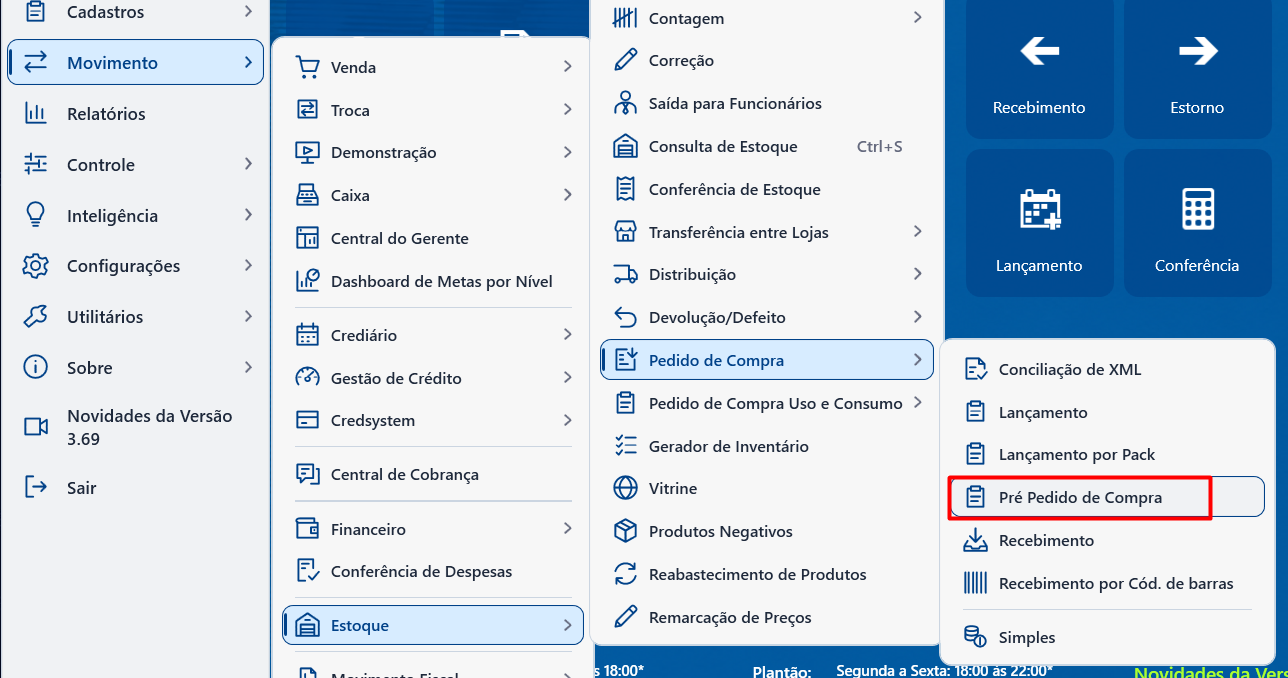
Para acessar a tela, faça o caminho: MOVIMENTO -> ESTOQUE -> PEDIDO DE COMPRA -> PRÉ PEDIDO DE COMPRA
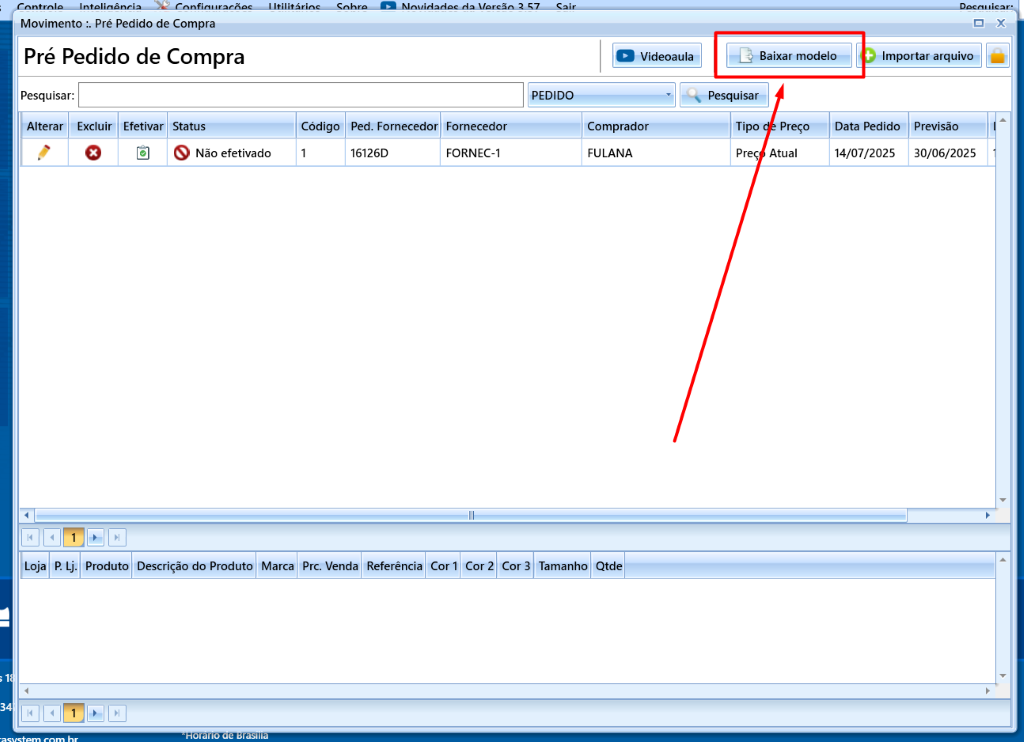
Clique na tela para BAIXAR MODELO, irá salvar desta forma o modelo padrão que deverá ser usado para importação do pré-pedido:
O modelo do arquivo é .CSV, sendo assim ao abrir no Excel, poderá aparecer separado por vírgulas em vez de colunas.

Para editar essa formatação, procure na sua versão de Excel a opção DADOS e procure pela ferramenta de dados de "DIVIDIR TEXTO EM COLUNAS", dependendo da sua versão de Excel o nome poderá variar. Vai clicar na primeira célula onde estão os dados separados por vírgula e vai clicar na opção de divisão das colunas.
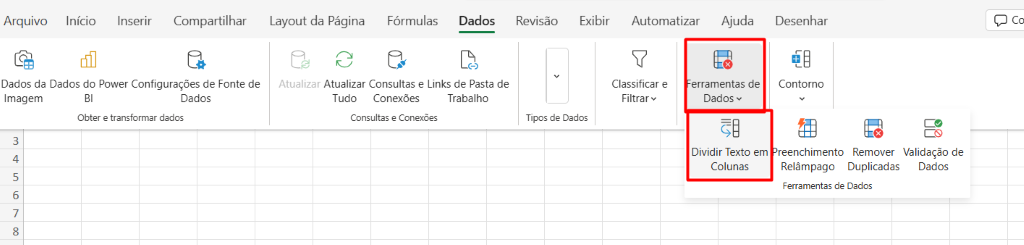
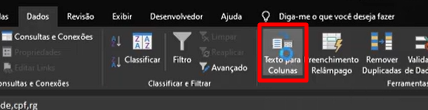
Irá selecionar a forma de separação por VÍRGULA (novamente, dependendo da sua versão do Excel a tela das opções poderá aparecer de forma diferente):
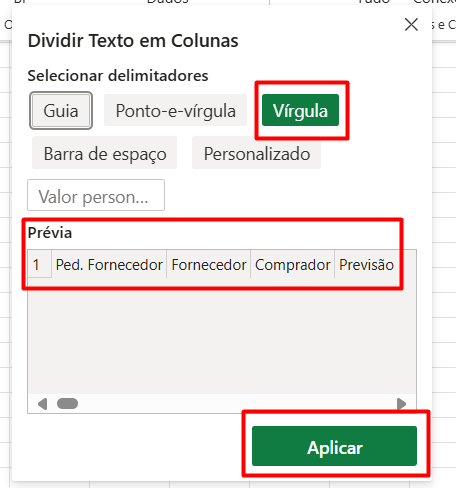
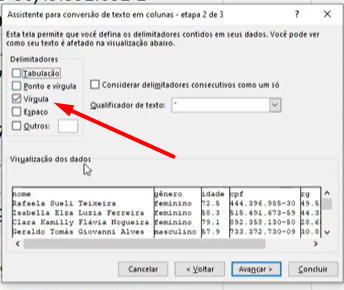
Ai irá confirmar e aplicar! Pronto, o arquivo estará separado em colunas, para começarem o preenchimento.
-> PRÉ-PEDIDO DE COMPRA: PREENCHIMENTO
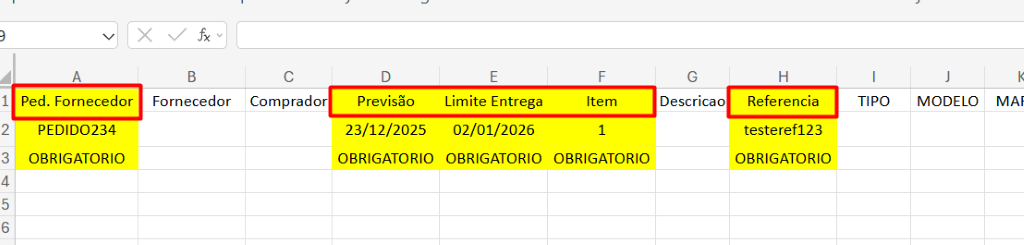
O arquivo terá diversos campos de preenchimento. Destes, alguns são obrigatórios estarem preenchidos para que possam importar o arquivo no USE, são estes:
Pedido Fornecedor: O nome/número do pedido
Previsão: Data de previsão de entrega do pedido
Limite Entrega: Data limite de entrega do pedido
Item: Ordem de itens listados
Referência: A referência do produto para o cadastro USE
Quantidade da Grade (no mínimo um tamanho tem que ter saldo de compra)
Cada linha de produto precisa ter os campos preenchidos, não pode preencher somente a primeira linha. A cada produto que informar no arquivo, deverá preencher as colunas, mesmo que os dados se repitam. Caso preencha, por exemplo, uma linha com o pedido diferente da primeira linha, o sistema irá desconsiderar esse produto e ao importar o arquivo, o item não irá entrar no sistema.
Exemplo de preenchimento (deixamos os campos coloridos para facilitar a visualização no treinamento):
No caso da QUANTIDADE DA GRADE, o preenchimento é de uma maneira específica! Teremos no arquivo os campos com os números das lojas, após a coluna de Faixa de Valor, numerados em 1, 2, 3, 4 e 5 (caso tenham mais lojas, irá aumentar esse número, ou podem editar os números para ficar só os números das lojas correspondentes ao pedido), e nestas colunas das lojas iremos informar o LOTE de quantidade e grade por item a ser comprado.
OBSERVAÇÃO: Da coluna GD para frente, os dados são tratados de forma INDEPENDENTE das linhas anteriores, ou seja, pode imaginar como se fossem uma planilha "separada". Após o GD, já começa a grade, sendo UN o tamanho "único" da grade alfanumérica, depois os tamanhos numéricos, e por fim a grade alfanumérica.
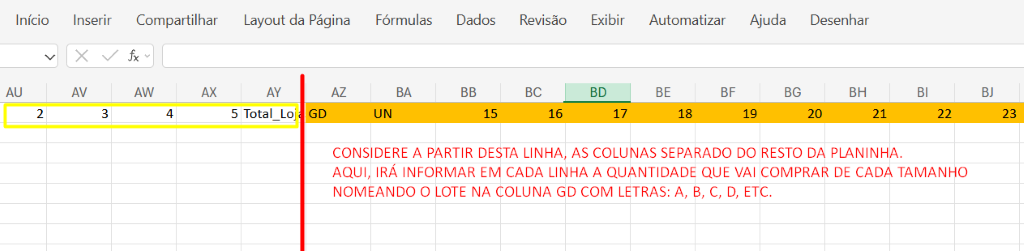
O LOTE criamos pela coluna GD, nomeando-os como A, B, C, etc. Teremos em frente ao campo GD a grade numérica e depois a grade alfanumérica. Por padrão, o arquivo irá importar a grade começando com o tamanho UN e a grade numérica somente até o número 49, e a alfanumérica do P ao G1.
A loja pode editar essas colunas de grade para que fique os tamanhos desejados em que terá saldo no pedido. Irá informar abaixo do tamanho grade, o saldo a ser comprado nesse tamanho, na mesma linha do GD correspondente a esse lote.
Por exemplo, no código GD "A", terá 10 unidades do tamanho 15 ao 19 cada um. Sempre que tiver um produto que será pedido essa mesma quantidade e nesses mesmos tamanhos, iremos colocar nas colunas das lojas o lote "A".
Assim seguimos criando mais lotes, como lote B, com saldo de 15 unidades do tamanho 15 ao 19 cada. E assim por diante. Se tiver itens com grades diferentes, irá criar um novo lote para a nova grade de quantidades, em uma nova linha.
OBSERVAÇÃO: NÃO coloque no mesmo lote quantidades em tamanhos de grades diferentes (a não ser que o produto vá ter grades diferentes no mesmo cadastro. Ex: Produto tem no tamanho 34 mas também tem um tamanho P)

Ficará então da seguinte forma no exemplo:
Cada loja irá comprar um "lote" para cada produto, basta informar na coluna da loja o lote que ela está comprando, correspondente ao tamanho e quantidade a ser pedido para o produto da linha.
Assim segue com todos os itens do pedido:

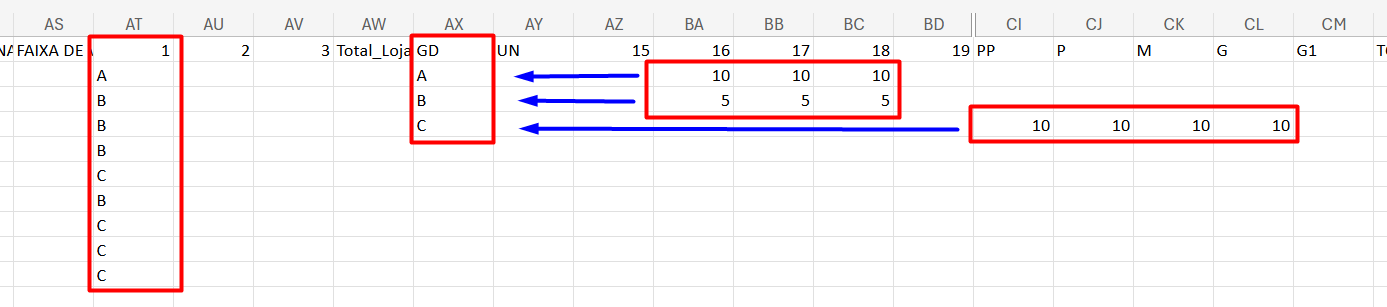
Aqui temos um exemplo com lotes que com quantidade ou tamanhos diferentes:
Lote A - tamanhos: 16 17 18, com com 10 unidades cada
Lote B - tamanhos: 16 17 18, com 5 unidades cada
Lote C - tamanhos: PP P M G, com 10 unidades cada
Na coluna da loja 1, cada linha de produto está preenchido com o lote correspondente a grade e quantidade de produto que será comprado dele.
Os demais campos do arquivo são de preenchimento OPCIONAL para poder importar o arquivo, entretanto, após a importação, a maioria dos dados terá que ser preenchida para poder gravar o pré-pedido.
Dados do produto como TIPO, MARCA, COR, que são obrigatórios preenchimento no sistema, terão que ser preenchidos para poder gravar o pré-pedido no sistema, então a loja pode escolher se quer preencher no arquivo excel ou após importar.
Mesma coisa como os dados fiscais, como NCM, CEST, UNIDADE, IPI, PIS, CONS e ICMS, bem como valor de COMPRA, estes dados são obrigatórios para poder gravar o produto, então podem escolher deixar preenchido já na planilha, ou preencher após importar.
A loja pode deixar preenchido um modelo com os dados fiscais que mais comumente usam, por exemplo, para já agilizar o processo.
OBSERVAÇÃO: Após preencher os campos necessários, basta SALVAR o arquivo, deverá ser salvo no mesmo formato CSV, não salve em um formato diferente ou NÃO irá conseguir importar depois.
Para saber os próximos passos, siga o próximo treinamento: Pré-Pedido de Compra - Importação e Lançamento