-> PARA QUE SERVE?
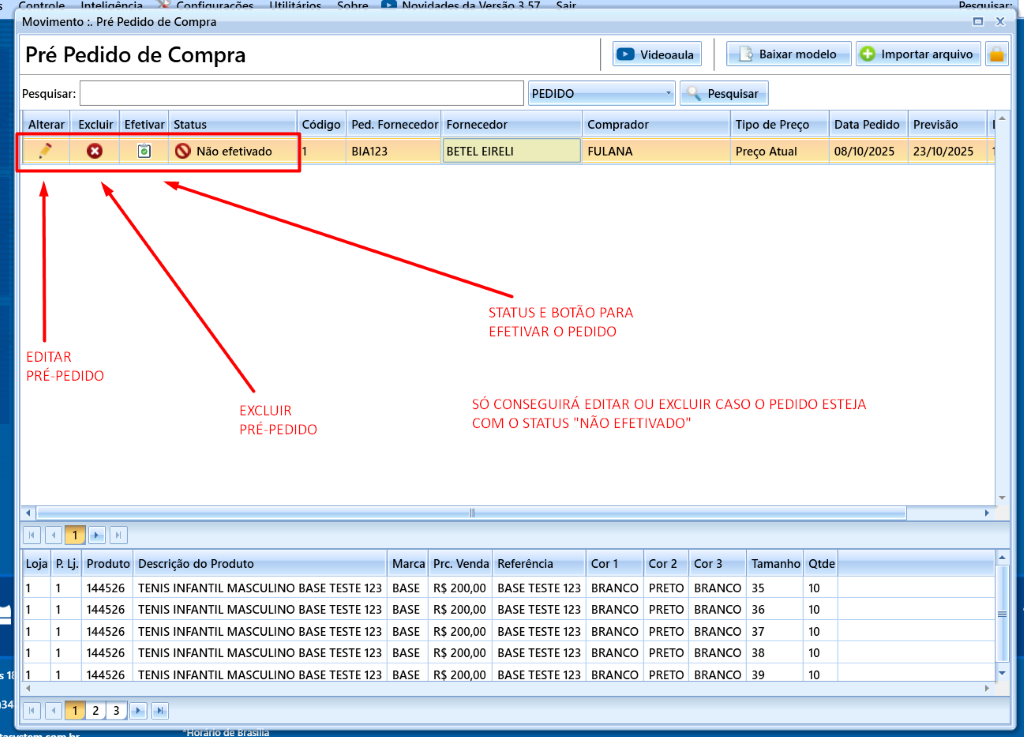
O pré-pedido tem como propósito auxiliar a loja no lançamento de pedidos de compra, a loja poderá criar modelos de pedidos pré-preenchidos, desta forma sempre que forem refazer pedidos, podem usar esses modelos pré-prontos para preencher os produtos a serem comprados de forma mais ágil.
-> COMO LANÇAR APÓS TER O ARQUIVO?
Processo de configuração do arquivo: Pré-Pedido de Compra - Modelo Arquivo - Data System Softwares
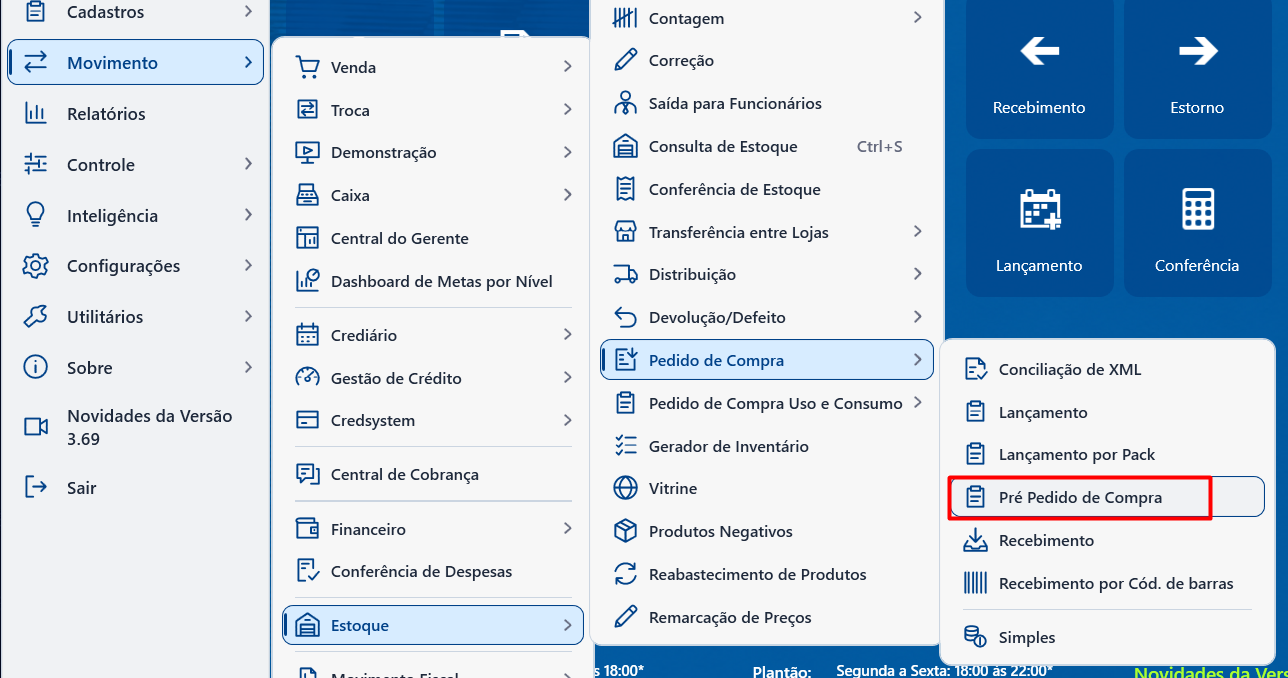
Para acessar a tela, faça o caminho: MOVIMENTO -> ESTOQUE -> PEDIDO DE COMPRA -> PRÉ PEDIDO DE COMPRA
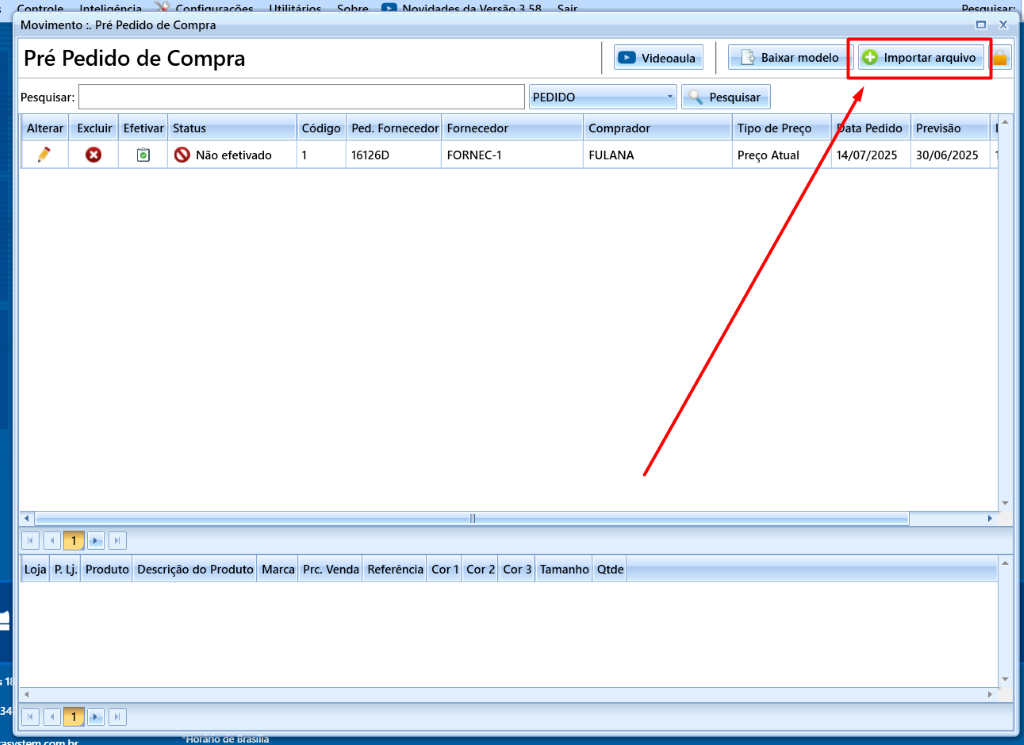
Clique no botão IMPORTAR ARQUIVO
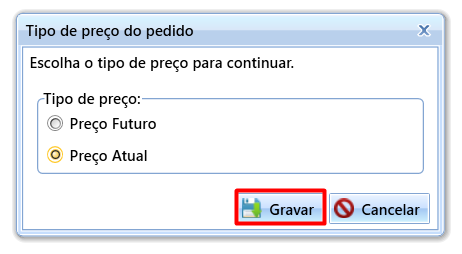
Irá selecionar se o pré-pedido irá trabalhar no modelo de Preço Futuro ou Preço Atual e clique em GRAVAR:
Irá abrir uma tela, onde irá localizar o arquivo do pré-pedido que fizeram, seguindo o modelo! Selecione e clique em ABRIR
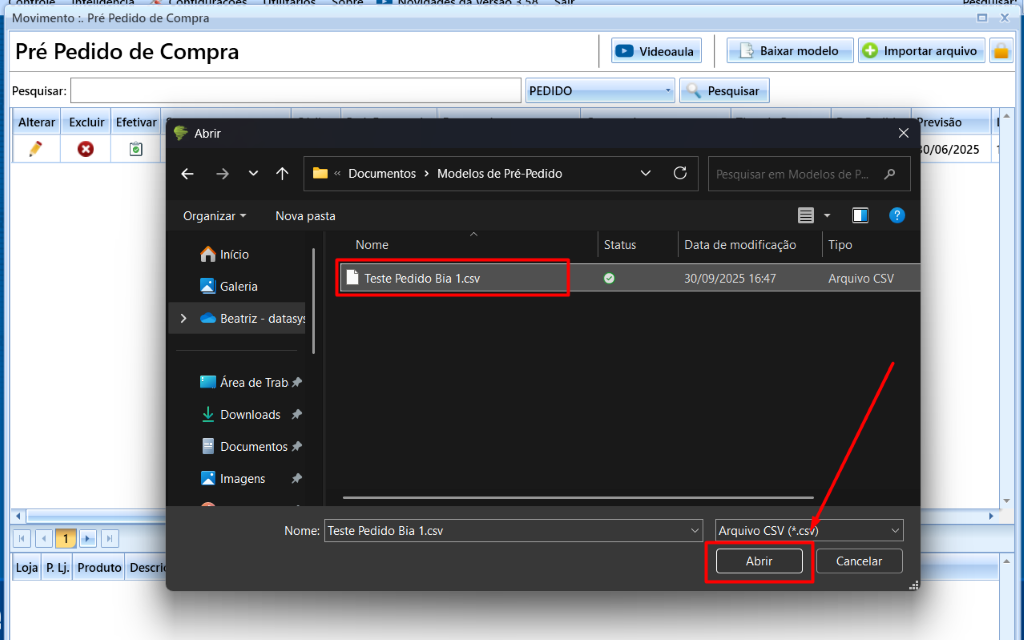
Ao abrir, os dados preenchidos no arquivo serão migrados na tela.
Ao importar os dados, caso só tenha preenchido as informações obrigatórias do arquivo, ou tenha deixado campos opcionais em branco, precisará preencher na tela do sistema.
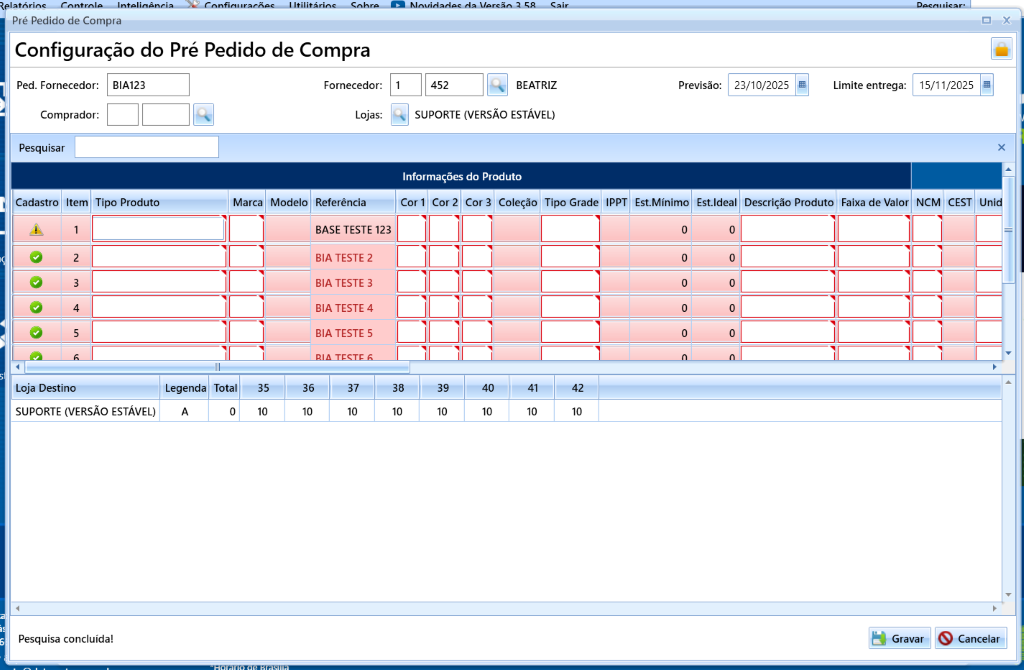
Os dados obrigatórios para gravar o pré-pedido são:
Dados dos Produtos:
1. Tipo Produto
2. Marca
3. Cor 1
4. Cor 2
5. Cor 3
6. Tipo Grade
7. Descrição Produto
8. Preço de Compra
9. Preço de Venda
Dados Fiscais:
1. NCM
2. Unidade
3. IPI
4. PIS
5. COFINS
6. ICMS
Ao importar uma planilha que nem todas as informações foram preenchidas, os campos ficarão em branco para preenchimento.
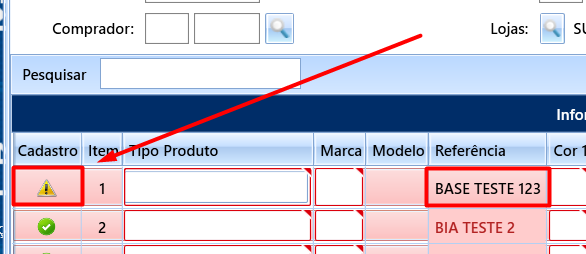
Quando a referência informada já existe no sistema, ela irá aparecer com o ícone de alerta na primeira coluna CADASTRO:
Clicando no ícone, irá abrir uma tela mostrando todos os cadastros existentes que possuem essa mesma referência no sistema. A loja pode selecionar o cadastro correspondente ao produto e clicar em CONFIRMAR, para que o sistema preencha os dados na tela com as informações do item selecionado:
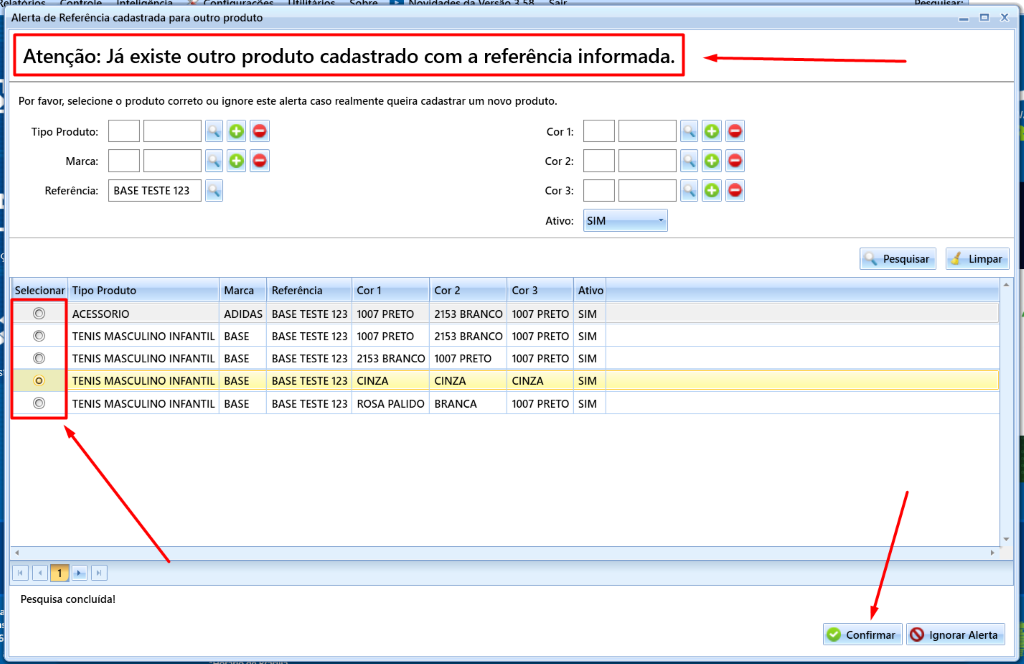
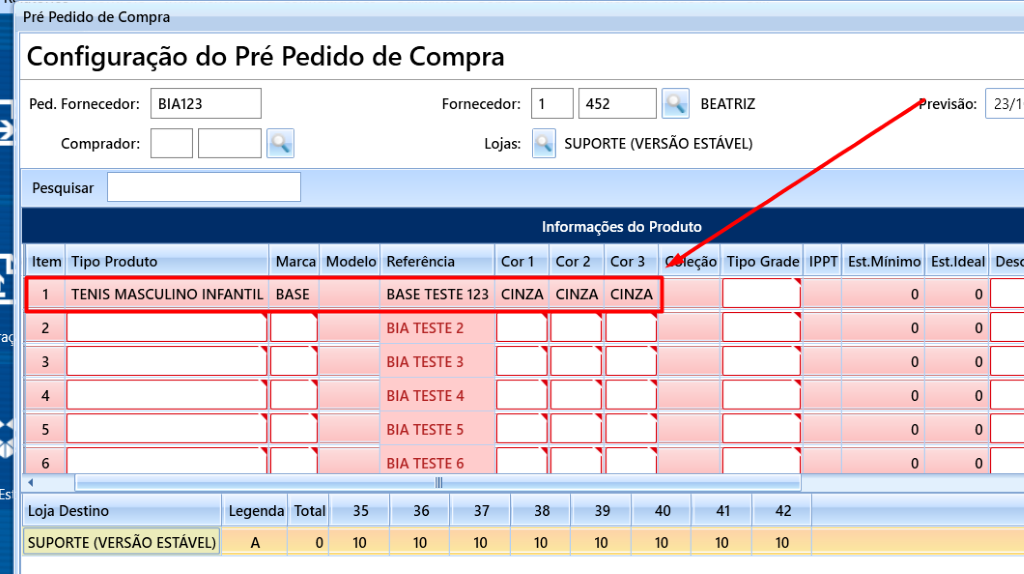
Ao selecionar e confirmar o item desejado, os campos do TIPO PRODUTO, MARCA e as CORES já são preenchidos automaticamente. A loja deverá então preencher os demais campos pertinentes de forma manual (caso não tenham colocado no arquivo). Os campos de preenchimento obrigatórios ficam em branco, com a borda vermelha, o preenchimento deles é obrigatoriamente em ordem, terminando o primeiro, irá conseguir passar pra preencher o segundo item.
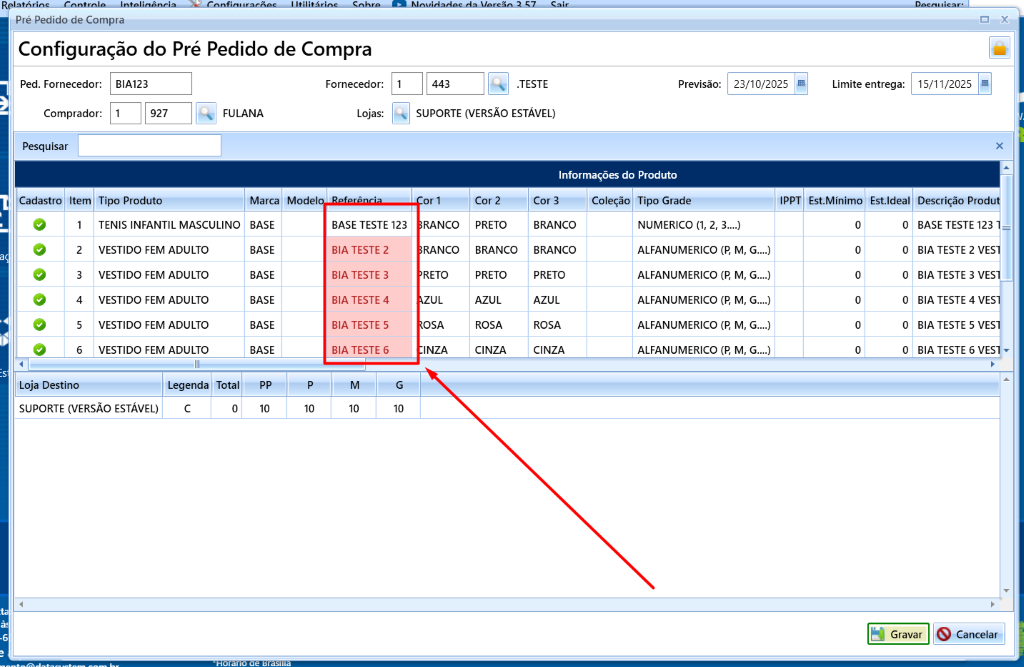
Conforme preenche os dados, ao completar os campos obrigatórios, as linhas dos produtos ficará em BRANCO. As REFERÊNCIAS que NÃO existem ainda no sistema, permanecem com a coluna em VERMELHO, indicando que ao finalizar a gravação do pré-pedido, serão cadastradas no sistema como novo produto. Referências já existentes ficam em BRANCO.
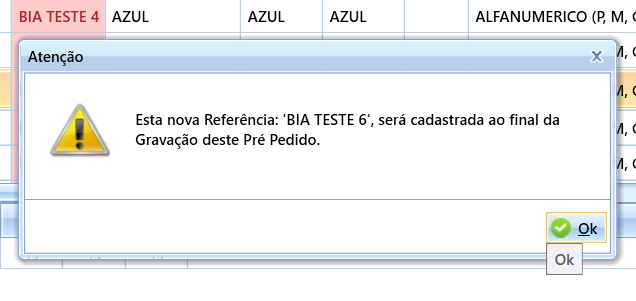
Se clicar encima da referência em vermelho para cadastrar, o sistema dará mensagem alertando que será cadastrado ao gravar:
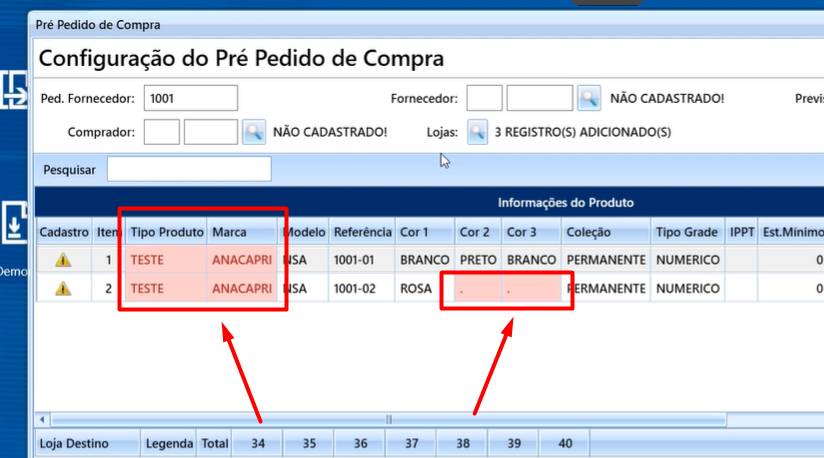
No caso dos campos de TIPO, MARCA, COR, MODELO e COLEÇÃO, caso sejam preenchidos com registros que ainda não foram cadastrados no sistema, a loja deverá clicar encima para criar o cadastro. Os registros que não tem cadastro ficarão em VERMELHO:
Clique encima do campo:
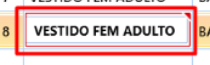
O sistema irá informar que o registro não existe e questionar se deseja cadastrar, basta clicar em SIM:
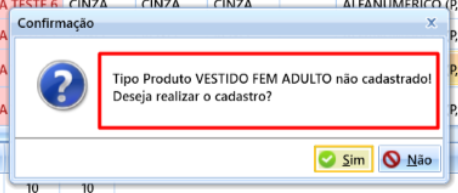
Caso escreva no campo TIPO GRADE uma grade INEXISTENTE, o sistema irá manter o item em VERMELHO, indicando que é preciso corrigir a informação.

Caso coloque no campo TIPO GRADE uma grade incompatível com o tipo de tamanho dos itens pedidos, o sistema também irá informar que está errado, permanecendo em VERMELHO:

Caso tente gravar o pedido com a informação incorreta, o sistema irá apresentar um alerta sobre a GRADE INVÁLIDA:
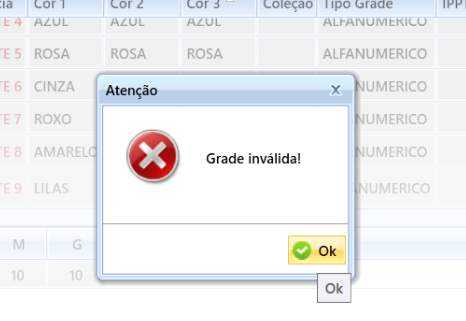
Quando finalizar os preenchimentos, confirme se o FORNECEDOR está informado corretamente, e se as datas de PREVISÃO e LIMITE DE ENTREGA estão corretas, caso precisar, poderá alterar. Deverá também informar o COMPRADOR responsável pelo pedido:

É importante validar o fornecedor, caso a loja tenham cadastrado vários fornecedores com o mesmo nome, mas CNPJ diferentes, valide se está informado o correspondente ao pedido no campo, caso seja outro, basta trocar.
Caso o fornecedor informado no arquivo do pré-pedido não seja localizado (caso o cadastro esteja com nome diferente do informado no pedido, ou tenham informado um nome que não tem cadastrado), ele ficará escrito como "NÃO CADASTRADO!", ai a loja deverá clicar na lupa para criar o cadastro do fornecedor:
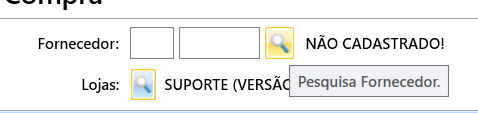
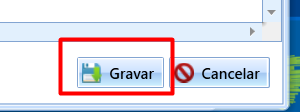
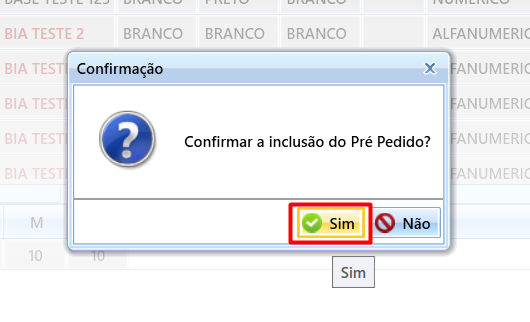
Só será possível gravar o pré-pedido quando todos as linhas estiverem preenchidas e em branco, significando que todo preenchimento foi finalizado. Ai basta clicar em gravar:
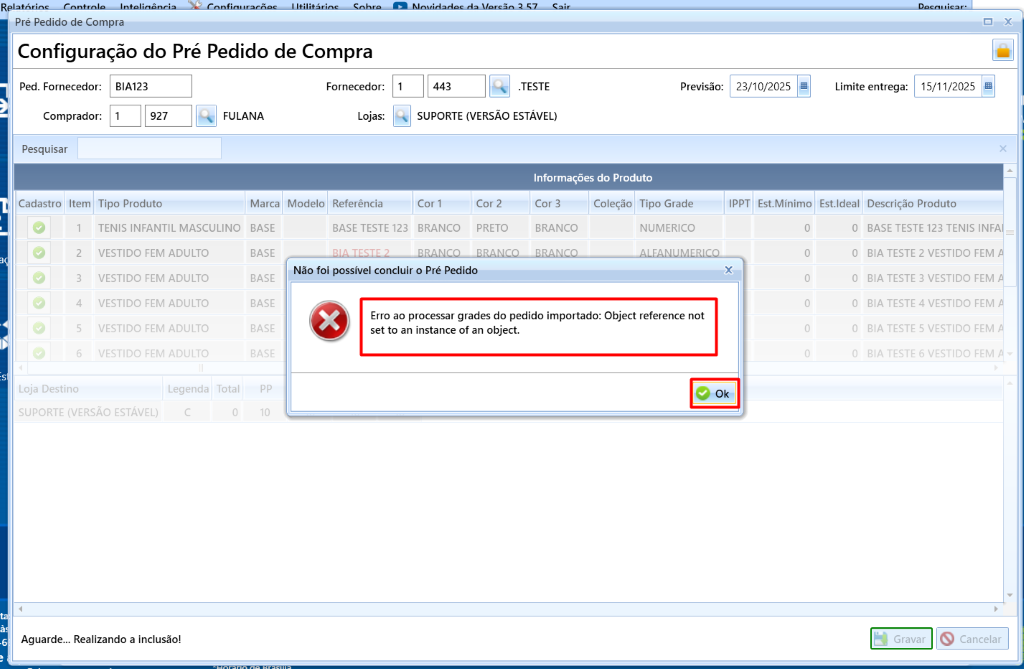
Caso algum campo esteja inválido no preenchimento, como algum tipo ou marca que não foi cadastrado, ele dará um erro ao gravar, a loja deverá clicar em OK para conferir o preenchimento novamente para tentar gravar:
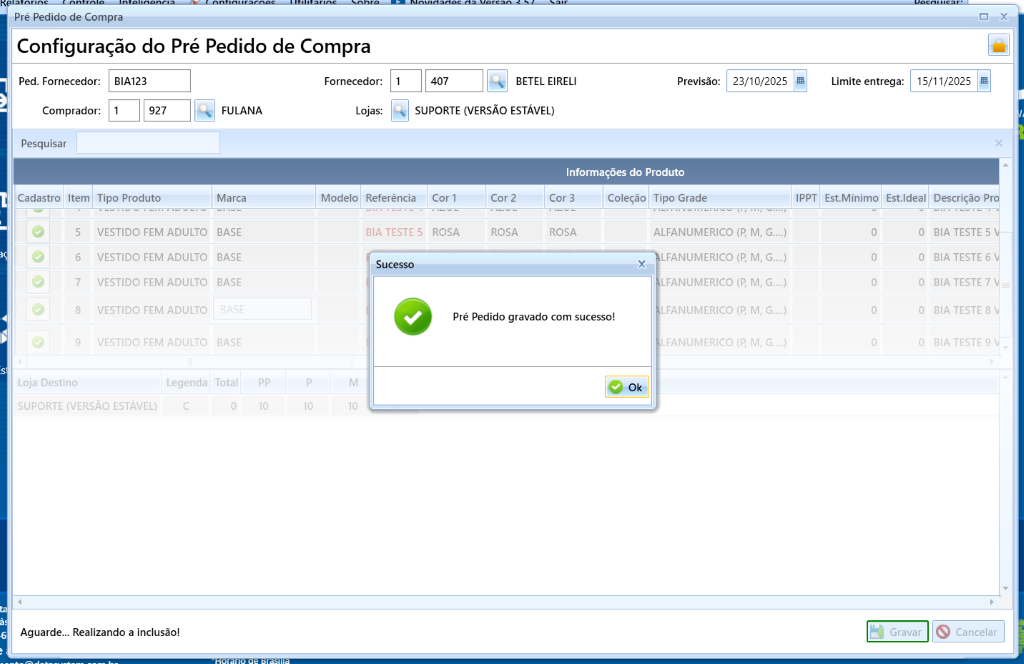
Estando tudo certo com o preenchimento, o sistema dará o alerta que o pedido foi gravado com sucesso:
O pedido gravado ficará indicado na tela, com o STATUS de NÃO EFETIVADO. Enquanto estiver com esse status, a loja poderá editar o pedido clicando no lápis em ALTERAR, ou clicar no X para EXCLUIR, quando estiver pronto para gerar o pedido de compra, irá clicar em EFETIVAR.