QUAL O PROPÓSITO DO LANÇAMENTO POR PACK?
O lançamento por pack serve para facilitar o lançamento de grandes quantidades de produtos no pedido de compra, pois a loja pode criar packs de itens para lançar mais facilmente, em vez de lançar unitário.
COMO REALIZAR O LANÇAMENTO
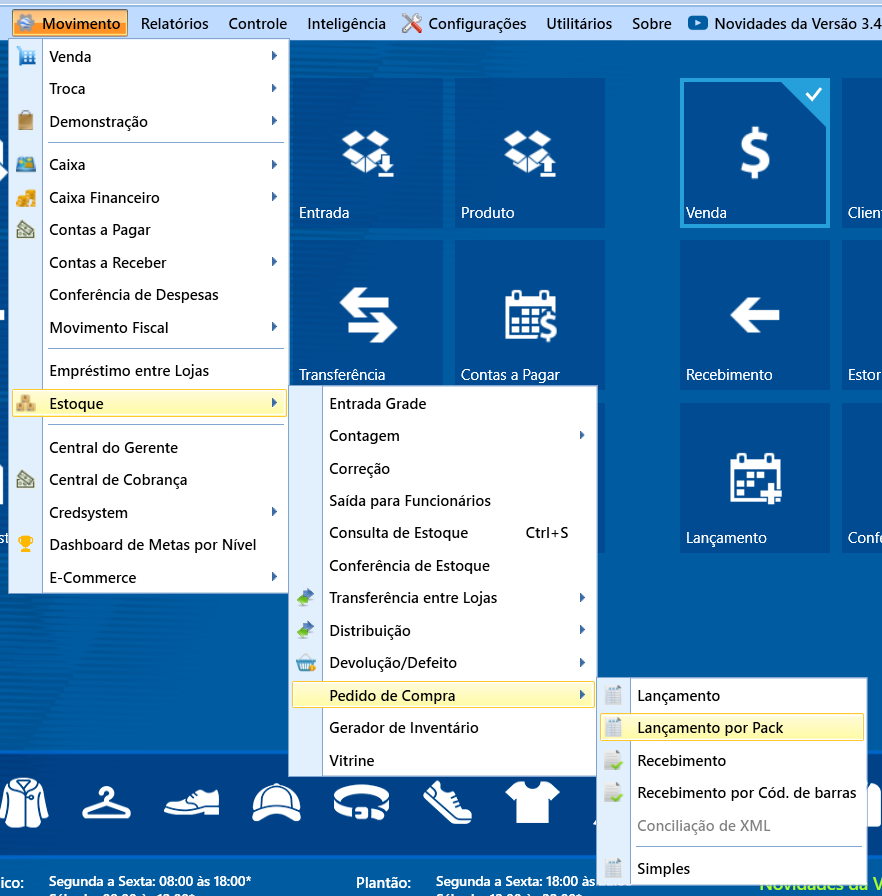
Para lançar um novo pedido de compra por pack, vamos fazer o caminho MOVIMENTO -> ESTOQUE -> PEDIDO DE COMPRA -> LANÇAMENTO POR PACK:
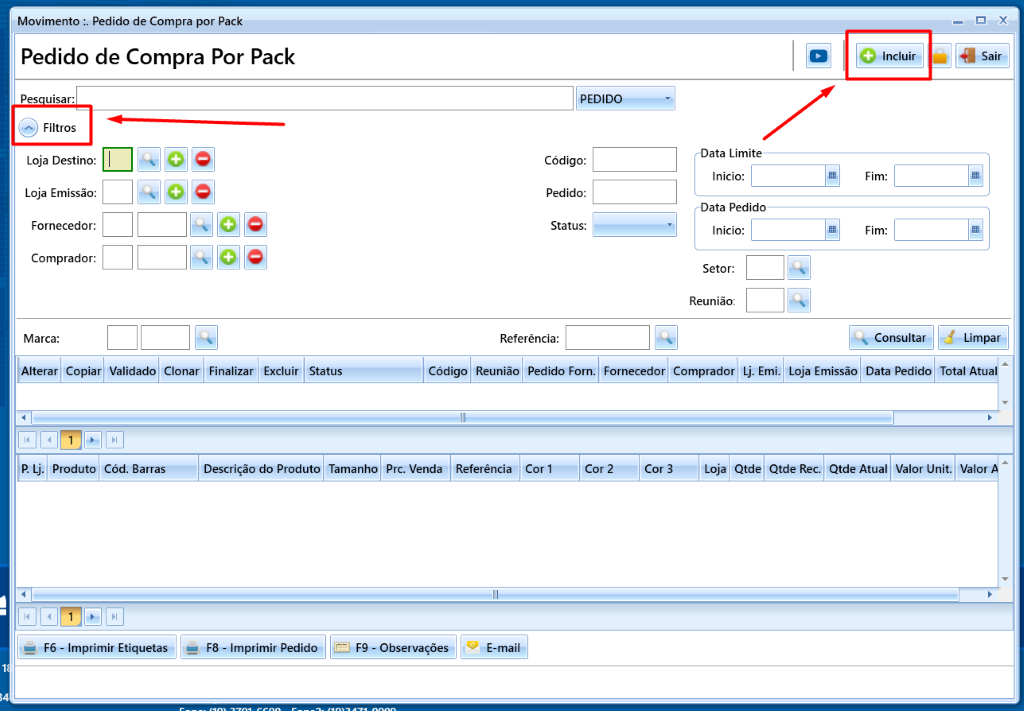
Na tela, poderá realizar o lançamento clicando em INCLUIR, ou caso queira consultar pedidos já lançados, poderá clicar em FILTROS para filtrar os lançamentos já realizados:
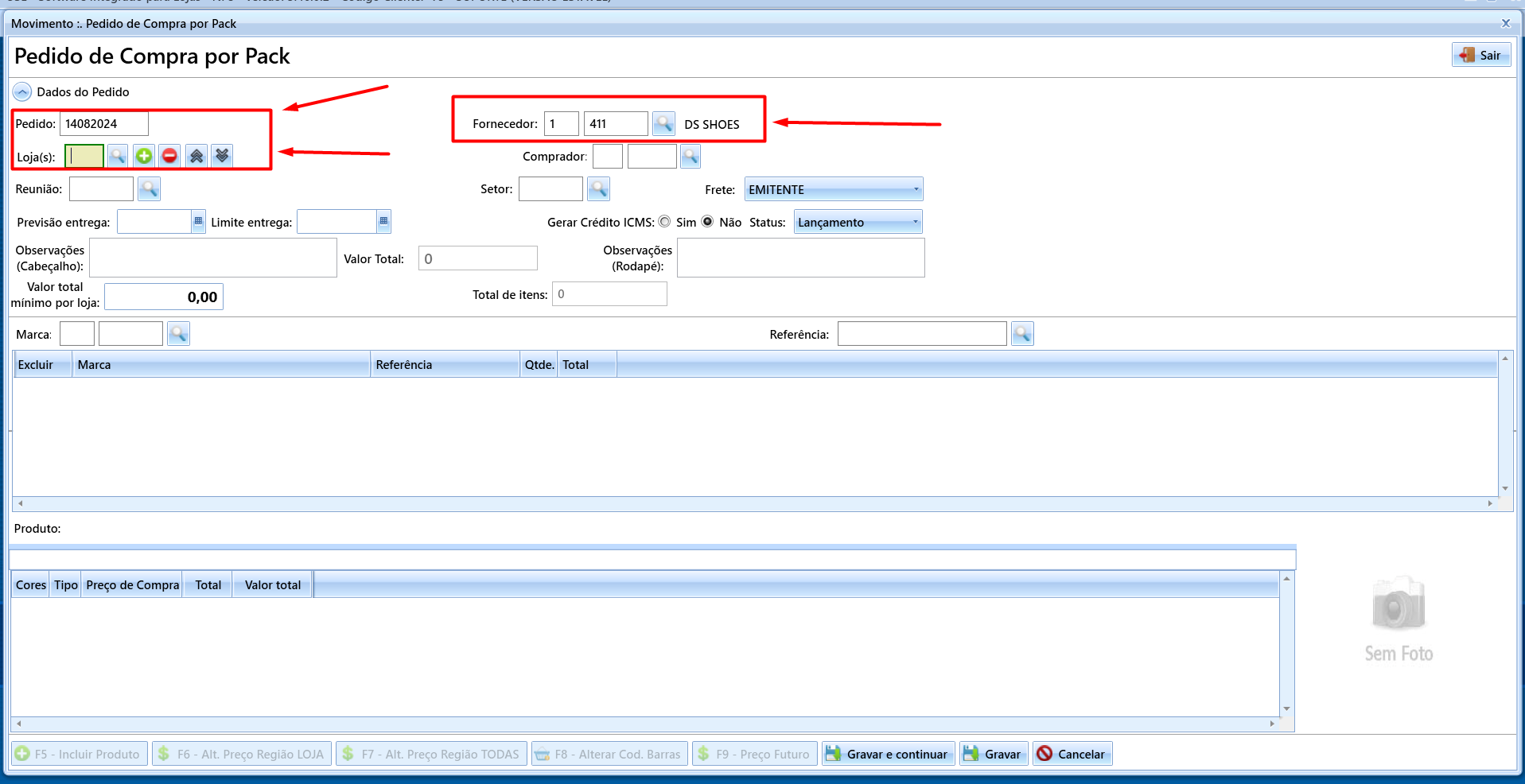
Ao clicar em incluir, será aberta a tela de lançamento do Pedido por Pack. Primeiramente, informe o NÚMERO DO PEDIDO, o FORNECEDOR e a(s) LOJAS(s) para qual o pedido será lançado:
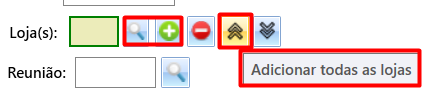
Com as setas no campo da LOJA, você poderá adicionar ou remover todas as lojas do grupo. Ou, clique no botão de (+) para consultar e inserir as lojas de forma personalizada.
Clique em pesquisar para visualizar as lojas e adicione ou remove lojas através das setas, após inserir as desejadas, é só clicar em sair:
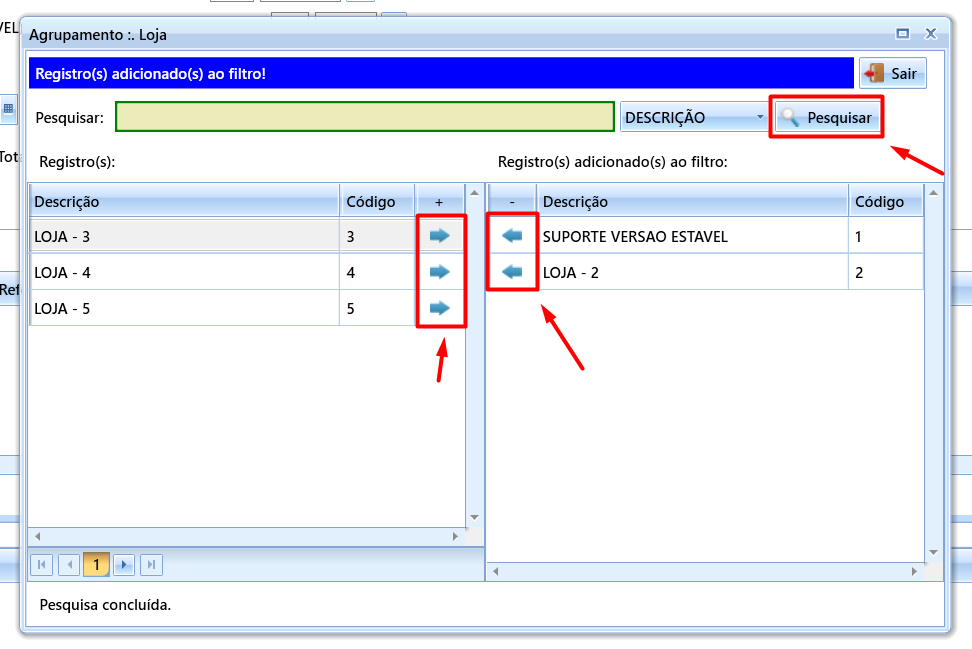
Caso desejado, informe o COMPRADOR da loja que será responsável pelo pedido:
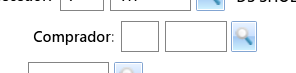
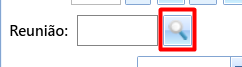
Informe em seguida, informe a REUNIÃO da qual o pedido pack fará parte. Este campo serve para filtrar os pedidos posteriormente. Clique na lupa para localizar as reunião criadas e selecionar a pertinente.
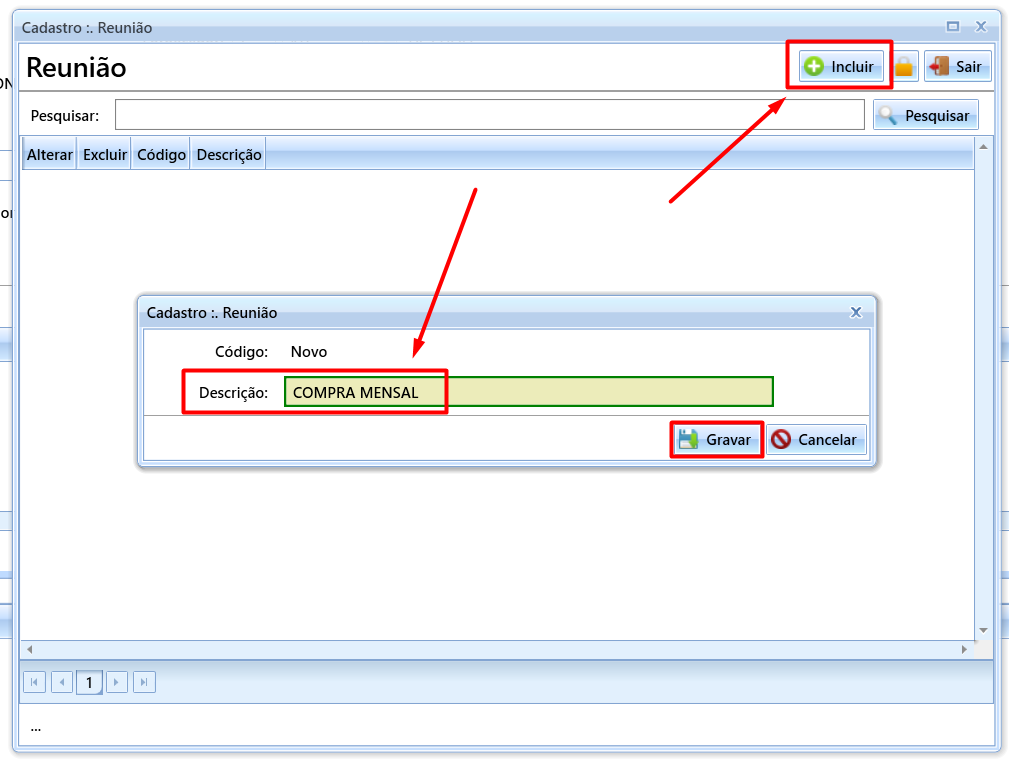
Caso ainda não tenha criado uma reunião, poderá clicar em INCLUIR para criar uma nova, preencha a descrição e clique em gravar:
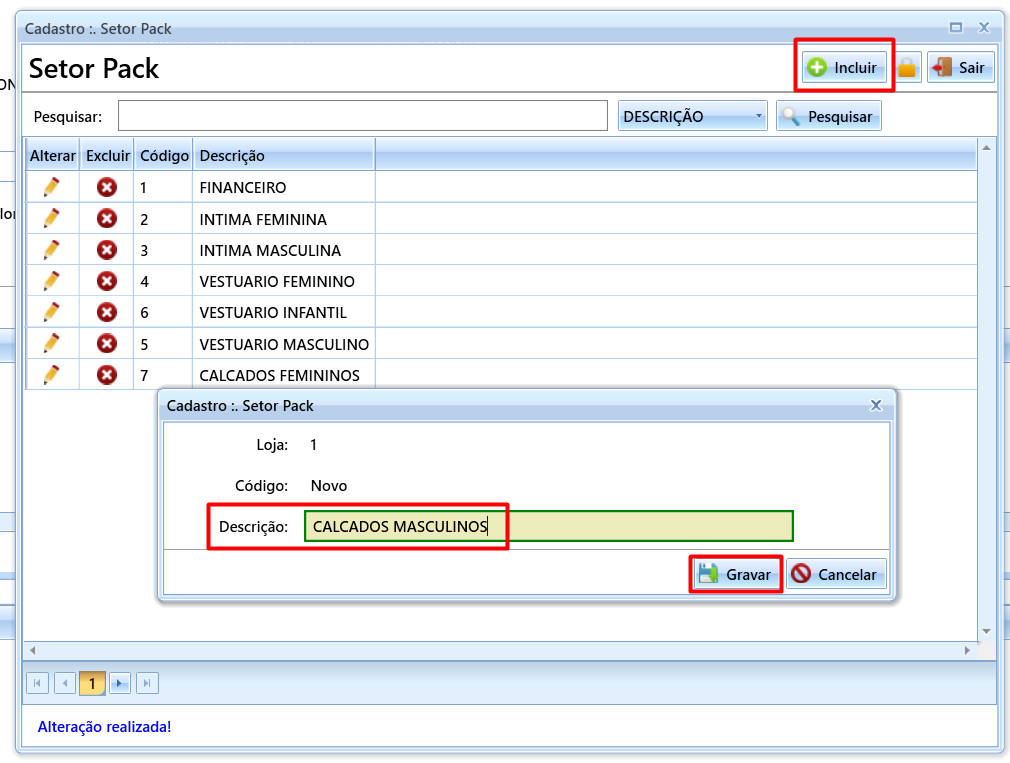
Depois insira o SETOR para qual a compra será efetuada, clique na lupa para consultar.

Caso não tenha um setor criado, poderá clicar em INCLUIR para cadastrar um novo. Estes cadastros poderão ser feitos conforme a loja organiza suas compras internamente.
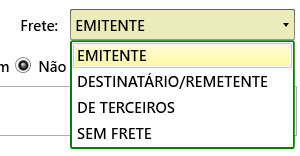
Em seguida, selecione o tipo de FRETE do envio do pedido. Que poderá ser EMITENTE, DESTINÁRIO/EMITENTE, DE TERCEIROS ou SEM FRETE.
Depois informe a data da PREVISÃO DE ENTREGA e a data LIMITE DE ENTREGA:

É possível preencher o cabeçalho do pedido e o rodapé com OBSERVAÇÕES, caso desejado:


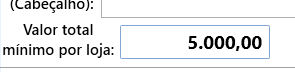
Caso a loja desejar, poderá preencher o campo do VALOR TOTAL MÍNIMO POR LOJA para os pedidos, este campo irá criar uma restrição de valor mínimo para o lançamento dos pedidos por loja inserida:
Após o preenchimento dos dados iniciais do pedido, seguimos com a inserção dos produtos!
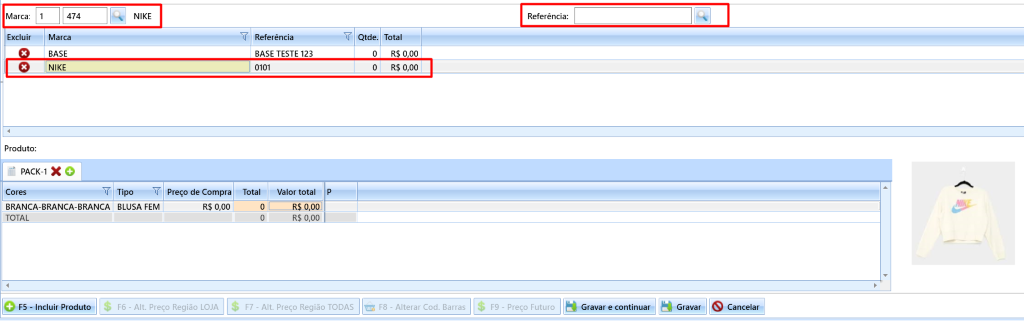
Informe a MARCA e comece a inserir as REFERÊNCIAS dos produtos que fazem parte do pedido, ao incluir uma referência, ela irá constar na parte inferior da tela, caso a referência seja de um produto ainda não cadastrado no sistema, poderá criar o cadastro.
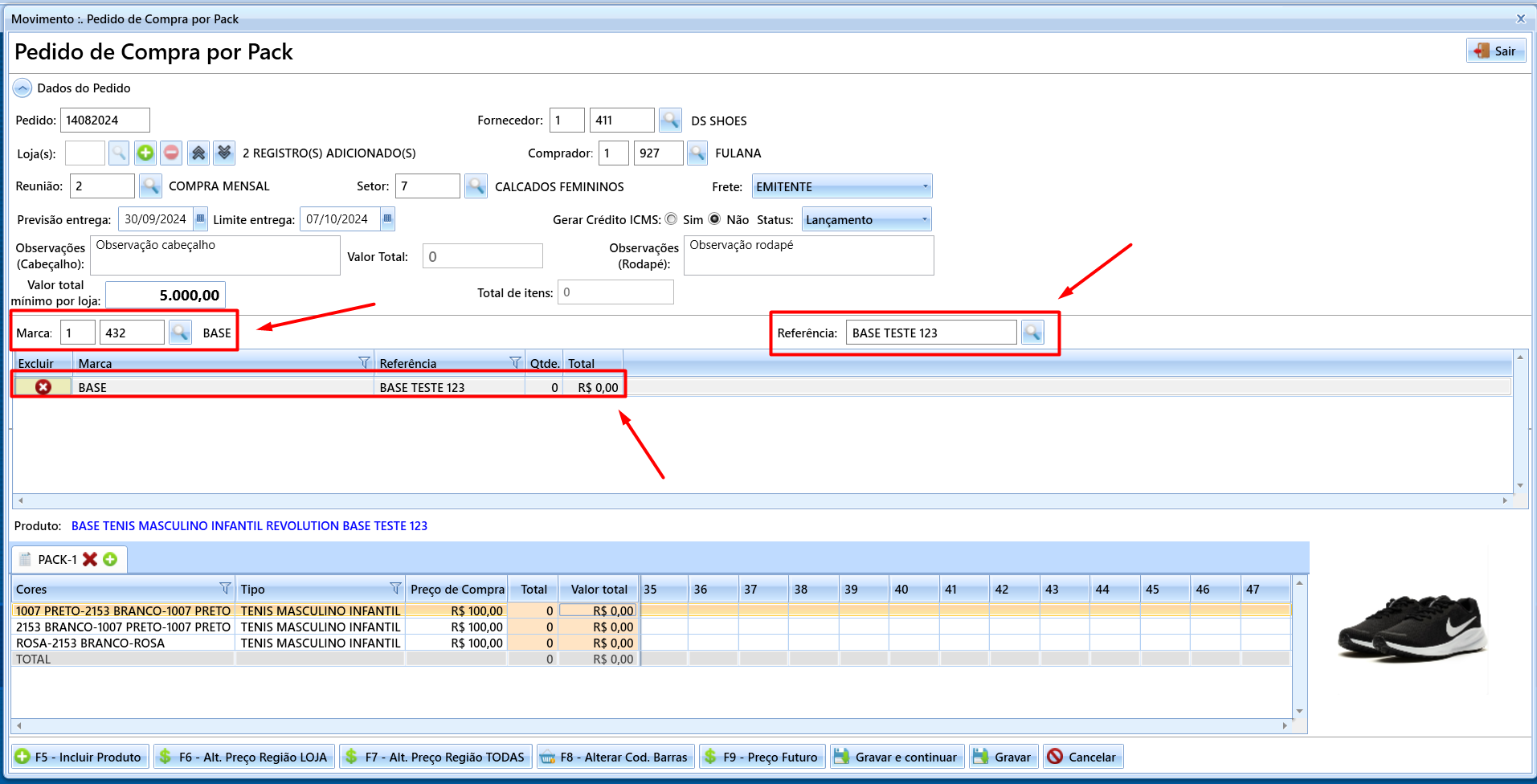
Ao inserir o produto, será exibida uma nova aba nomeada PACK-1, com o produto inserido e sua grade:
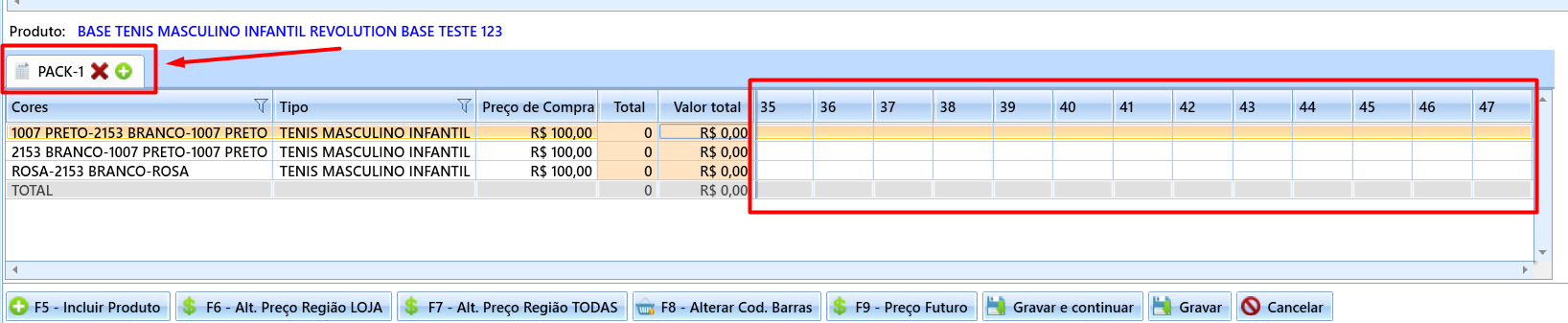
Nesta tela, irá informar as quantidades do produto disponibilizado por pacote pelo fornecedor, para cada tamanho. Conforme a loja preenche os campos de quantidade, será atualizado ao lado o total pedido e valor.

É possível incluir mais de uma marca ou incluir mais de um PACK na tela.
Para incluir mais uma marca, basta alterar a marca e incluir a nova referência:
Para criar um novo PACK, clique encima da referência e clique no botão de (+) ao lado da aba do PACK:
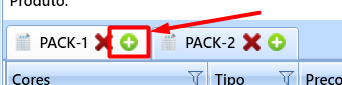
Insira a quantidade do item que tem naquele PACK de produto. Por exemplo, para a Referência BASE TESTE 123, posso criar no PACK-1 a quantidade de 10un que o fornecedor disponibilizada, já no PACK-2, posso colocar 20un. A quantidade do PACK deve corresponder a quantidade de unidades disponibilizada por pacote pelo fornecedor.
Após inserir todos os produtos que farão parte do pedido e criar todos os PACKS para cada produto, podemos começar a configurar as quantidades de cada PACK que serão pedidas por loja.
De dois cliques encima da referência do produto para abrir a tela de DISTRIBUIÇÃO DE PACK POR LOJA. Na parte inicial da tela, podemos ver na parte superior da a referência na qual estamos lançando a quantidade pedida por pack, o valor mínimo por loja (se configurado), o preço de compra e a marca, abaixo, temos os dados das quantidades por pack do produto:
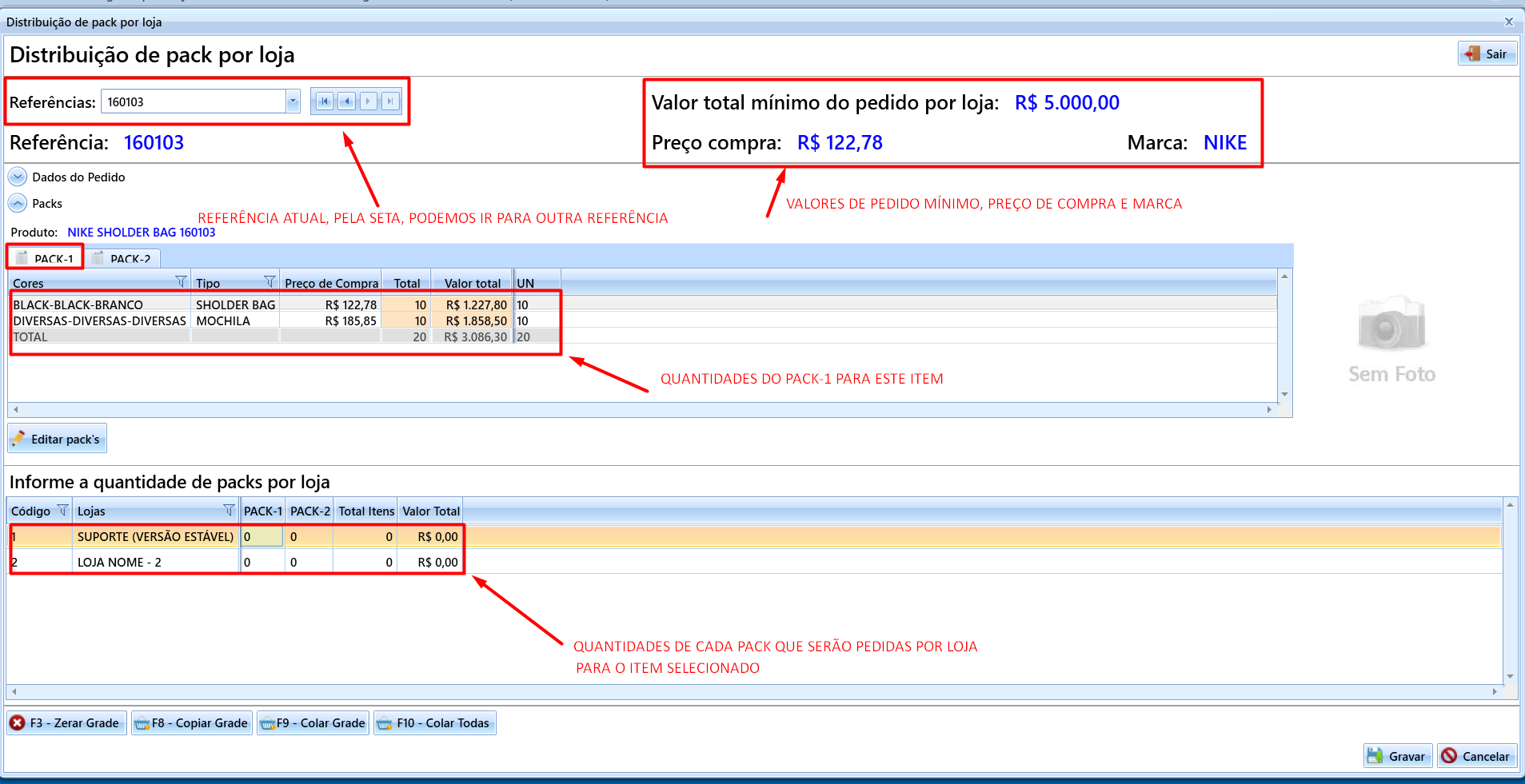
Veja que ao inserir a quantidade, o valor total de itens e (R$) já é atualizado conforme o número de packs inserido:
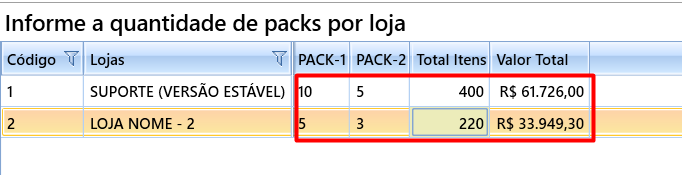
No caso da loja 1, onde colocamos 10 unidades do PACK-1, significa que estou pedindo, 10 vezes a quantidade de itens inserida dentro do PACK-1 para o produto.
Pela seta ao lado da referência, podemos nos mover para outro produto inserido na tela inicial:
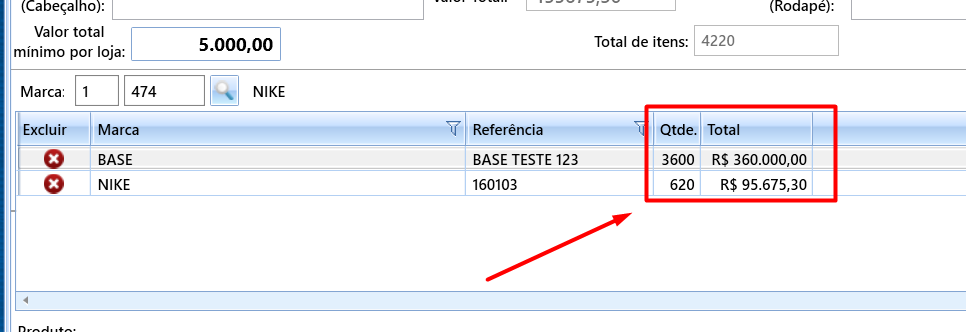
Na tela, ficará constando o total pedido de cada referência:
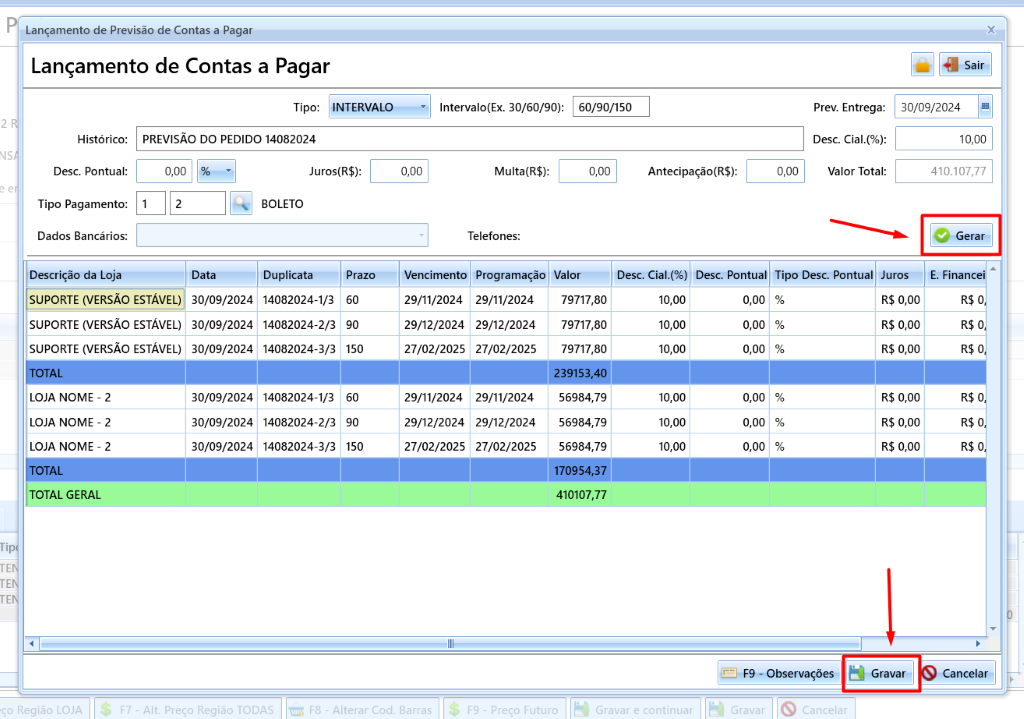
Após finalizar o pedido, basta clicar em GRAVAR e será aberta a tela para gerar o lançamento do CONTAS A PAGAR. Preencha os dados de pagamento e clique em GERAR. Será gerada uma PREVISÃO do contas a pagar (caso a loja use cotas, será gerada o contas a pagar fixo para esta compra):
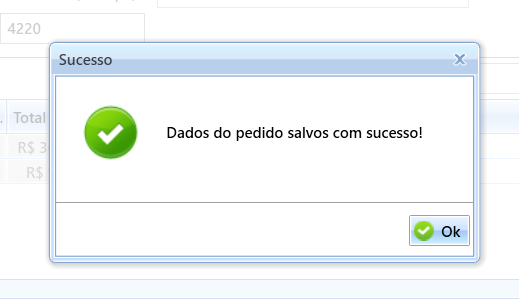
Após gravar, poderá consultar o pedido na tela de lançamento, onde poderemos alterar, validar, excluir, etc, conforme necessário:
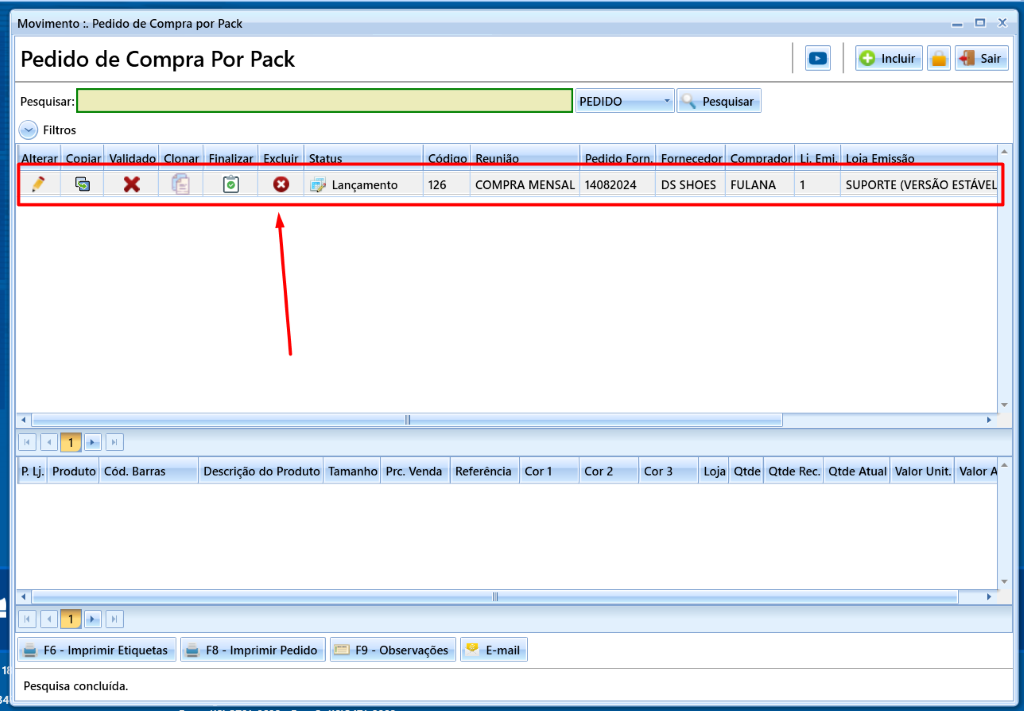
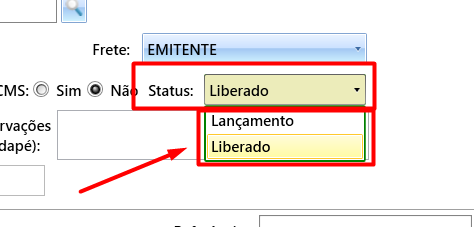
Para conseguir receber o pedido, precisará mudar o status do pedido PACK para LIBERADO, veja que ao gravar, ele ficará com o status "Lançamento", enquanto neste status, a loja ainda poderá editar, mas ao alterar o status, ele irá aparecer na tela para recebimento, caso algum item seja baixado, não será mais possível editar o pedido pack.
Para alterar o status, abra o pedido e no campo STATUS, mude para LIBERADO:
Ao alterar e gravar, o sistema dará o seguinte alerta:
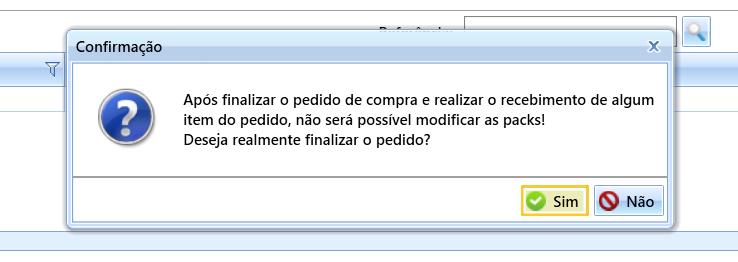
É só confirmar, será aberto novamente a tela do contas a pagar para validar lançamento, ai é só gravar. O pedido irá aparecer então na tela de RECEBIMENTO para baixa.