-> PARA QUE SERVE?
Realizar uma alteração de preço de produtos em massa, agendando a data em que a alteração será feita automática e preenchendo os preços desejados via excel.
-> COMO ATIVAR E USAR?
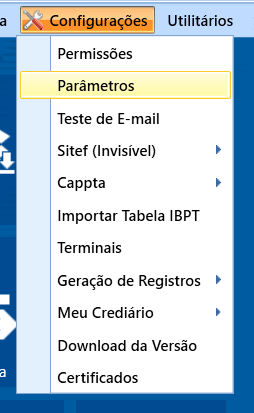
Primeiro, ativar o parâmetro indo em CONFIGURAÇÕES -> PARÂMETROS
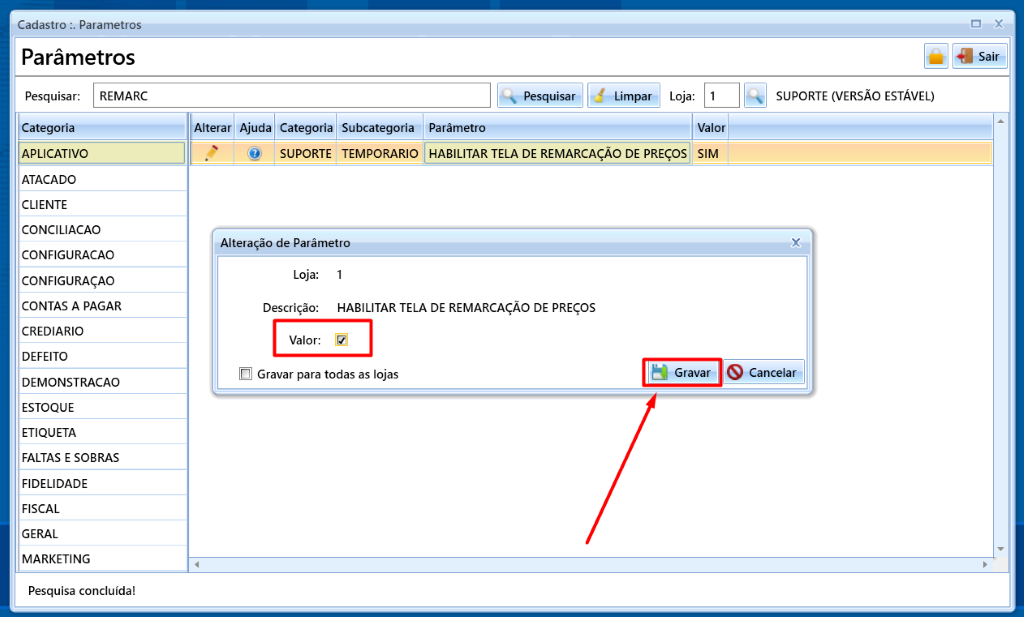
Na tela, pesquise por HABILITAR TELA DE REMARCAÇÃO DE PREÇOS e ative (temporariamente liberado somente para suporte, caso não localizar, contatar suporte):
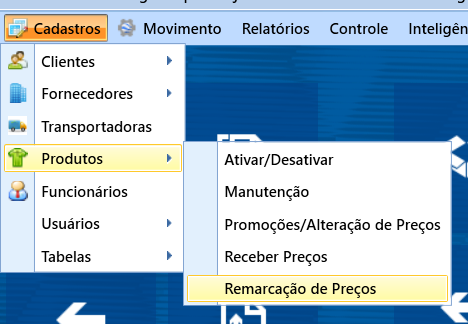
Após ativar, será habilitado o seguinte caminho CADASTROS -> PRODUTOS -> REMARCAÇÃO DE PREÇOS:
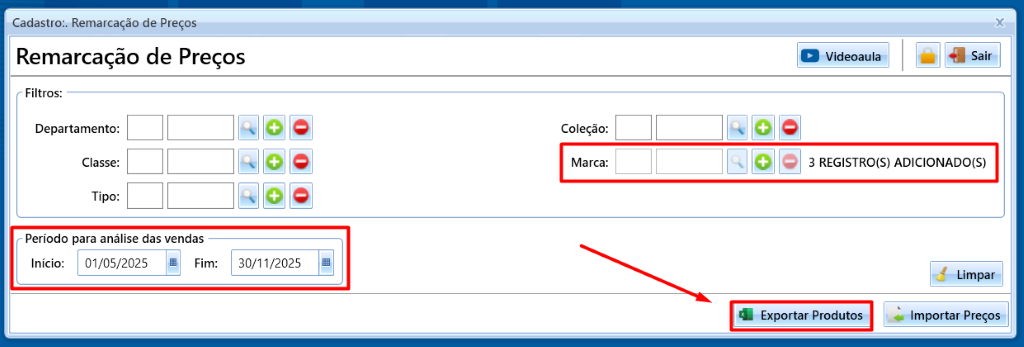
Nesta tela, a loja poderá fazer uma filtragem dos produtos que irá realizar remarcação, filtrar por departamento/tipo/marca/etc. É preciso realizar esta filtragem, para conseguir gerar a lista de produtos que irá editar no excel.
Além de filtrar os produtos, é preciso filtrar também um período de vendas, desta forma, o sistema irá gerar a lista de produtos somente com aqueles que tiveram vendas dentro do período início e fim selecionados.
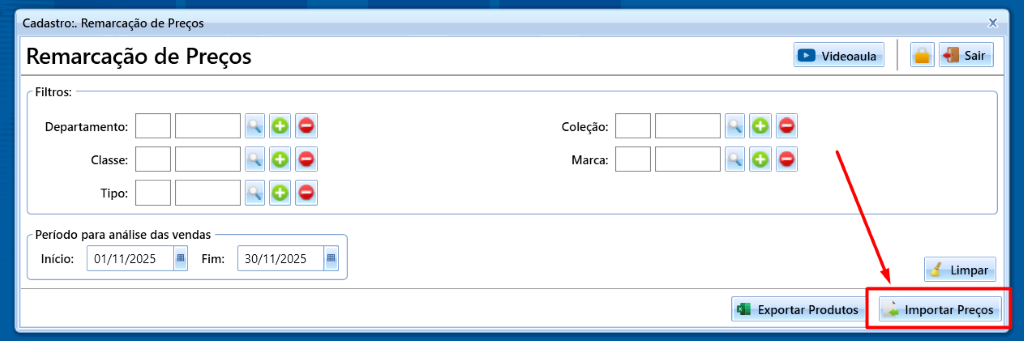
No exemplo abaixo, filtramos 3 marcas diferentes e selecionados o período de vendas de 6 meses. Após filtrar, clique em EXPORTAR PRODUTOS para gerar o arquivo com a lista:
Irá abrir uma tela para você selecionar o local no computador que quer salvar o arquivo. O sistema irá gerar um arquivo Excel no formato XLSX, só conseguirá usar o arquivo neste formado para importar depois, então não podem alterar a formatação.
Dentro do arquivo, terão os dados dos produtos como: código interno, referencia-marca-tipo, descrição, cor, estoque atual, quantidade comprada no período filtrado, quantidade vendida, preço de venda atual, preço de compra atual, a data da última compra, a quantidade de dias em estoque que o item está com saldo, markup, etc. Parecido com o relatório de análise de compras, ele trará esses dados para facilitar a análise para remarcação direto no arquivo.
Dentro deste arquivo, a loja irá mexer SOMENTE na coluna NOVO PREÇO VENDA, não poderá alterar nenhuma outra coluna, ou o sistema não conseguirá importar o arquivo. Preencha na coluna somente o valor numeral do preço que quer deixar:
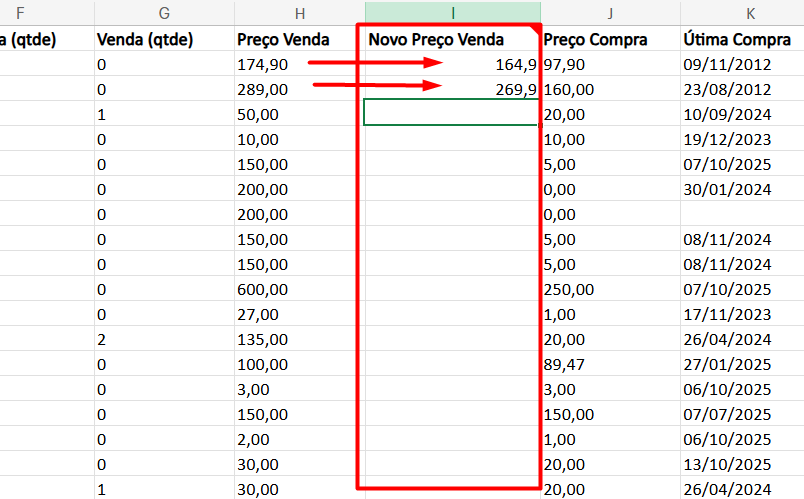
OBSERVAÇÕES: Caso tenha itens na lista gerada que NÃO queiram remarcar o preço: Basta deixar o campo EM BRANCO. Desta forma, o preço do item não será alterado. Só é possível remarcar preço por REFERÊNCIA e COR, não tem como remarcar por TAMANHO na grade. Ao mudar o preço de uma referência de uma cor, será alterado para todos os tamanhos dela.
Após finalizar o preenchimento e gravar no formato XLSX, irá voltar na tela de remarcação no sistema para importar o arquivo:
Será aberta uma tela, onde irá preencher os dados para agendar e a remarcação:
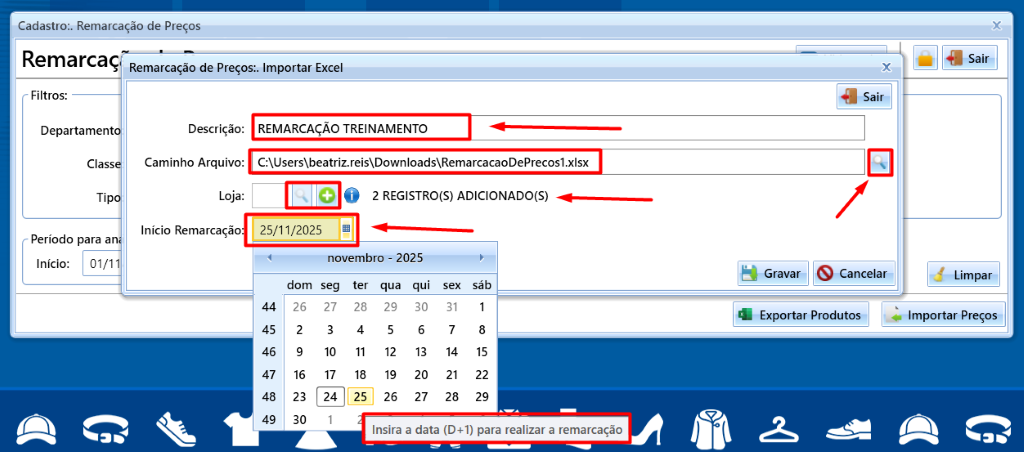
- DESCRIÇÃO: Será o nome dado para identificar esta remarcação que está sendo agendada. Por exemplo, se a loja quiser remarcar os preços para uma nova coleção do verão, pode identificar como "remarcação verão 2025", etc.
- CAMINHO ARQUIVO: Irá clicar na lupa, o sistema vai abrir uma janela onde vai localizar o arquivo que salvou a remarcação feita no Excel.
- LOJA: Irá selecionar as lojas que a remarcação será feita, poderá informar uma loja só pela lupa, ou clicar no ícone de (+) e selecionar mais de uma loja de uma vez. Basta clicar na seta azul para adicionar as lojas e depois clicar em sair.
- INÍCIO REMARCAÇÃO: Será a data em que a remarcação irá atualizar no sistema, veja que o sistema já alerta que deverá inserir a data (D+1), ou seja, sempre um dia a mais que o dia atual, pois não é possível atualizar na mesma data.
Feito isto, é só clicar em GRAVAR.
Sendo importado com sucesso, ele dará a seguinte mensagem:
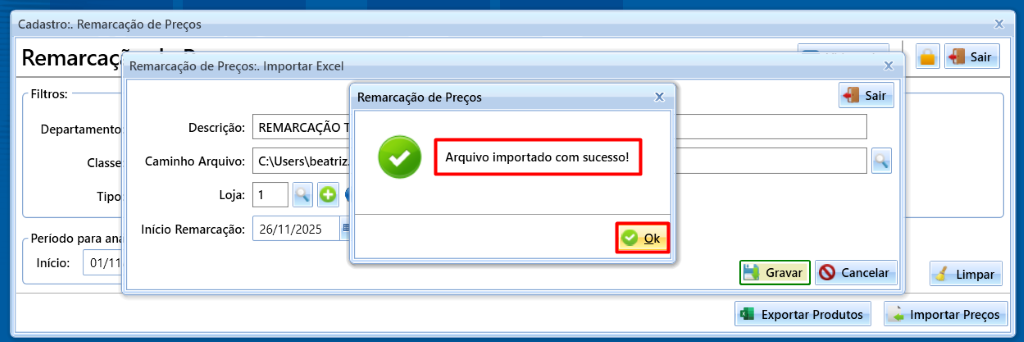
Após importar, poderá consultar os produtos pela tela de PRODUTOS ALTERADOS na CENTRAL DO GERENTE, acessando MOVIMENTO -> CENTRAL DO GERENTE:
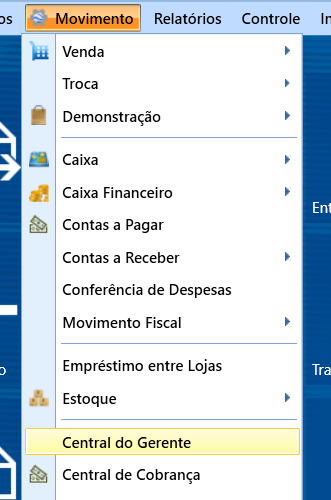
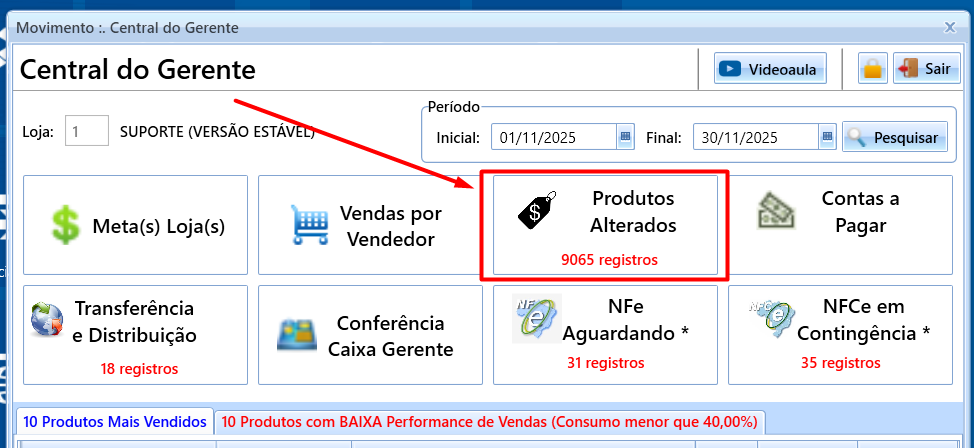
Clique no botão PRODUTOS ALTERADOS:
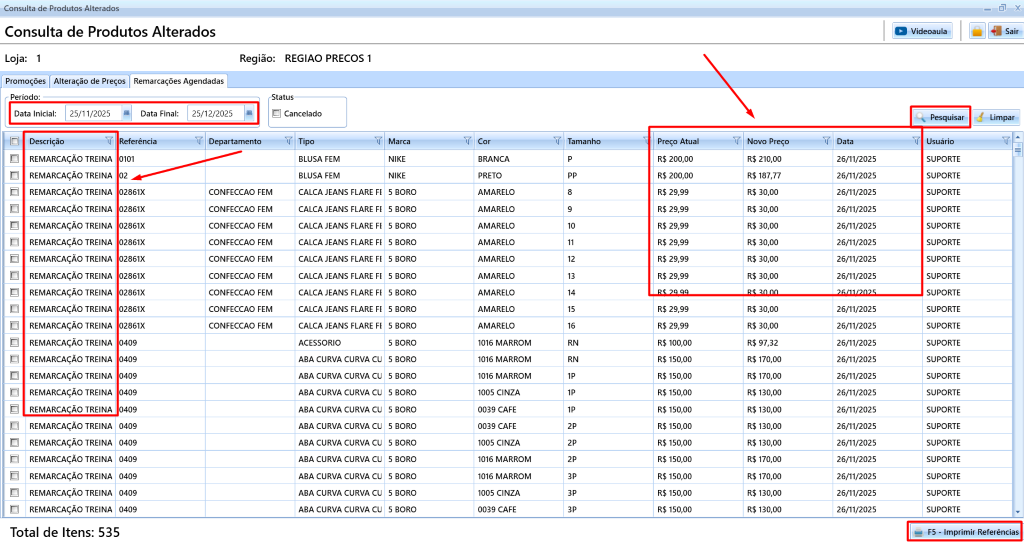
Na tela, acesse a aba REMARCAÇÕES AGENDADAS, poderá consultar por período, terá na coluna da DESCRIÇÃO o nome dado para a remarcação, com os dados do produto, o preço atual e o novo preço que será inserido e a data que será atualizado.
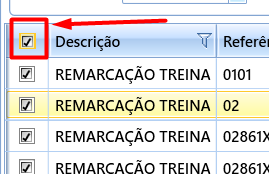
Caso queira imprimir a lista de itens, clique no ícone de caixa antes da coluna descrição, para marcar os itens, e depois em F5 – IMPRIMIR REFERÊNCIAS:
APÓS a remarcação ocorrer, a loja pode imprimir as etiquetas dos produtos alterados pela aba ALTERAÇÃO DE PREÇOS, onde é só selecionar os produtos que quer imprimir clicando na caixa na coluna VISUALIZADO e fazer a impressão das etiquetas.
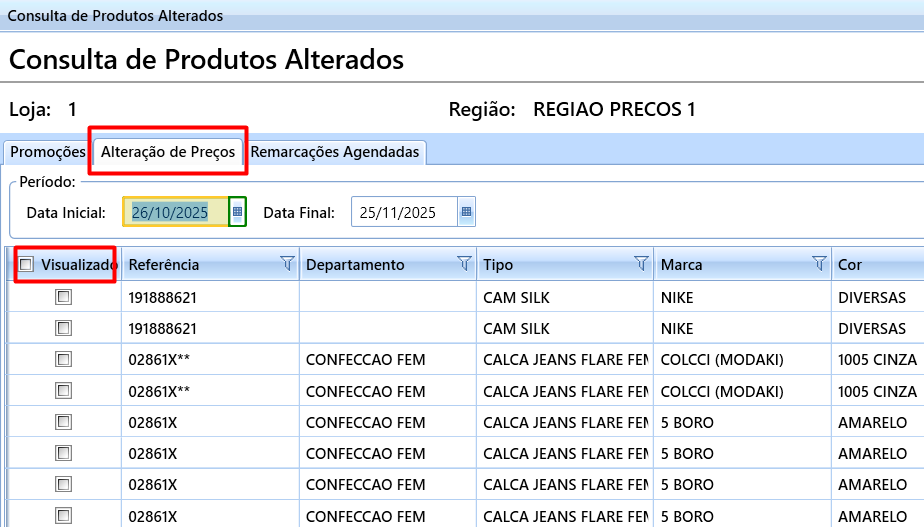
Ai imprime clicando no F6 – IMPRIMIR ETIQUETAS:
