Problema / Pergunta
Como criar catálogos de clientes e gerais no +Q1.
Ambiente
Aplicativo +Q1.
Solução / Resposta
Há dois modelos de catálogos que podem ser cadastrados no +Q1: o catálogo personalizado, criado especificamente para cada cliente, e o catálogo geral, que pode conter uma seleção de produtos.
Exemplos: Catálogo de Calçados, Catálogo de Acessórios, Catálogo de Inverno etc.
O acesso a tela de cadastro de catálogos é realizado pelo menu lateral na categoria "Vendedor".
Fig. 1 - Atalho no menu lateral.
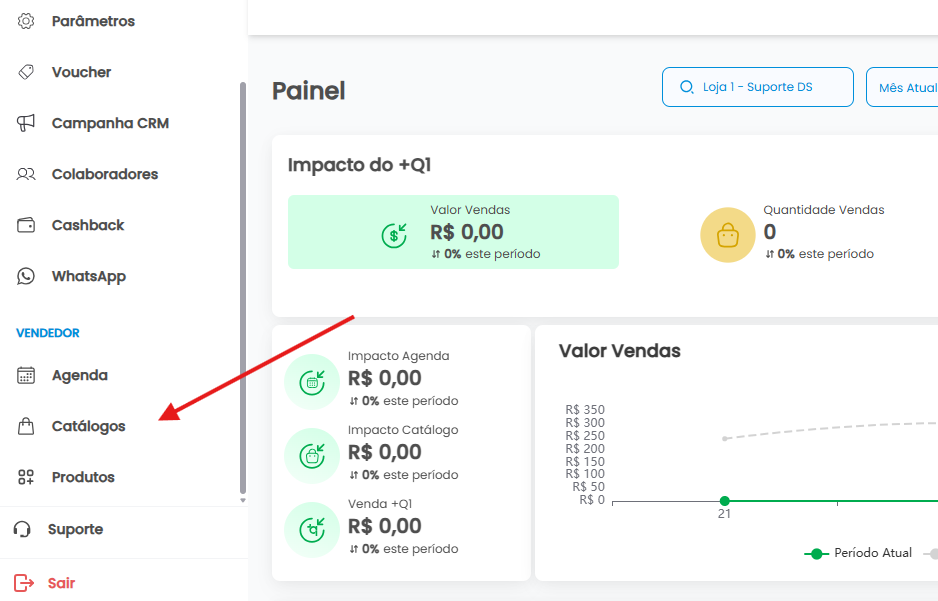
Fig. 2 - Atalho do botão de adicionar Catálogo. Selecione entre as abas do catálogo cliente ou catálogo geral.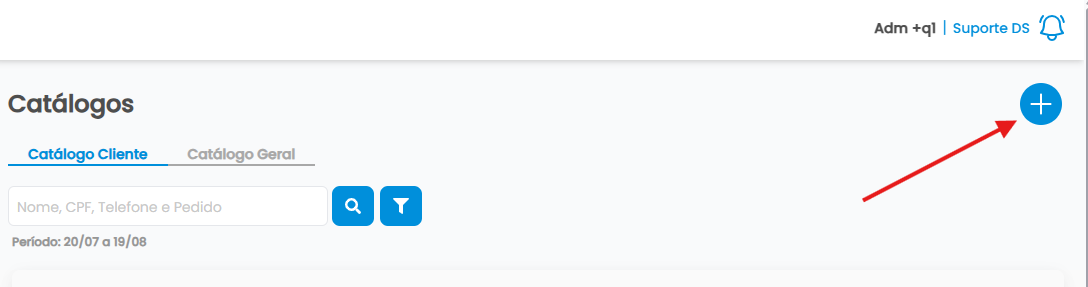
Fig. 3 - Aba de Catálogo Cliente.
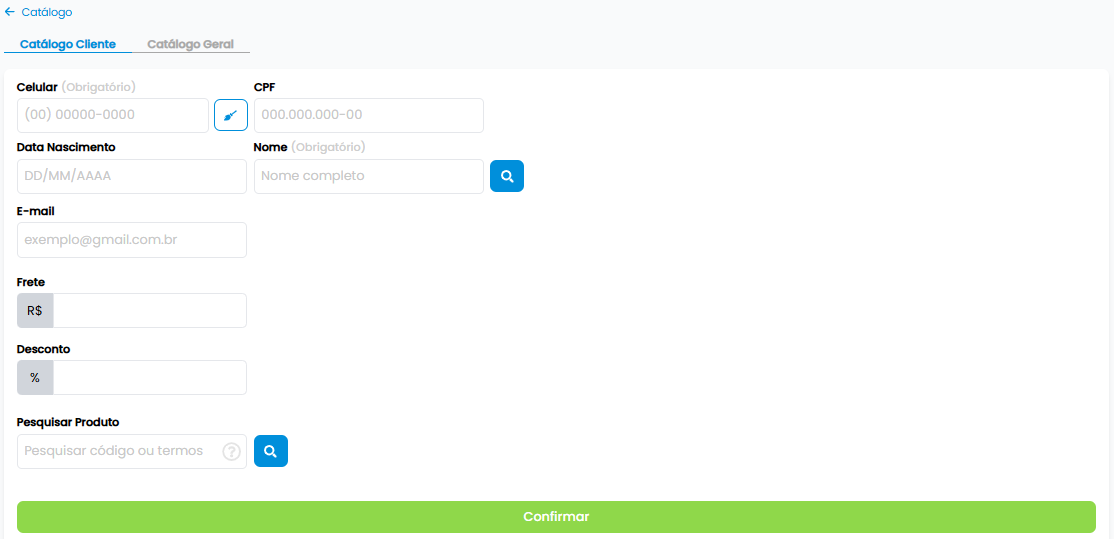
(Na Aba de Catálogo de clientes os campos "Celular" e "Nome" são obrigatórios para a inclusão de catálogos novos.)
É possível também incluir o valor do "Frete" que vai ser cobrado do cliente para o envio da mercadoria e também a porcentagem de "Desconto" que será aplicado para as vendas do catálogo.
Obs.: O Campo "Frete" pode ser configurado para utilizar o valor definido no catálogo ou a integração com transportadora "Total Express".
Fig. 4 - Aba de Catálogo geral.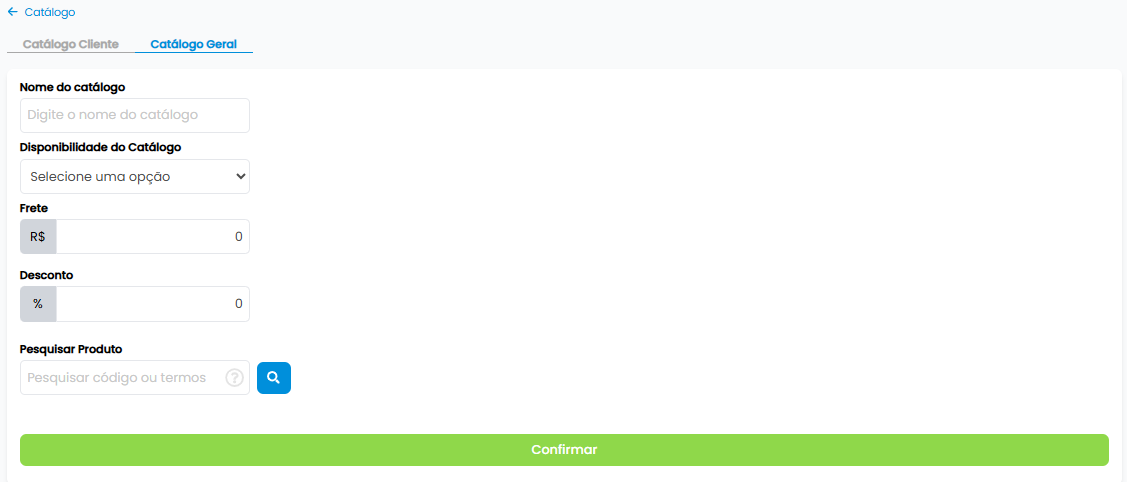
Em ambas as abas, o campo "Pesquisar Produto" será utilizado para selecionar os produtos que irão compor o catálogo.
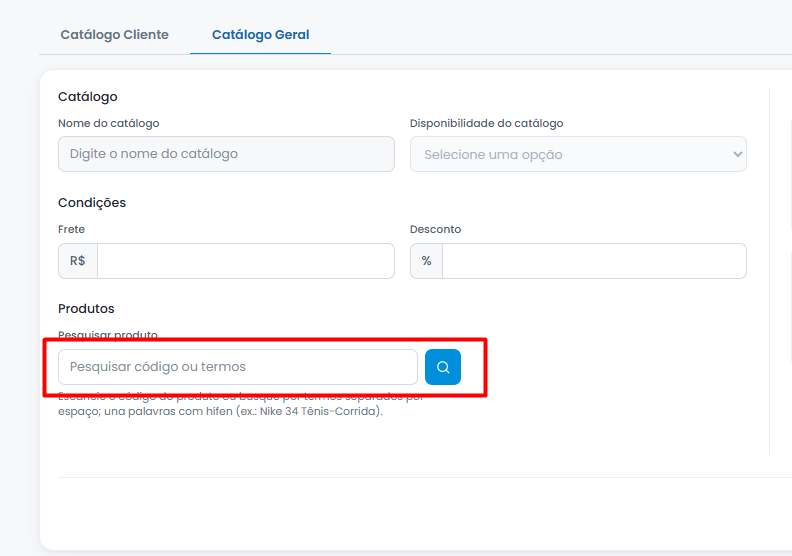
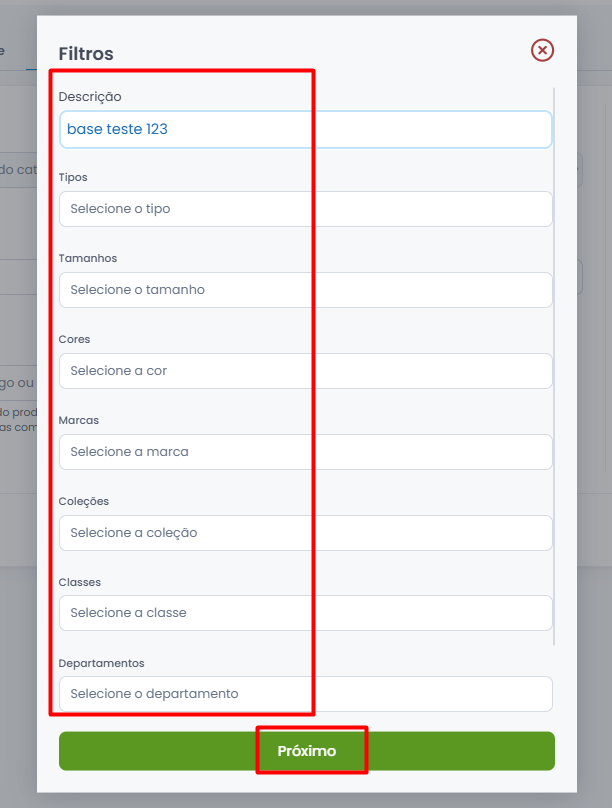
Utilize os filtros para trazer os itens a serem selecionados, como a descrição, ou tipo, marca, etc:
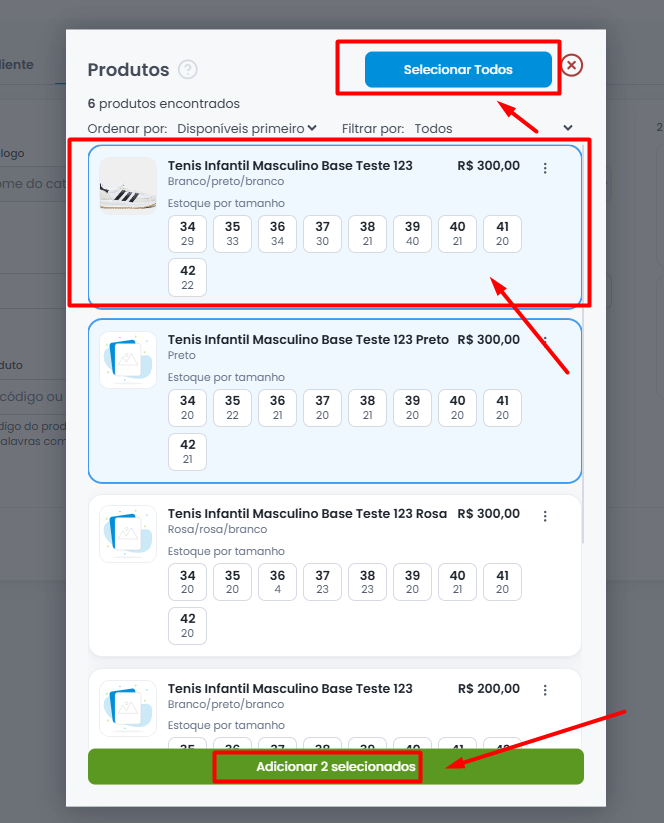
Poderá marcar para selecionar todos os itens filtrados, ou clique encima dos itens desejados e prossiga:
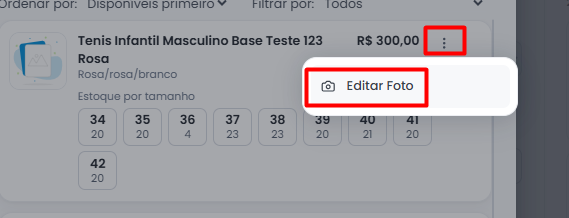
Para colocar fotos no item, clique nos 3 pontos e em EDITAR FOTO:
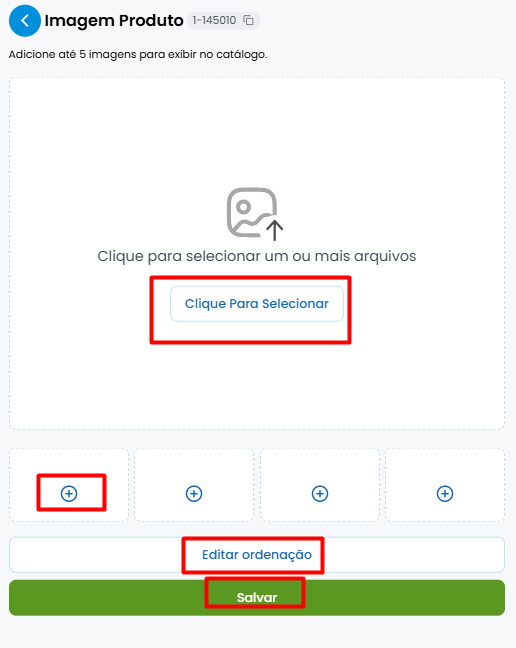
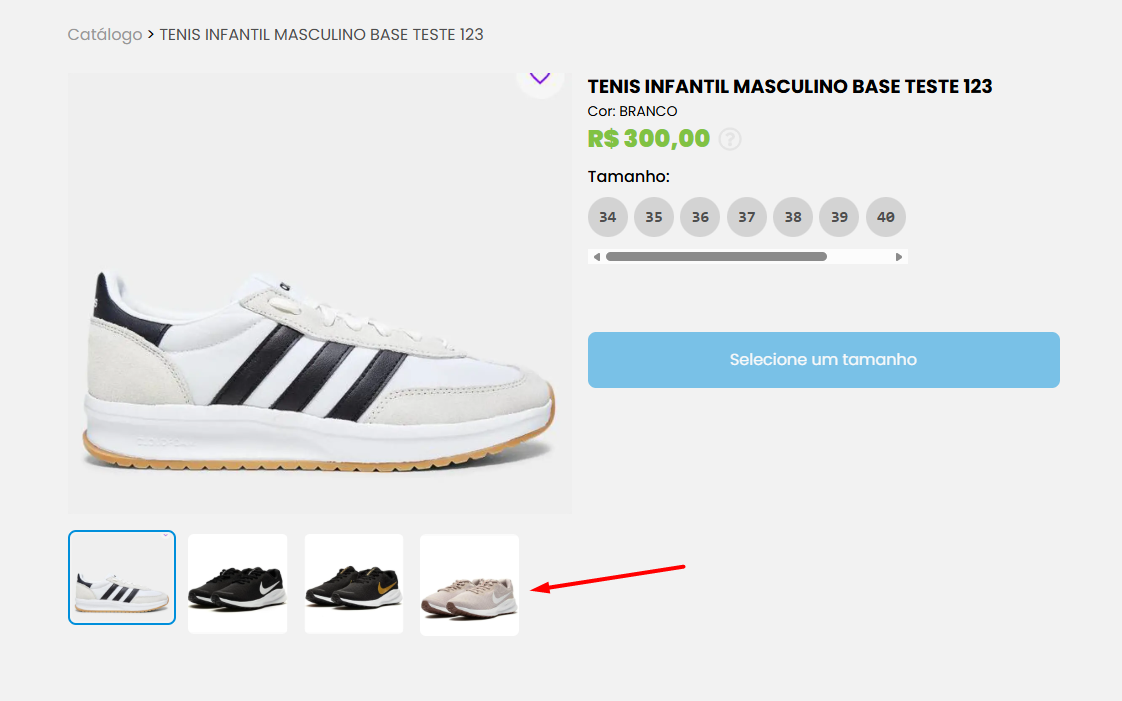
Poderá ser selecionado mais de uma foto por item, e pode editar a ordenação em que aparecem. Após incluir fotos, clique em salvar:
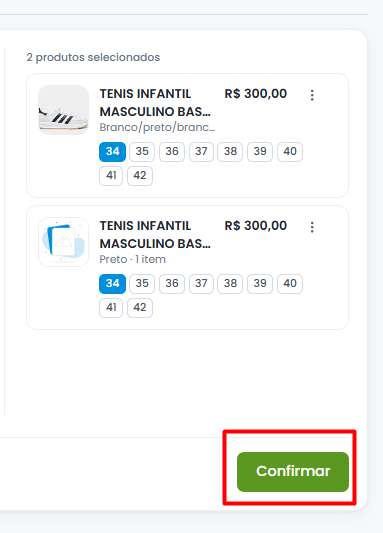
Após o preenchimento de todas as informações para concluir a inclusão do novo catálogo é só clicar no botão "Confirmar".
-> Enviando ao cliente
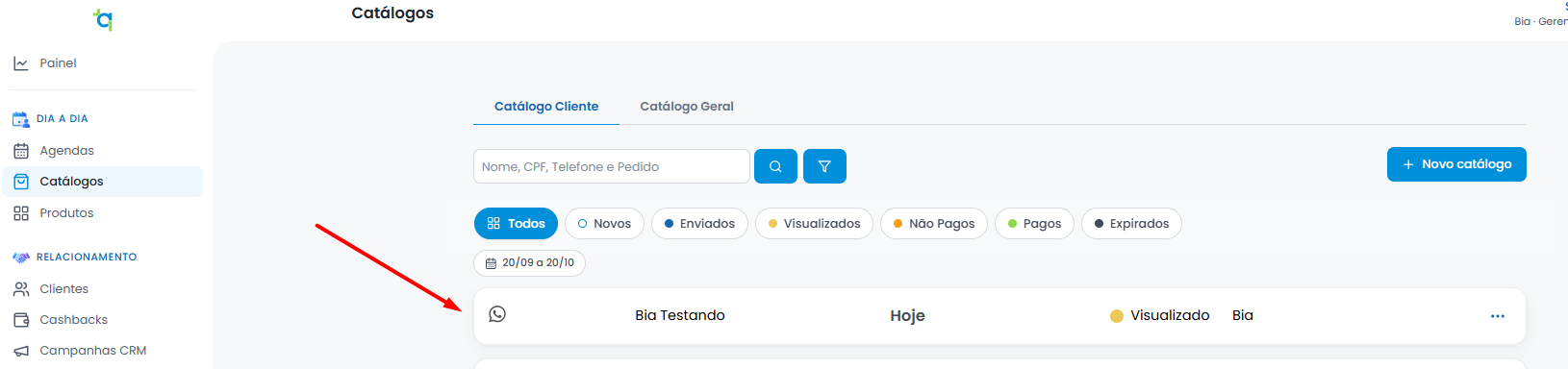
Após criar o catálogo, no painel de catálogos irá aparecer o registro, clique nele:
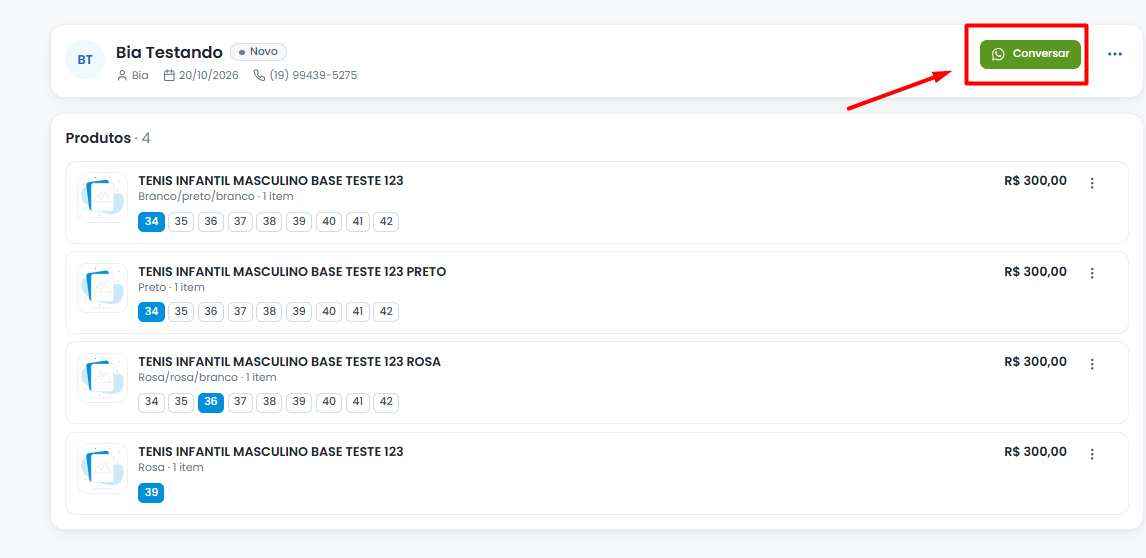
Depois, clique no botão para conversar do Whatsapp e abra o app
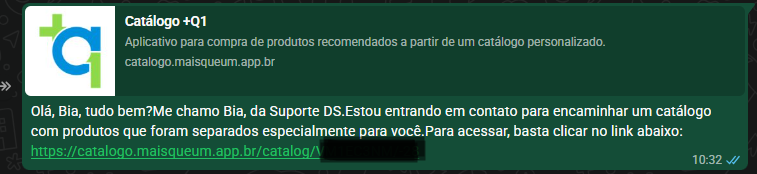
Será enviado ao cliente o link do catálogo criado:
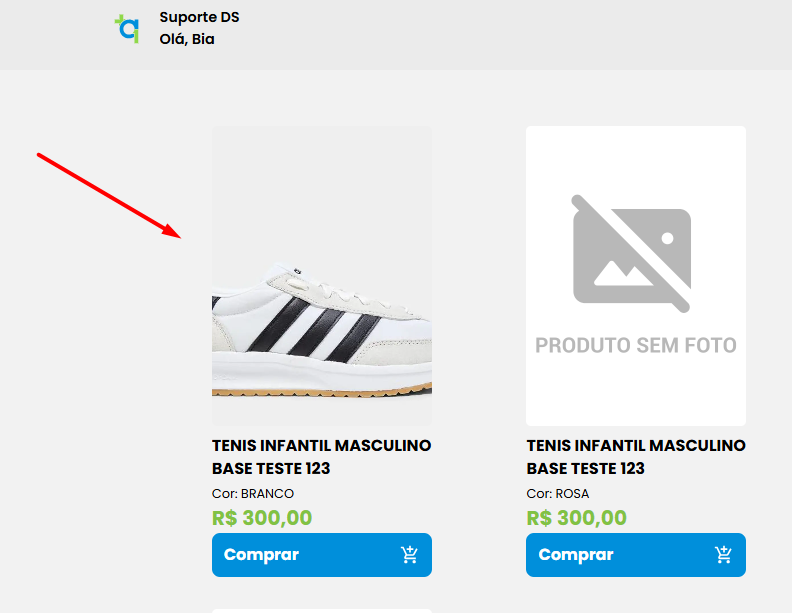
Caso o produto tenha foto, ela irá aparecer. Caso não tenha sido colocada, ficará sem:
Clicando no produto, terá todas as fotos inseridas para o cliente visualizar:
Vídeo tutorial: +Q1 Tutorial | Catálogo
Palavras-Chave
+Q1 Tutorial Catálogo