Problema / Pergunta
Criar e alterar campanha do Cashback +Q1
Ambiente
+Q1
Solução / Resposta
Vídeo explicativo: +Q1 Tutorial | Cashback
Cadastro de Campanha de Cashback
Para criar uma nova Campanha de Cashback no sistema +Q1, iremos seguir os seguintes passos:
1. Após acessar o sistema, selecionaremos a opção Cashback no menu de navegação na lateral esquerda do sistema.
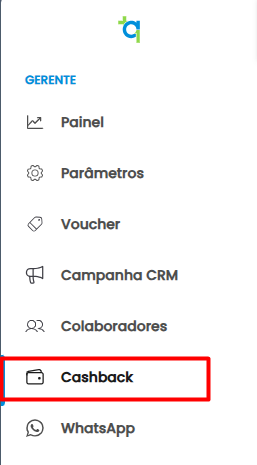
2. Dentro da opção de Cashback, no menu superior, iremos selecionar a opção: Campanhas.

3. Na aba de Campanhas, iremos clicar no botão com o ícone de mais ( + ) para criarmos uma Nova Campanha.

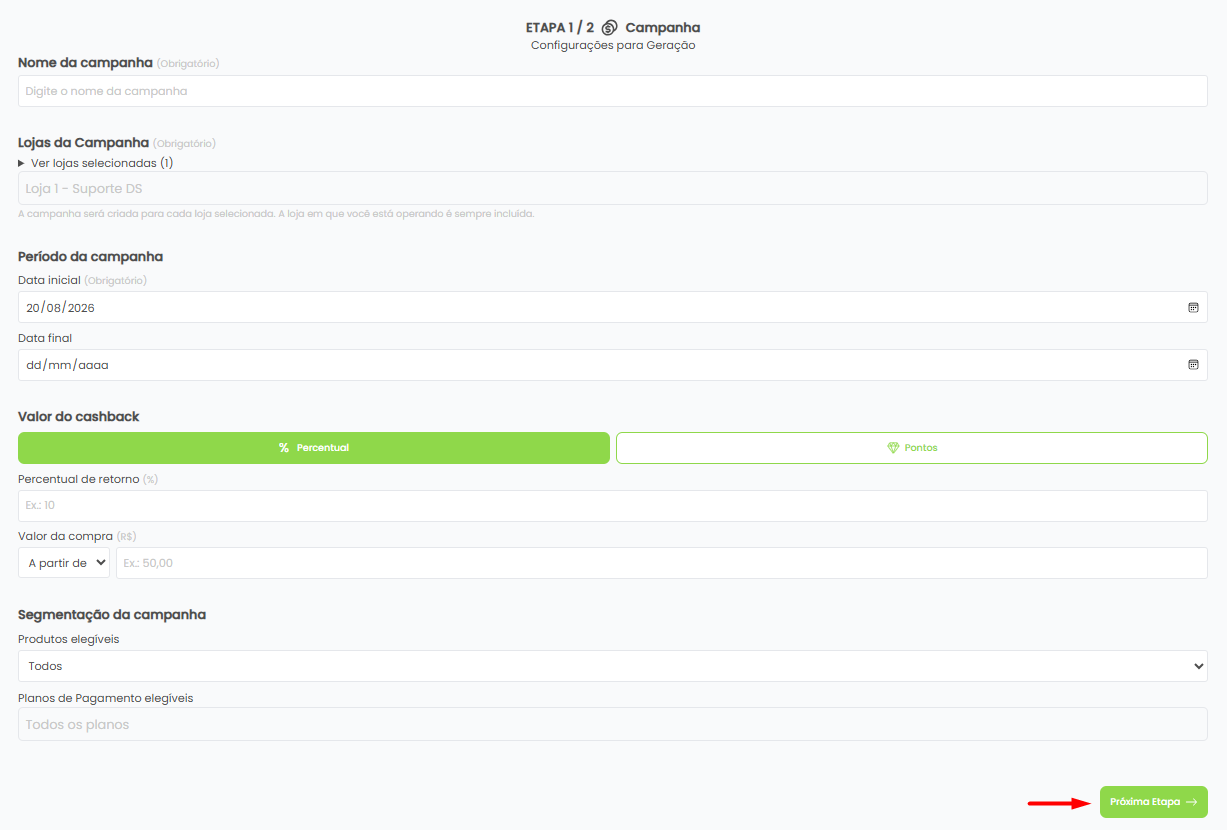
4. Na página de Nova Campanha, iremos preencher os dados necessários:
- Nome da Campanha; (Obrigatório)
- Lojas da Campanha; (Obrigatório)
- Data inicial da Campanha; (Obrigatório)
- Data Final da Campanha;
- Valor do Cashback:
- Percentual de retorno;
- Pontos (em Pesquisa de Relevância);
- Valor da compra:
- Selecionar:
- A partir de;
- A cada.
- Valor;
- Selecionar:
- Produtos elegíveis:
- Selecionar:
- Todos;
- Produtos Promocionais;
- Produtos Não Promocionais.
- Selecionar:
- Planos de Pagamento elegíveis.
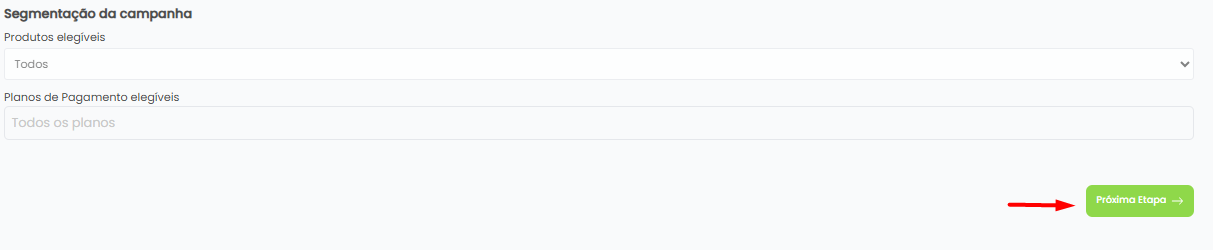
Após preencher com as informações, basta clicar no botão: Próxima Etapa
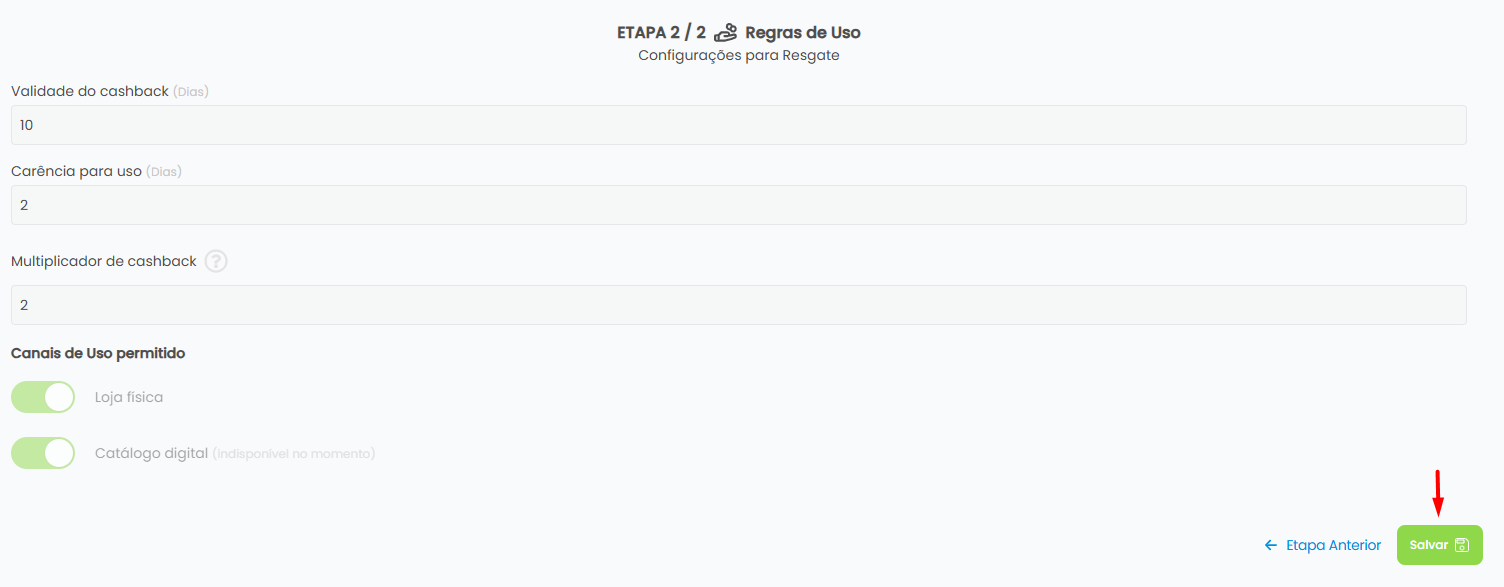
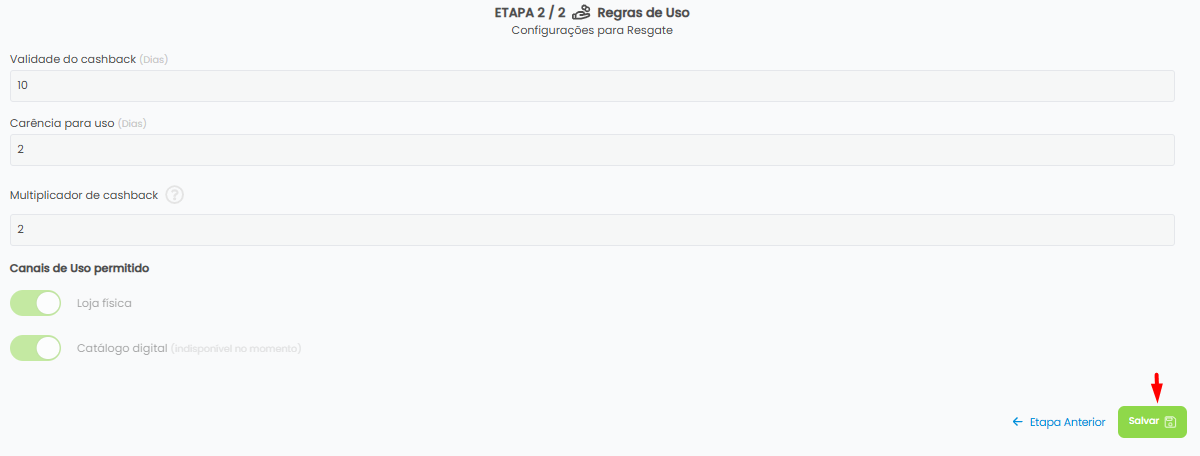
5. Na segunda etapa do cadastro da Campanha de Cashback, iremos preencher as seguintes informações:
- Validade do Cashback (Dias);
- Carência para uso (Dias);
- Multiplicador de Cashback;
- Exemplo: Caso preenchido com 2, para o cliente resgatar o valor total do Bônus gerado pelo Cashback, o valor da compra deve ser de no mínimo 2 vezes o valor do Bônus.
- Loja Física (Ligado ou Desligado);
- Catálogo Digital (Alteração Indisponível no momento).
Após preencher as informações, basta clicar no botão: Salvar
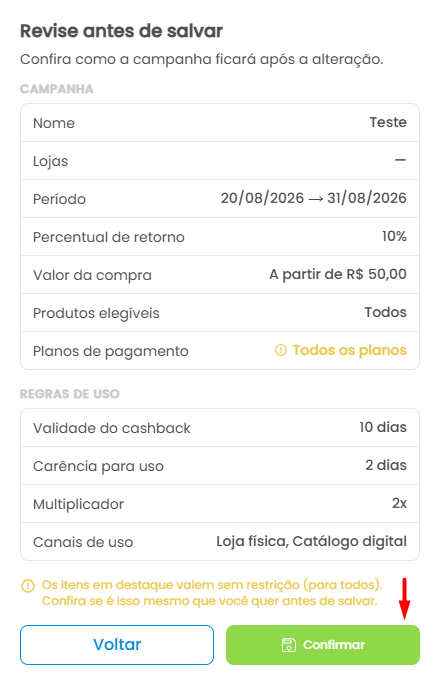
6. Após Salvar, o sistema irá exibir os dados cadastrados na Campanha para que sejam confirmados. Caso estejam corretos, basta clicar no botão: Confirmar.
Alteração de Campanha de Cashback
Para alterarmos uma Campanha de Cashback no +Q1 iremos seguir os seguintes passos:
OBS.: Atualmente, apenas é possível alterar as informações de Data Final da Campanha de Cashback no sistema.
1. Após acessar o sistema, selecionaremos a opção Cashback no menu de navegação na lateral esquerda do sistema.
2. Dentro da opção de Cashback, no menu superior, iremos selecionar a opção: Campanhas.
3. Na aba de Campanhas iremos encontrar a campanha que iremos realizar a alteração e iremos clicar nos 3 pontos na lateral direita da campanha.

4. Após isso é necessário clicar o botão: Editar.

5. Após isso basta realizar as alterações necessárias e clicar no botão: Salvar Alterações.
OBS.: Atualmente, apenas é possível alterar as informações de Data Final da Campanha de Cashback no sistema.
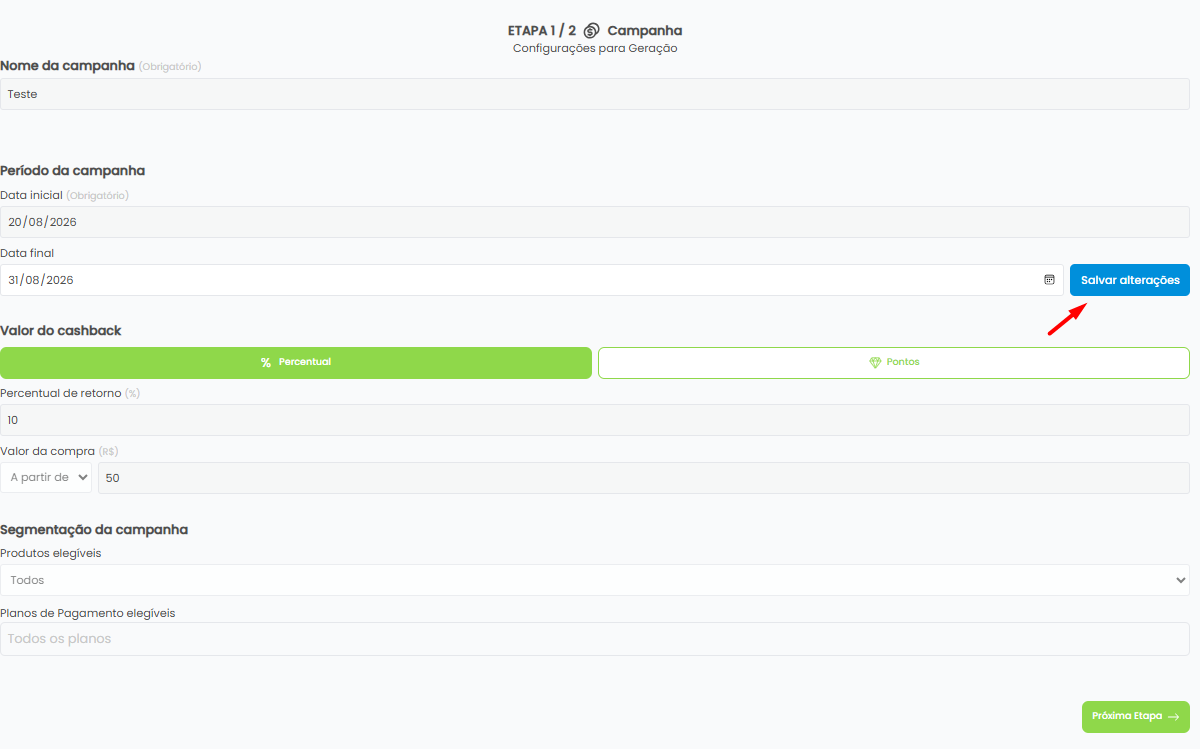
6. Após salvar as informações alteradas, basta clicar no botão: Próxima Etapa.
7. Na Etapa 2, basta clicar no botão: Salvar.
8. Após Salvar, o sistema irá exibir os dados da Campanha para que sejam confirmados. Caso estejam corretos, basta clicar no botão: Confirmar.
Palavras-Chave
Campanha, Cashback, Bônus, Cadastro, Nova Campanha, +Q1