Problema / Pergunta
Utilizar e cadastrar agendas no aplicativo +Q1.
Ambiente
Aplicativo +Q1.
Solução / Resposta
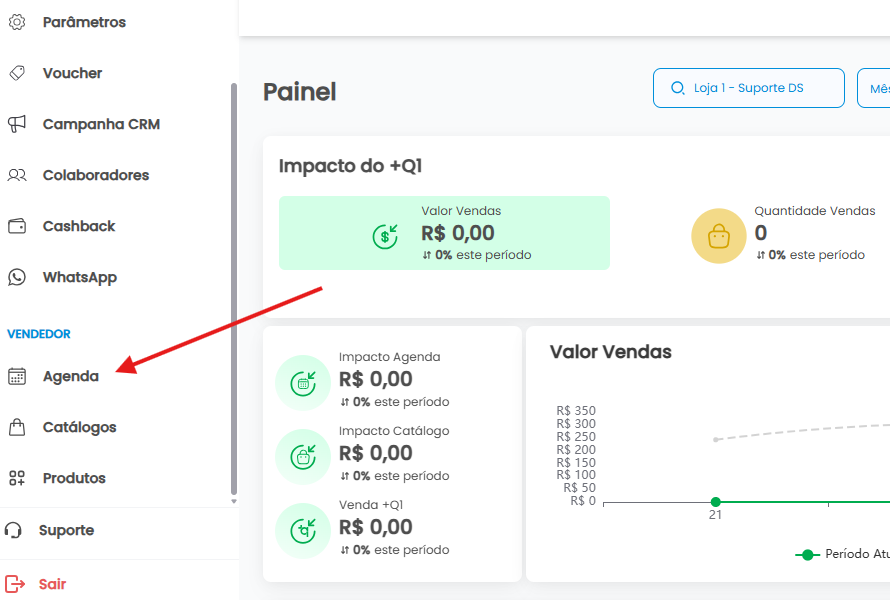
O acesso ao painel de agendas é realizado pelo menu lateral na categoria "Vendedor".
Fig. 1 - Atalho do painel de agendas.
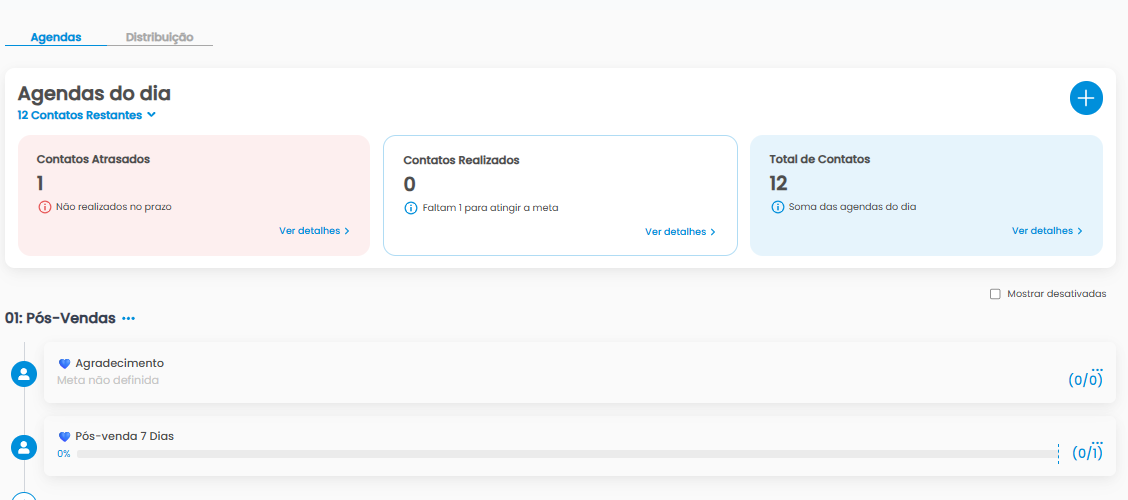
No painel de agendas é possível verificar as agendas do dia e os grupos de agendas cadastrados. Por padrão o sistema já vem com o pré-cadastro dos grupos de agendas "Pós-Vendas", "Cashback a expirar", "Aniversariantes" e "Reativação de Clientes".
Fig. 2 - Painel de Agendas.
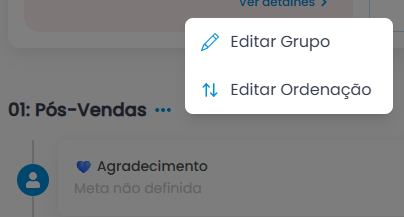
É possível editar e alterar a ordem dos grupos de agendas através do botão "...".
Fig. 3 - Edição de grupos de agendas.
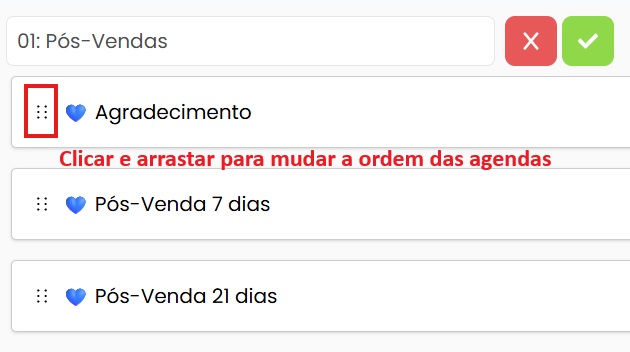
Na edição do grupo também é possível mudar a ordem delas.
Fig. 4 - Editando o Grupo de Agenda.
Para Criar uma agenda iremos acessar o botão "+" na área superior do painel de agendas.
Fig. 5 - Atalho de adição de agenda.
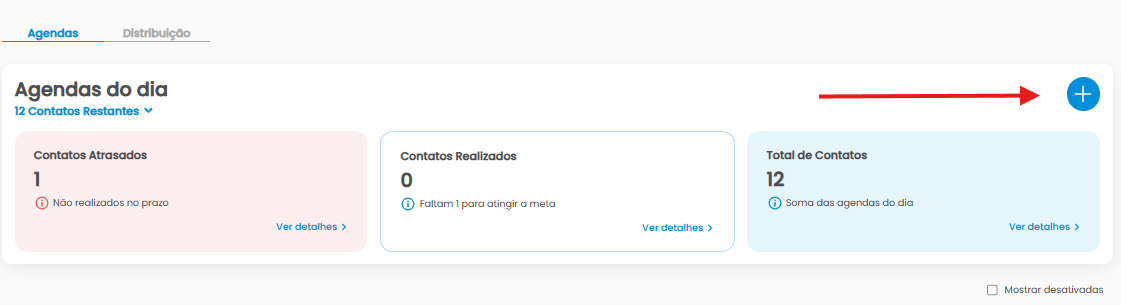
Fig. 6 - Selecionar tipo da agenda.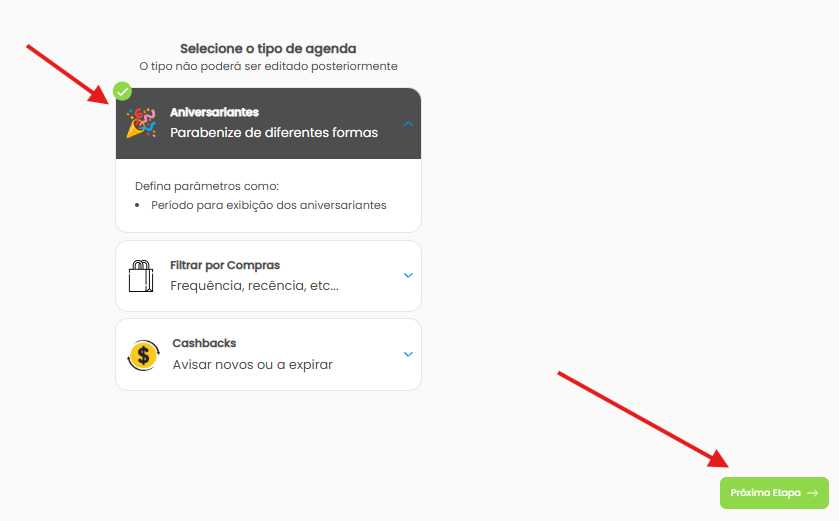
Fig. 7 - Tela de criar agenda.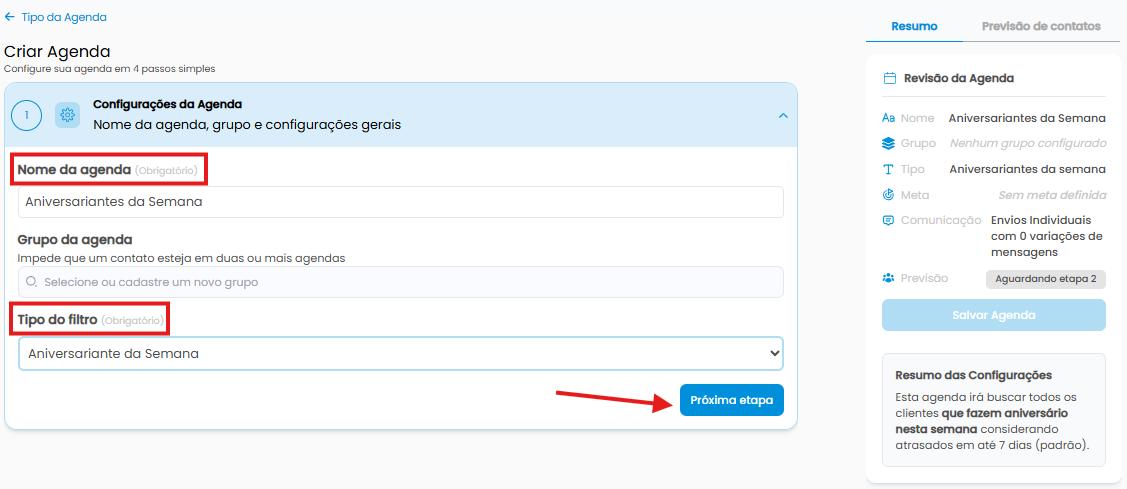
Fig. 8 - Filtros Opcionais.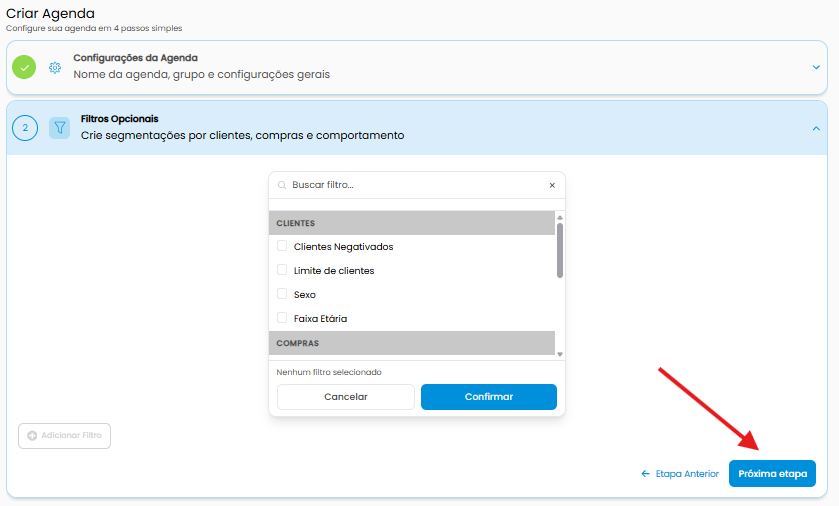
Na tela de Filtros da agenda é possível adicionar filtros para a nova agenda.
Fig. 9 - Plano Estratégico.
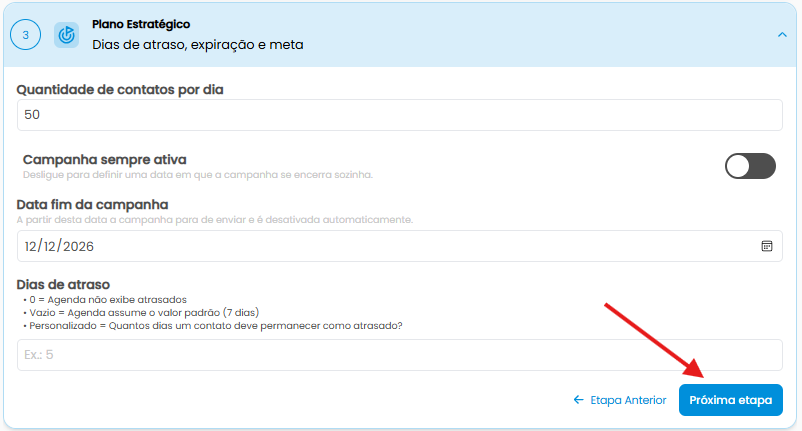
No plano estratégico é definido a quantidade de contatos que será realizado por dia, se a campanha terá data final e a quantidade de dias que o cliente ficara listado como atrasado.
(Para avançar é necessário clicar no botão "Próxima etapa").
Fig. 10 - Comunicação Tipos de Envios.
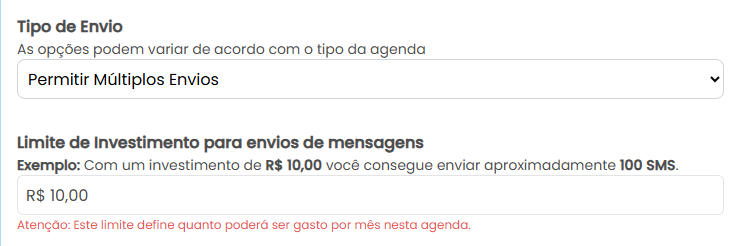
Na opção de tipo de envio individual será enviada somente uma mensagem por cliente, já no permitir múltiplos envios o aplicativo enviara a mensagem varias vezes para o mesmo cliente. Também será definido o limite de gasto para a agenda.
Fig. 11 - Comunicação Mensagens.
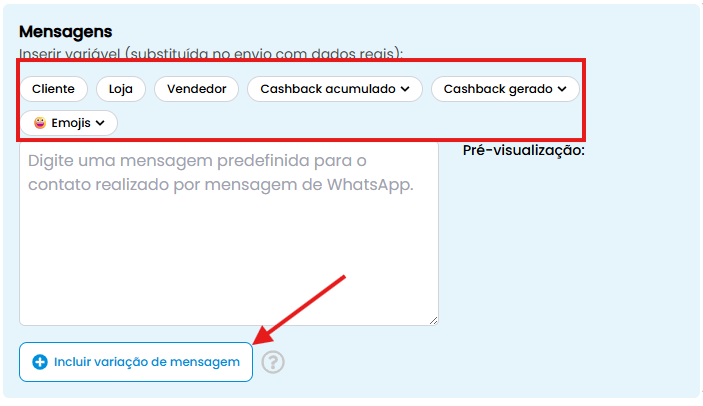
Nas Mensagem será definida a mensagem que a campanha enviará e também é possível adicionar variações de mensagens para o "whatsapp" não reconhecer as mensagens como "Spam".
Fig. 12 - Resumo da campanha.
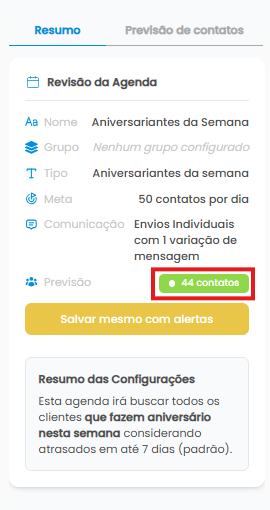
No resumo é veremos o escopo da campanha, a meta de contatos por dia e a previsão da quantidade de clientes que a campanha alcançará
Fig. 13 - Finalização da inclusão da campanha.
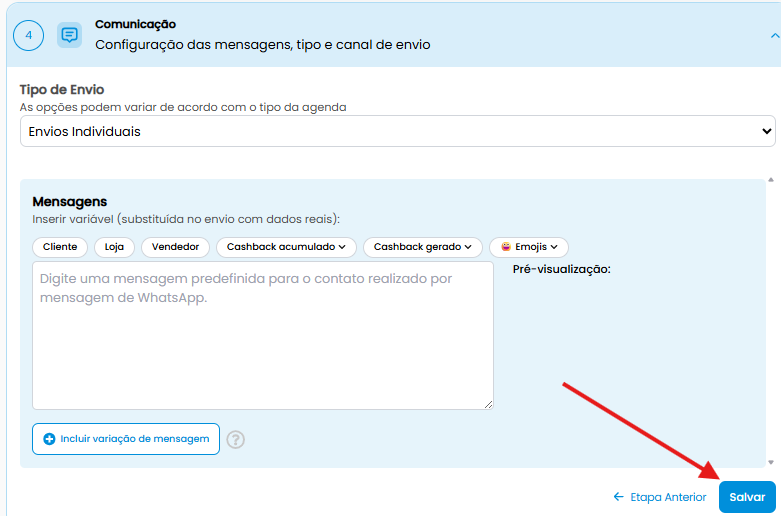
(Para finalizar a inclusão da campanha é necessário clicar no botão "Salvar").
Vídeo Tutorial: +Q1 Tutorial | Agenda.
Palavras-Chave
+Q1 Tutorial Agenda