Problema / Pergunta
Como Configurar e Confirmar o método de Pagamento via Pix | +Q1
Ambiente
+Q1
Solução / Resposta
Vídeo Explicativo: +Q1 Tutorial | Como confirmar pagamento PIX
Configurar o Pagamento via Pix
Para configurarmos o pagamento via Pix no +Q1 é necessário primeiro entrar em contato com o nosso time de Comercial, solicitar a integração com o pagamento via Pix e informar os dados que serão solicitados pelo time.
Após a confirmação da integração pelo time Comercial, iremos configurar o pagamento no sistema:
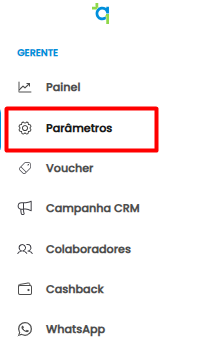
1. Ao acessar o +Q1, iremos acessar a aba de Parâmetros no menu de navegação na lateral esquerda.
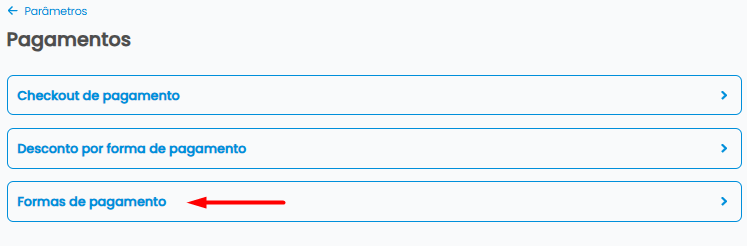
2. Dentro da aba Parâmetros é necessário acessar o menu de Formas de Pagamento.
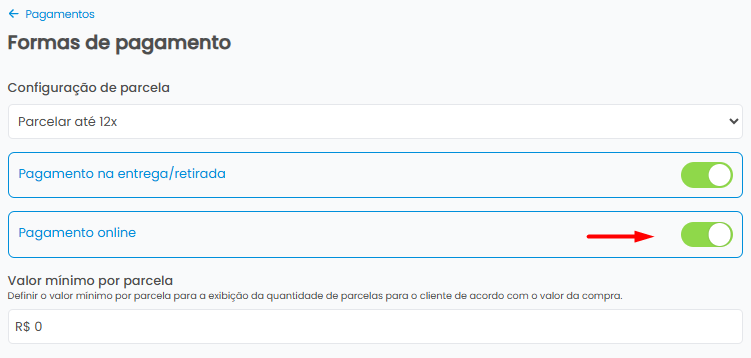
3. Dentro do menu, iremos habilitar o Parâmetro: Pagamento online.
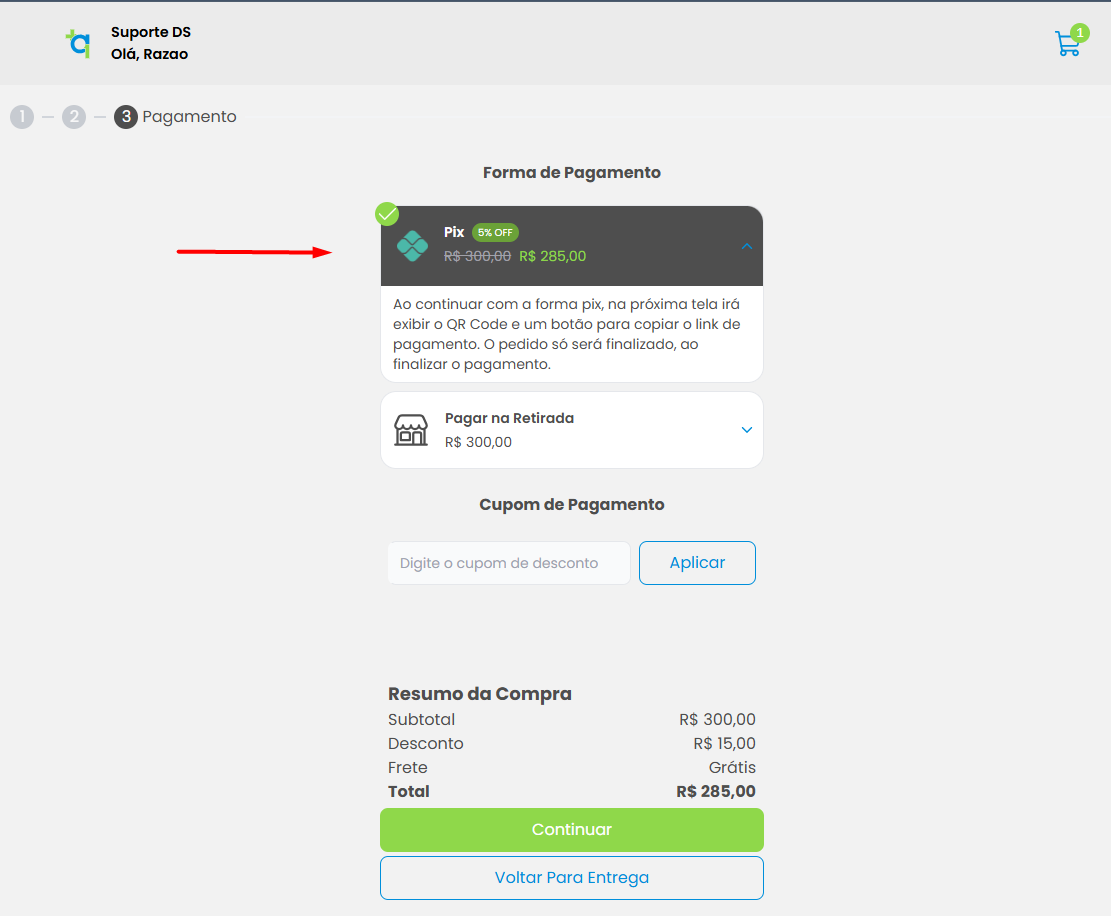
4. Após habilitado, os pagamentos via Pix do +Q1 estarão disponíveis para serem realizados pelos clientes nos Catálogos.
Confirmar Pagamentos via Pix
Para confirmarmos o pagamento realizados via Pix após o recebimento do comprovante, iremos seguir os seguintes passos:
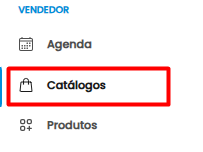
1.Após acessar o +Q1, iremos selecionar a opção Catálogos no menu de navegação na lateral esquerda do sistema.
2. Na aba de Catálogos dentro do sistema iremos encontrar o catálogo que foi pago e iremos clicar nos três pontos na lateral direita do catálogo.

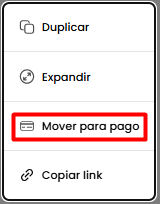
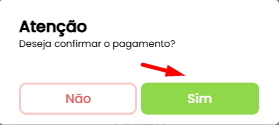
3. Após clicar nos três pontos, basta clicar na opção: Mover para pago e confirmar o pagamento, clicando em Sim.

Palavras-Chave
Pix, Pagamento, Integração