Problema / Pergunta
Como Adicionar fotos nos Produtos | +Q1
Ambiente
+Q1
Solução / Resposta
As imagens dos Produtos do sistema +Q1 também fazem parte da integração com o sistema USE, assim todas as imagens dos produtos que já estão cadastrados no sistema USE serão sincronizadas com o +Q1 e estarão disponíveis para a visualização no sistema.
Vídeo explicativo: +Q1 Tutorial | Fundo branco nas imagens com IA
Adicionar Foto nos produtos manualmente
Caso seja necessário adicionar as imagens manualmente no +Q1, basta seguir os seguintes passos:
OBS.: As imagens incluídas diretamente no sistema +Q1 não são integradas ao sistema USE, assim sendo necessário adicionar a imagem manualmente no produto dentro do sistema USE.
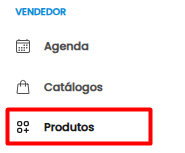
1. Ao acessar o +Q1, é necessário selecionar a opção Produtos no menu de navegação na lateral esquerda do sistema.
2. Na aba de Produtos, iremos encontrar o produto desejado e clicar nos três pontos na lateral direita do produto.

3. Ao clicarmos, iremos escolher a opção: Editar Foto.

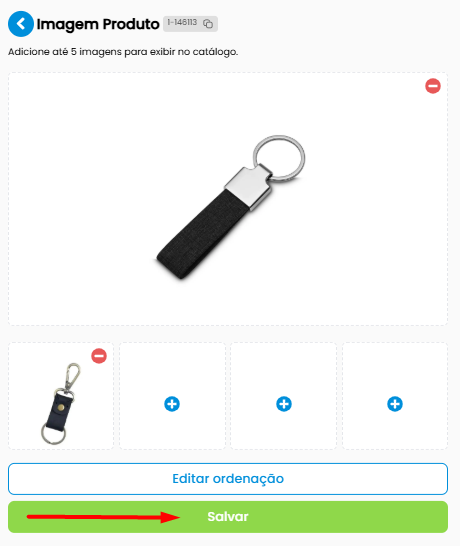
4. Ao acessarmos a página de edição de foto, devemos selecionar as imagens dos produtos clicando no botão: Clique para Selecionar ou nos Botões de Mais ( + )
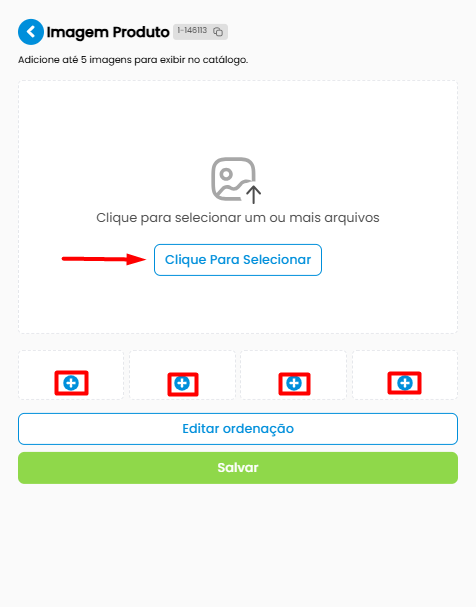
5. Ao clicar, o sistema irá abrir o Explorador de Arquivos, assim basta selecionar os arquivos de imagem e clicar no botão: Abrir e as imagens serão adicionadas ao sistema.
OBS.: O sistema suporta apenas as seguintes extensões de imagens: JPEG, JPG, PNG e WEBP.
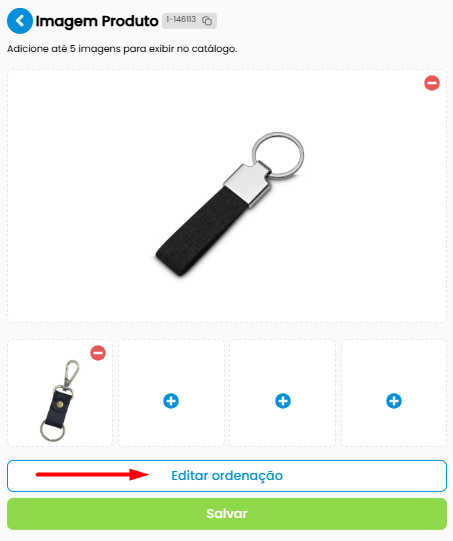
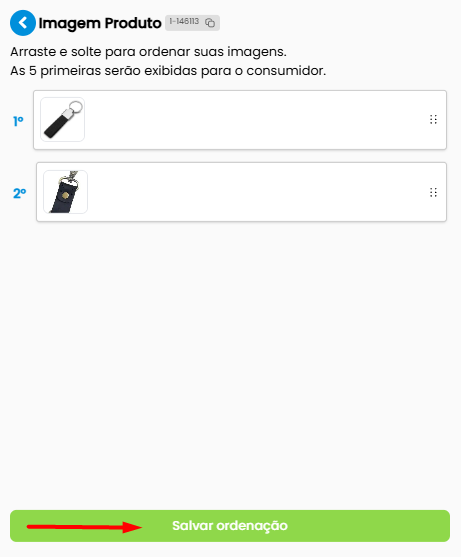
6. Caso seja necessário, também é possível alterar a ordem das imagens do produto. Para fazer isso basta clicar no botão: Editar ordenação e alterar a ordem das imagens do produto, segurando o botão esquerdo do mouse na imagem e arrastando para a posição desejada.
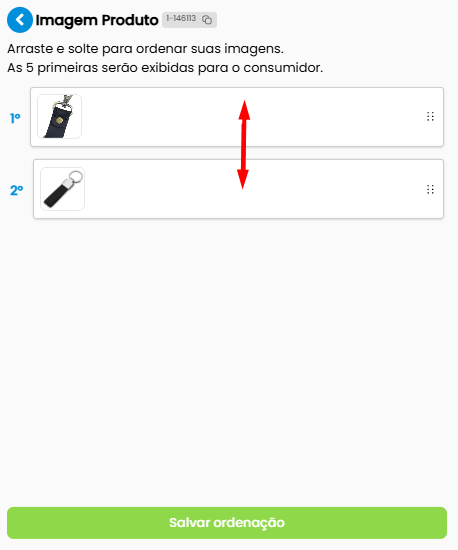
7. Após alterar a ordenação das imagens, basta clicar no botão: Salvar ordenação.
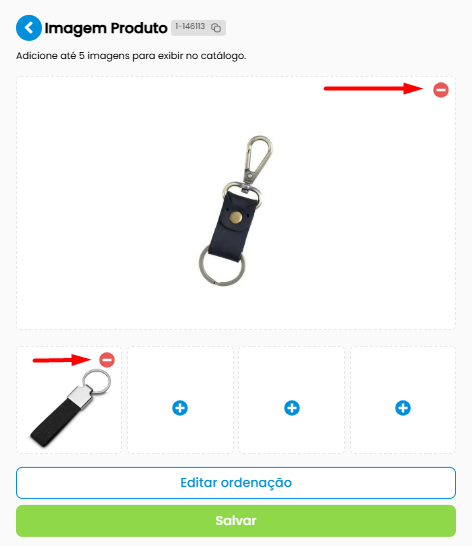
9. Caso seja necessário Excluir alguma imagem do produto, basta clicar no ícone de Menos ( - ), localizado no canto superior direito das imagens.
Palavras-Chave
Foto, Produto, Imagem, +Q1, Integração