-> O QUE É O RELATÓRIO DE INVENTÁRIO?
O relatório de Inventário serve para trazer listados todos os produtos com saldo POSITIVO da loja, este relatório pode ser gerado por marca ou item a item, contendo os dados como NCM, ICMS, preço de compra e venda total e individual e o saldo positivo em estoque.
-> COMO PUXAR UM RELATÓRIO DO INVENTÁRIO DO ANO ANTERIOR?
Para puxar o relatório de inventário do ano anterior, primeiro, a loja deve verificar se quer gerar os dados com o saldo proveniente das movimentações do USE, ou saldo NFe, pois dependendo de onde gerar o relatório, seu saldo poderá diferir.
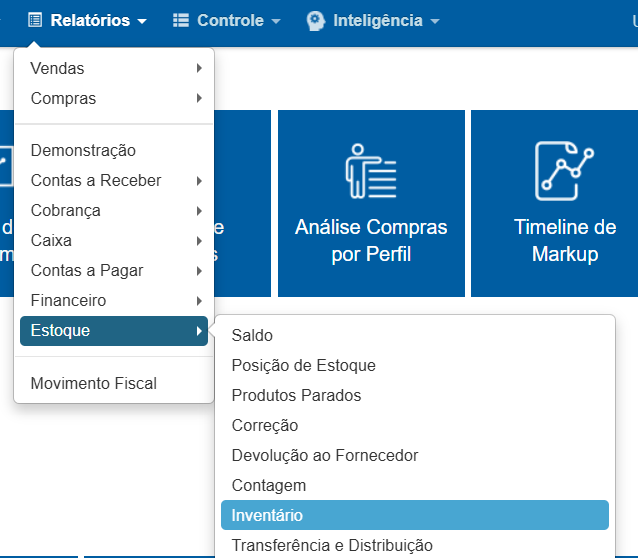
Para acessar o relatório, cliente no botão de RELATÓRIOS dentro do sistema USE, e será aberto a tela de relatórios WEB.

Irá clicar em RELATÓRIOS -> ESTOQUE -> INVENTÁRIO
Na tela do relatório, irá filtrar da seguinte forma:
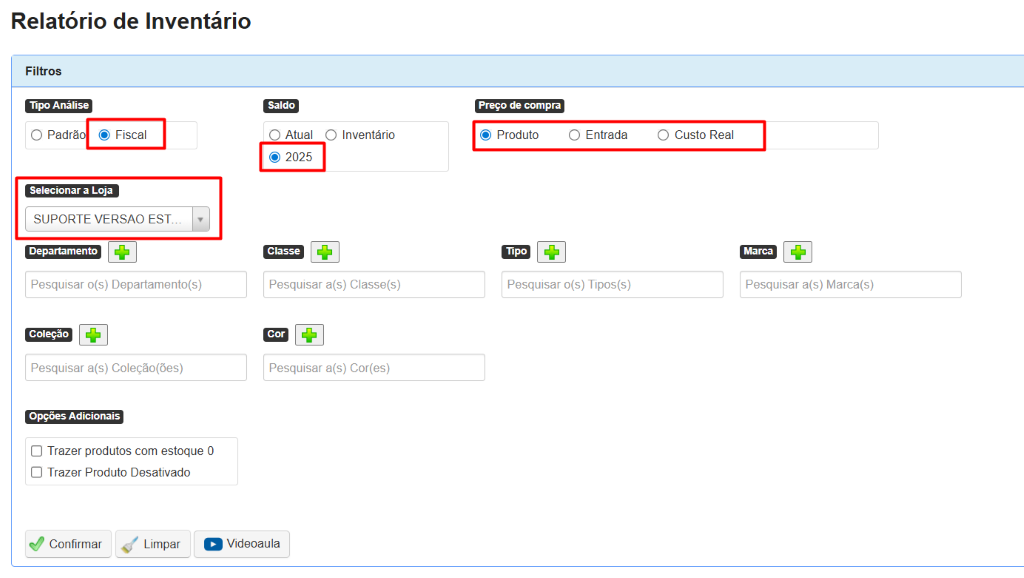
No campo TIPO ANÁLISE, selecione a opção FISCAL, para que a visualização traga item a item.
No campo SALDO, selecione a opção do ANO (será sempre o ano anterior ao atual)
No campo SELECIONAR A LOJA, selecione a loja qual quer puxar o saldo.
E no campo PREÇO DE COMPRA, irá selecionar entre uma das 3 opções abaixo:
* PRODUTO: Preço de compra do cadastro do produto
* ENTRADA: Preço conforme a última entrada feita do produto
* CUSTO REAL: Preço real calculado com: preço compra + impostos + desconto informados no cadastro do produto
Após selecionar as opções desejadas, clique em CONFIRMAR para gerar o relatório.
Será gerado o relatório com as seguintes colunas:

PRODUTO - Código interno do USE
DESCRIÇÃO - Descrição do cadastro do produto
TAMANHO – Tamanho do produto conforme grade
NCM – Informado no cadastro do produto
ICMS COMPRA - Informado no cadastro do produto
QUANTIDADE – Saldo positivo do produto
PREÇO DE COMPRA (R$) - Preço individual de compra (conforme seleção feita no filtro)
TOTAL COMPRA (R$) - Preço de compra do total do saldo
PREÇO DE VENDA (R$) - Preço de venda de acordo com cadastro do produto
TOTAL VENDA (R$) - Preço de venda do total do saldo
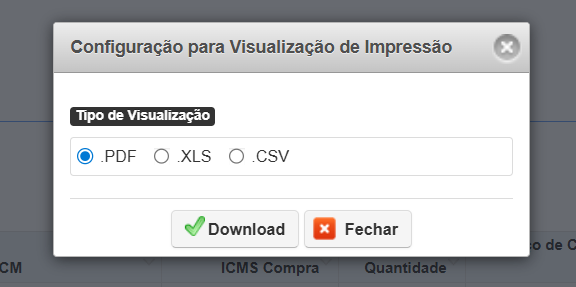
Para baixar o arquivo, basta clicar no ícone de impressora no canto da tela:
Selecione entre as opções nos formatos PDF, XLS e CSV e clique para baixar em Download: