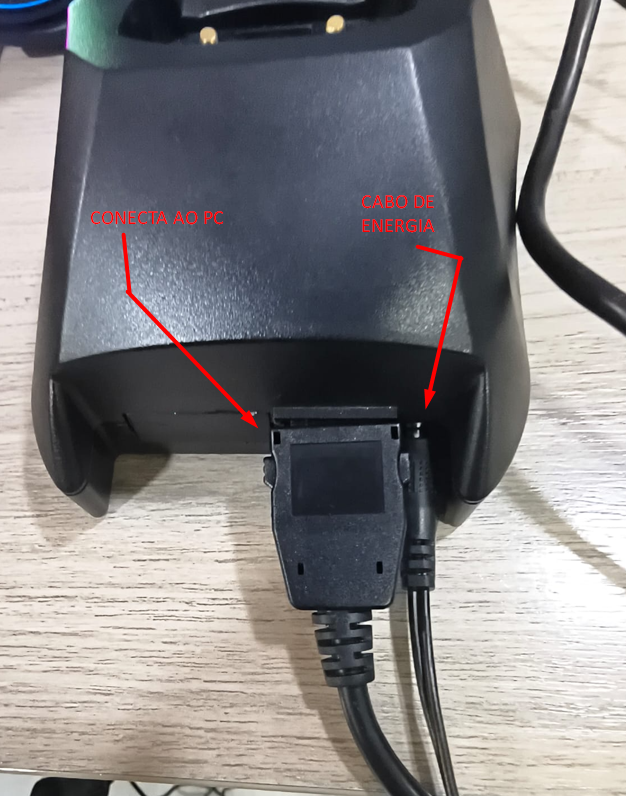
-> O QUE É UM COLETOR?
Trata-se de um aparelho utiliza na coleta de dados de etiquetas de produtos, utiliza no processo de contagem de inventário da loja.
O coletor Chiperlab CPT 8000 ou 80001 é homologado com o sistema. A Data System realiza o aluguel de coletores, para verificar a disponibilidade, a loja deverá contatar a recepção no número 19 37016600.
-> COMO UTILIZAR O APARELHO?
O aparelho é usado na contagem, caso tenha dúvidas de como fazer contagem total ou parcial, veja os seguintes artigos:
GERAL: Contagem Total - Data System Softwares
Contagem Parcial – Marca ou Tipo - Data System Softwares
Na tela inicial do coletor, teremos 3 opções:
- COLETAR
- TRANSMITIR
- CONFIG
Para selecionar entre as opções, utiliza-se os botões de SETA para cima e baixo, e para abrir a opções, clique no botão azul esquerdo, que é o botão de ENTER:
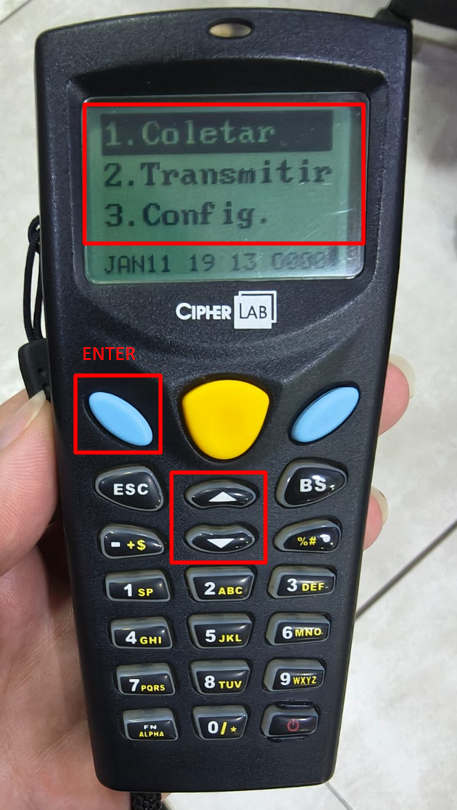
1° PASSO – COLETAR ETIQUETAS
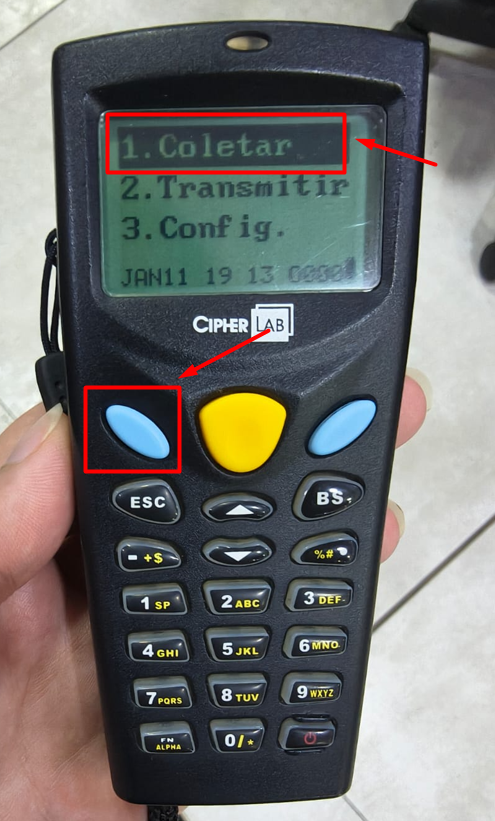
Selecione a primeira opção 1. COLETAR, apertando o botão azul de enter pra abrir a tela:
Ao abrir a tela do COLETOR, terá escrito "item" e abaixo ficará listadas os produtos ao bipar. Para começar a ler as etiquetas, clique no botão amarelo e ele ligará o sensor pra bipar a etiqueta.
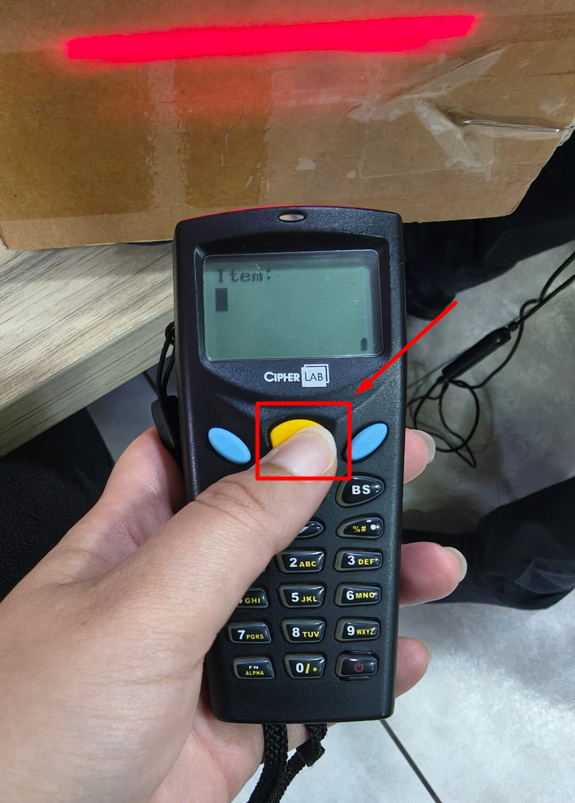
Após coletar por volta de 200 itens, já recomendamos realizar a transferência dos arquivos para o computador, para depois limpar os dados e coletar mais.
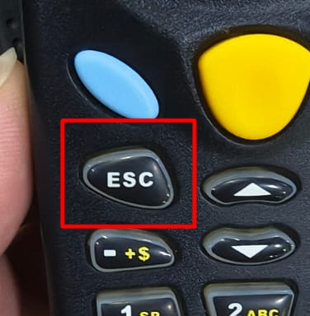
Para voltar para a tela com todas as opções e poder transmitir os dados, clique em ESC:
2° PASSO – TRANSMITIR DADOS
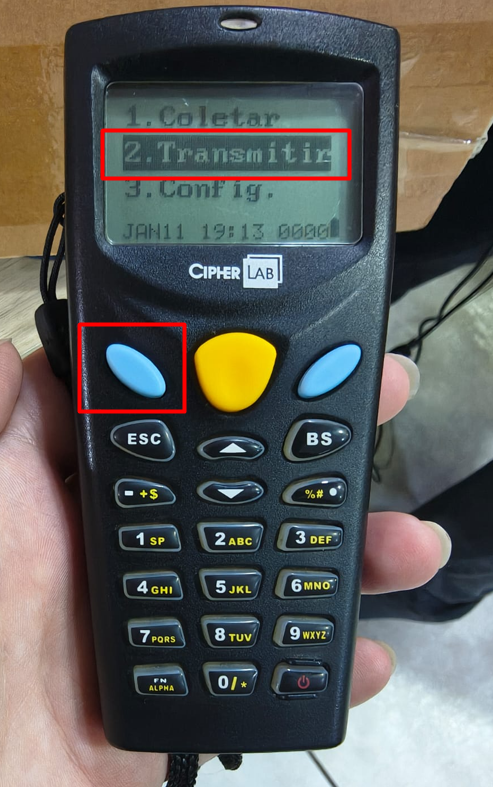
Na tela inicial do aparelho, clique na segunda opção de transmitir e no botão azul esquerdo para dar enter. Feito isso, coloque o aparelho na base e aperte levemente para se certificar que está bem colocado:
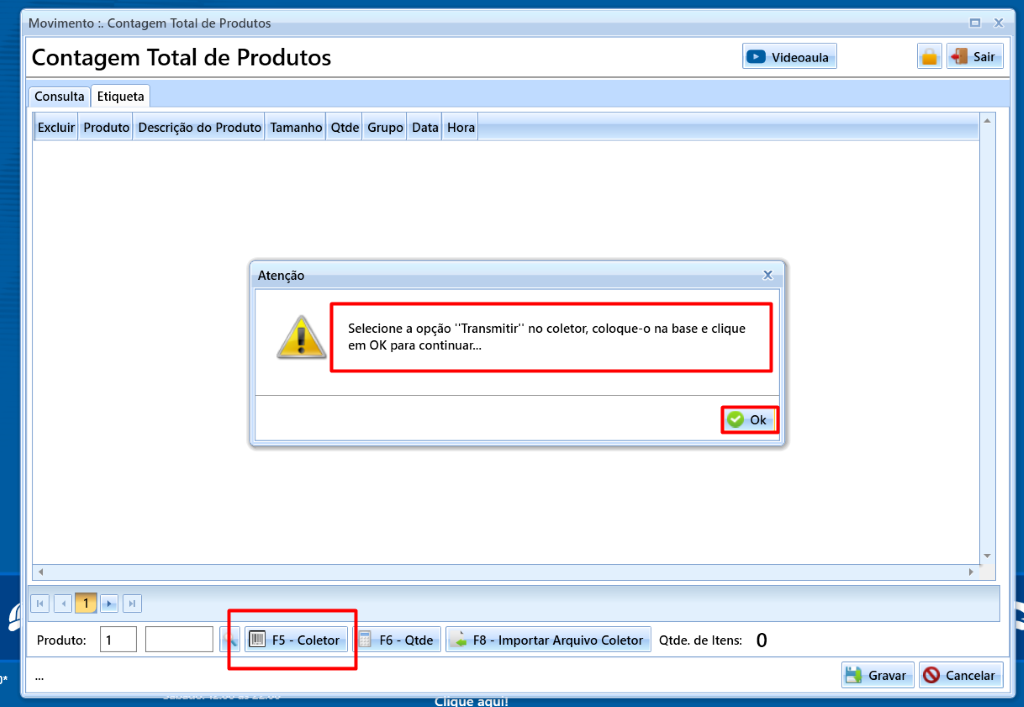
Abra o USE e vá na tela da contagem. Na tela terá o botão F5 – COLETOR, o sistema já irá avisar que vai clicar primeiro no botão de TRANSMITIR e colocar o coletor na base. Clique em OK e o sistema irá aguardar a transmissão:
Assim que o coletor finalizar a transmissão dos arquivos, eles vão aparecer na tela da contagem do USE e é só gravar.
Então os passos são:
1° - No coletor clique em TRANSMITIR
2° - Coloque na base e parte levemente
3° - Clique em F5 - COLETOR no USE e aguarde gerar os arquivos.
Para continuar contando mais itens, precisará apagar os dados anteriores que já transmitiu. Normalmente o coletor já pergunta, após a transmissão, se quer apagar os dados, escolha a opção de apagar tudo.
Caso não apareça essa opção, você pode excluir pela tela de CONFIGURAÇÃO no coletor
3° PASSO - EXCLUIR DADOS JÁ TRANSMITIDOS
Caso não tenha excluído os dados já transmitidos após terminar a transmissão, ou tenha necessidade de excluir dados caso tenha coletado errado, vá na terceira opção CONFIG:
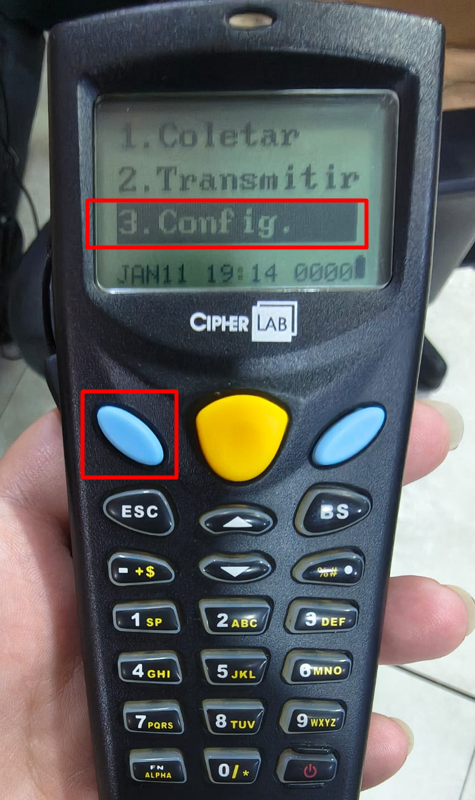
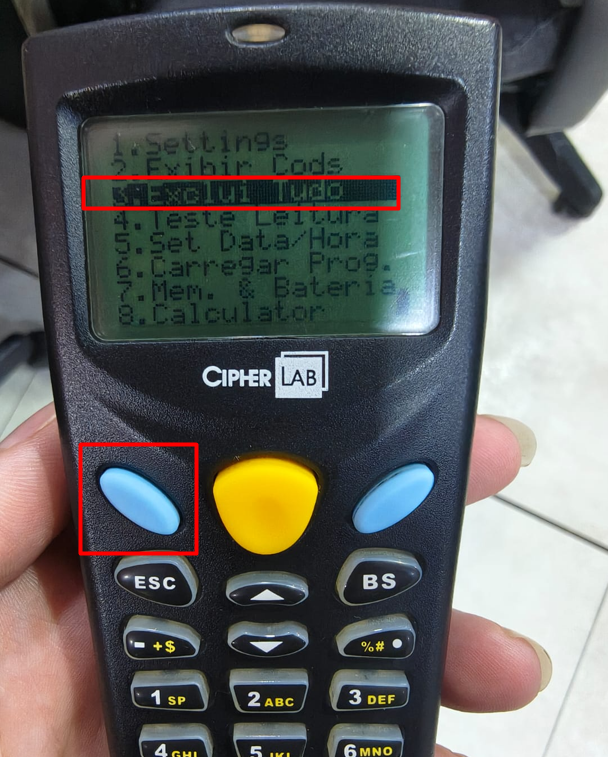
Ai selecione EXCLUIR TUDO para apagar todos os dados e aperte o botão azul esquerdo:
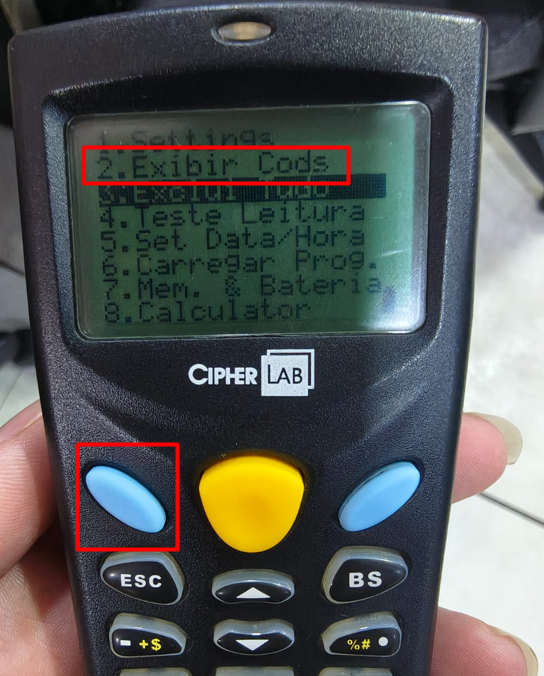
Você também pode consultar nesta tela os dados coletados que estão armazenados ainda, clicando em EXIBIR CODS:
-> BASE DO COLETOR
Certifique-se, quando for usar o coletor, que a base está conectada corretamente na energia e no computador.
Os cabos ficam na parte traseira do da base e são: