-> PARA QUE SERVE?
A funcionalidade serve para configurar descontos personalizados por forma de pagamento, ou mesmo bloquear o desconto em certas formas de pagamento, dentro de um prazo determinado pela loja.
-> COMO ACESSAR?
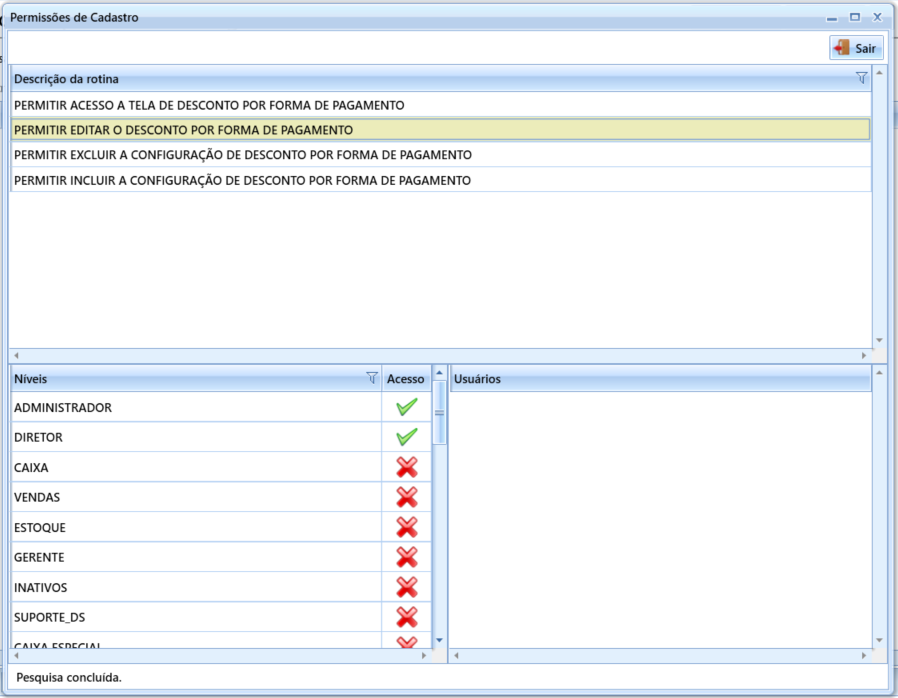
Para acessar a tela, o usuário precisa possuir a seguinte permissão:
PERMITIR ACESSO A TELA DE DESCONTO POR FORMA DE PAGAMENTO
A tela também possui outras permissões para editar, excluir e incluir as configurações:
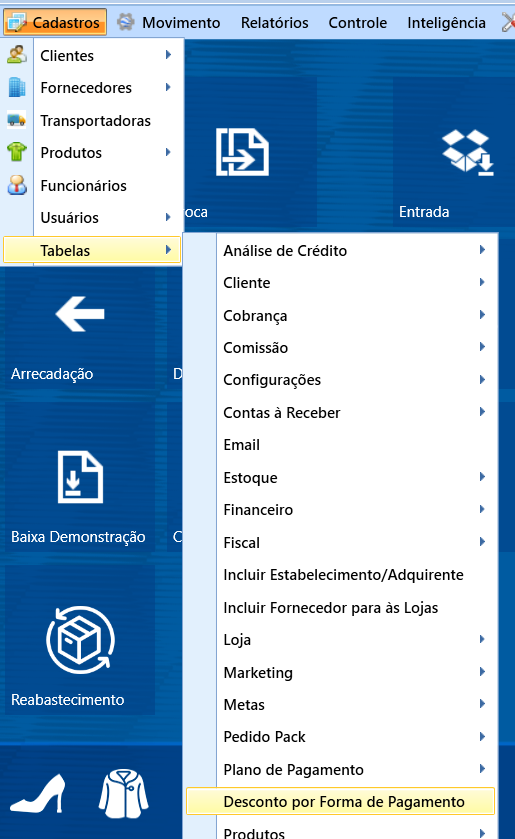
Para abrir a tela de configuração, irá ter acesso ao campo CADASTROS -> TABELAS -> DESCONTO POR FORMA DE PAGAMENTO:
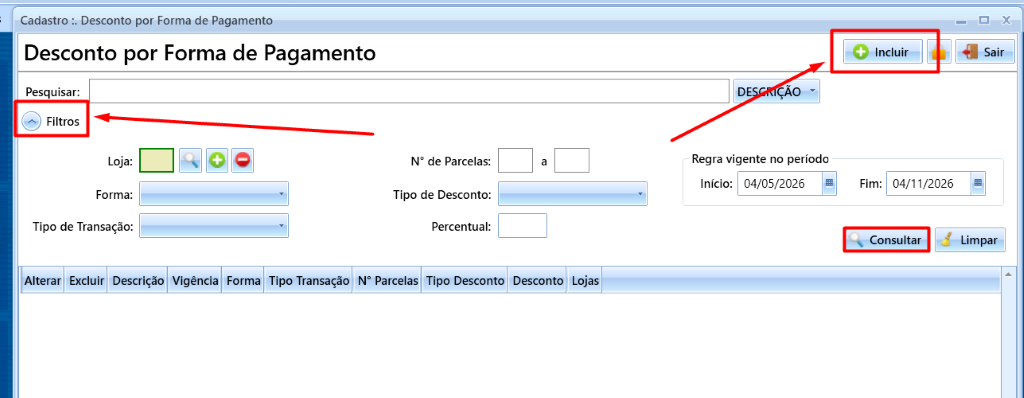
Na tela, a loja pode clicar em INCLUIR para criar uma nova configuração, ou clicar em FILTROS e filtrar configurações já feitas previamente:
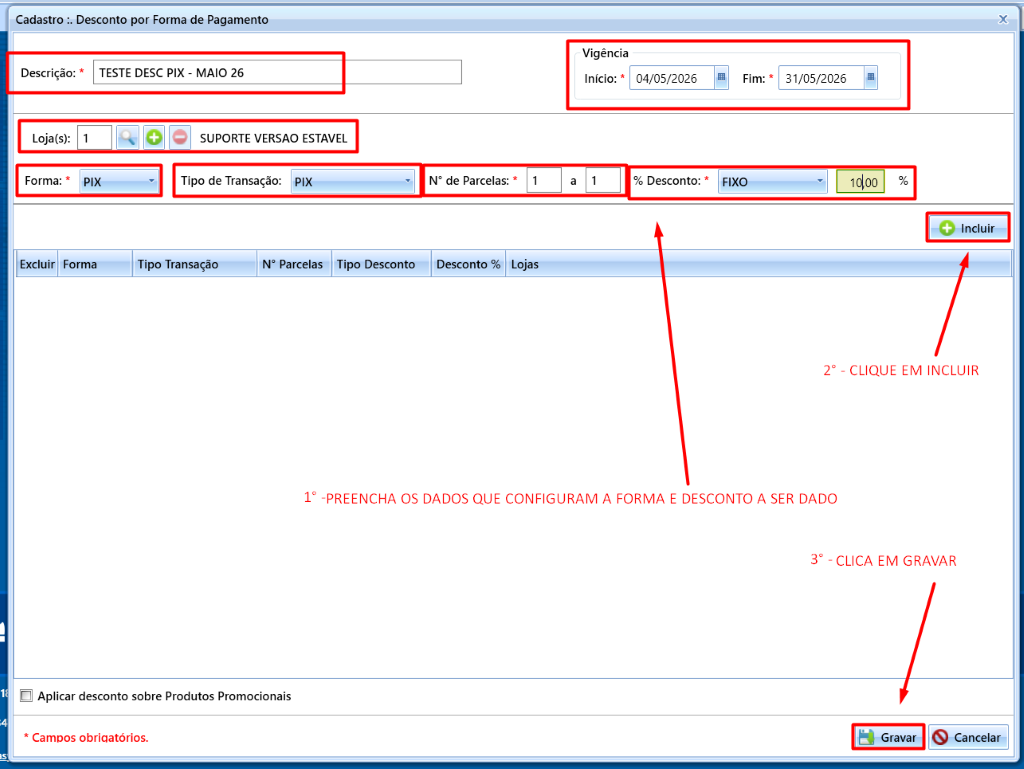
Ao clicar em INCLUIR, iremos preencher os seguintes dados para configurar o desconto pela forma:
PASSO 1° -
Preencha os seguintes campos:
DESCRIÇÃO: Coloque um nome que identifique o desconto configurado e a forma, para facilitar posteriormente localizar a configuração caso precisar.
VIGÊNCIA: Coloque a data de início e fim do desconto, após a data, o desconto será inativado.
LOJAS: Informa uma ou mais lojas participantes do desconto, pode clicar no ícone (+) para pesquisar e incluir mais de uma loja, basta clicar na seta azul -> para incluir e depois sair.
FORMA: Escolha entre as formas DINHEIRO, CARNE, CHEQUE, CARTÃO e PIX
TIPO DE TRANSAÇÃO: Escolha entre DÉBITO, CRÉDITO, CARTEIRA DIGITAL, PIX e CHEQUE. Irá selecionar correspondente a FORMA, por exemplo, a forma CARTÃO tem dois tipos de transação: Débito e Crédito, então precisa informar qual a o tipo da transação que será dado o desconto.
N° DE PARCELAS: Informe o número de parcelas inicial e final em que será dado desconto. Por exemplo, no caso da forma cartão e tipo transação crédito, pode escolher até qual parcelamento terá desconto, como de 1x a 2x somente.
% DESCONTO: Selecione entre os tipos de desconto:
- FIXO: Ao informar o plano, já é aplicado automaticamente na venda.
- MANUAL: Irá informar manualmente na tela da venda pelo botão DESCONTO, é o valor "máximo" que o usuário poderá dar na forma, de maneira manual na venda.
- NÃO PERMITIR: A forma não poderá ter desconto, ou seja, mesmo que o usuário tenha permissão para dar desconto, na forma configurada, ficará bloqueado.
2° PASSO -
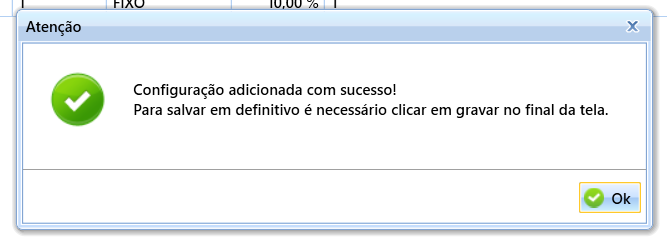
Após configurar os dados, clicará em INCLUIR. O sistema dará uma mensagem avisando que a configuração foi adicionada com sucesso, mas para gravar definitivamente, é preciso clicar em GRAVAR no final da tela:
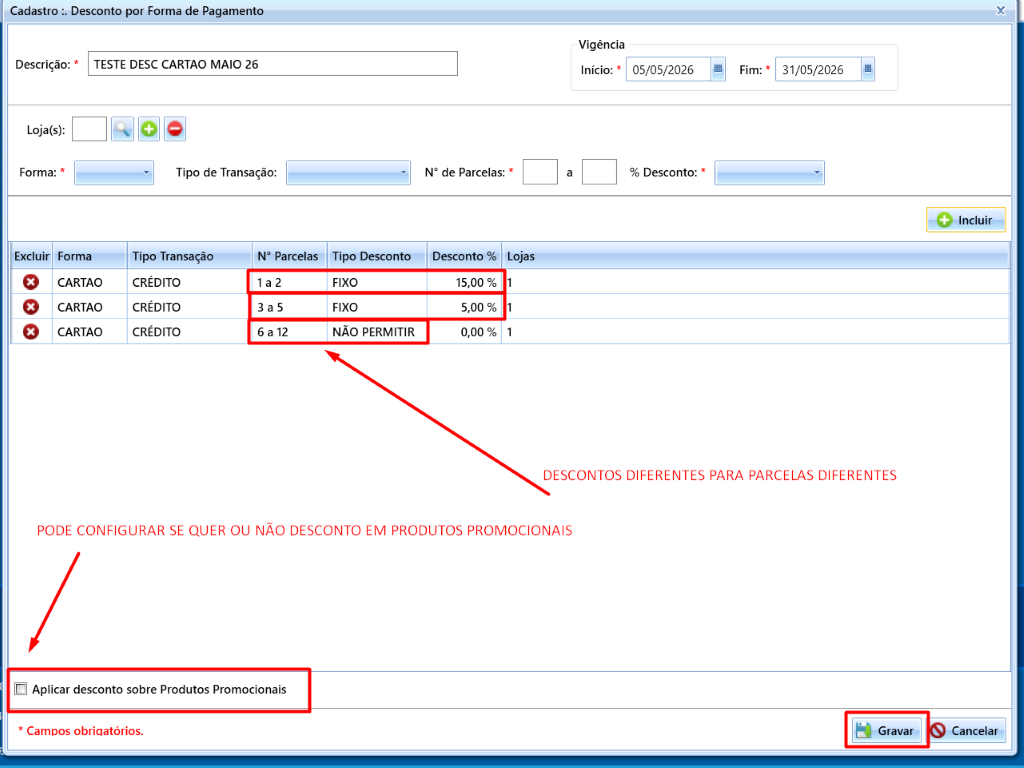
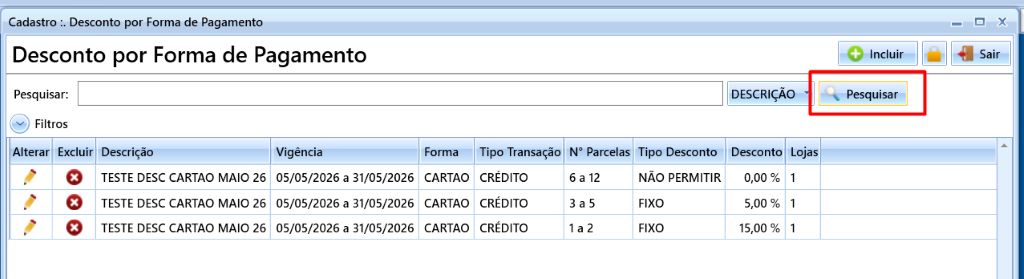
A loja pode criar uma configuração e ir incluindo os descontos conforme as parcelas, antes de gravar totalmente no final da tela, igual no exemplo abaixo, em que foi configurado descontos diferentes para 1 à 2 parcelas, depois de 3 à 5 parcelas, e de 6 à 12 parcelas sendo bloqueado dar descontos;
Pode também configurar se quer ou não dar o desconto em itens Promocionais marcando a caixa "APLICAR DESCONTO EM ITENS PROMOCIONAIS". Após configurar, clique em GRAVAR para salvar.
PASSO 3° -
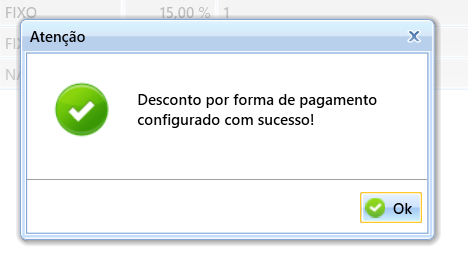
Ao clicar em GRAVAR, dará mensagem de configuração feita com sucesso:
Na tela inicial dos descontos, terá todas as configurações feitas listadas:
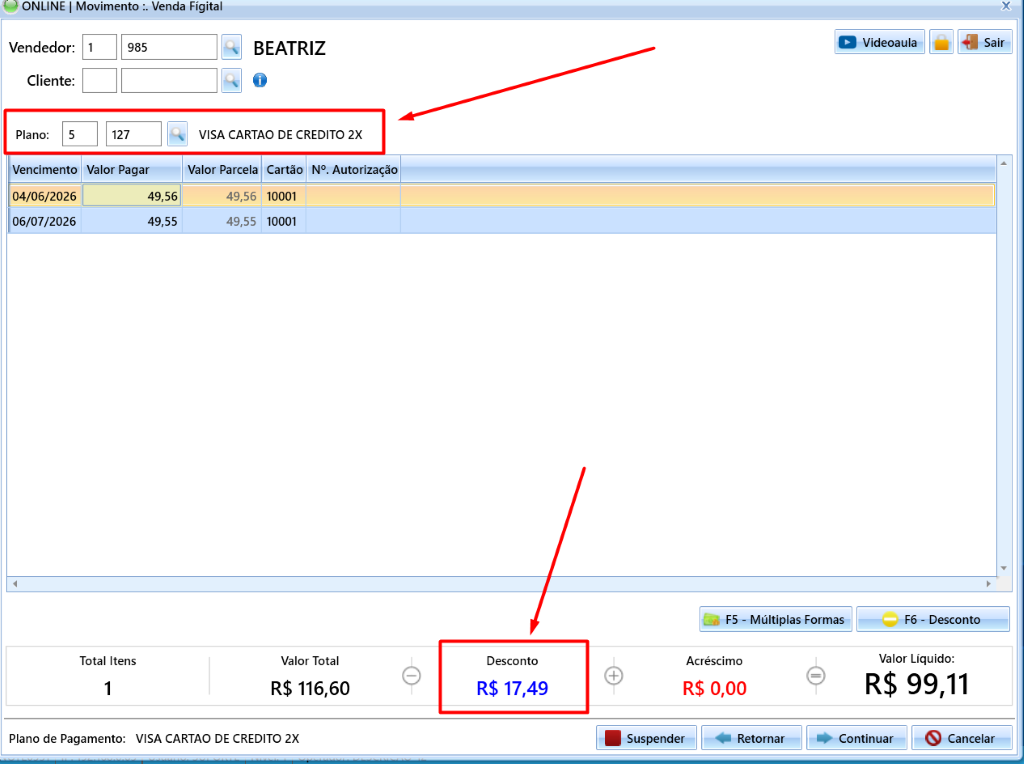
Quando for efetuado a venda, o desconto será aplicado de forma automática:
CONFIGURAÇÃO DE PLANO CARTÃO PARA USAR COM DESCONTO
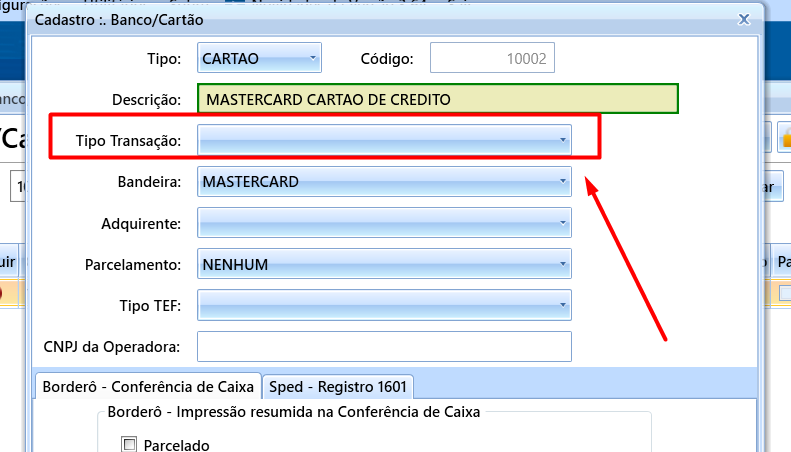
-> PLANOS DE PAGAMENTO: O plano de pagamento deverá estar configurado corretamente, contendo todos os campos necessários para identificação conforme configuração. Por exemplo, planos de CARTÃO precisam possuem BANCO informado, e dentro do banco, precisará conter o TIPO DE TRANSAÇÃO, caso o campo esteja em branco, o desconto NÃO será aplicado.
Exemplo de desconto não aplicado:
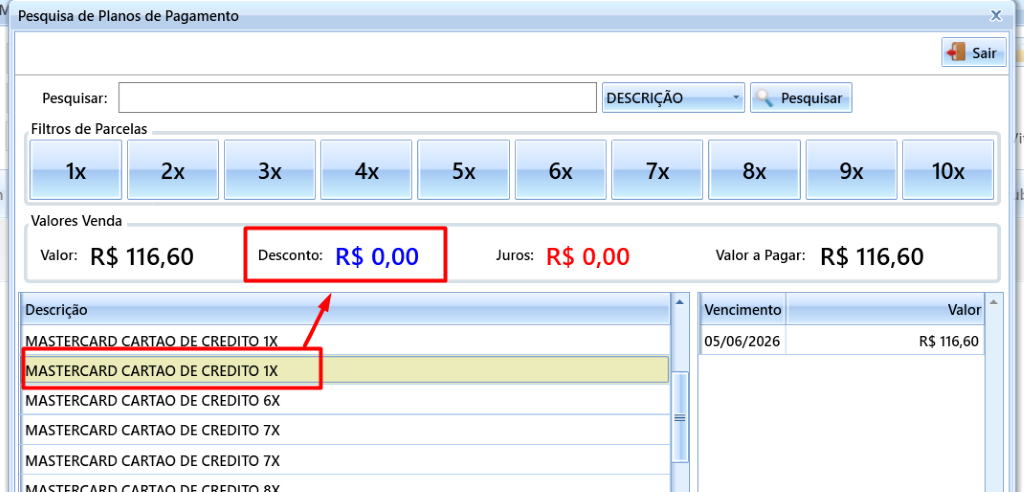
Configuração do plano não tinha o TIPO TRANSAÇÃO informado:
DESCONTO COM PRODUTO PROMOCIONAL
O desconto por plano de pagamento será aplicado tanto em promoções de GRUPO DE PRODUTOS/CÓD DE BARRAS (valor fixo) e em promoções do tipo PROGRESSIVA.
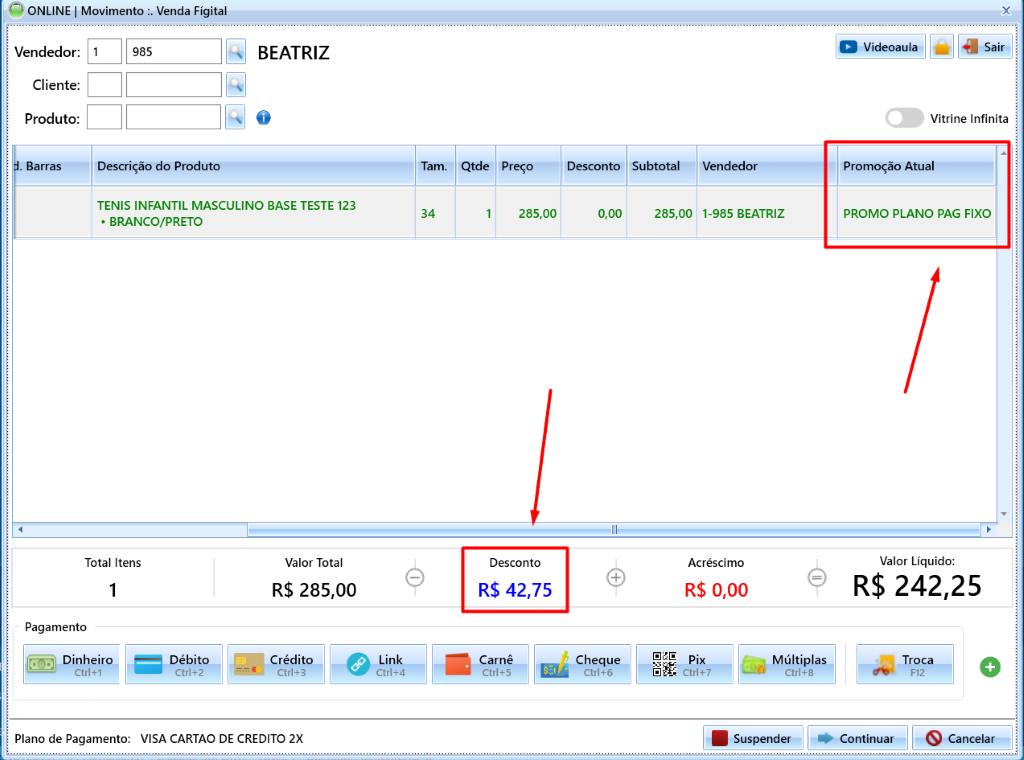
-> PROMOÇÃO POR GRUPO DE PRODUTOS/CÓD DE BARRAS: O desconto do plano será dado encima do valor promocional do item, conforme forma de pagamento a vista ou a prazo.
No exemplo abaixo, o produto está com o valor promocional de R$ 285 para pagamento a prazo, ao aplicar o plano de pagamento, é aplicado o desconto de 15% encima do valor promocional do item:
-> PROMOÇÃO PROGRESSIVA: O desconto também será aplicado encima do valor promocional da venda, o desconto do plano é dado encima do valor da venda após o desconto da promoção.
No exemplo abaixo, a promoção progressiva da 10% de desconto a partir de 1 item, então o produto já é inserido na tela com R$ 20 de desconto, sendo o valor final da venda R$ 180:
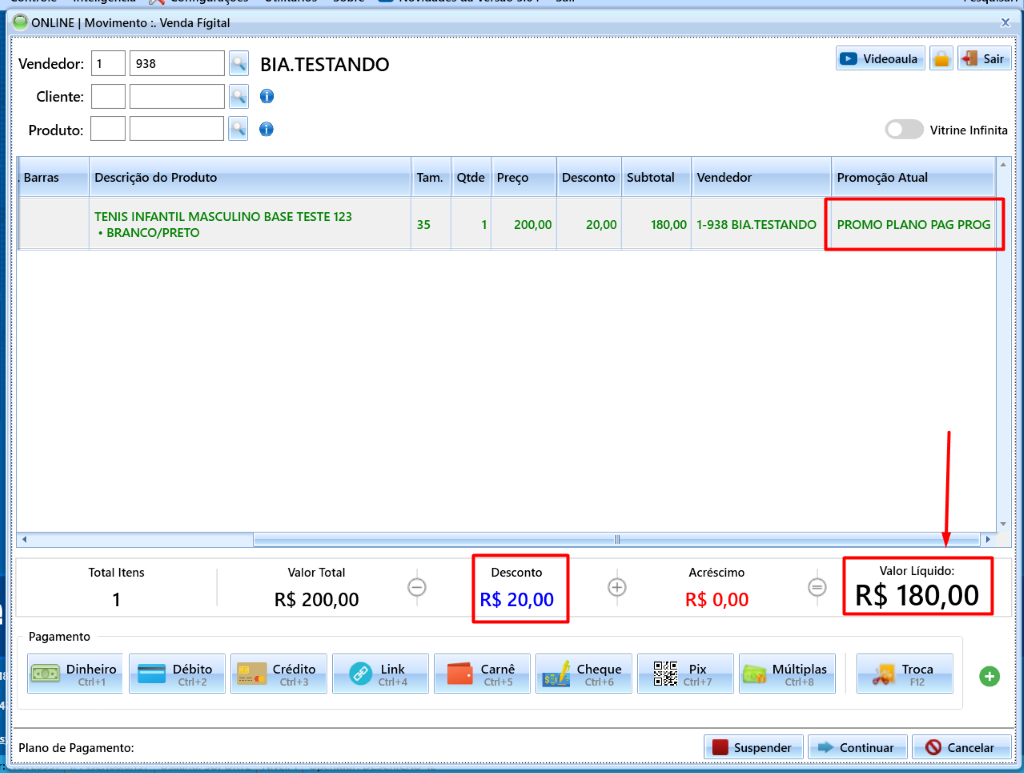
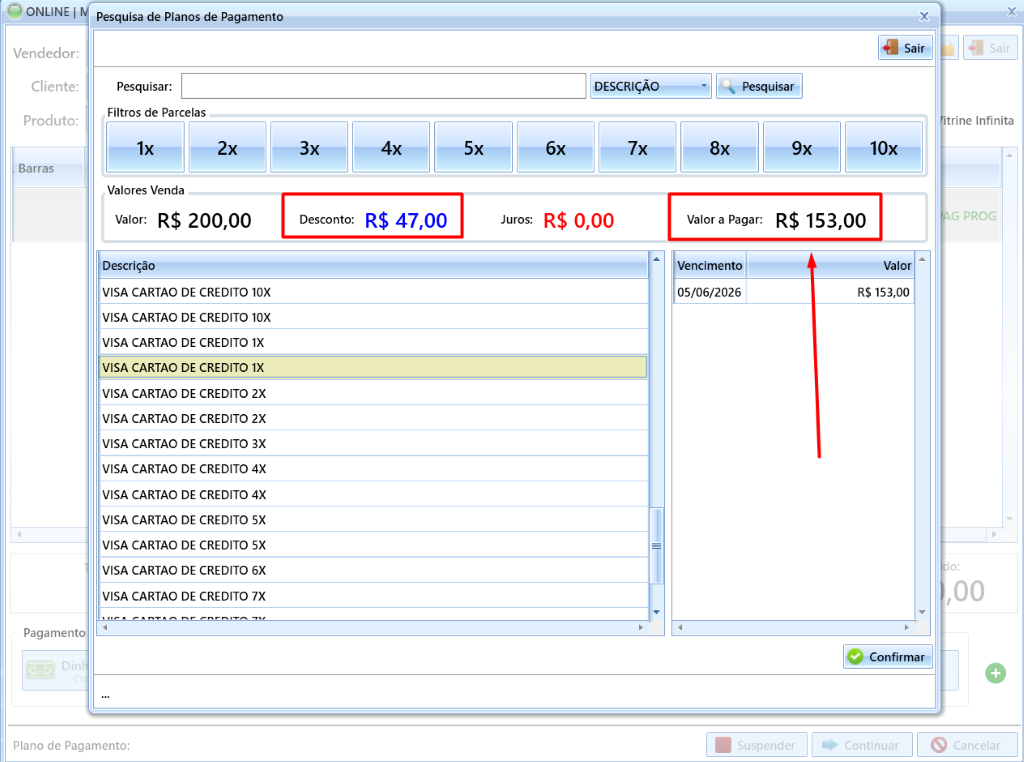
Ao selecionar o plano de pagamento, é dado 15% de desconto encima do valor final da venda, que ficou em R$ 180, então o desconto do plano é de R$ 27, somados ao desconto da promoção de R$ 20, dá um total de R$ 47 reais de desconto: