-> COMO EDITAR UMA ENTRADA DE PRODUTOS?
Vá na tela de ENTRADA para visualizar as entradas realizadas:
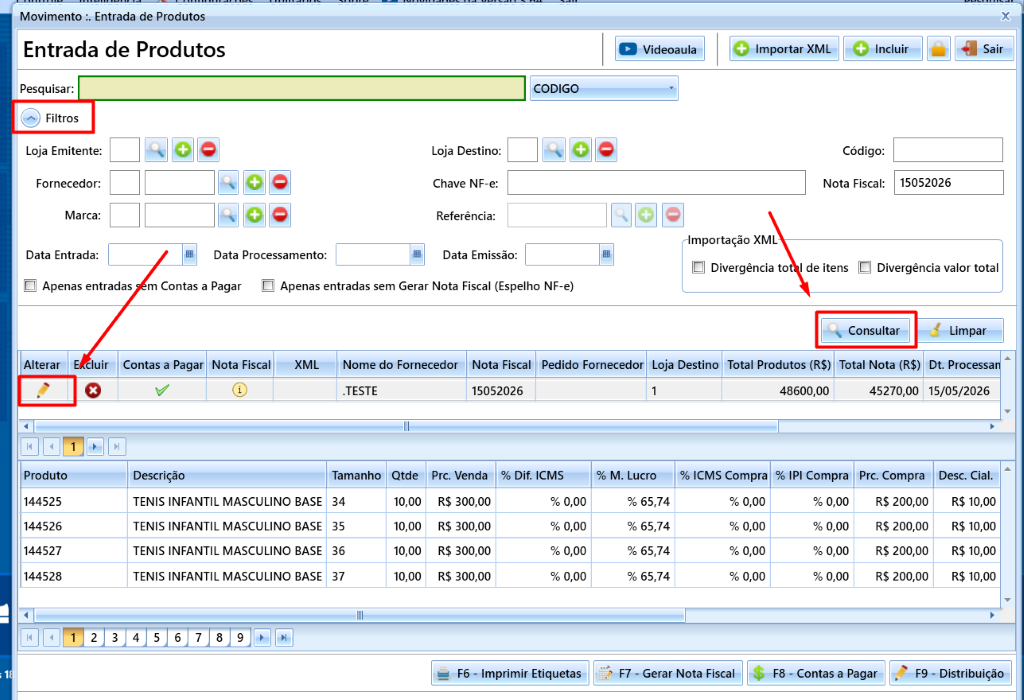
Na tela pode clicar em PESQUISAR para visualizar os lançamentos recentes, ou clique em FILTROS e pesquise a entrada que deseja editar.
Para editar a entrada, clique no ícone do LÁPIS na coluna ALTERAR:
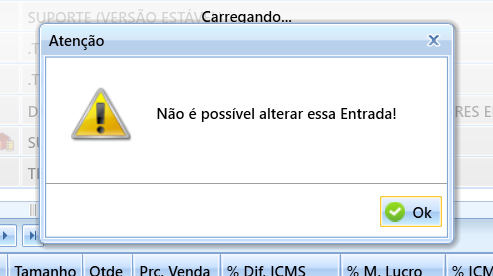
Caso o sistema apresente a mensagem "NÃO É POSSÍVEL ALTERAR ESSA ENTRADA", significa que a entrada foi feita por um sistema DIFERENTE do que está consultando (se estiver no USE NFe, a entrada foi feita pelo USE), abra o outro sistema e faça a edição por lá:
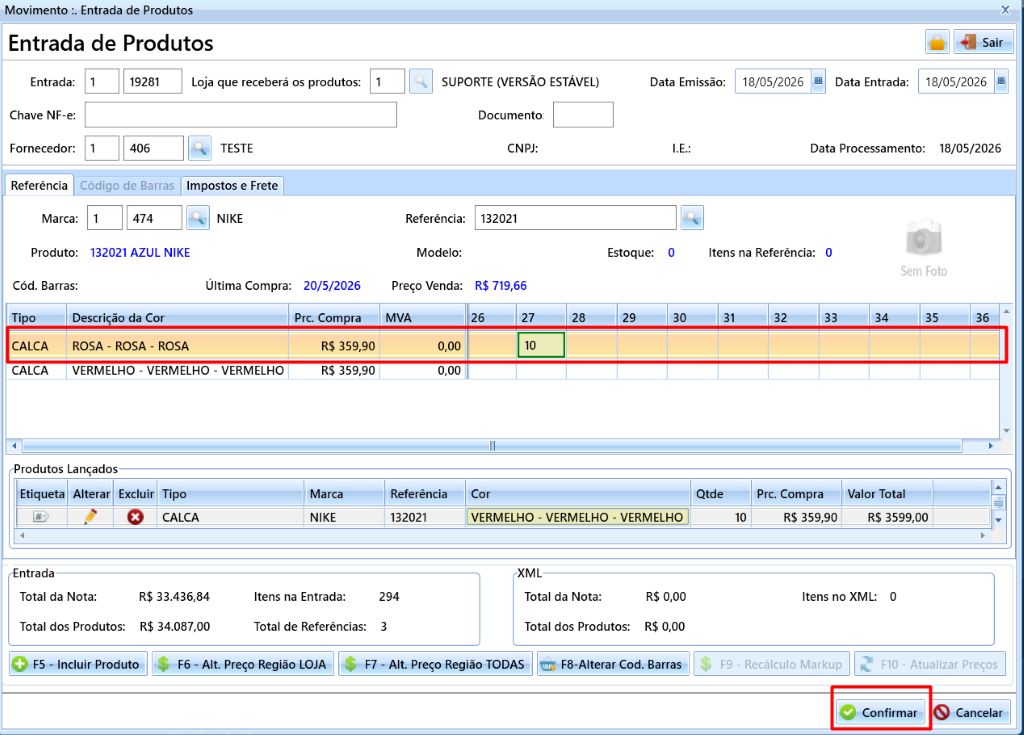
Ao clicar para editar, será aberta a tela da entrada manual, independente se fez a entrada por XML, uma vez que gravou, a edição irá abrir esta tela.
Poderá editar os dados como Data de Emissão, Data de Entrada, etc, e incluir novos produtos ou editar os produtos já incluídos.
-> INCLUIR NOVA COR OU TAMANHO EM UMA REFERÊNCIA JÁ CADASTRADA
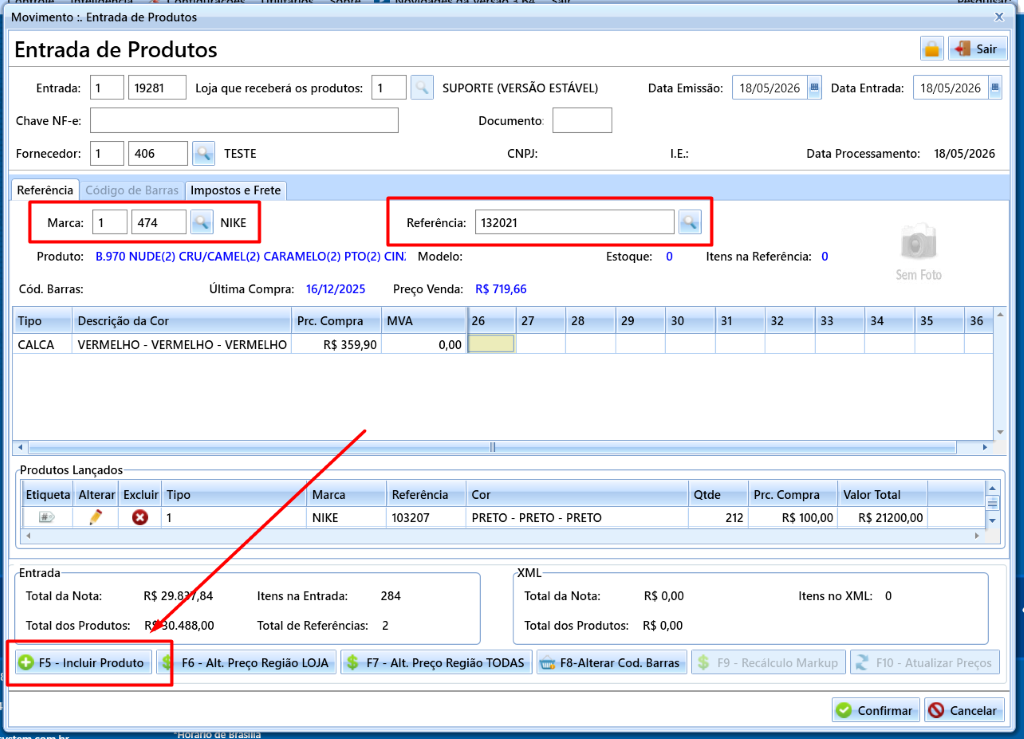
Para abrir o produto já existente na tela, irá inserir a MARCA e depois digitar a REFERÊNCIA e apertar ENTER para abrir o produto na tela. Após abrir o item, para incluir uma nova variação, seja ela um novo tamanho ou nova cor, basta clicar em F5 – INCLUIR PRODUTO.
Caso seja um novo TAMANHO na grade que vá incluir, clique encima da grade na linha da COR em que vai incluir o novo tamanho e só depois clique em F5 – INCLUIR PRODUTO.
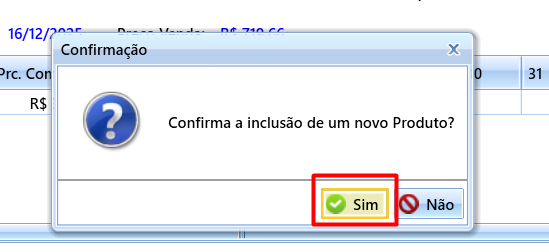
Clique em SIM para confirmar a inclusão de novo produto:
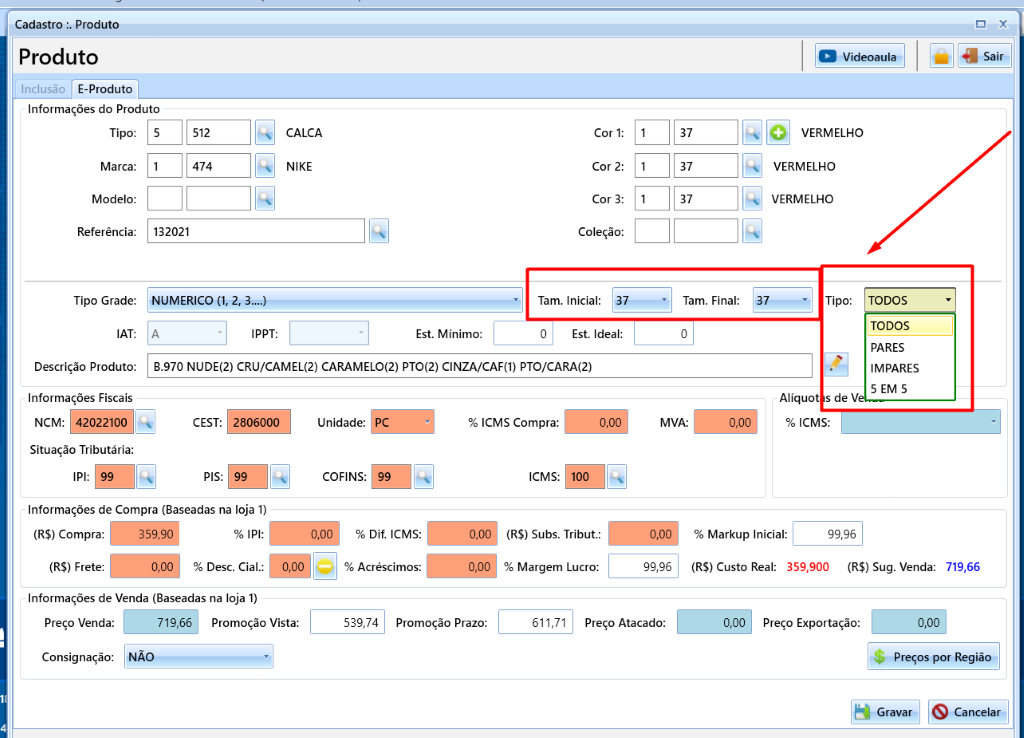
O sistema irá abrir na tela o cadastro do produto, ai basta incluir a nova variação do item que quer cadastrar.
NOVO TAMANHO
Para um TAMANHO novo, irá incluir a variação do novo tamanho nos campos TAM. INICIAL e TAM. FINAL, se for 1 tamanho só, coloque o mesmo tamanho nos dois campos. No TIPO poderá selecionar também se o sistema deve criar todos os tamanhos entre o inicial e final, ou somente pares, impares ou de 5 em 5.
NOVA COR
Caso seja uma nova COR, irá mudar a cor no campo COR 1, 2, 3 para a cor nova que quer incluir (as 3 cores são variação de 1 único sendo a cor 1 a principal e a 2 e 3 cores de detalhes, se for cor sólida, deixe a mesma cor em todos os 3 campos)
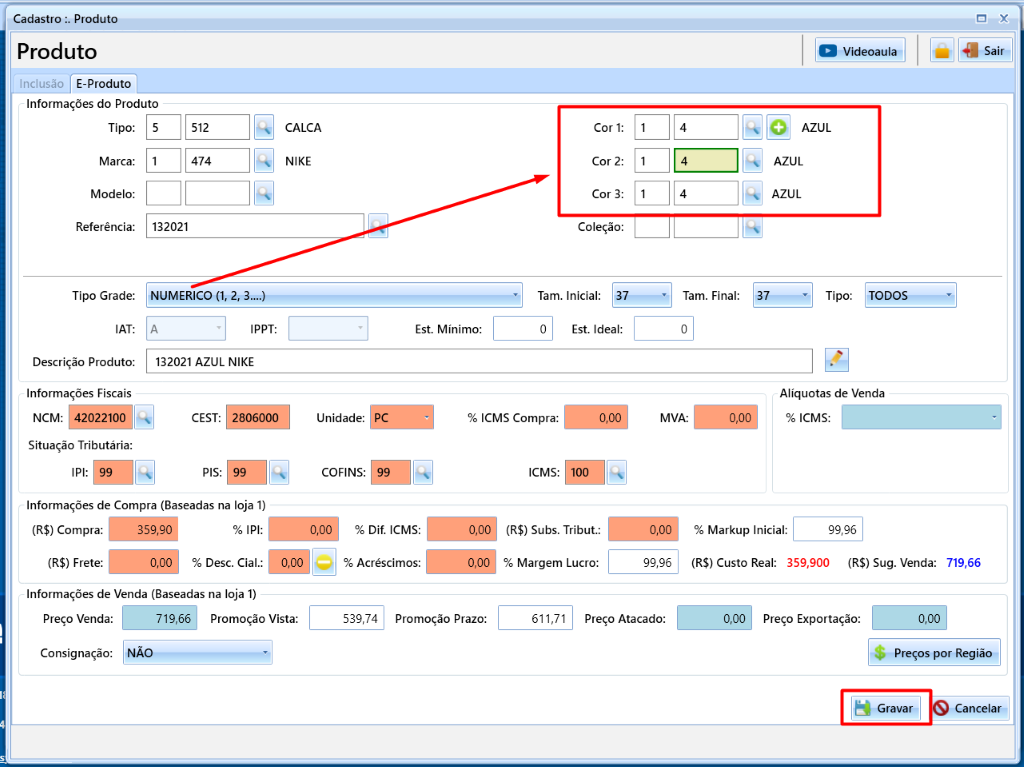
Se precisar incluir mais de uma variação de cor de produto, clique no botão do (+) verde, informe a variação do primeiro item nos campos de COR 1, 2, 3 e clique em ADICIONAR, depois informe a próxima variação e adicione, até ter colocado todas as novas variações e clique em CONFIRMAR. Ai é só gravar o novo produto.
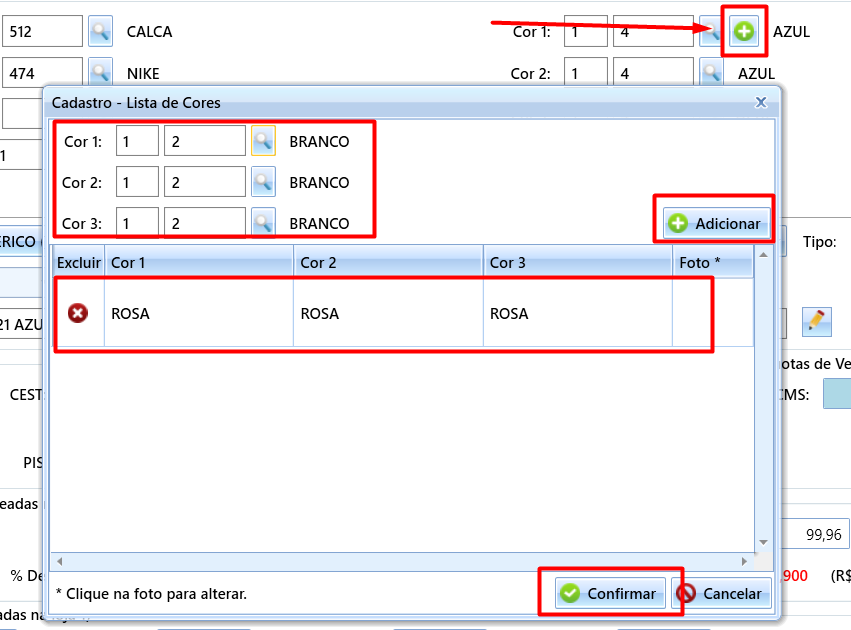
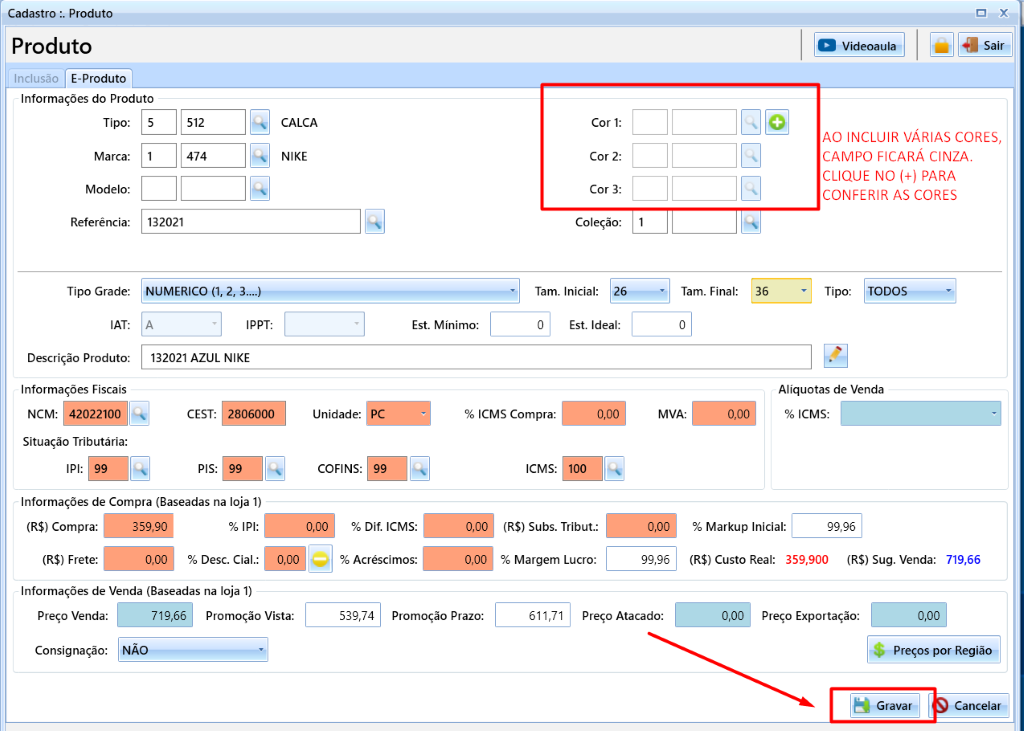
Ao CONFIRMAR, ele ficará com o campo das cores em cinza e travado, poderá conferir as cores clicando no (+). Poderá neste momento mudar os dados fiscais e preços de compra e venda conforme vieram na nota. Ao finalizar a nova inclusão, clique em GRAVAR:
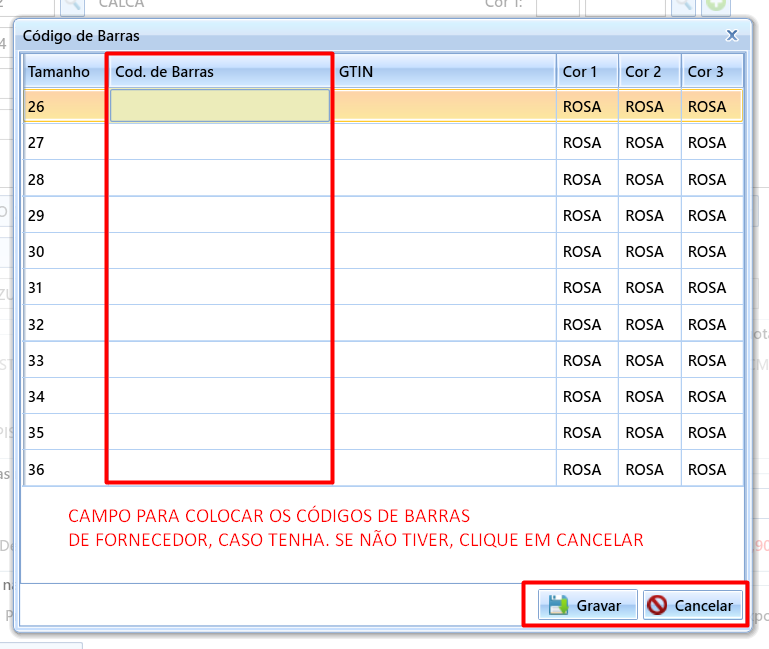
Quando clicar em GRAVAR, o sistema abrirá o campo para colocar o código de barras do fornecedor, caso tenha. Se não tiver, basta clicar em CANCELAR:
Feito isso, irá aparecer a nova variação na tela, basta inserir as quantidades e gravar: