-> COMO EDITAR UMA ENTRADA DE PRODUTOS?
Vá na tela de ENTRADA para visualizar as entradas realizadas:
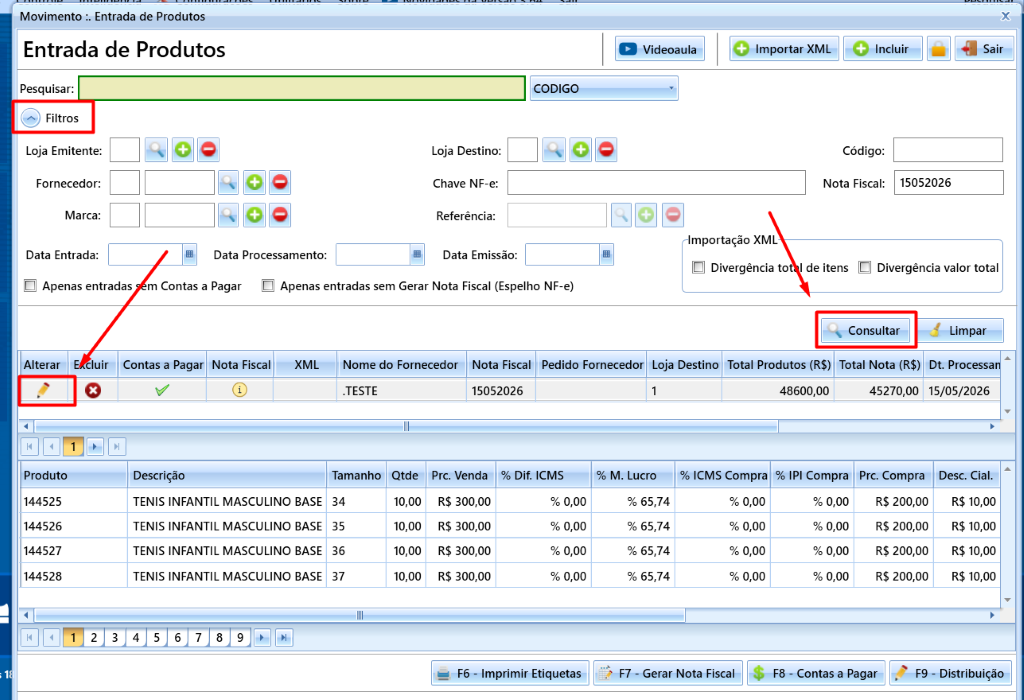
Na tela pode clicar em PESQUISAR para visualizar os lançamentos recentes, ou clique em FILTROS e pesquise a entrada que deseja editar.
Para editar a entrada, clique no ícone do LÁPIS na coluna ALTERAR:
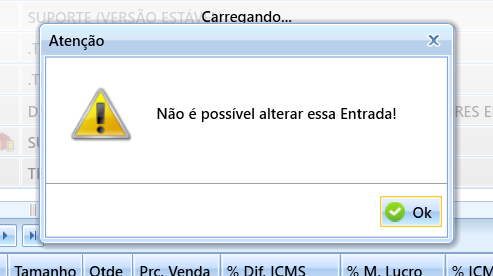
Caso o sistema apresente a mensagem "NÃO É POSSÍVEL ALTERAR ESSA ENTRADA", significa que a entrada foi feita por um sistema DIFERENTE do que está consultando (se estiver no USE NFe, a entrada foi feita pelo USE), abra o outro sistema e faça a edição por lá:
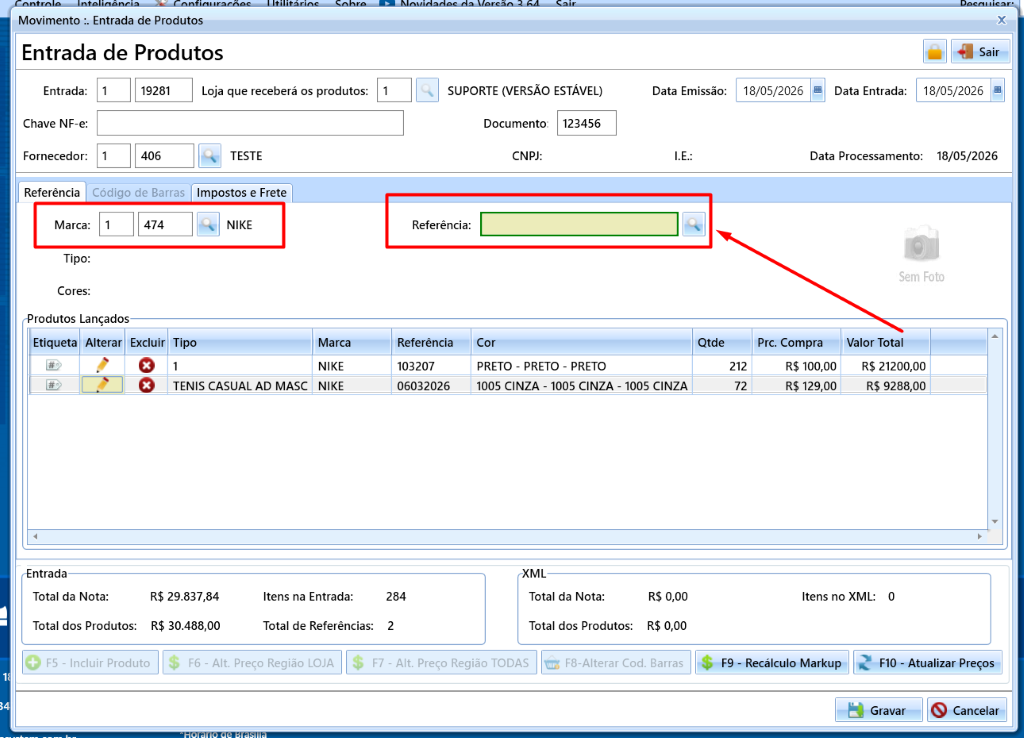
Ao clicar para editar, será aberta a tela da entrada manual, independente se fez a entrada por XML, uma vez que gravou, a edição irá abrir esta tela.
Poderá editar os dados como Data de Emissão, Data de Entrada, etc, e incluir novos produtos ou editar os produtos já incluídos.
-> INCLUIR NOVA REFERÊNCIA JÁ CADASTRADA NA ENTRADA
Caso tenha ficado faltando incluir algum produto na entrada após gravar, poderá incluir editando. Basta inserir a MARCA e a REFERÊNCIA do item, após digitar a referência aperte ENTER:
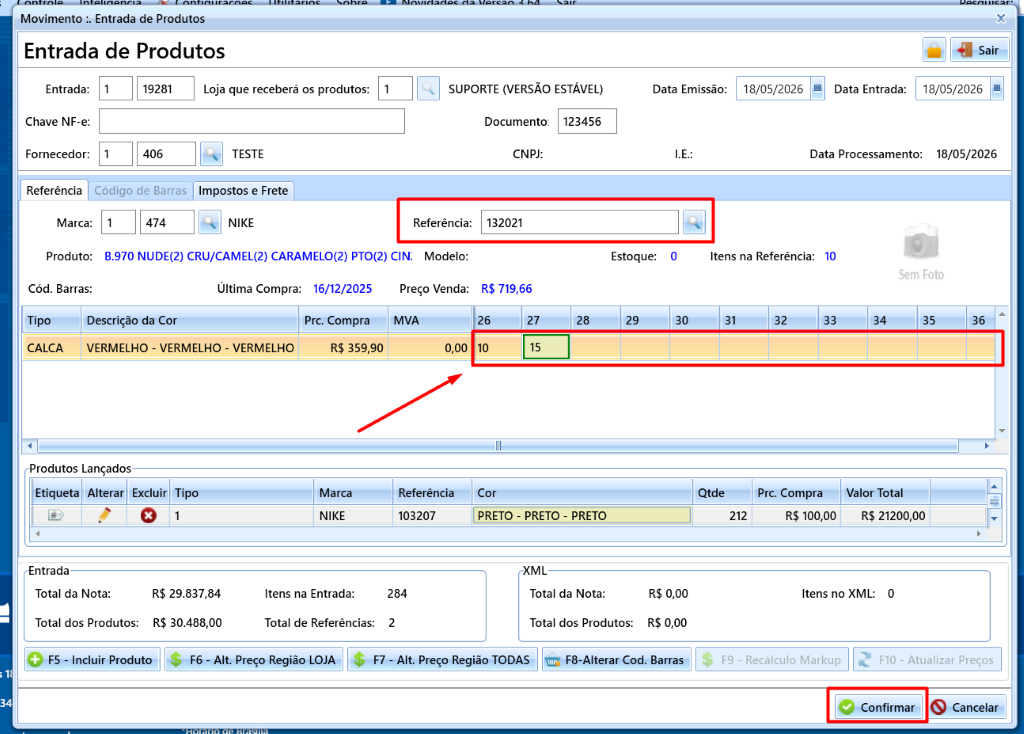
Se for um produto já cadastrado, o sistema irá abrir na tela para inserir as quantidades na grade. Basta clicar encima do campo e digitar a quantidade de itens daquele tamanho e depois clicar em CONFIRMAR para salvar.
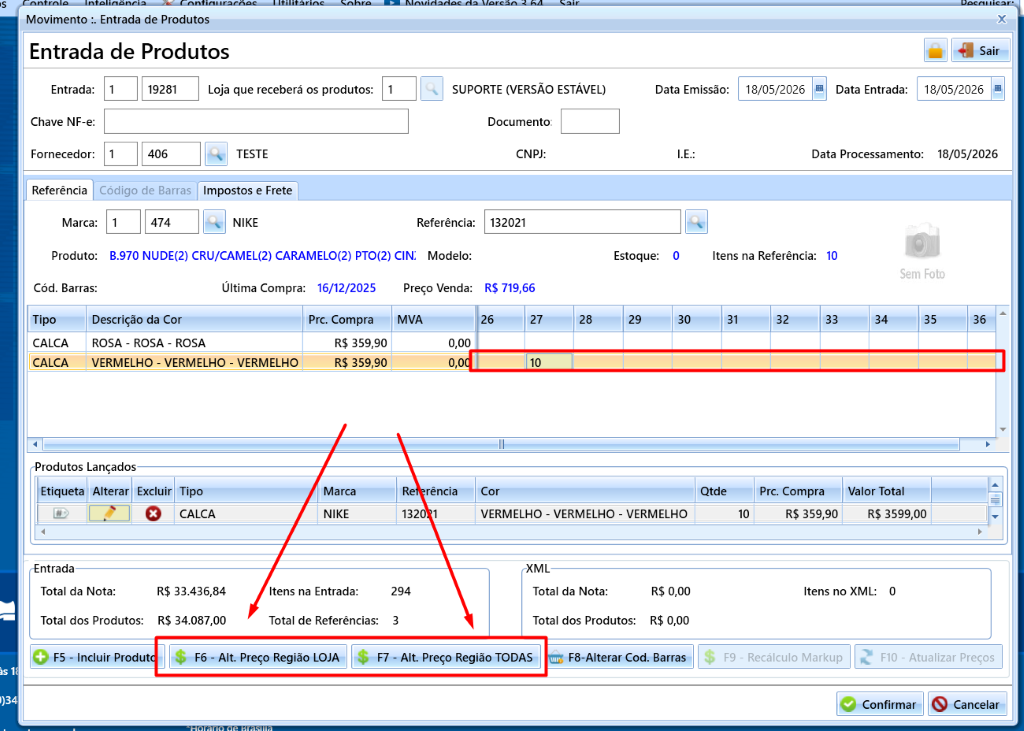
Poderá mudar também o preço e dados fiscais dos itens sendo adicionados. Clique na grade da cor do item que vai editar e depois clique em F6 – ALT. PREÇO REGIÃO LOJA (irá mudar os dados somente na loja da entrada) ou F7 – ALT. PREÇO REGIÃO TODAS (irá alterar os dados em todas as lojas que o usuário tem acesso)
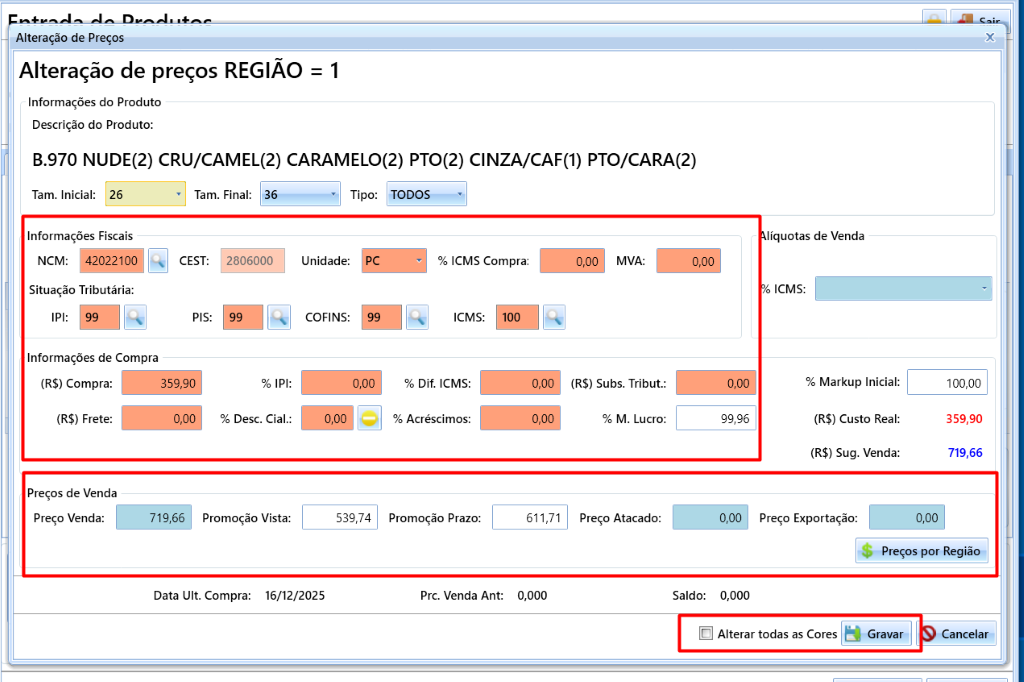
Na tela, poderá mudar as informações do campo Fiscal e do campo de Preços de Venda.
Caso queira mudar o preço somente de tamanhos específicos, mude o campo TAM. INICIAL e TAM. FINAL para a grade que quer alterar, desta forma não vai mudar os dados dos outros tamanhos.
Pode clicar em "Alterar Todas as Cores" antes de salvar, se quiser mudar em todas as cores do produto de uma vez.
-> INCLUIR NOVA REFERÊNCIA NÃO CADASTRADA
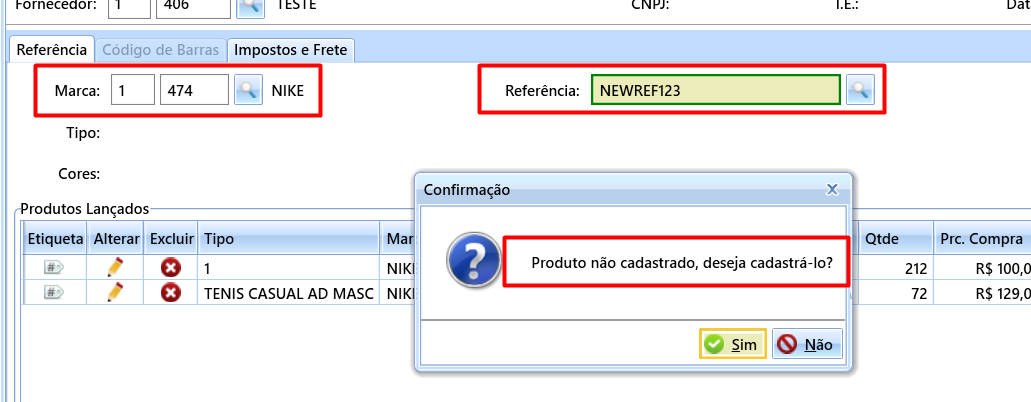
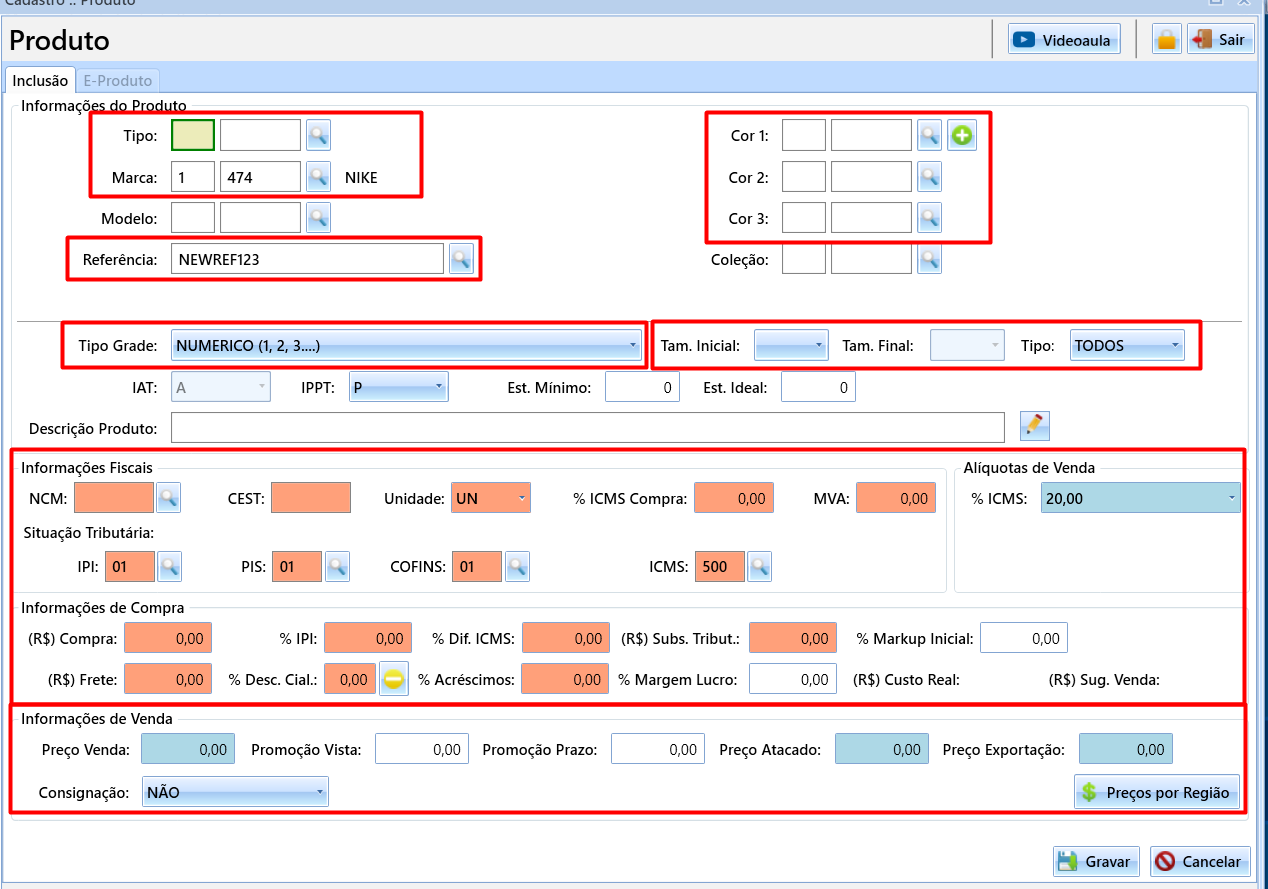
Caso informe uma referência que ainda NÃO está cadastrada no sistema, aparecerá a mensagem "PRODUTO NÃO CADASTRADO, DESEJA CADASTRÁ-LO"? Clique em SIM para dar andamento.
(Caso seja um produto que saiba que está cadastro e apareceu esta mensagem, significa que ou a marca está diferente do cadastro atual ou a referência, vá na tela de PRODUTOS e pesquise o item para confirmar que está inserindo os dados corretos)
Irá preencher os dados do cadastro do produto como TIPO, REFERÊNCIA, COR 1, 2, 3, GRADE e TAMANHO INICIAL E FINAL. Preencha os campos fiscais conforme enviado na nota, colocando o preço de compra e venda do produto e grave.
Em caso de dúvidas sobre o preenchimento, veja o artigo: Cadastro de Produto na Entrada - Data System Softwares