+Q1 - Criação de Campanha Cashback e Campanha CRM de Cashback
5 min
Criado por Beatriz Reis em 23/09/2026 15:52
Atualizado por Beatriz Reis em 23/09/2026 17:03


Neste artigo iremos orientar o processo no +Q1 de criação de uma Campanha de Cashback e posterior criação de uma Campanha CRM para envio de mensagem automática sobre a campanha Cashback criada.


-> CADASTRO DE CAMPANHA CASHBACK


Primeiro vá em CASHBACK, clique em CAMPANHAS e clique no ícone do (+): 
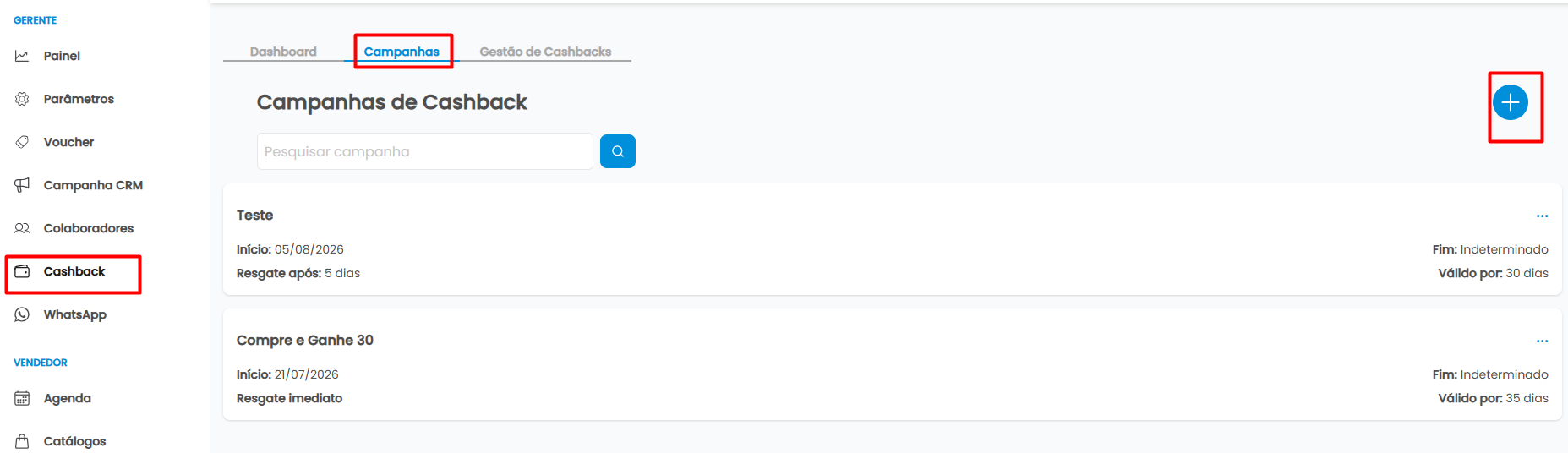

GERENTE Painel Dashboard Campanhas Gestão de Cashbacks Parâmetros Campanhas de Cashback + Voucher Pesquisar campanha Q Campanha CRM Teste ... 02 Colaboradores Início: 05/08/2026 Fim: Indeterminado Cashback Resgate após: 5 dias Válido por: 30 dias WhatsApp Compre e Ganhe 30 ... VENDEDOR Início: 21/07/2026 Fim: Indeterminado Agenda Resgate imediato Válido por: 35 dias Catálogos


ETAPA 1/1


Informe os seguintes campos:  

  • O  Nome da Campanha
  • As lojas participantes (a loja de acesso sempre estará incluída)
  • O período que ela irá valer para gerar cashback (dia de início e fim)
  • A porcentagem (%) de retorno da compra que será gerado em cashback 
     Exemplo: Se a venda for R$ 100,00 e colocar 10%, o retorno é de R$ 10,00)
  • Selecione entre gerar "A PARTIR DE" ou "A CADA" e qual será o valor 
     Exemplo: "A partir de 150 reais em compras, recebe 10% de cashback de volta" OU "a cada R$150 reais em compras, receba 10% de cashback de volta)
  • Selecione se irá valer para: Todos os produtos da loja / Somente itens promocionais / Somente itens não promocionais
  • Planos Elegíveis: Caso queira gerar pontos somente em certos planos de pagamento, poderá selecionar os desejados
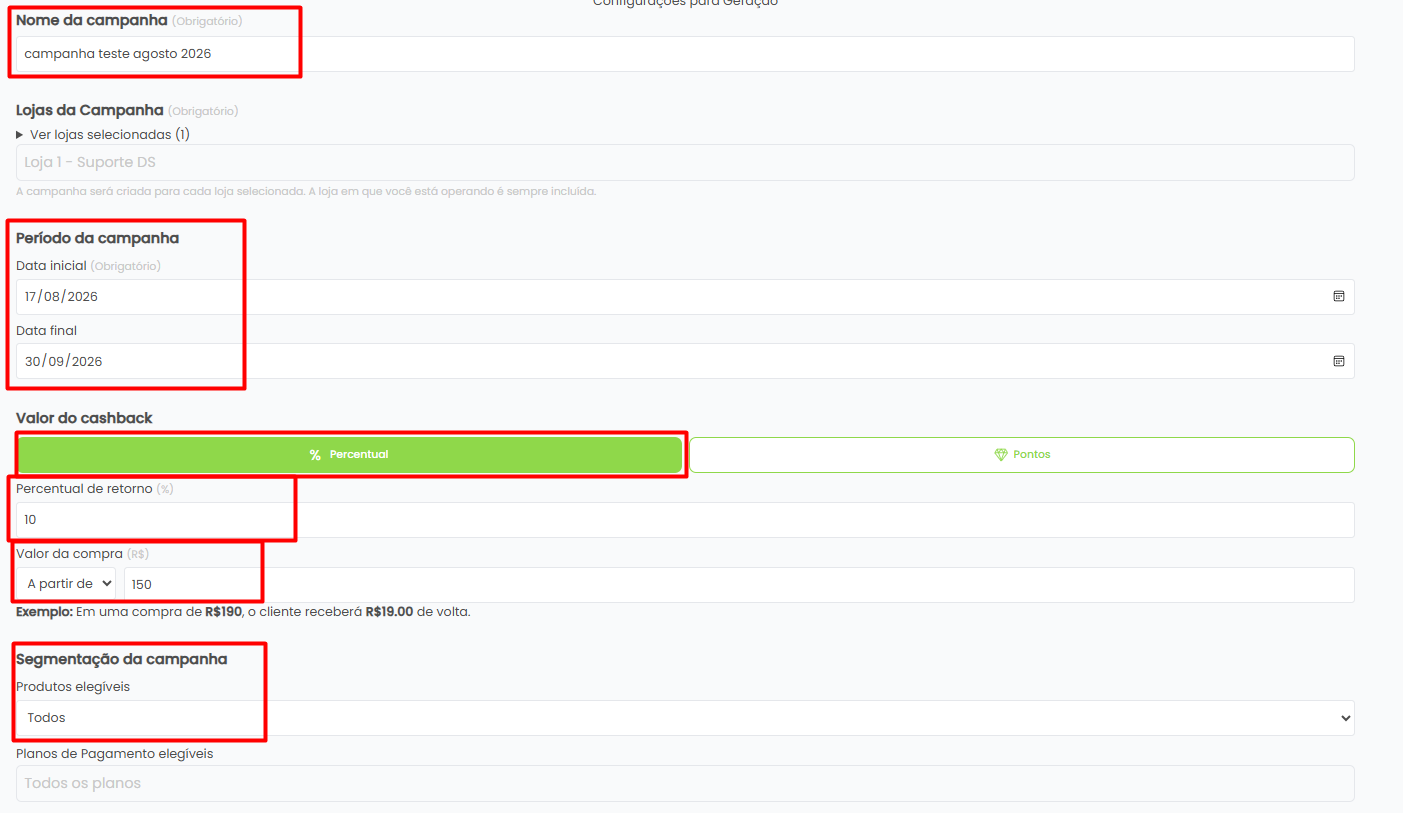

Configurações paid deldquo Nome da campanha (Obrigatório) campanha teste agosto 2026 Lojas da Campanha (Obrigatório) · Ver lojas selecionadas (1) Loja 1 - Suporte DS A campanha será criada para cada loja selecionada. A loja em que você esta operando e sempre incluída. Período da campanha Data inicial (Obrigatório) 17/08/2026 Data final 30/09/2026 Valor do cashback % Percentual Pontos Percentual de retorno (%) 10 Valor da compra (R$) A partir de v 150 Exemplo: Em uma compra de R$190, o cliente receberá R$19.00 de volta. Segmentação da campanha Produtos elegíveis Todos v Planos de Pagamento elegíveis Todos os planos


ETAPA 2/2 


Informe os seguintes campos: 

  • VALIDADE DO CASHBACK: Quantos dias após gerado o cashback ainda irá valer. Passado prazo, cliente não poderá mais usar.
  • DIAS DE CARÊNCIA: Em quantos dias, após gerado, o cliente poderá usar o valor gerado (se deixar 0 o cliente poderá usar o valor no mesmo dia em nova compra) 
  • MULTIPLICADOR CASHBACK: Quanto o cliente tem que gastar em relação ao cashback que ele possui, para poder usá-lo 
      Exemplo: Com um multiplicador de 2x, se o cliente possuir R$ 10,00 de cashback, a compra dele terá que ser no mínimo R$ 20,00 pra usar (ou seja, o dobro)
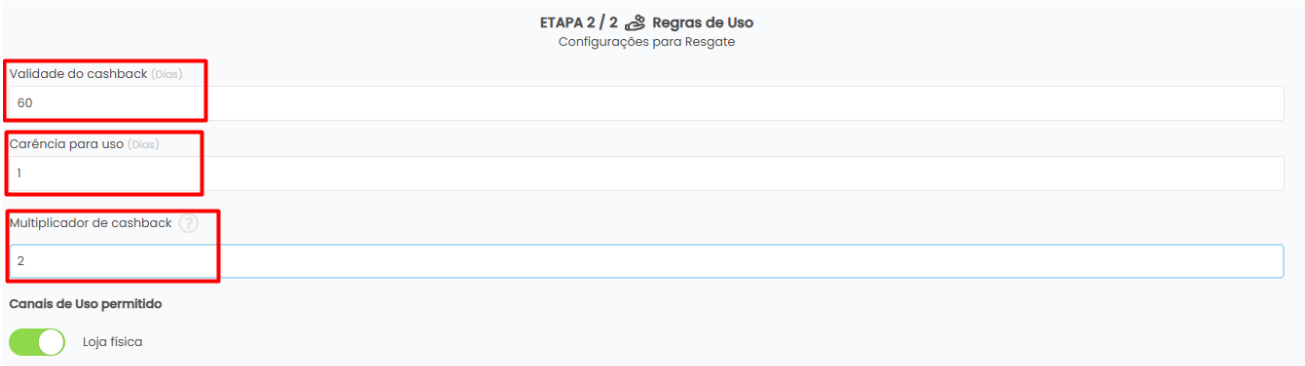

ETAPA 2 / 2 º Regras de Uso Configurações para Resgate Validade do cashback (Dias) 60 Carência para uso (Dias) 1 Multiplicador de cashback ? 2 Canais de Uso permitido Loja física


Após configurar e clicar para prosseguir, revise os dados e grave clicando em CONFIRMAR:
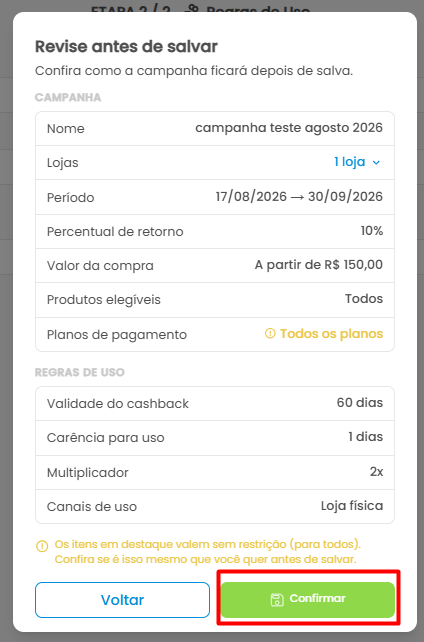

ETADA 2 0 % Damina da las Revise antes de salvar Confira como a campanha ficará depois de salva. CAMPANHA Nome campanha teste agosto 2026 Lojas 1 loja v Período 17/08/2026 -+ 30/09/2026 Percentual de retorno 10% Valor da compra A partir de R$ 150,00 Produtos elegíveis Todos Planos de pagamento O Todos os planos REGRAS DE USO Validade do cashback 60 dias Carência para uso 1 dias Multiplicador 2x Canais de uso Loja física Os itens em destaque valem sem restrição (para todos). Confira se é isso mesmo que você quer antes de salvar. Voltar Confirmar


-> COMO CRIAR A CAMPANHA CRM - CASHBACK 


Após criada a Campanha de Cashback, vá no campo CAMPANHA CRM e clique no ícone de (+): 
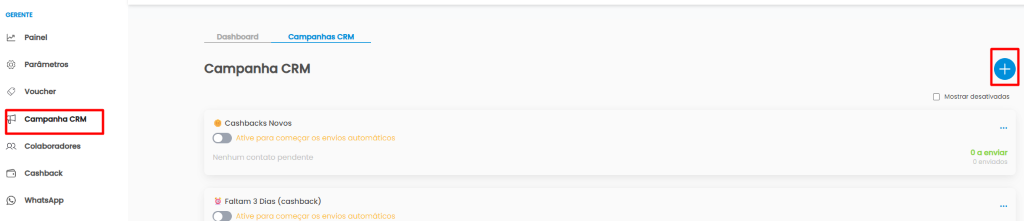

GERENTE Painel Dashboard Campanhas CRM Parâmetros Campanha CRM + 0 Voucher Mostrar desativadas Campanha CRM Cashbacks Novos ... Q3 Colaboradores Ative para começar os envios automáticos Nenhum contato pendente a enviar O enviados Cashback WhatsApp o Faltam 3 Dias (cashback) ... Ative para cor ecar os envios automaticos


Selecione a opção de campanha CASHBACKS e clique próxima etapa: 
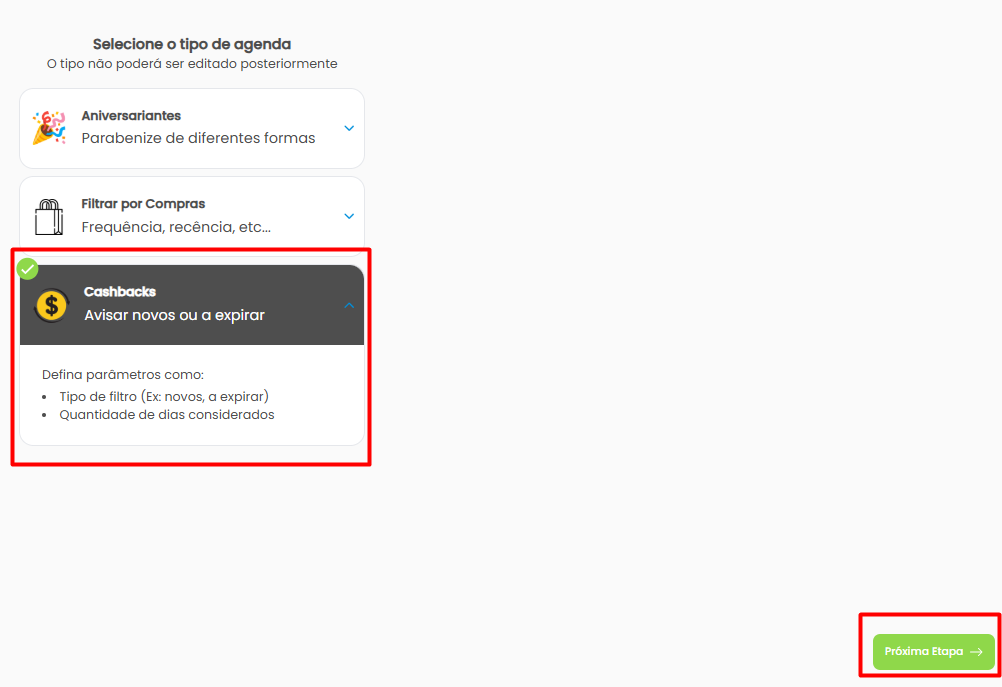

Selecione o tipo de agenda O tipo não poderá ser editado posteriormente Aniversariantes Parabenize de diferentes formas V Filtrar por Compras > Frequência, recência, etc ... $ Cashbacks Avisar novos ou a expirar Defina parâmetros como: · Tipo de filtro (Ex: novos, a expirar) · Quantidade de dias considerados Próxima Etapa ->


1° ETAPA


Informe os campos: 

  • NOME DA AGENDA: O nome identificador da sua agenda
  • TIPO DE FILTRO: Se será uma campanha para avisar sobre novos cashbacks / cashbacks que estão vencendo 
  • DIAS: Por quantos dias um cashback será considerado novo na campanha / quantos dias antes de expirar ele entrará na campanha
  • CONSIDERAR CASHBACKS: Selecione se será só originais (novos gerados), só cashbacks reativados de expiração anterior ou todos. (opção válida caso seja tipo: novos cashbacks)
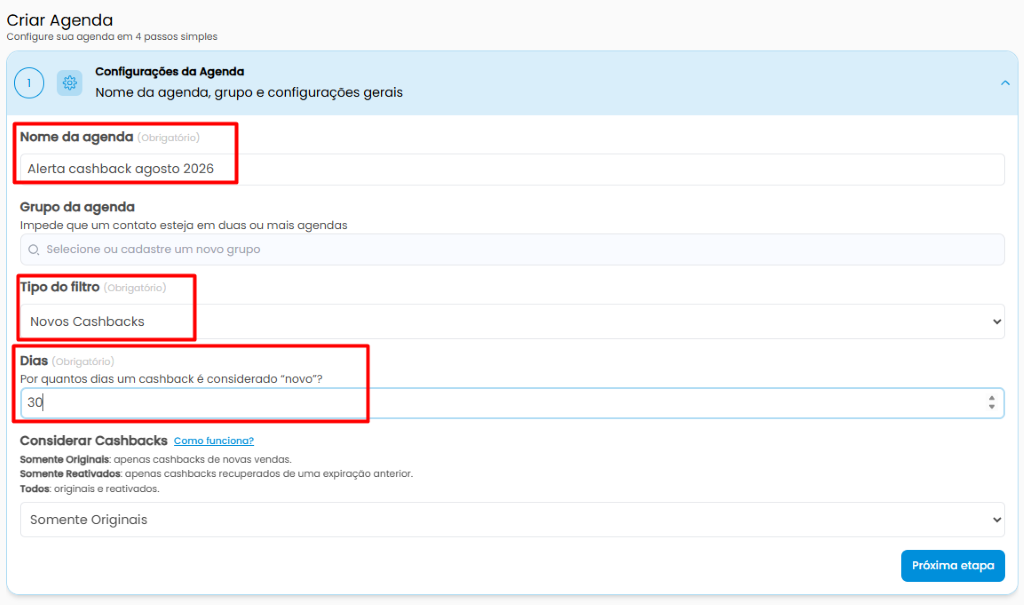

Criar Agenda Configure sua agenda em 4 passos simples 1 Configurações da Agenda Nome da agenda, grupo e configurações gerais 1 Nome da agenda (Obrigatório) Alerta cashback agosto 2026 Grupo da agenda Impede que um contato esteja em duas ou mais agendas O. Selecione ou cadastre um novo grupo Tipo do filtro (Obrigatório) Novos Cashbacks v Dias (Obrigatório) Por quantos dias um cashback é considerado "novo"? 30 Considerar Cashbacks Como funciona? Somente Originais: apenas cashbacks de novas vendas. Somente Reativados: apenas cashbacks recuperados de uma expiração anterior. Todos: originais e reativados. Somente Originais V Próxima etapa


2° ETAPA

Selecione os filtros. Poderá colocar, por exemplo, filtro do período de compra e valor mínimo igual configurado na campanha de cashback:
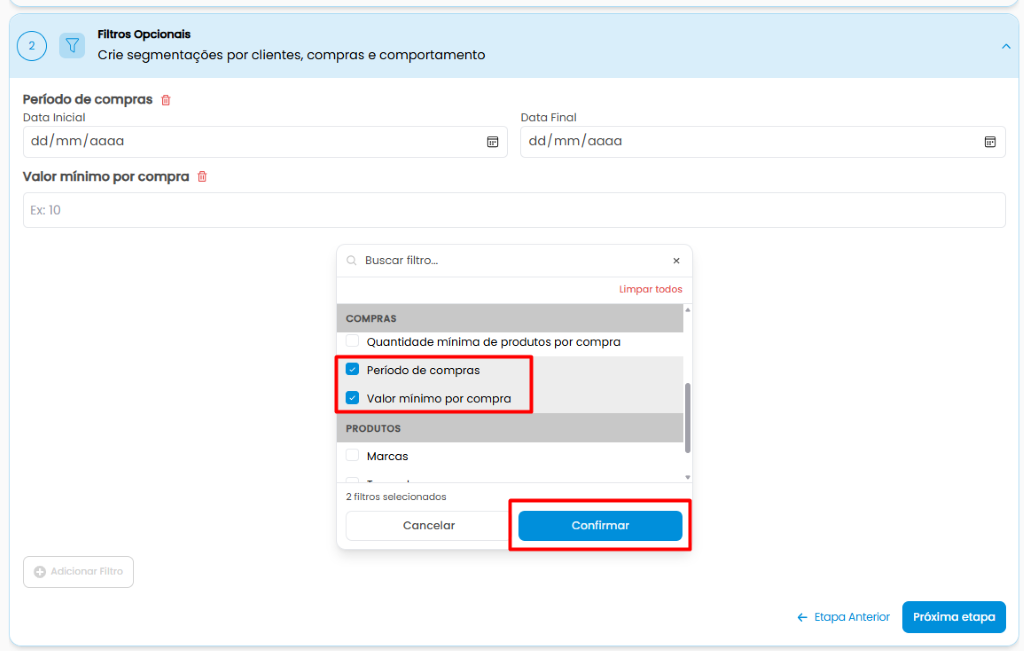

2 8 Filtros Opcionais Crie segmentações por clientes, compras e comportamento 1 Período de compras Data Inicial Data Final dd/mm/aaaa dd/mm/aaaa Valor mínimo por compra Ex: 10 Q. Buscar filtro ... × Limpar todos COMPRAS Quantidade mínima de produtos por compra Período de compras Valor mínimo por compra PRODUTOS Marcas 2 filtros selecionados Cancelar Confirmar + Adicionar Filtro « Etapa Anterior Próxima etapa


3° ETAPA

Preencha a quantidade de contatos que será feito por dia e a data do fim da campanha (desligue o botão para informar): 
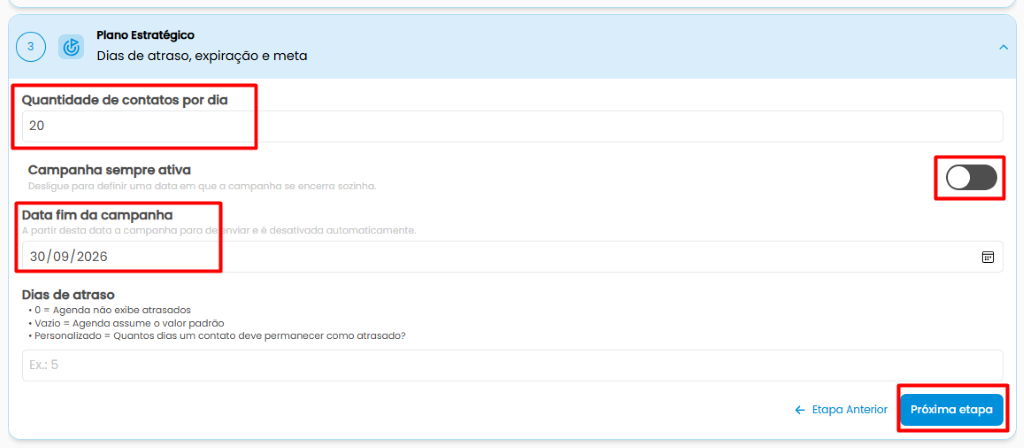

Plano Estratégico 3 Dias de atraso, expiração e meta 1 Quantidade de contatos por dia 20 Campanha sempre ativa Desligue para definir uma data em que a campanha se encerra sozinha. Data fim da campanha A partir desta data a campanha para de enviar e e desativada automaticamente. 30/09/2026 Dias de atraso · 0 = Agenda não exibe atrasados · Vazio = Agenda assume o valor padrão . Personalizado = Quantos dias um contato deve permanecer como atrasado? Ex .: 5 « Etapa Anterior Próxima etapa


4º ETAPA 


Irá configurar o tipo de mensagem enviada (SMS ou Whatsapp). 


No caso de SMS, informe o limite que quer colocar de investimento na campanha para envio de mensagens e qual mensagem será enviada. (O valor usado é cobrado juntamente com o boleto)


Use os botões de atalho para colocar os dados automáticos do Cliente, Loja, Cashback Acumulado ou Cashback Gerado e emojis, conforme desejar. Se atente a quantidade de caracteres no caso de SMS, pois acima do limite de 70 caracteres, cada mensagem poderá custar à mais.
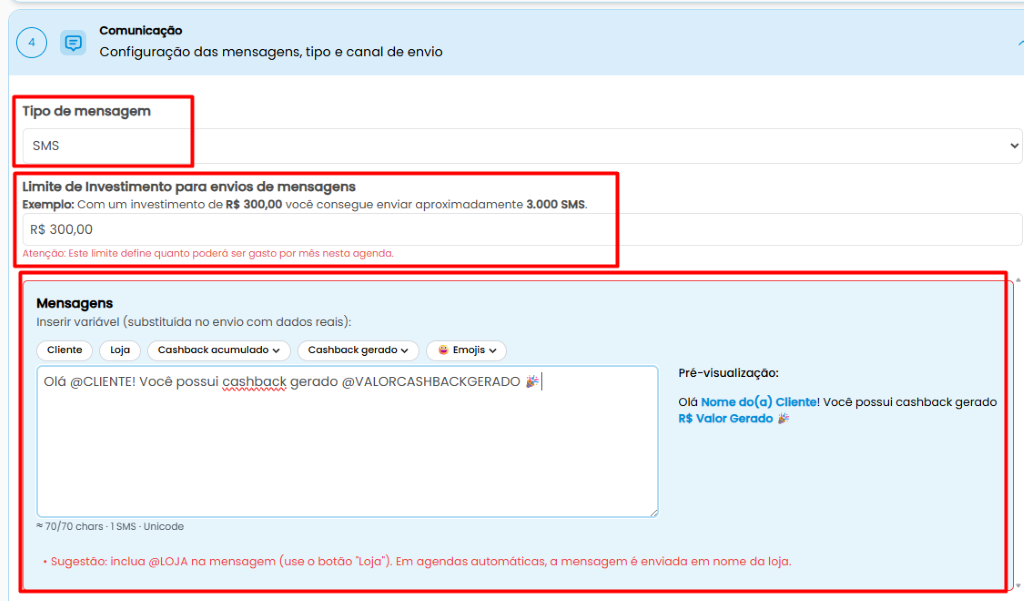

Comunicação 4 Configuração das mensagens, tipo e canal de envio Tipo de mensagem SMS v Limite de Investimento para envios de mensagens Exemplo: Com um investimento de R$ 300,00 você consegue enviar aproximadamente 3.000 SMS. R$ 300,00 Atenção: Este limite define quanto poderá ser gasto por mês nesta agenda. Mensagens Inserir variável (substituída no envio com dados reais): Cliente Loja Cashback acumulado v Cashback gerado v Emojis v Ola @CLIENTE! Você possui cashback gerado @VALORCASHBACKGERADO Pré-visualização: Olá Nome do(a) Cliente! Você possui cashback gerado R$ Valor Gerado = 70/70 chars - 1 SMS - Unicode · Sugestão: inclua @LOJA na mensagem (use o botão "Loja"). Em agendas automáticas, a mensagem é enviada em nome da loja.


Para envio Whatsapp, poderá colocar um número teste e incluir imagens JPG ou PNG de até 5MB (poderá depender de aprovação da Meta) 
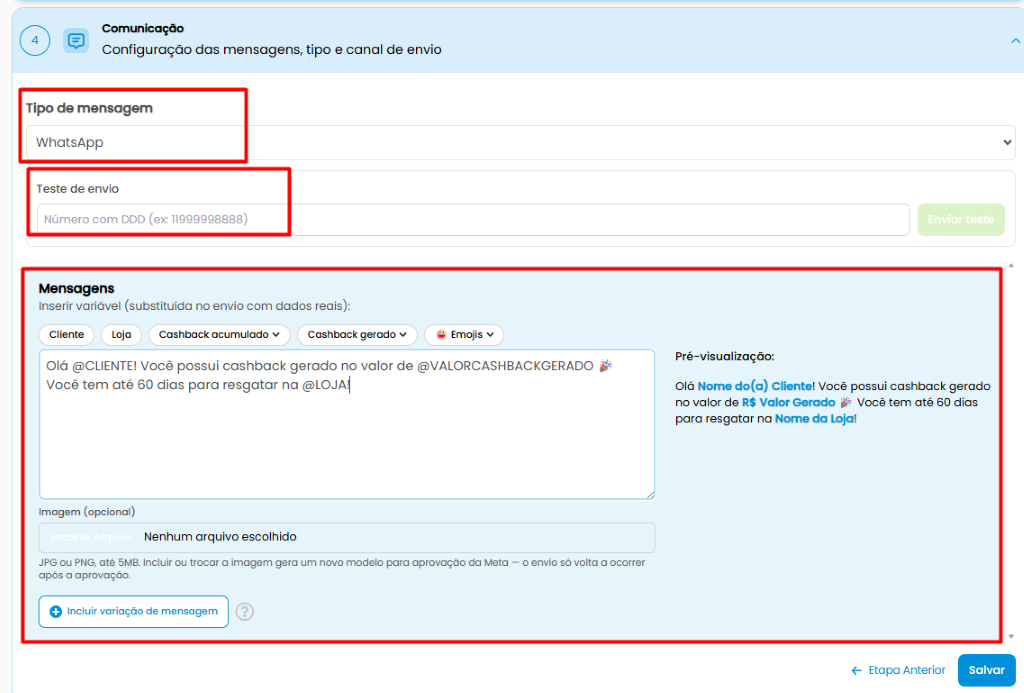

Comunicação 4 = Configuração das mensagens, tipo e canal de envio 1 Tipo de mensagem WhatsApp V Teste de envio Número com DDD (ex: 11999998888) Enviar teste Mensagens Inserir variável (substituída no envio com dados reais): Cliente Loja Cashback acumulado v Cashback gerado v @ Emojis v Olá @CLIENTE! Você possui cashback gerado no valor de @VALORCASHBACKGERADO Pré-visualização: Você tem até 60 dias para resgatar na @LOJA! Olá Nome do(a) Cliente! Você possui cashback gerado no valor de R$ Valor Gerado ## Você tem até 60 dias para resgatar na Nome da Loja! Imagem (opcional) Escolher Arquivo Nenhum arquivo escolhido JPG ou PNG, até 5MB. Incluir ou trocar a imagem gera um novo modelo para aprovação da Meta - o envio so volta a ocorrer após a aprovação. + Incluir variação de mensagem « Etapa Anterior Salvar

    (para envio whatsapp, loja deverá ter a integração ativada, caso não tenha, entre em contato)


Após gravar, vá na tela da CAMPANHA CRM: 


Clique em CAMPANHAS CRM: 
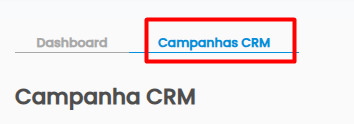

Dashboard Campanhas CRM Campanha CRM


Localize a campanha criada e ative para começar os envios automáticos:


Alerta Cashback Agosto 2026 Ative para começar os envios automáticos Nenhum contato pendente (0/0)


Este artigo foi útil para você?
Últimos artigos visitados