-> PARA QUE SERVE?
A configuração tem como propósito controlar o limite máximo de vendas por cliente no CREDIÁRIO. Quando o cliente possui parcelas em aberto, esse valor ainda não pago é descontado do limite que o cliente ainda tem disponível para comprar, conforme é feito o pagamento das parcelas, é liberado mais limite de compra.
-> COMO CONFIGURAR?
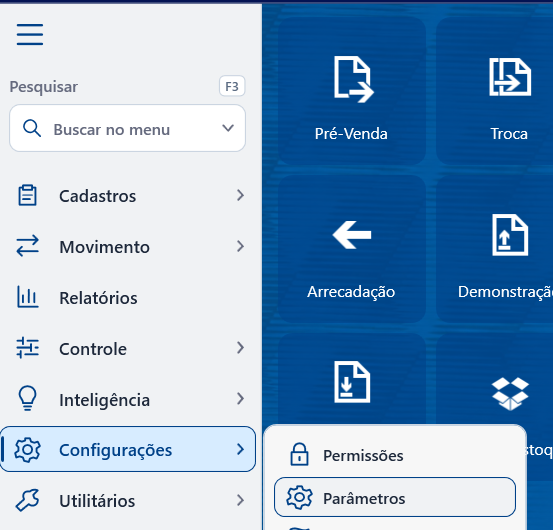
Primeiro é precisa configurar um valor padrão de limite para NOVOS cadastros de clientes. Acesse CONFIGURAÇÕES -> PARÂMETROS:
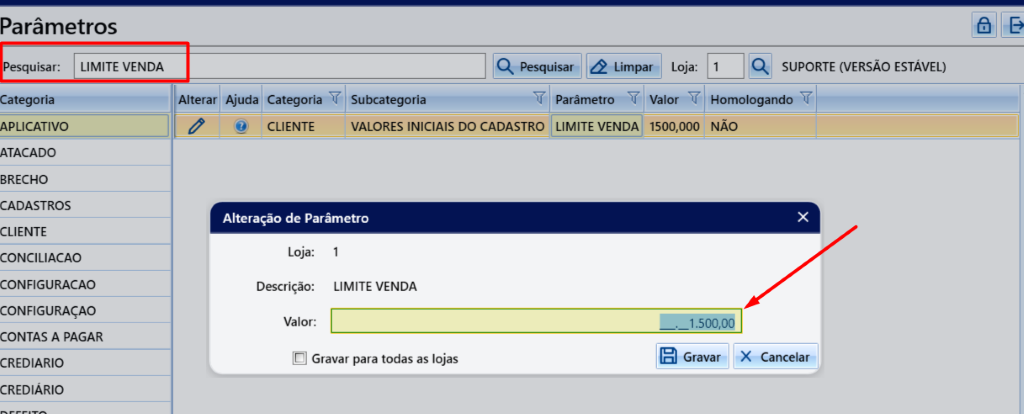
Pesquise pelo parâmetro LIMITE VENDA, de dois cliques e informe qual será o limite padrão para novos cadastros de clientes no sistema:
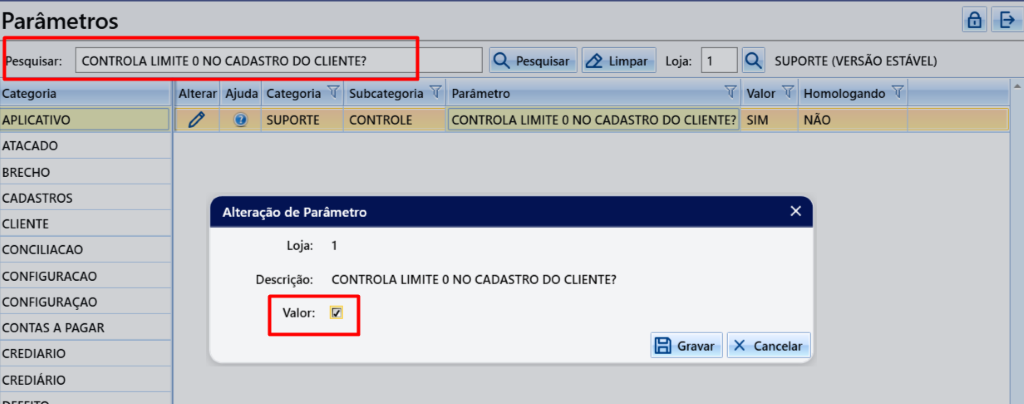
Após, pesquise pelo parâmetro CONTROLA LIMITE 0 NO CADASTRO DE CLIENTE?, de dois cliques e marque o campo VALOR e grave.
Este parâmetro irá considerar que quando o campo de LIMITE no cadastro está 0, o cliente não possui nenhum valor liberado para comprar no crediário, sendo necessário alterar o valor direto no cadastro. Caso mantenha esse parâmetro desativado, o sistema entenderá que 0 é nenhum limite, ou seja, nada será barrado.
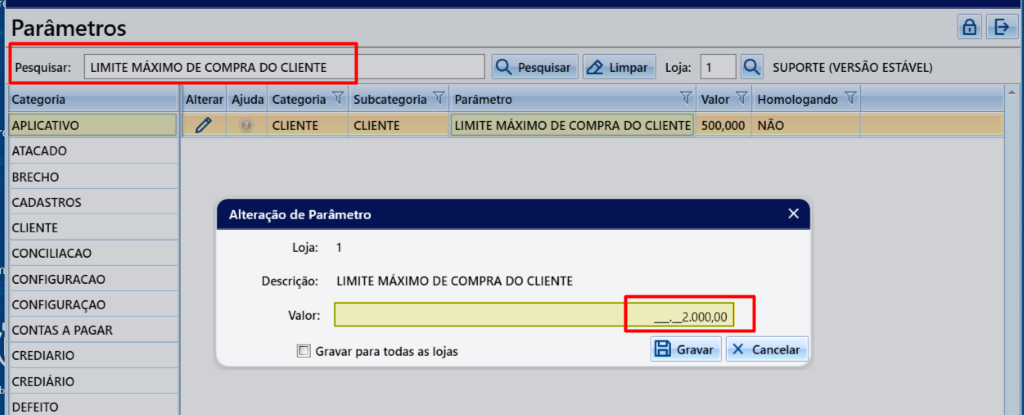
Depois iremos estabelecer um LIMITE MÁXIMO, ou seja, qual é o máximo que um usuário pode colocar dentro do cadastro do cliente. Passando do valor máximo estabelecido, será necessário permissão de usuário.
Pesquise pela permissão LIMITE MÁXIMO DE COMPRA DO CLIENTE e informe o valor:
As configurações feitos NÃO irão inserir automaticamente um limite para clientes que já tinham cadastro previamente, o parâmetro de valor inicial irá colocar o limite somente em novos cadastros.
Sendo assim, para cadastros já existentes será necessário inserir os valores manualmente. Para inserir o valor, o usuário irá na tela de cadastro do cliente (ou editando pela venda)
CADASTRO DO CLIENTE:
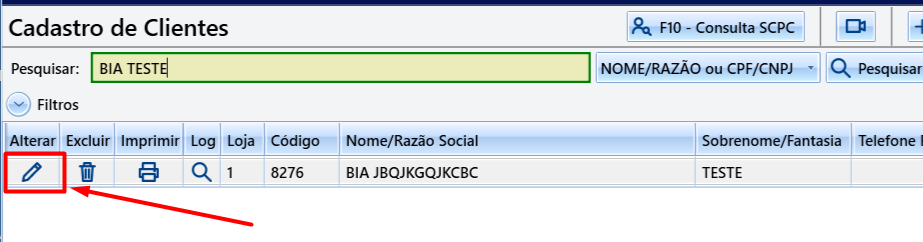
Pesquise o cliente e clique no LÁPIS pra alterar:
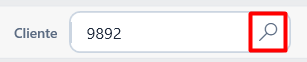
Ou na TELA DE VENDA, ao incluir o cliente clique na lupa:
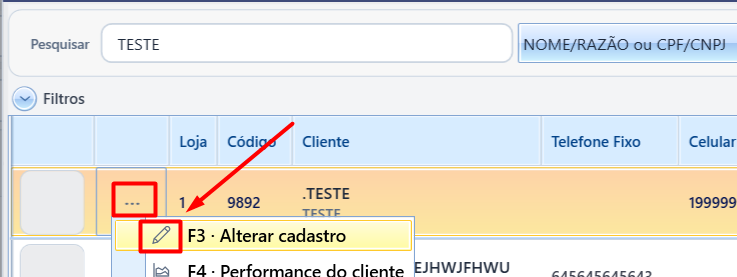
Pesquise o cliente, clique no 3 pontos e em F3 – ALTERAR CADASTRO:
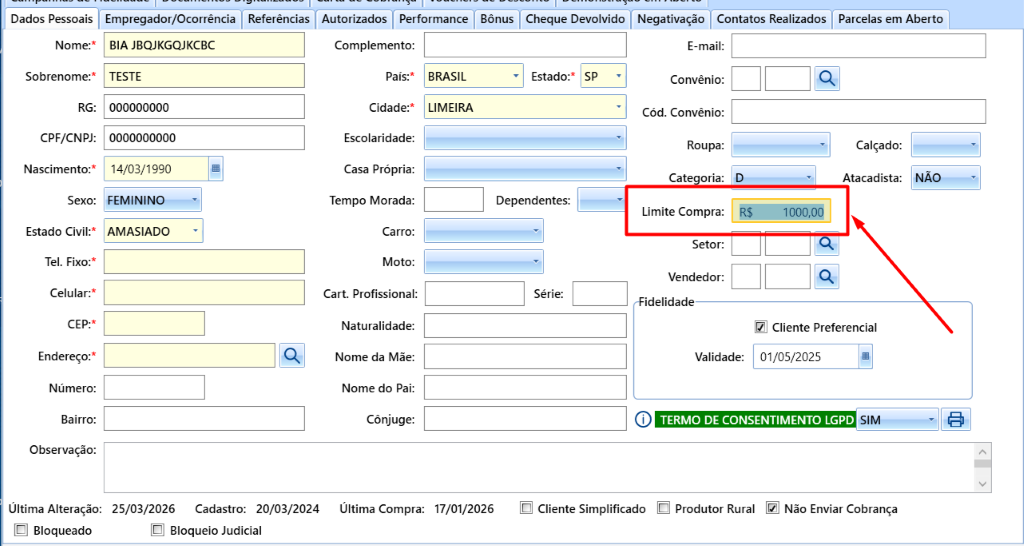
Dentro do cadastro, identifique o campo LIMITE COMPRA e coloque o valor do limite estipulado.
O usuário estará limitado a colocar neste campo o valor até o MÁXIMO permitido, conforme o parâmetro configurado previamente:
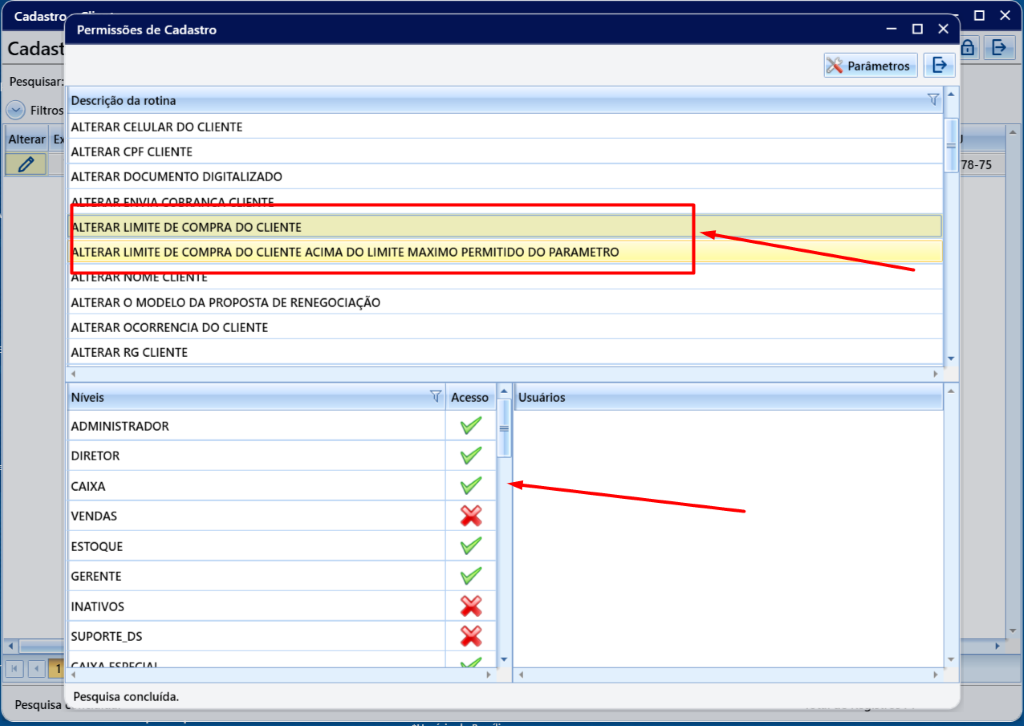
Para que o usuário não possa colocar um valor acima do máximo (ou possa, caso queira liberar), na tela de CLIENTES, clique no ícone do CADEADO:

Terá duas permissões.
- ALTERAR LIMITE DE COMPRA DO CLIENTE:
Permite alterar o campo de LIMITE COMPRA dentro do cadastro, deixe esta permissão liberada para quem vai poder editar.
- ALTERAR LIMITE DE COMPRA DO CLIENTE ACIMA DO LIMITE MAXIMO PERMITIDO DO PARAMETRO:
Permite colocar um limite maior que o máximo do parâmetro, mantenha essa permissão bloqueada para os usuários que não quer liberar.
Depois é necessário configurar a permissão na tela da VENDA:
Clique no ícone de CADEADO dentro da tela:
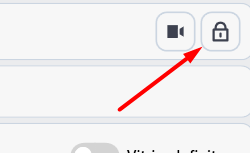
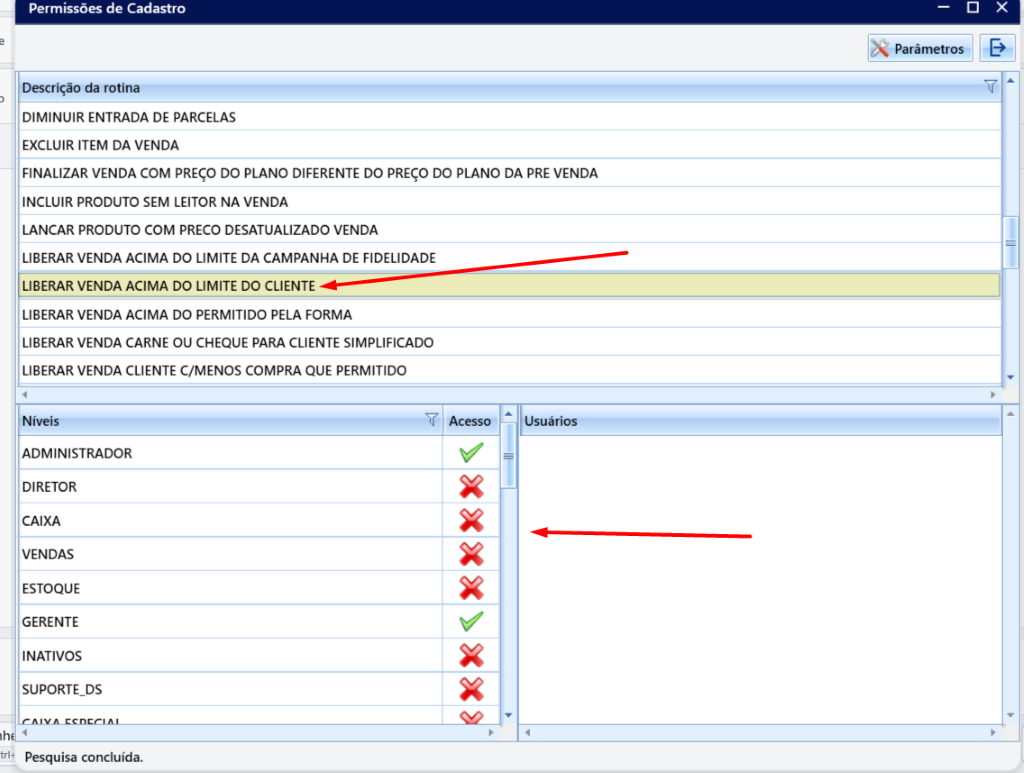
Identifique a permissão LIBERAR VENDA ACUMNA DO LIMITE DO CLIENTE, deixe a permissão bloqueada para todos os usuários que deverão acatar o limite do cadastro. Libere somente para os usuários que podem permitir em casos excepcionais.