Problema / Pergunta
Como realizar vendas pela Vitrine Infinita e realizar o faturamento do pedido na loja destino
Ambiente
USE
Solução / Resposta
Importante: Antes de realizar uma venda utilizando a funcionalidade de Vitrine Infinita, é necessário que todas as configurações estejam devidamente concluídas. Para verificar e realizar as parametrizações necessárias, consulte o artigo Venda Vitrine infinita - Configurações e utilização - Data System Softwares
Como utilizar a funcionalidade:
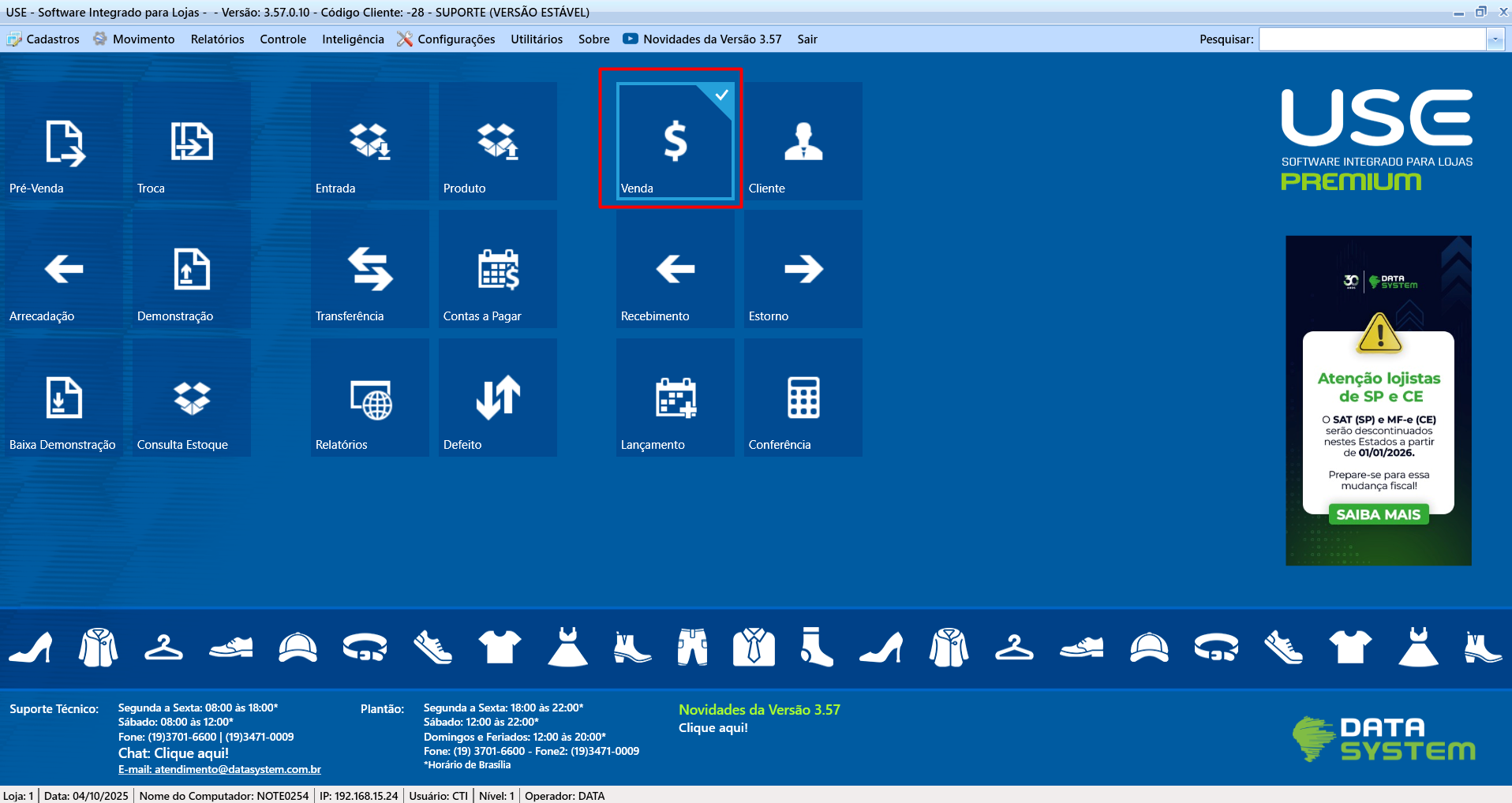
Abra a tela da venda convencional.
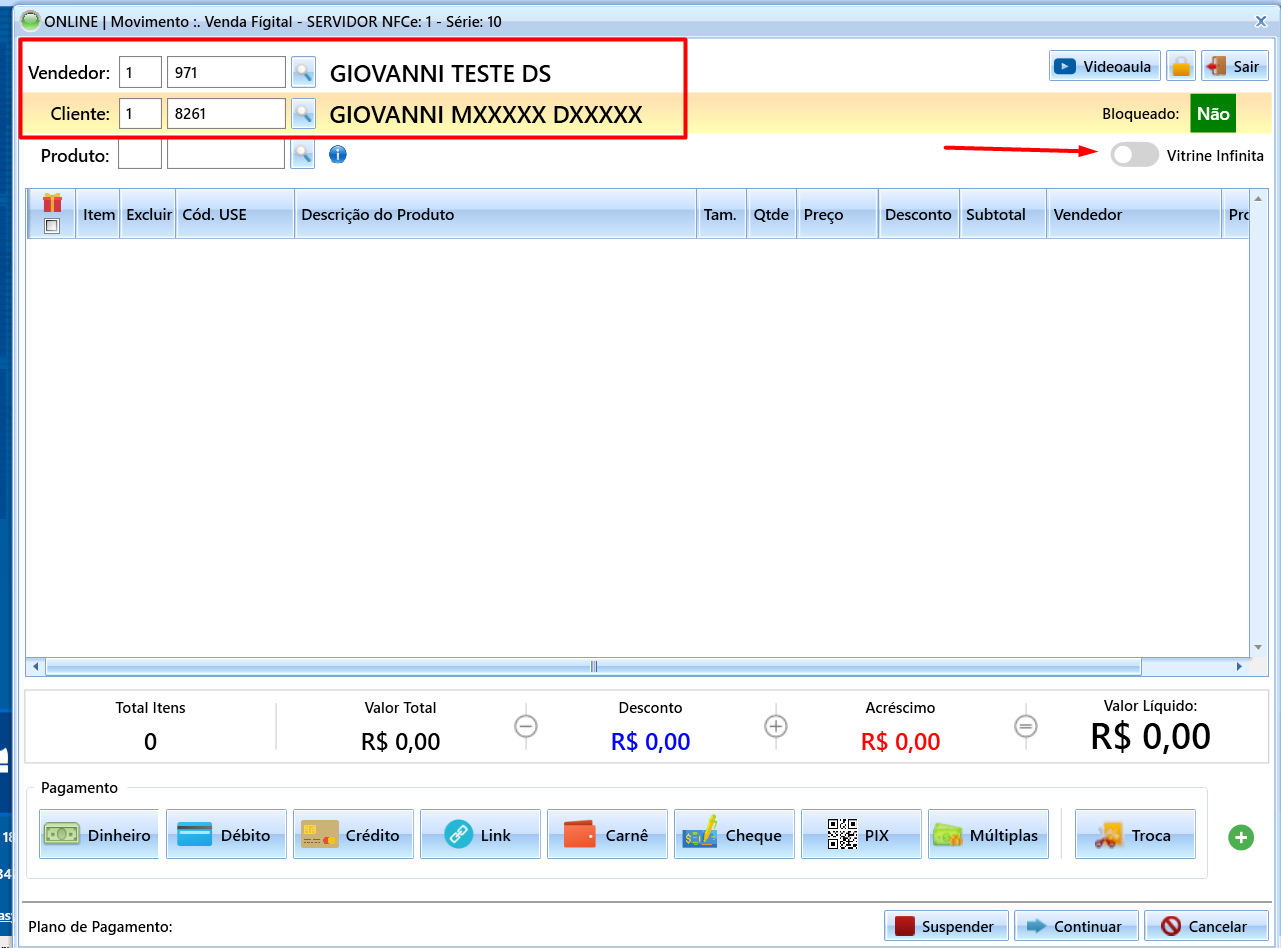
Preencha o Vendedor e o Cliente, desta forma irá aparecer para habilitar o botão da Vitrine infinita.
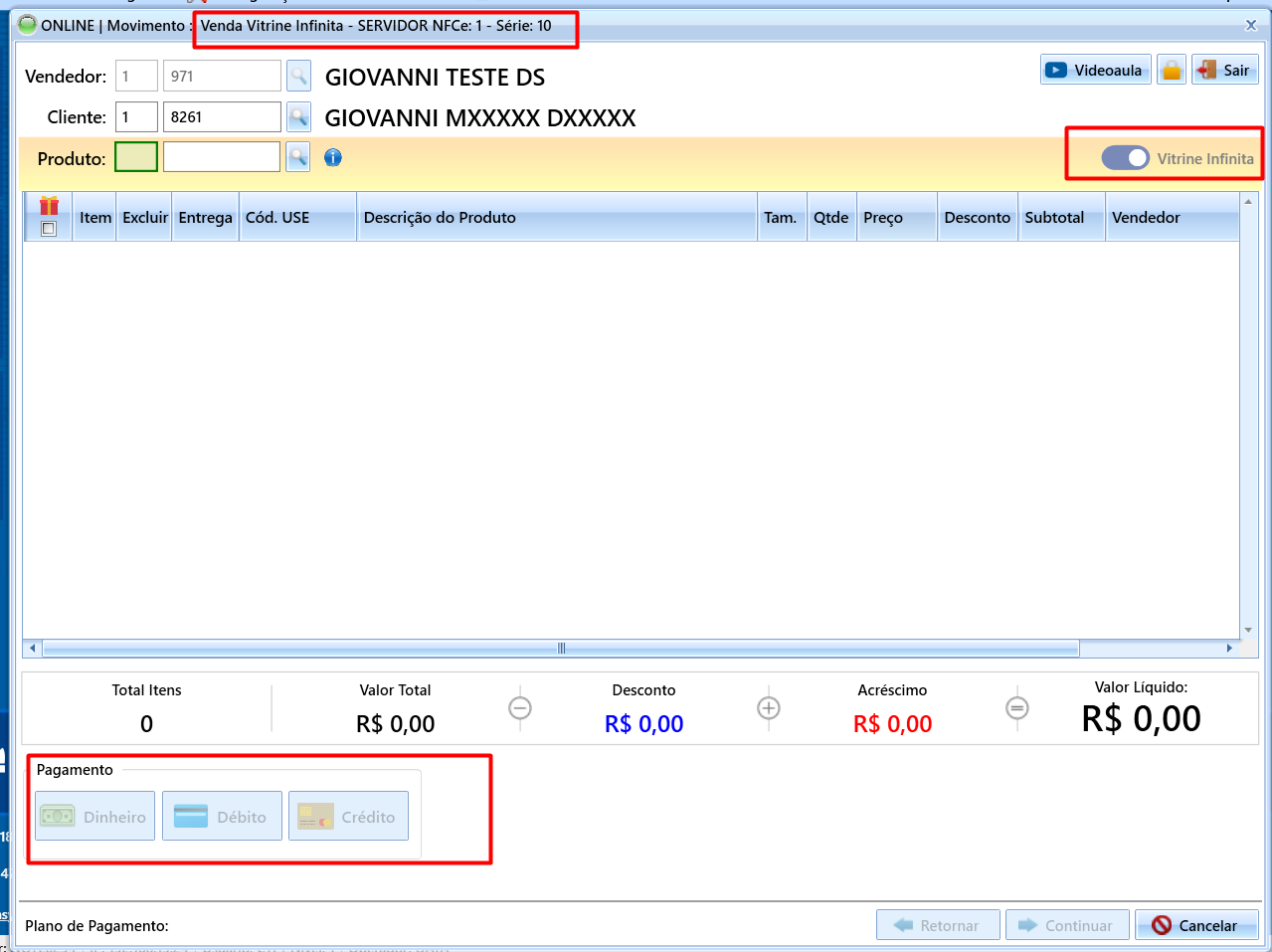
Após selecionado, perceba que a tela irá mudar o seu Layout, tendo a observação no cabeçalho que será uma venda Vitrine Infinita e os planos de pagamento abaixo estão bloqueados.
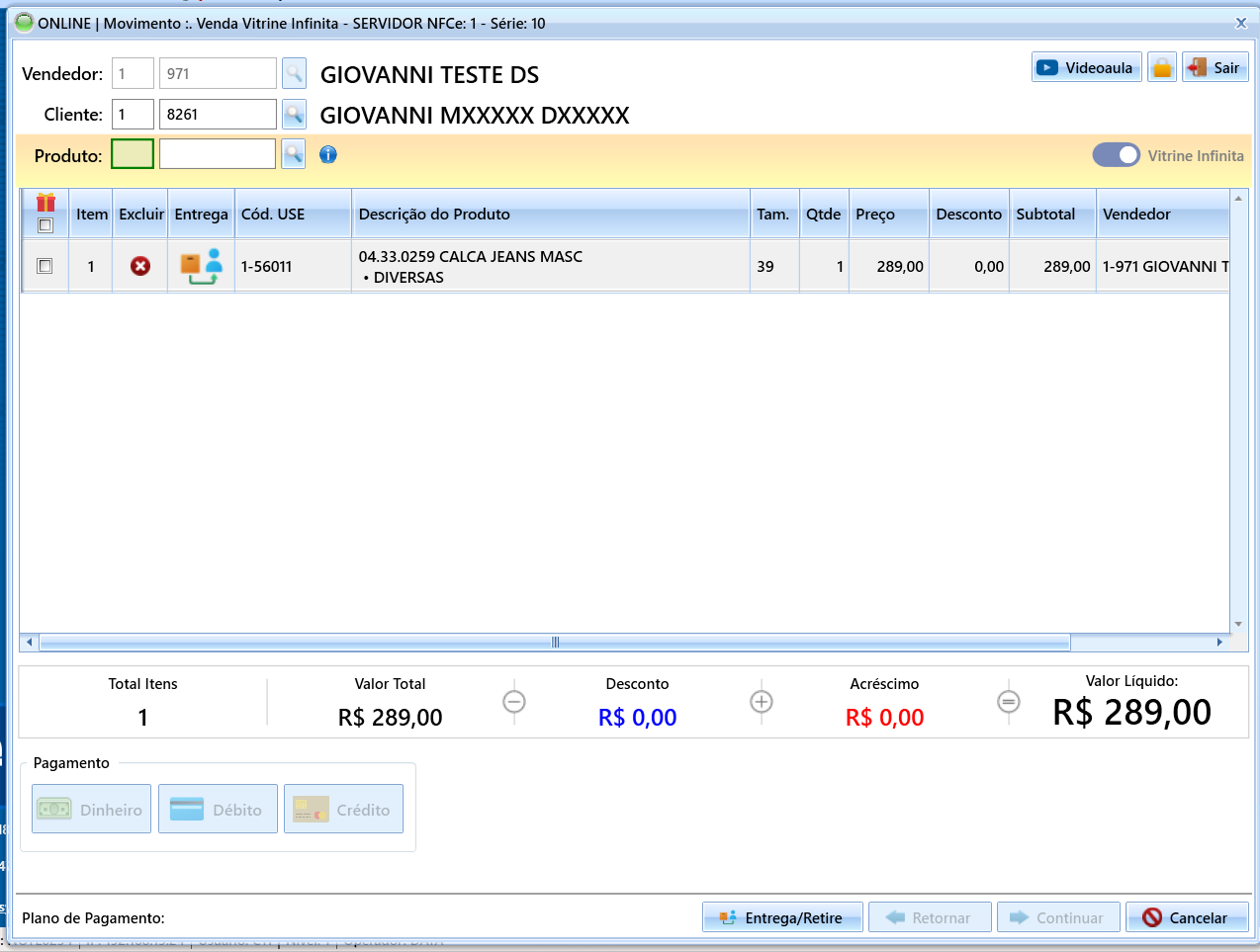
Agora o primeiro passo é bipar o produto ou selecioná-lo manualmente através da Lupa de pesquisa.
Quando selecionado o produto, irá abrir uma tela para conferir o produto, mostrando a foto do produto também caso o tenha, e então, você deverá digitar manualmente o tamanho do produto que deseja verificar.
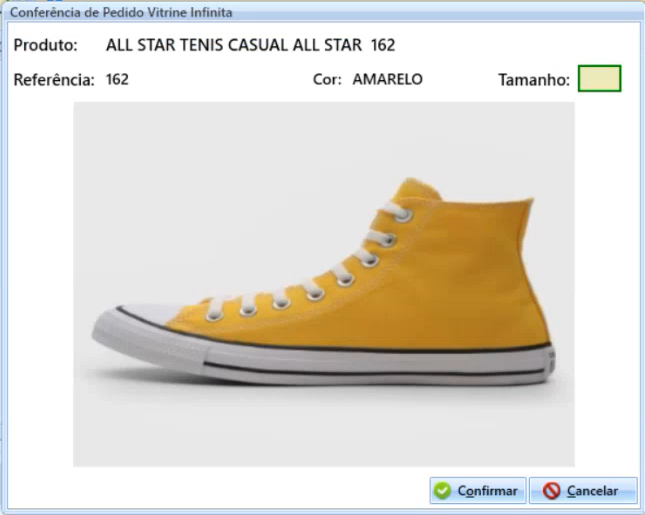
Após digitar o tamanho do produto que deseja e clicar em confirmar, o produto irá entrar na tela da venda.
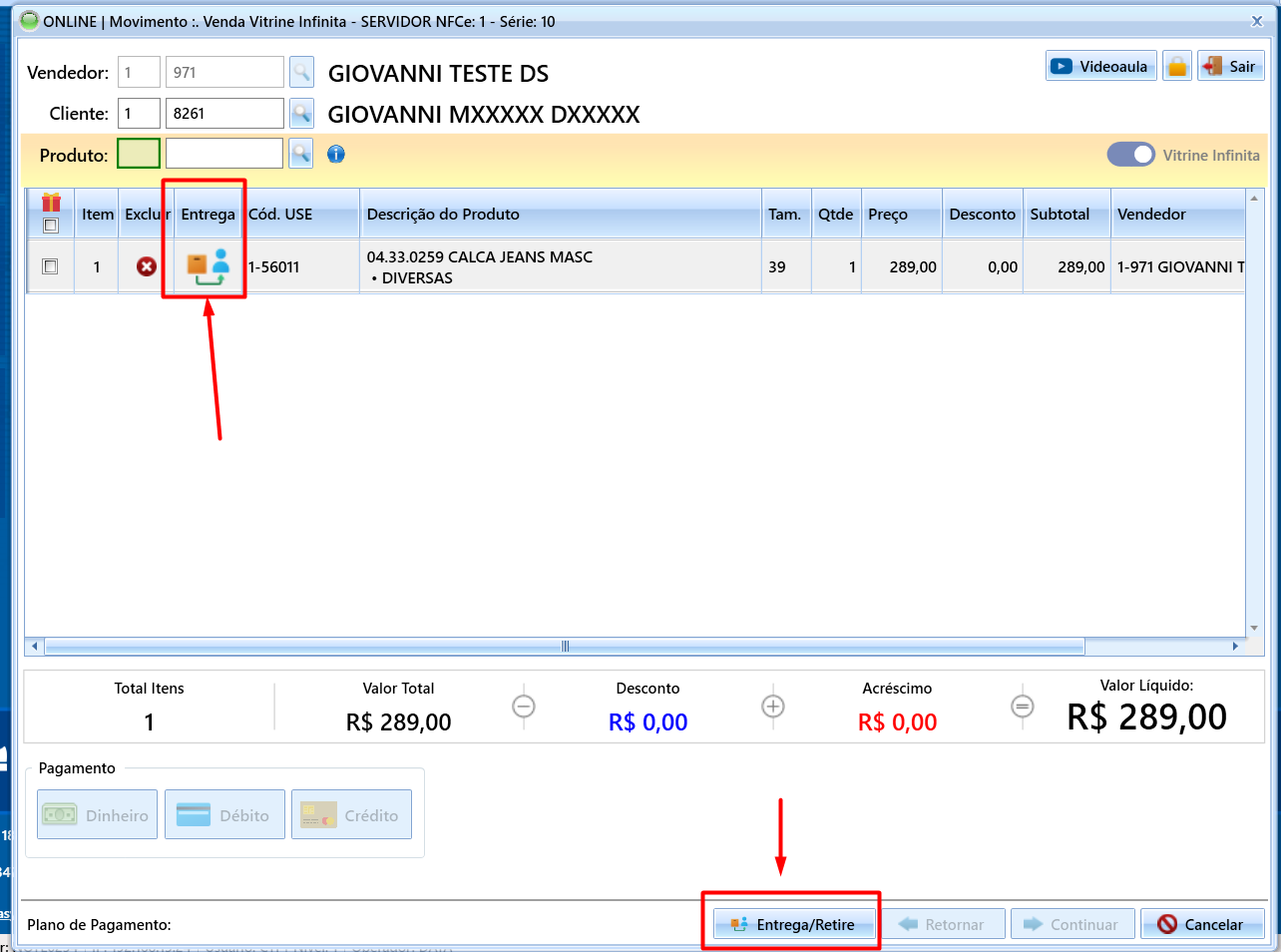
Agora é o momento de escolher de qual LOJA irá vender, podendo clicar em cima no ícone indicado ou no botão abaixo destacado (ambos levarão ao mesmo caminho).
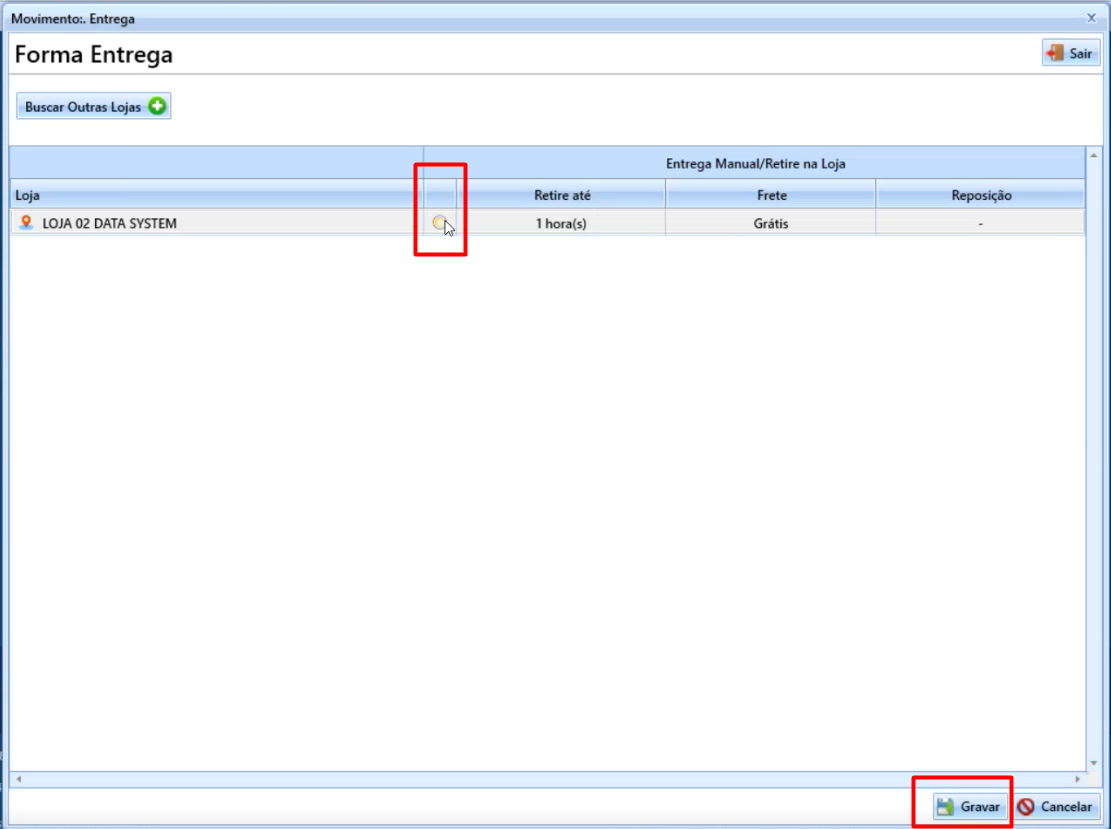
Aqui será mostrado todas as lojas compartilhadas que possuem estoque do produto na loja.
Agora, selecione o checkBox da loja desejada e clique em gravar.
Com isso, irá surgir uma tela mostrando que está enviando o pedido para a loja destino. Nesse momento, não poderá interromper a venda até sua total finalização.
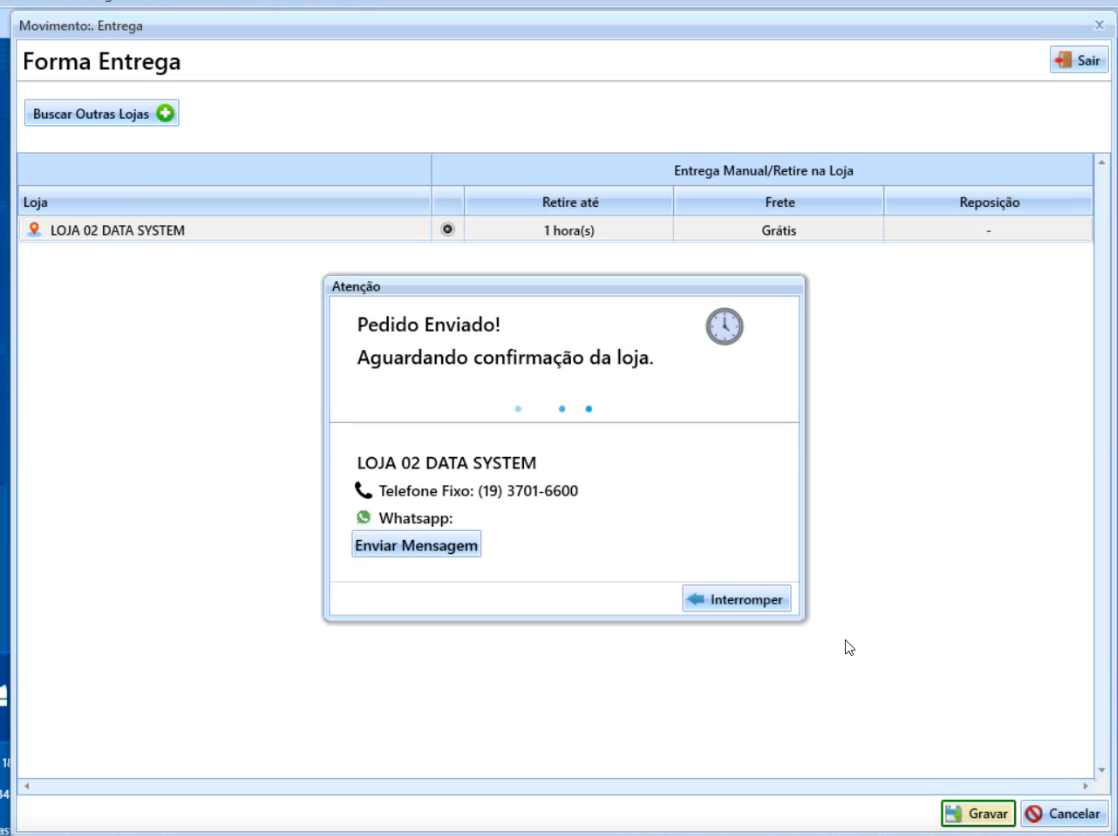
Nessa tela, é possível colocar o telefone e Whatsapp da loja destino, configuração essa realizada na tela de cadastro de Loja (caso houver dúvida de como configurar, acione nosso suporte).
Na loja destino, chegará a seguinte notificação (obrigatória a configuração do POP-UP no terminal de TODOS os computadores que irão realizar essa modalidade de venda).
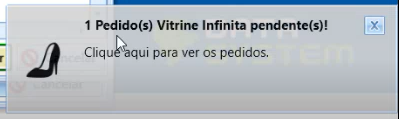
Após a loja DESTINO clicar na notificação, irá apresentar essa tela.
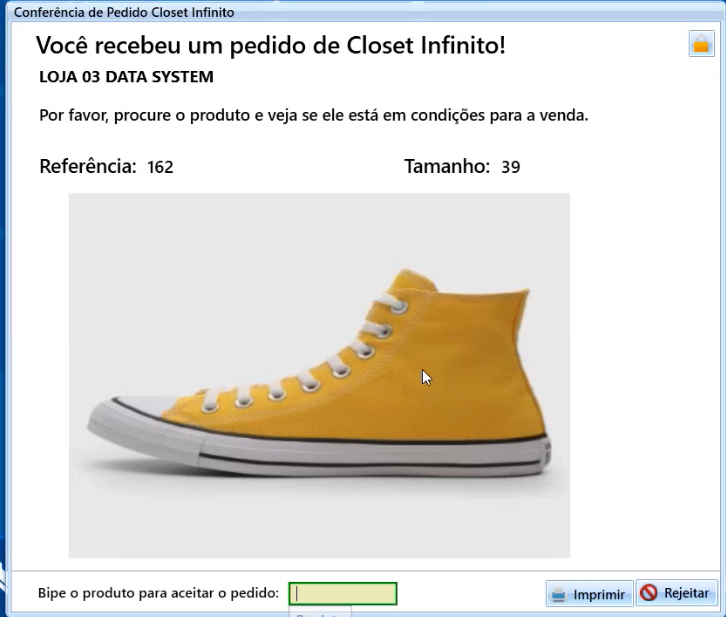
Aqui mostrará a loja ORIGEM que solicitou a venda, o produto, sua numeração e foto caso houver.
Nesse processo, você deverá BIPAR o produto ou digitar o código USE do item, também permite você imprimir a etiqueta caso não houver ou então rejeitar caso o produto não esteja apto para venda. (O motivo da rejeição fica por conta do contato manual entre as lojas, não é inserido via sistema)
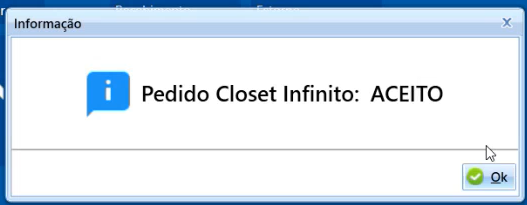
Após conferir o produto, a tela seguirá automaticamente, sendo agora o momento de realizar o pagamento da venda.
Para a loja destino, irá apresentar essa tela e liberar o PDV.
Para a loja ORIGEM a tela da venda irá voltar a apresentar, para agora realizar o pagamento.
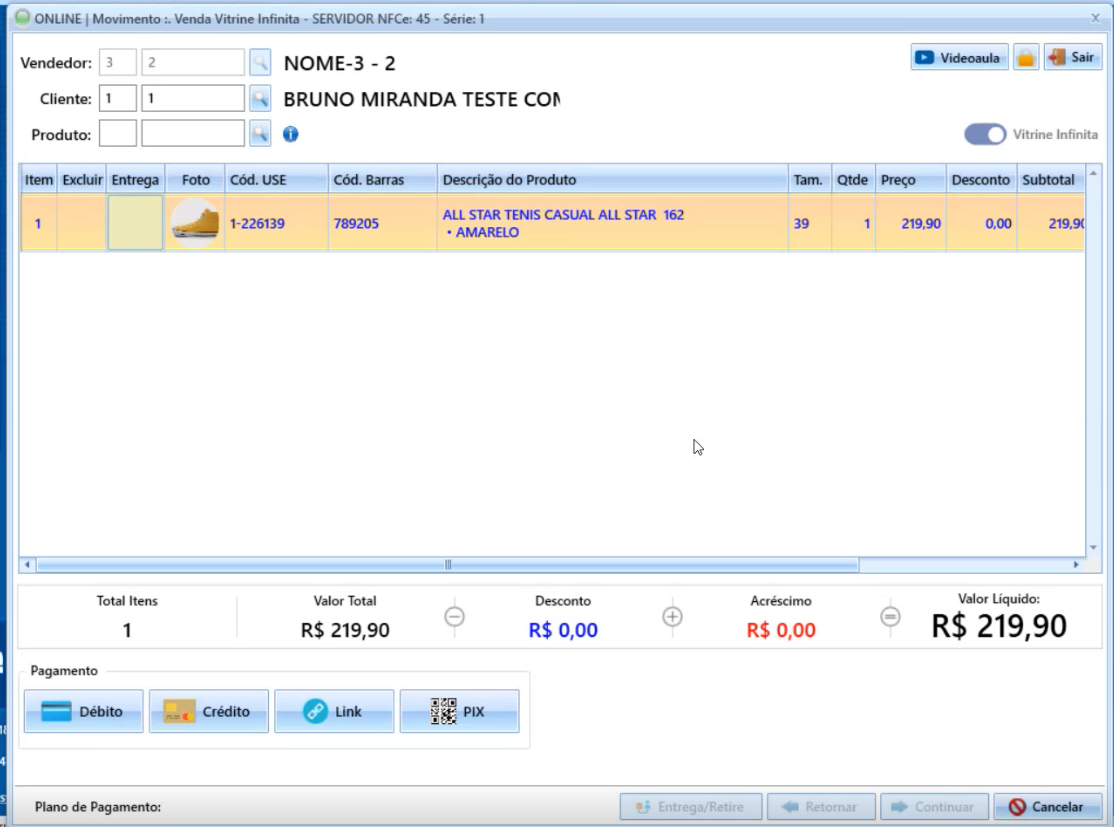
Perceba que os planos de pagamentos serão apresentados nos botões facilitadores abaixo, sendo totalmente concluída nessa única tela, e tendo somente os planos de pagamento aptos para essa modalidade.
Agora selecione a modalidade da escolha do cliente.
Caso selecionado DÉBITO ou CRÉDITO, irá seguir com a chamada do TEF. Nesse momento o pagamento será realizado na loja ORIGEM, o TEF irá automaticamente puxar a configuração da loja DESTINO e o recebimento será aplicado para a loja DESTINO automaticamente.
Para a escolha do pagamento em PIX, caso houver integração com SHIPAY, também será gerado o QRcode contendo a chave pix da loja DESTINO.
No método de Pagamento por Link, o link de pagamento também será vinculado a loja DESTINO.
Após a escolha do pagamento, e antes da finalização, irá apresentar essa seguinte tela.
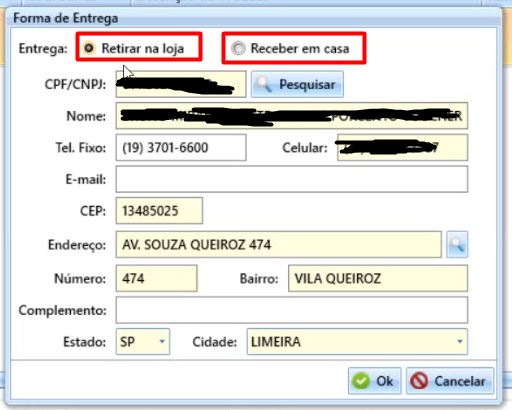
O vendedor deverá preencher os dados do cliente para emissão fiscal e também endereço caso seja para entregar.
Caso o cliente escolha retirar na loja, escolher primeira opção destacada.
Caso o cliente escolha receber em casa seu produto, a segunda opção, no qual será habilitado a opção de gerar o frete MANUAL e o valor caso seja realizada cobrança de frete, desta forma o valor entrará como ACRÉSCIMO na venda e para o pagamento.
Utilizar somente a opção MANUAL para o frete.
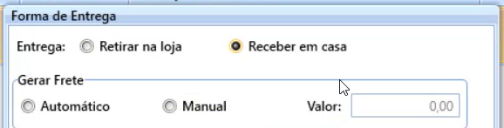
Após o preenchimento, clique em OK.
Agora é o momento do pagamento e finalização da venda. Após a finalização do pagamento, a venda na LOJA ORIGEM irá encerrar automaticamente, voltando para a tela da venda originalmente vazia.
Se a opção foi retirar na loja DESTINO, poderá encaminhar a cliente para ir buscar na loja.
Se a opção foi Receber em casa, poderá liberar a cliente e informar o prazo de entrega.
Observação: A entrega é por responsabilidade da loja, podendo ter um colaborador próprio para isso ou uma entrega com terceiros, como um motoboy contratado, por isso a opção de aplicação de frete.
Agora a finalização do fluxo da loja DESTINO.
Na loja DESTINO da venda, irá apresentar um POP-UP de pedido pronto para embalar (esse pop-up será apresentado após a efetivação do pagamento na loja ORIGEM).
O usuário na loja destino, poderá vir diretamente nessa tela ou clicar no POP-UP (ambos irão chegar no mesmo caminho).
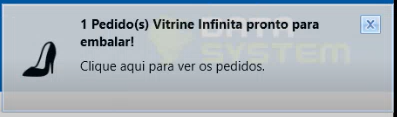
ou
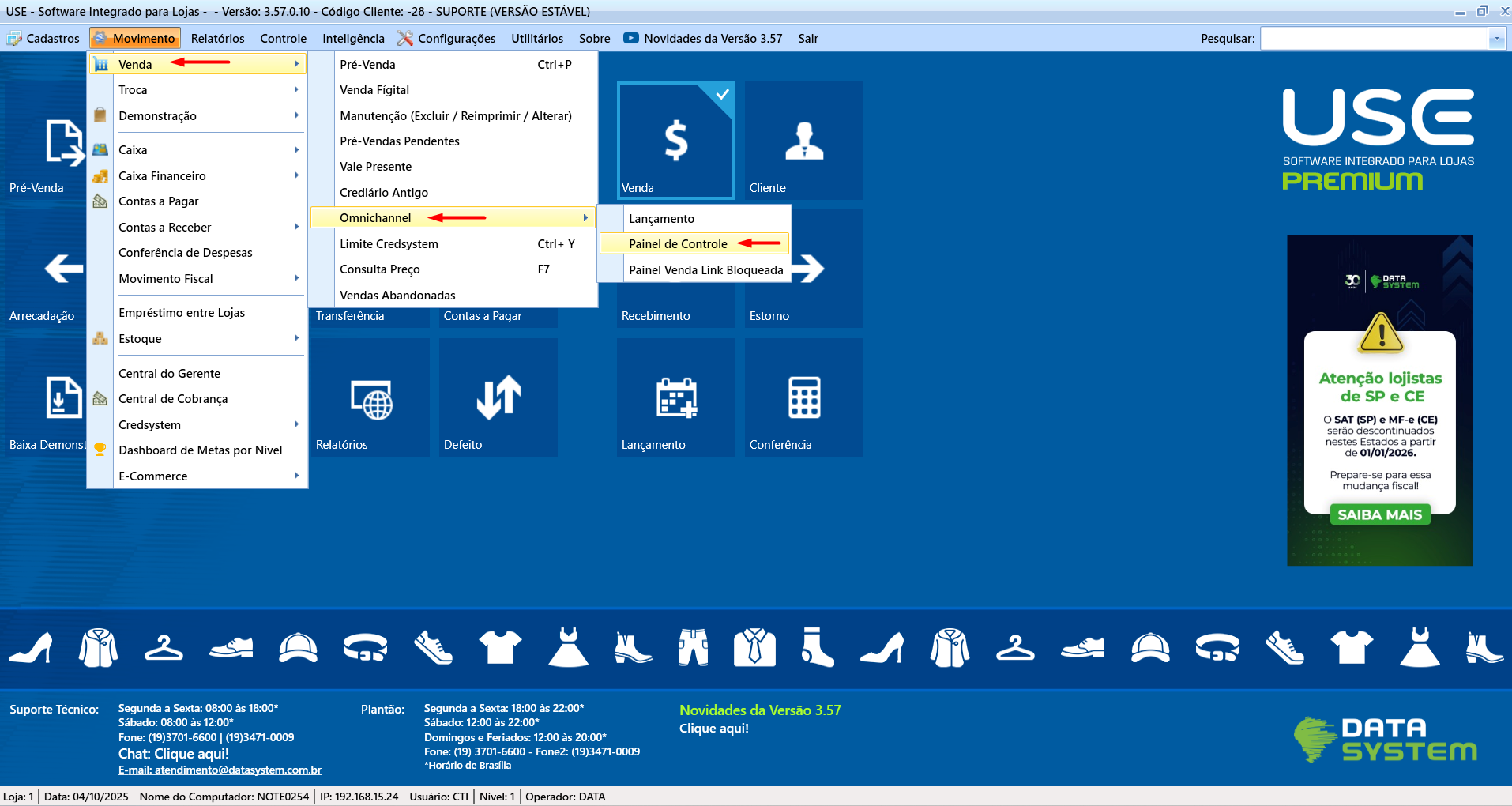
Irá apresentar essa tela.
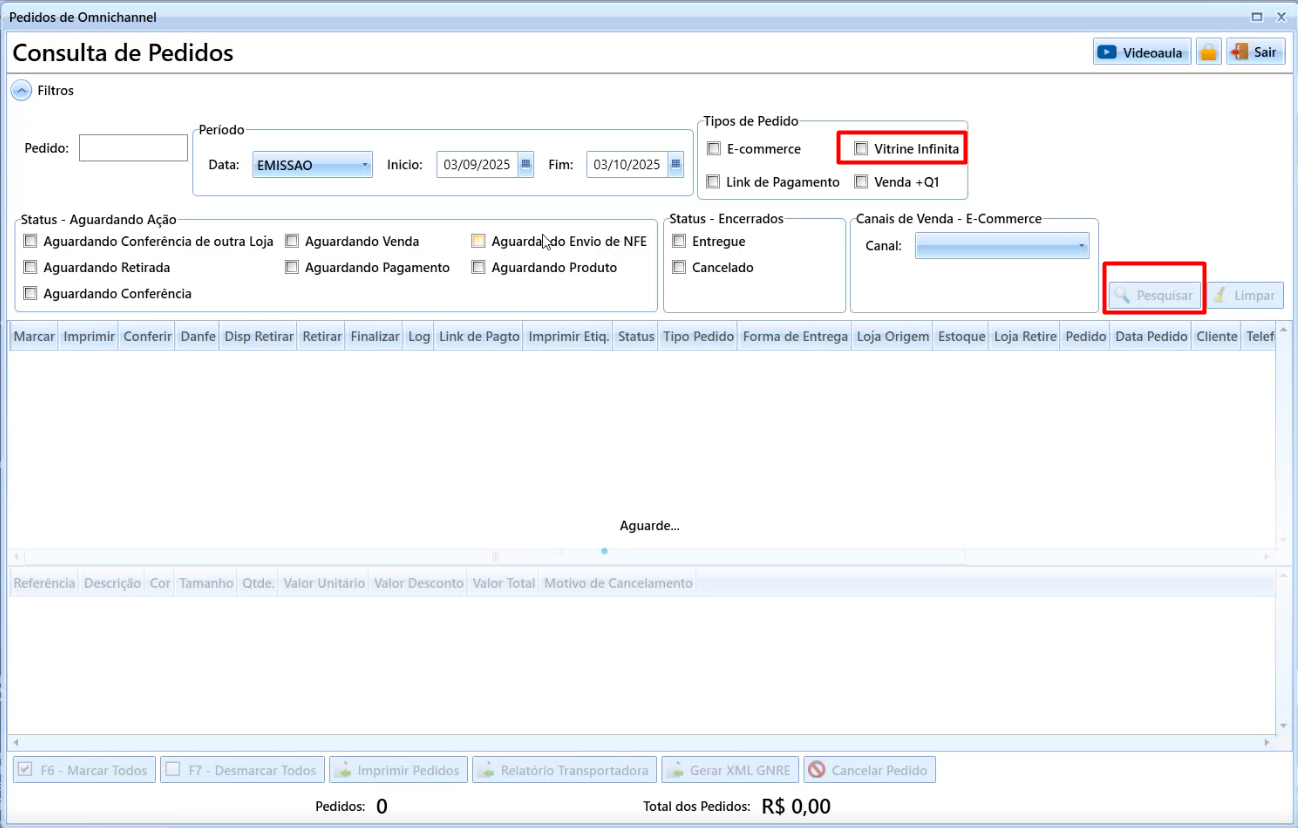
Após realizar a consulta, terá o pedido apresentado em tela com seu respectivo STATUS.
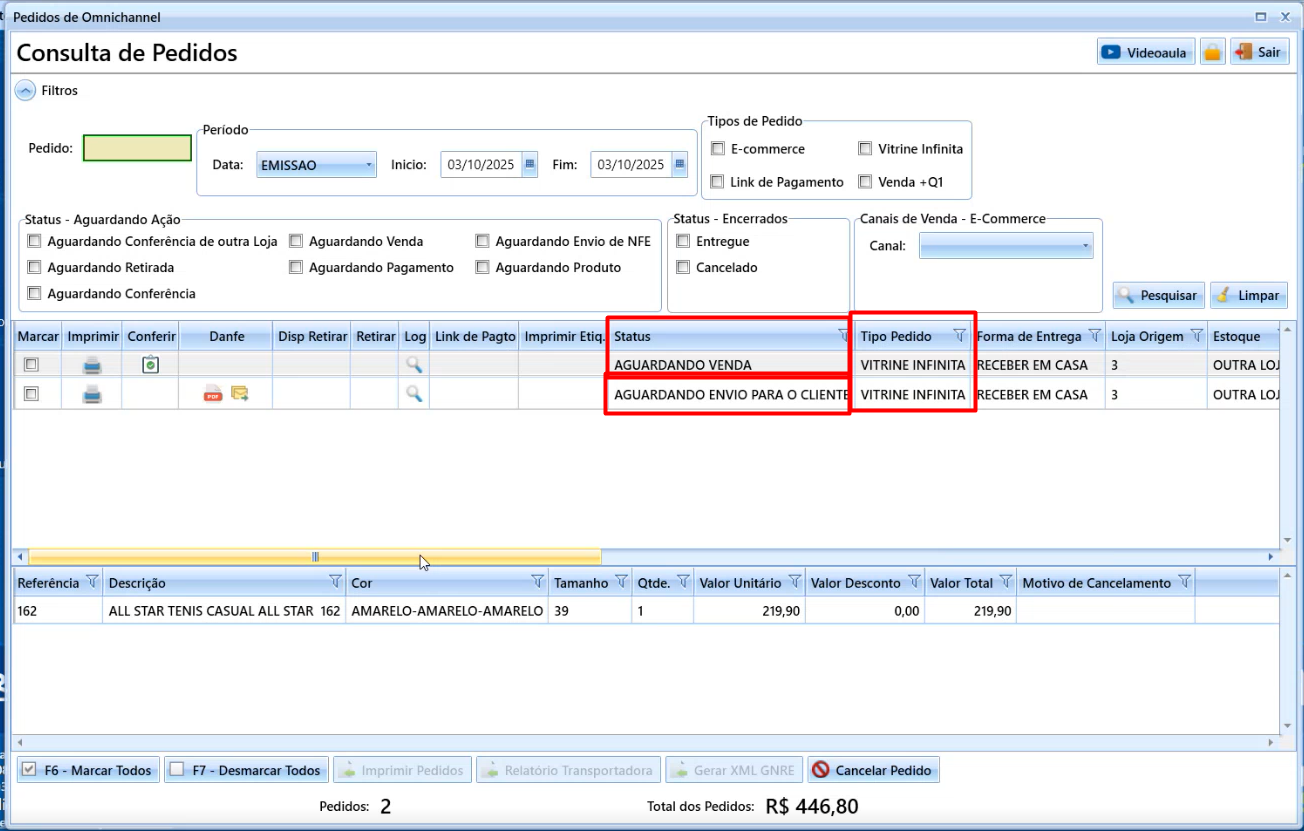
Um pedido que acabou de ser finalizado na loja origem, terá como status "Aguardando venda".
Um pedido já faturado na loja destino, terá seu status "Aguardando envio" ou "Aguardando retirada".
Para faturar, clique no ícone de conferência.
Após clicar em conferir, irá apresentar a tela igual as outras modalidades de Omnichannel, onde você irá digitar o código do produto ou bipá-lo e clicar em gravar.
Pronto, agora só embalar o produto e realizar o envio ou aguardar o cliente vir retirar.
Após a finalizar o envio/entrega, clique no pedido com o Status "Aguardando envio" ou "Aguardando retirada" e clique em finalizar no botão de finalização abaixo.
Pronto! Venda Vitrine efetuada com sucesso, desta forma terá a oportunidade de aumentar exponencialmente sua conversão de vendas e comodidade do cliente.
Palavras-Chave
VITRINE INFINITA, COMO FINALIZAR VENDA VITRINE INFINITA