Problema / Pergunta
Como funciona o relatório Análise Compras por Perfil? Como criar um perfil com os níveis e as colunas que eu quero ver, e como usar a promoção dentro do relatório?
Ambiente
USE G3 (Web).
Solução / Resposta
É a versão configurável do relatório Análise Compras. Os números são os mesmos (compra, venda, estoque, cobertura, sugestão de compra), mas aqui você monta um perfil com até três níveis de agrupamento e escolhe quais colunas aparecer. Depois é só escolher o perfil e consultar.
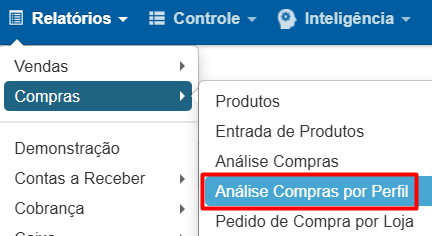
Acesso: Relatórios > Compras > Análise Compras por Perfil.
As fórmulas de Consumo, Cobertura, Sugestão de Compra, Markup e a origem das quantidades estão explicadas no artigo Relatório de Compras | Análise de Compras.
Relatório de Compras | Análise Compras - Data System Softwares
1. Criar ou alterar um perfil
- Na tela do relatório, clique em Cadastro de Perfil.
- Na lista de perfis, crie um novo, altere ou exclua um existente.
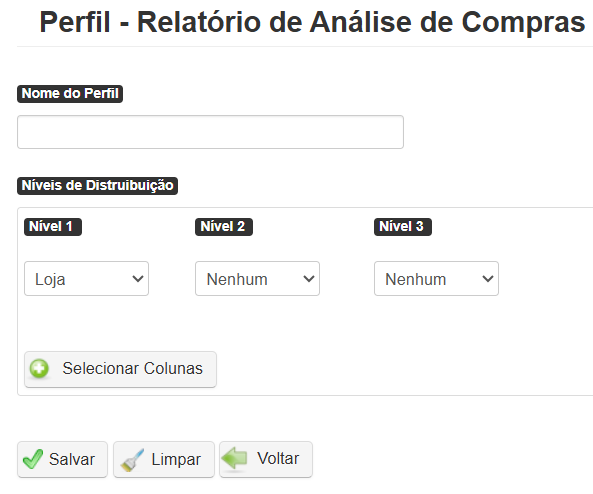
- Informe o Nome do Perfil (obrigatório, até 60 caracteres).
- Escolha os Níveis de Distribuição:
- Nível 1 (obrigatório) e, se quiser, Nível 2 e Nível 3. Deixe "Nenhum" para não usar.
- Opções de nível: Loja, Departamento, Classe, Tipo, Marca, Fornecedor, Referência, Coleção, Ref-Marca e Ref-Marca-Tipo.
- A mesma opção não pode ser usada em dois níveis. O sistema avisa "Opção já selecionada para outro nível".
- Fornecedor só aparece quando o parâmetro "Utiliza marca para múltiplos fornecedores" (Produto > Configurações) está ligado.
- Clique em Selecionar Colunas e escolha o que o relatório vai mostrar. Em perfil novo todas as colunas vêm marcadas. Use "Selecionar Todos" ou "Remover Todos".
- Clique em Salvar.
Colunas disponíveis no perfil
- Quantidades: Estoque (Qtde), Compra (Qtde), Venda (Qtde), Pedidos Pendentes (Qtde), Outras Entradas, Outras Saídas e Demonstração (Qtde).
- Valores (R$): Custo Estoque, Compra, Venda e Pedidos Pendentes.
- Indicadores: Consumo (%), E/V, Markup Inicial (%), Markup Real (%), Média Venda, Dias em Estoque, Cobertura e Sugestão de Compra.
- Preços e datas: Preço de Venda, Promoção Vista, Promoção Prazo, Preço de Compra e Data da Última Compra.
As colunas Promoção Vista e Promoção Prazo mostram o preço promocional apenas se a promoção estiver vigente no dia da consulta.
2. Consultar o relatório
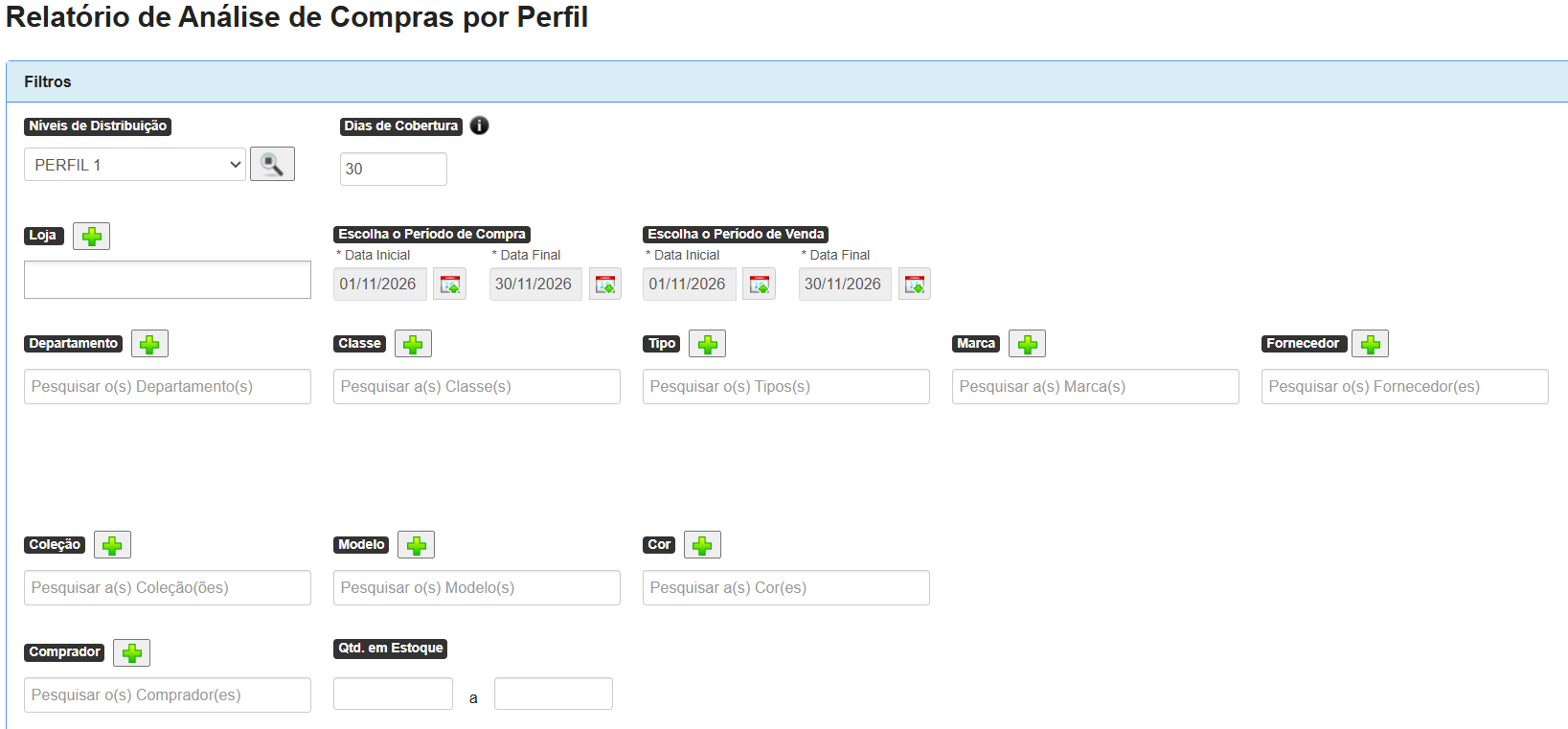
- Níveis de Distribuição: escolha o perfil. O último perfil que você usou já vem selecionado. O botão ao lado mostra os níveis e colunas do perfil.
- Dias de Cobertura: padrão 30. Usado só na Sugestão de Compra.
- Loja, Período de Compra e Período de Venda: os dois períodos são independentes.
- Filtros de seleção (departamento, classe, tipo, marca, fornecedor, referência, cor, comprador e outros que aparecem na tela).
- Faixa de Valores de Venda: só aparece com o parâmetro "Habilitar filtro de faixa de valores de venda nos relatórios" ligado.
- Qtd. em Estoque (mínimo e máximo): mostra só os grupos cujo estoque atual está nesse intervalo.
O resultado vem agrupado no Nível 1. Use Detalhar para abrir o Nível 2 e depois o Nível 3. Nos níveis com referência, a coluna Grade mostra o detalhe por cor e tamanho. Se a descrição do nível Referência precisar mostrar o tipo do produto, ligue o parâmetro "Análise de compras por perfil - descrição do nível referência por tipo de produto" (Geral > Relatórios).
3. Promoção na referência
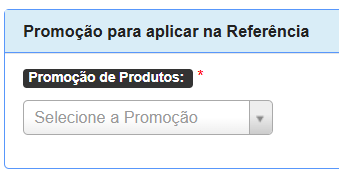
Na seção Promoção para aplicar na Referência você escolhe uma promoção cadastrada. A tela mostra as datas dela. Depois, nas linhas de referência, o ícone da coluna Promoção abre a janela "Desconto Percentual por Referência-Marca-Tipo-Cor", onde você define:
- Desconto em % ou Alterar valor do Produto.
- Arredondamento: sem arredondamento, final .00, .90, .99 ou personalizado.
- Alterar produtos com valor inferior (promoção vigente): aplica também aos produtos cujo preço atual já está abaixo.
Ao confirmar, o sistema gera a promoção para a referência (grava dados no cadastro). Use com cuidado.
- O ícone de promoção não aparece quando o nível exibido é Loja.
- Quem não tem acesso à Gestão de Promoção é redirecionado para a página inicial ao escolher a promoção.
- O desconto precisa ser menor que 100%.
Impressão
- Impressão em PDF ou Excel, respeitando as colunas do perfil escolhido.
- A tela também tem o painel de análise gerada por IA.
- Na coluna Sugestão de Transf., o ícone abre a sugestão de transferência entre lojas (rotina 691).
Diferenças em relação ao Análise Compras
- Aqui os níveis (até três) e as colunas são escolhidos por perfil. No Análise Compras o agrupamento é fixo, escolhido na hora.
- Há níveis extras (Loja, Fornecedor, Coleção, Ref-Marca e Ref-Marca-Tipo) e colunas extras (preços, promoção, data da última compra e demonstração).
- Há filtro de faixa de valores de venda e a ação de promoção na referência.
- Não há opção de foto, "Agrupar" nem "Comportamento" (estoque zero e estoque anterior).
Não aparece o que eu esperava: o que conferir
- Veja se o perfil escolhido tem a coluna marcada em Selecionar Colunas.
- O estoque é o saldo de hoje, mesmo que o período seja antigo. Cobertura e Sugestão de Compra usam esse saldo.
- Os dois períodos são independentes. Compra de um mês pode ser comparada com venda de outro.
- A opção Fornecedor some dos níveis se o parâmetro de múltiplos fornecedores estiver desligado.
- A Faixa de Valores de Venda só aparece com o parâmetro correspondente ligado.
- Se faltar a promoção na lista, ela precisa estar cadastrada na Gestão de Promoção e o usuário precisa ter acesso a ela.
Palavras-Chave
Relatório de Compras, Análise de Compras por Perfil, perfil de análise, níveis de distribuição, selecionar colunas, Cobertura, Sugestão de Compra, promoção na referência, Ref-Marca-Tipo