Problema / Pergunta
Como funciona o relatório Indicadores de Venda? Como são calculados Ticket Médio, P.A., Preço Médio do Produto, Vendas por m² e os percentuais de comparação com o ano anterior?
Ambiente
USE G3 (Web), nos sistemas USE Smart e USE Premium. Não está disponível no USE Fit.
Solução / Resposta
O relatório compara as vendas de um período com as vendas do mesmo período do ano anterior, loja a loja. Mostra os valores dos dois períodos e, ao lado, o percentual de variação (verde quando cresceu, vermelho quando caiu).
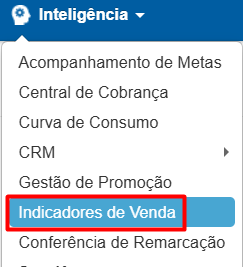
Acesso: Inteligência > Indicadores de Venda.
Filtros
- Visão:
- Geral: uma linha por loja, com P.A., Ticket Médio e Vendas por m².
- Grupo de produtos: filtra por Departamento e Marca e mostra o Markup Real.
- Por Departamento: agrupa por departamento, com as lojas dentro de cada um.
- Tipo Análise: define com qual período do ano anterior o sistema compara:
- Anual: o ano selecionado contra o mesmo período um ano antes.
- Mensal: o mês selecionado contra o mês inteiro do ano anterior.
- Personalizado (padrão): qualquer período contra o intervalo de 52 semanas antes (364 dias), preservando os dias da semana. Veja a explicação completa em "Como funciona o Tipo Análise Personalizado".
- Período: a data muda conforme o Tipo Análise (ano, mês ou intervalo de datas).
- Modalidades de Vendas: Todas, Venda Loja, Venda Mobile, Vale Presente, Venda Link, Closet Infinito e Venda E-commerce. Marcar "Todas" desabilita as demais.
- Loja e Regional.
- Departamento e Marca: aparecem nas visões Grupo de produtos e Por Departamento.
- Closet Infinito: com o parâmetro "Exibir botão de Closet Infinito" ligado, aparece a opção de carregar a vitrine infinita pela Loja Origem (vendas feitas na própria loja e as encaminhadas a outra) ou pela Loja Faturamento (vendas faturadas na loja, incluindo as recebidas de outra loja).
Como funciona o Tipo Análise Personalizado

No Personalizado o sistema não procura a mesma data do ano passado. Ele volta 52 semanas (364 dias) na data inicial e na data final. Como 52 semanas são semanas completas, o período de comparação começa no mesmo dia da semana e tem o mesmo tamanho. Cada sexta-feira do período atual é comparada com uma sexta-feira do período anterior, cada sábado com um sábado, e assim por diante.
Por que é assim: o comércio vende de forma diferente em cada dia da semana (sábado vende mais que terça, por exemplo). Comparando dias da semana iguais, a variação mostra o desempenho da loja, e não o efeito de um período ter mais fins de semana que o outro.
Exemplos
| Período escolhido | Comparado com (52 semanas antes) |
|---|---|
| Sexta, 30/10/2026 (um dia) | Sexta, 31/10/2025 |
| Segunda 26/10/2026 a domingo 01/11/2026 (semana inteira) | Segunda 27/10/2025 a domingo 02/11/2025 (semana inteira) |
| Mês todo: 01/10/2026 a 31/10/2026 | 02/10/2025 a 01/11/2025 |
O que muda em relação ao que o usuário espera:
- A data do período anterior fica um dia depois da mesma data do ano passado, porque 52 semanas (364 dias) são um dia a menos que um ano. Em intervalos que incluem 29/02 a diferença é de dois dias.
- Por isso, para datas fixas (Natal, Dia das Mães, Black Friday, aniversário da loja) o Personalizado pode comparar com o dia seguinte da data do ano passado. Para comparar a mesma data, use o tipo Anual ou Mensal.
- Um mês inteiro no Personalizado deixa de coincidir com o mês do ano passado (começa no dia 2). Para comparar o mês fechado, use o tipo Mensal.
- A coluna Ano mostra o ano do início do período de comparação, e não necessariamente o ano da data que o usuário digitou.
- Em semanas inteiras (segunda a domingo) a comparação é a que mais faz sentido, porque os dois lados têm os mesmos dias da semana.
O que entra e o que não entra
- Entram vendas não excluídas, que não sejam renegociação e que não sejam venda de vale-presente.
- O valor da venda é o valor total líquido da venda, já com juros, descontos e taxa de carnê. Venda de vale-presente não entra, só o valor da troca do vale-presente.
- Cada venda é contada uma vez. A quantidade de vendas é a quantidade de vendas diferentes.
Legendas das colunas (visão Geral)
- Ano: ano do período. A linha de cima e a de baixo de cada loja são os dois períodos comparados.
- Valor Vendas (R$): soma do valor total líquido das vendas.
- Qtde Vendas: quantidade de vendas.
- Qtde Itens: soma das quantidades dos itens vendidos.
- P.A.: peças por atendimento. Qtde Itens ÷ Qtde Vendas.
- Ticket Médio (R$): (Valor Vendas + bônus utilizado nas vendas) ÷ Qtde Vendas. Em clientes com o processo Constance ativo, o bônus não entra e o cálculo é Valor Vendas ÷ Qtde Vendas.
- Preço Médio Produto (R$): Valor Vendas ÷ Qtde Itens.
- Vendas m² (R$): Valor Vendas ÷ metragem da loja, cadastrada no cadastro da loja. Sem metragem cadastrada o valor aparece zerado.
- Colunas com (%): variação do período atual contra o anterior = (atual − anterior) ÷ anterior × 100. O mesmo percentual aparece nas duas linhas da loja.
- TOTAL: soma das lojas filtradas, com os mesmos cálculos sobre o total.

Visão Grupo de produtos e Por Departamento
- Mostram Valor Vendas, Qtde Vendas, Qtde Itens, Preço Médio Produto e Markup Real (%). Não mostram P.A., Ticket Médio nem Vendas por m².
- Markup Real (%): ((valor líquido dos itens + bônus) − custo) ÷ custo × 100. O custo é a quantidade vendida vezes o preço de compra do item, mais o custo dos itens levados em trocas da venda.
- Na visão Por Departamento, clique em Detalhar para ver as lojas de cada departamento.
- Se uma venda tem itens de departamentos diferentes, ela aparece em cada departamento. O TOTAL conta a venda uma única vez.

Exemplo (visão Geral, Anual)
| Indicador | 2026 | 2025 | Variação |
|---|---|---|---|
| Valor Vendas (R$) | 120.000 | 100.000 | +20% |
| Qtde Vendas | 400 | 320 | +25% |
| Qtde Itens | 1.000 | 800 | +25% |
| P.A. (itens ÷ vendas) | 2,50 | 2,50 | 0% |
| Ticket Médio (R$) | 300,00 | 312,50 | −4% |
| Preço Médio Produto (R$) | 120,00 | 125,00 | −4% |
Leitura: a loja vendeu mais (+20% em valor e +25% em atendimentos), mas cada atendimento rendeu menos (ticket médio −4%), porque o preço médio dos produtos caiu 4%.
Impressão
- PDF (A4 paisagem) e Excel, com o título "Indicadores de Venda" seguido da visão escolhida.
- A tela também tem videoaula e o painel de análise gerada por IA.
Valor diferente do esperado: o que conferir
- Confira o Tipo Análise. No Personalizado, o período de comparação são as mesmas datas recuadas em 52 semanas (alinhadas pelo dia da semana), e não as mesmas datas do ano anterior. Para a mesma data, use Anual ou Mensal.
- No Mensal, o ano anterior é comparado pelo mês inteiro, mesmo que o período atual não esteja completo.
- O valor é o valor total líquido da venda (com juros, descontos e taxa de carnê). Pode ser diferente de relatórios que usam o valor bruto ou o valor recebido.
- Vendas de vale-presente, renegociações e vendas excluídas não entram.
- Vendas por m² zerado: confira se a metragem está cadastrada na loja.
- Ticket Médio diferente do esperado: lembre que o bônus utilizado soma no valor (exceto clientes com o processo Constance).
- Se o relatório vier sem alguma loja, confira os filtros de Loja, Regional e Modalidades de Vendas.
- Percentual zerado: acontece quando o período anterior não tem venda (a divisão por zero retorna 0).
Palavras-Chave
Indicadores de Venda, Inteligência, Ticket Médio, P.A., peças por atendimento, Vendas por m², Preço Médio, Markup Real, comparação ano anterior, modalidades de venda