Problema / Pergunta
Como funciona o Relatório de Demonstração? O que significam Demonstrados, Devolvidos, Vendidos e Pendentes, qual a diferença entre demonstrações Baixadas, Pendentes e Todas, e o que querem dizer os asteriscos (*) da tela?
Ambiente
USE G3 (Web), nos sistemas USE Premium e USE Smart. Não está disponível no USE Fit.
Solução / Resposta
A demonstração é o lançamento em que o cliente leva peças para experimentar fora da loja. O relatório acompanha o que aconteceu com essas peças: quantas foram levadas, quantas foram devolvidas, quantas viraram venda e quantas ainda estão pendentes (com o cliente ou em pré-venda).
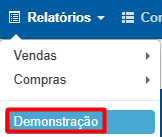
Acesso: Relatórios > Demonstração. O título da tela é "Relatório de Demonstração".
Como a demonstração funciona (resumo)
- Ao lançar a demonstração, as peças ficam em poder do cliente, e a demonstração fica em aberto (pendente).
- Na baixa, cada peça pode ser devolvida (volta ao estoque) ou vendida. A peça vendida entra em uma pré-venda, que depois vira a venda.
- Quando não sobra nenhuma peça com o cliente, a demonstração é baixada (fechada).
Filtros
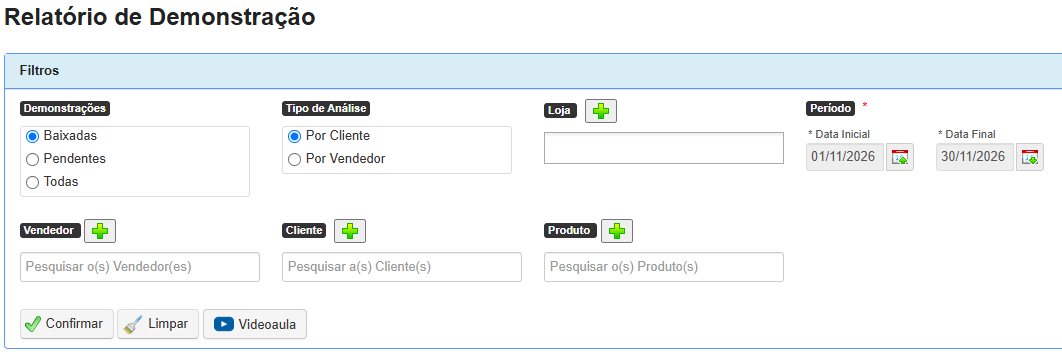
- Demonstrações: Baixadas (padrão), Pendentes ou Todas. Veja a seção abaixo.
- Itens (só aparece em Pendentes): Pendentes (padrão), que traz só as peças que ainda estão com o cliente ou em pré-venda sem virar venda, ou Todos, que traz todas as peças da demonstração.
- Tipo de Análise: Por Cliente (padrão) ou Por Vendedor.
- Loja (obrigatória, com a opção de selecionar todas): sem loja, a tela avisa "Nenhuma Loja selecionada".
- Período (obrigatório): data inicial e final. A tela abre com o mês atual.
- Vendedor, Cliente e Produto: o vendedor é o da demonstração. O produto filtra as peças.
Baixadas, Pendentes ou Todas: qual data o período usa
- Baixadas: demonstrações já baixadas, pela data da baixa (devolução ou venda) das peças. Uma demonstração lançada em março e baixada em abril aparece com período de abril.
- Pendentes: demonstrações ainda em aberto, pela data do lançamento.
- Todas: as demonstrações lançadas no período (abertas ou baixadas) mais as que foram baixadas no período mesmo tendo sido lançadas em outra data. Cada peça é contada uma vez.
Legendas das colunas
- Demonstrados: total de peças levadas pelo cliente (as que continuam com ele mais as que ele já devolveu ou vendeu). Valor (R$): valor dessas peças.
- Devolvidos: peças que voltaram. Também entram aqui as peças de pré-vendas excluídas ou com data menor que a data atual (marcadas com asterisco). Mostra a quantidade, o (%) sobre Demonstrados e o Valor (R$).
- Vendidos: peças que viraram venda. Mostra a quantidade, o (%) sobre Demonstrados e o Valor (R$) vendido.
- Pendentes: peças que ainda estão em poder do cliente, mais as peças em pré-venda que ainda não viraram venda (marcadas com asterisco). Mostra a quantidade, o (%) sobre Demonstrados e o Valor (R$).
Asteriscos na tela: * em Pendentes = itens em pré-venda. * em Devolvidos = pré-vendas excluídas ou com data menor que a data atual.
As quantidades e os percentuais seguem a configuração de casas decimais do sistema. No rodapé está o TOTAL GERAL com as mesmas colunas.
Detalhar
- Por Cliente: o botão Detalhar abre as peças de cada demonstração do cliente, com loja, número da demonstração, data da última baixa, data do lançamento, Autorizado (familiar autorizado a retirar), vendedor, produto, descrição e as colunas de Demonstrados, Devolvidos, Vendidos e Pendentes.

- Por Vendedor: o botão abre as demonstrações do vendedor, com loja, lançamento, demonstração, cliente, telefones, autorizado e as mesmas colunas.

Impressão
- PDF (paisagem) ou Excel, com o título "Relatório de Demonstração".
- A impressão traz cada cliente (ou vendedor) já com as peças dele abaixo, conforme o Tipo de Análise escolhido.
- O cabeçalho traz o tipo de demonstração, as datas, as lojas, os vendedores e os clientes filtrados.
- Há uma videoaula sobre o relatório pelo ícone na própria tela.
Exemplo
A cliente Maria levou 10 peças de R$ 100 cada (R$ 1.000). Na baixa, devolveu 6, comprou 2 (a pré-venda virou venda) e ficou com 2.
| Cliente | Demonstrados | Devolvidos | Vendidos | Pendentes |
|---|---|---|---|---|
| Maria | 10 (R$ 1.000) | 6 (60% - R$ 600) | 2 (20% - R$ 200) | 2 (20% - R$ 200) |
Os valores e percentuais são ilustrativos. Na prática, o resultado depende de como a baixa e a pré-venda foram lançadas.
O relatório veio vazio ou diferente do esperado: o que conferir
- Confira o filtro Demonstrações. O padrão é Baixadas. Uma demonstração em aberto só aparece em Pendentes ou Todas.
- Confira a data usada. Em Baixadas, o período é o da baixa. Em Pendentes, é o do lançamento.
- Em Pendentes, o filtro Itens vem como "Pendentes" e esconde as peças já devolvidas ou vendidas. Marque "Todos" para ver a demonstração completa.
- Selecione a Loja. Sem loja, a consulta não roda.
- O Vendedor do filtro é o da demonstração. Ele pode ser diferente do vendedor da venda feita depois.
- As colunas Devolvidos, Vendidos e Pendentes são calculadas separadamente e nem sempre somam exatamente o total de Demonstrados. Os asteriscos indicam peças em pré-venda, e peças de pré-vendas excluídas ou antigas contam como devolvidas.
- Peça vendida na baixa que ainda está em pré-venda aparece em Pendentes (com asterisco), e só passa para Vendidos quando a pré-venda vira venda.
- O Valor (R$) de Demonstrados na lista pode ser diferente da soma dos valores do detalhe. Confira o detalhe para ver o valor de cada peça.
Palavras-Chave
Relatório de Demonstração, demonstração, peças em demonstração, demonstrações baixadas, demonstrações pendentes, devolvidos, vendidos, pendentes, pré-venda, por cliente, por vendedor, autorizado