Problema / Pergunta
Como funciona o Relatório de Pedido de Compra por Loja? Qual a diferença entre os tipos Grade, Marca, Classe, Tipo, Departamento, Por Pedido e Por Pack, o que significam Recebido, Pendente e Cancelado, e por que o PDF sai diferente da tela?
Ambiente
USE G3 (Web).
Solução / Resposta
O relatório acompanha os pedidos de compra: quanto foi pedido, quanto já foi recebido, quanto ainda falta e quanto foi cancelado, por loja que vai receber a mercadoria. Dá para ver por grade (cor e tamanho), por marca, classe, tipo, departamento, por pedido ou por pack.
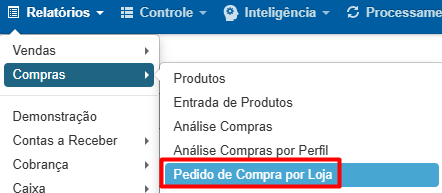
Acesso: Relatórios > Compras > Pedido de Compra por Loja.
De onde vêm os dados
- Os itens dos pedidos de compra. Cada item tem a quantidade pedida, a quantidade já recebida e a situação (em aberto ou baixado).
- Pedido de compra é diferente de entrada: o pedido mostra o que foi comprado e o quanto já chegou, e a entrada é a nota que deu entrada no estoque.
Filtros
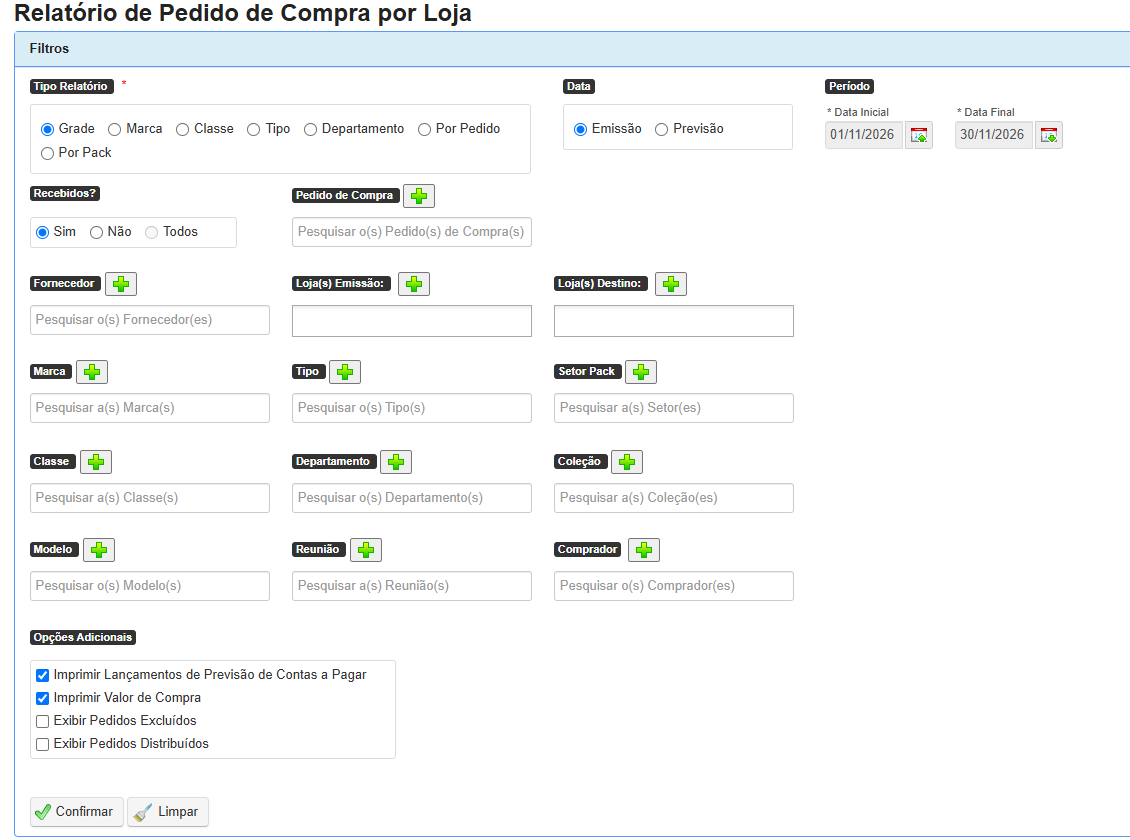
- Tipo Relatório (obrigatório): Grade (padrão), Marca, Classe, Tipo, Departamento, Por Pedido ou Por Pack.
- Data: Emissão (data de emissão do pedido) ou Previsão (previsão de entrega). Com o Período, define quais pedidos entram.
- Recebidos? Sim, Não ou Todos. Veja a seção abaixo. Nos tipos Grade e Por Pedido, o relatório abre em Todos.
- Formato: Resumido ou Detalhado (nos tipos Marca, Classe, Tipo e Departamento).
- Pedido de compra, Fornecedor, Comprador, Reunião e Setor Pack.
- Loja(s) Emissão: loja que emitiu o pedido. Loja(s) Destino: loja que vai receber a mercadoria.
- Marca, Tipo, Referência, Classe, Departamento, Coleção e Modelo.
- Status do pedido (só em Por Pedido).
- Faixa de Valores de Venda: só aparece com o parâmetro HABILITAR FILTRO DE FAIXA DE VALORES DE VENDA NOS RELATÓRIOS (Geral > Temporário). Filtra pelo preço de venda cadastrado e só vale para os tipos Marca, Tipo e Departamento.
- Opções Adicionais:
- Imprimir Lançamentos de Previsão de Contas a Pagar (marcado) e Imprimir Valor de Compra (marcado).
- Exibir Pedidos Excluídos: sem marcar, pedidos com status excluído não aparecem.
- Exibir Pedidos Distribuídos: sem marcar, pedidos do tipo distribuído não aparecem.
Recebidos? Sim, Não e Todos
- Sim: só os itens que já tiveram recebimento. Quantidade e valor são os do que foi recebido.
- Não: só os itens com quantidade ainda não recebida. Mostra o Pendente (o que falta chegar em item ainda em aberto) e o Cancelado (o que falta chegar em item já baixado, ou seja, encerrado sem receber tudo).
- Todos: mostra tudo: Total Pedido (quantidade e valor pedidos), Recebido, Pendente e Cancelado.
- O valor de cada coluna é a quantidade multiplicada pelo valor de compra do item no pedido.
O que cada Tipo Relatório mostra
- Grade: uma tabela por marca, tipo e referência. Para cada cor, mostra por loja de destino a quantidade pedida em cada tamanho, com o Valor de Compra/Custo médio (valor total ÷ quantidade) e o Total Geral.
- Marca, Classe, Tipo e Departamento: uma linha por grupo, com Total Pedido, Recebido, Pendente e Cancelado (em quantidade e valor). Cada grupo abre em subgrupos (por exemplo, tipos dentro da marca).
- Por Pedido: um bloco por pedido, com código, data de emissão, status, previsão, pedido do fornecedor, loja emitente, fornecedor, vendedor e telefones, mais os itens e os totais.
- Por Pack: agrupa por reunião e por loja destino, com as marcas e o valor total de cada pack (quantidade de packs × quantidade por pack × preço de compra).
O rodapé traz o Total de itens e o Total de Valores.
Status do pedido
O status vem do pedido: lançamento, validando, liberado, excluído e outros. Com o parâmetro UTILIZAR VALIDAÇÃO DE PEDIDO DE COMPRA NO LANÇAMENTO E RECEBIMENTO ligado, pedido em lançamento aparece como "Validando". Sem o parâmetro, pedido em lançamento ou validando aparece como "Liberado".
Impressão
- PDF ou Excel, com o título "Relatório de Pedido de Compra por Loja". Cada tipo tem o seu layout (o Por Pack sai em retrato).
- O cabeçalho mostra o tipo de data, o período, os pedidos (Baixados, em Aberto ou Todos), o formato, as lojas e os demais filtros.
Exemplo
Tipo Marca, Recebidos? Todos. A marca X teve um pedido de 100 peças a R$ 50 cada. Chegaram 60 peças. As 40 peças restantes são de itens ainda em aberto (30 peças) e de itens já baixados (10 peças).
| Marca | Total Pedido | Recebido | Pendente | Cancelado |
|---|---|---|---|---|
| Marca X (qtde) | 100 | 60 | 30 | 10 |
| Marca X (valor R$) | 5.000,00 | 3.000,00 | 1.500,00 | 500,00 |
O pedido não aparece ou os números não batem: o que conferir
- Confira o tipo de Data. Emissão e Previsão trazem pedidos diferentes no mesmo período.
- Confira Recebidos?. Em "Sim", pedidos sem nenhum recebimento não aparecem. Em "Não", só aparecem itens com saldo a receber.
- Loja(s) Emissão é a loja do pedido. Loja(s) Destino é a loja do item, que vai receber a mercadoria.
- Pedidos excluídos e distribuídos só aparecem marcando as opções.
- Pendente e Cancelado são diferentes: Pendente é o saldo de item em aberto, e Cancelado é o saldo de item baixado sem receber tudo.
- O valor usa o valor do item no pedido, e não o custo da nota de entrada. Pode divergir do relatório Entrada de Produtos.
- A Faixa de Valores de Venda usa o preço de venda cadastrado e só funciona em Marca, Tipo e Departamento.
- O PDF pode sair diferente da tela: ele não leva as opções "Exibir Pedidos Excluídos" e "Exibir Pedidos Distribuídos". O Excel leva as duas.
- Se a tela ficar em branco depois de Confirmar, reduza o período ou os filtros e tente de novo.
Palavras-Chave
Relatório de Compras, Pedido de Compra por Loja, pedido de compra, pedido pendente, pedido cancelado, saldo de pedido, previsão de entrega, por pack, grade de compra, loja destino, recebido x pendente