Problema / Pergunta
Finalizei a contagem do meu estoque como realizo a nota de perda ?
Ambiente
USE G3
Solução / Resposta
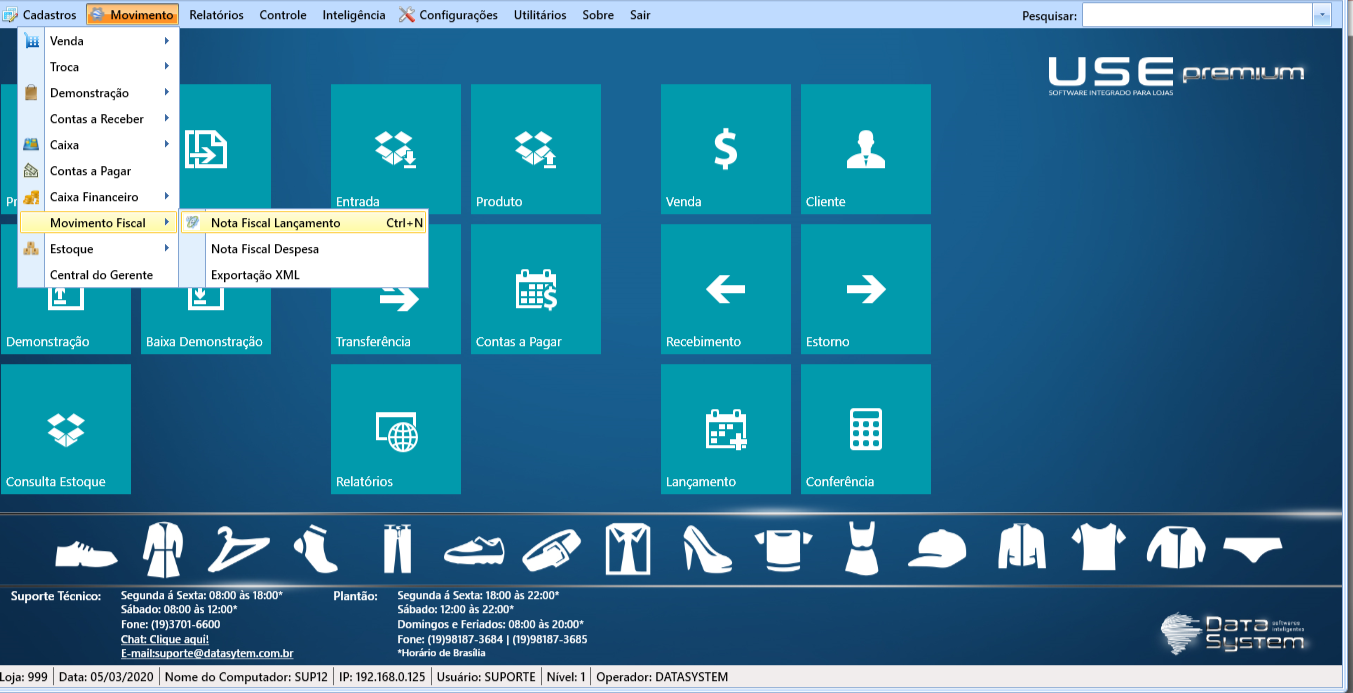
1. Para gerar o movimento fiscal da nota é preciso entrar no seguinte caminho: movimento- movimento fiscal- nota fiscal lançamento;
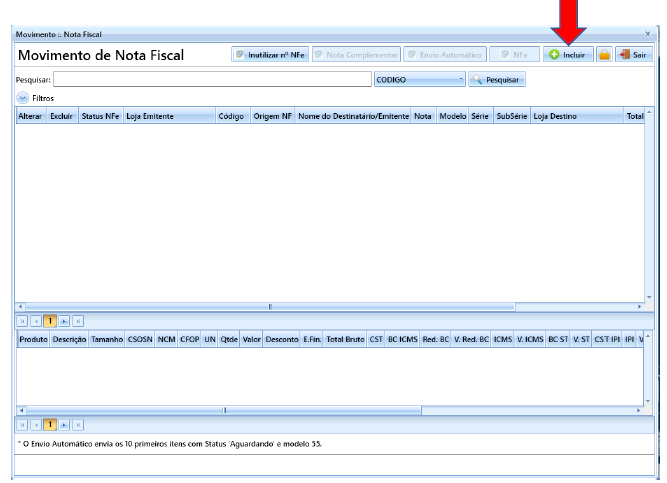
2. Na tela de Movimento fiscal, clique em "incluir" na parte superior do sistema;
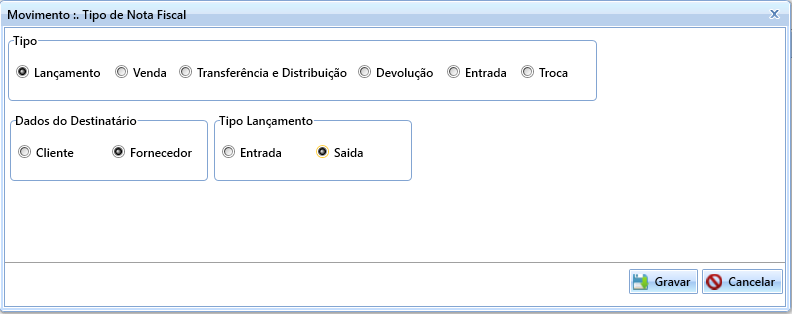
3. Selecione a seguinte opção:
• Tipo: lançamento;
• Dados do destinatário: informe fornecedor (quando realizado acerto de estoque em razão de inventario a razão social será a da loja que está realizando o inventário);
• Tipo de lançamento: entrada para entrar no estoque ou saída para sair. Obs: em caso de inventário só serão permitidos lançamentos de saída);
4. Ao incluir a nota repare os seguintes campos:
• Data emissão: data da emissão da nota;
• Data lançamento: data que vai ficar gravado a movimentação no estoque;
• Serie: Precisa estar configurado no sistema, o padrão para a serie é sempre 21,22,23... ou 31, 32, 33. Caso esteja diferente disso, ligar para o suporte da Data System;
• Nota fiscal: Virá automaticamente de acordo com a configuração do sistema;
• Subsérie: não precisa ser preenchido;
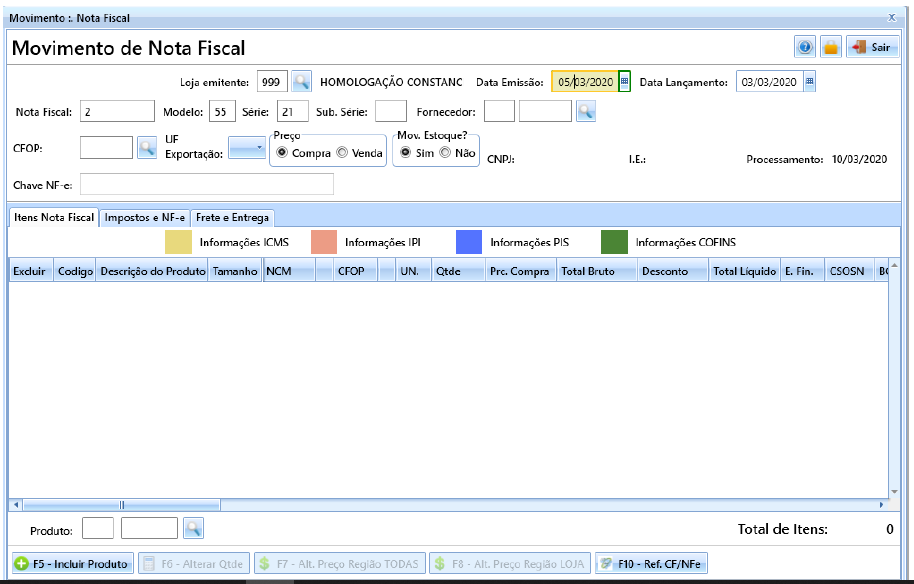
5. Próximo passo é buscar o fornecedor, procure na lupa;
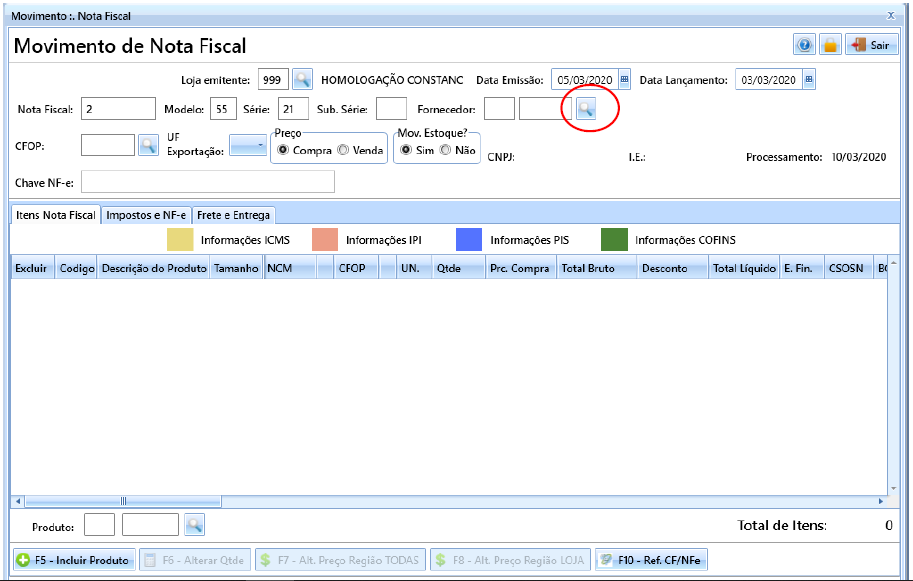
6. Será exibido uma barra de pesquisa, procure o fornecedor para emitir a nota fiscal, pesquise por razão ou CPF/CNPJ, ao encontrar clique duas vezes em cima para seleção, importante verificar se todas as informações do fornecedor estão corretas;
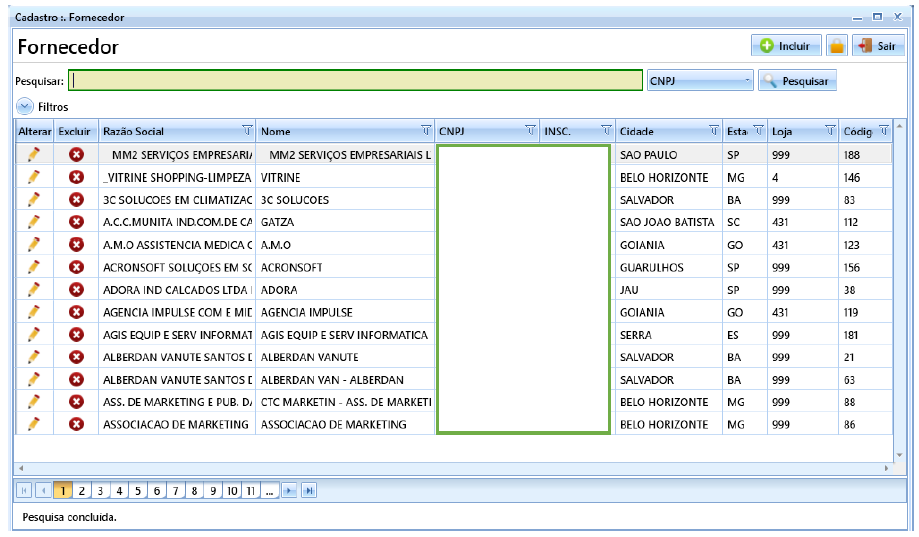
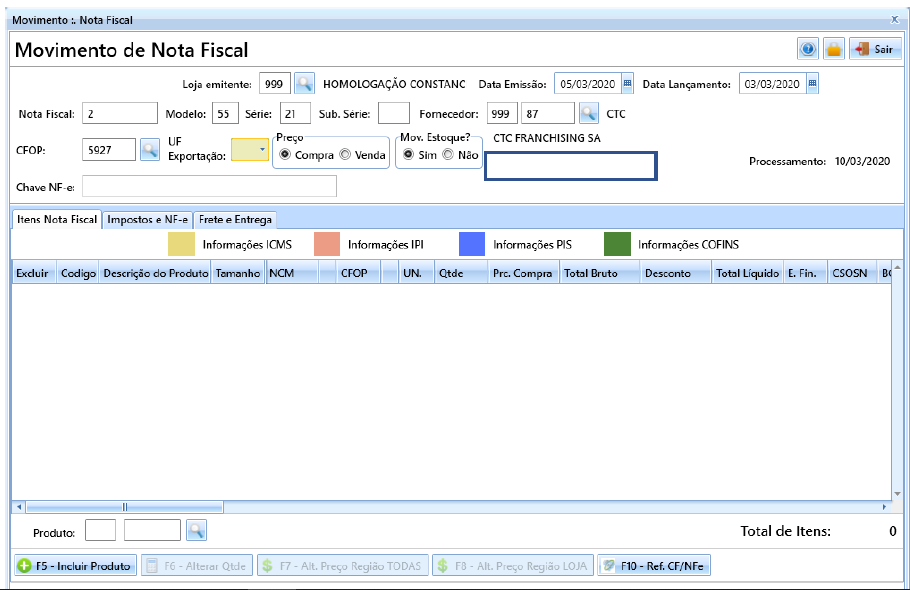
7. Os próximos passos são:
• CFOP: Utilizar o 5927 (baixa de estoque perda/roubo/deterioração);
• Preço: Utilizar o preço de compra;
• Mov. Estoque: Utilizar sempre sim, para movimentar o produto no estoque;
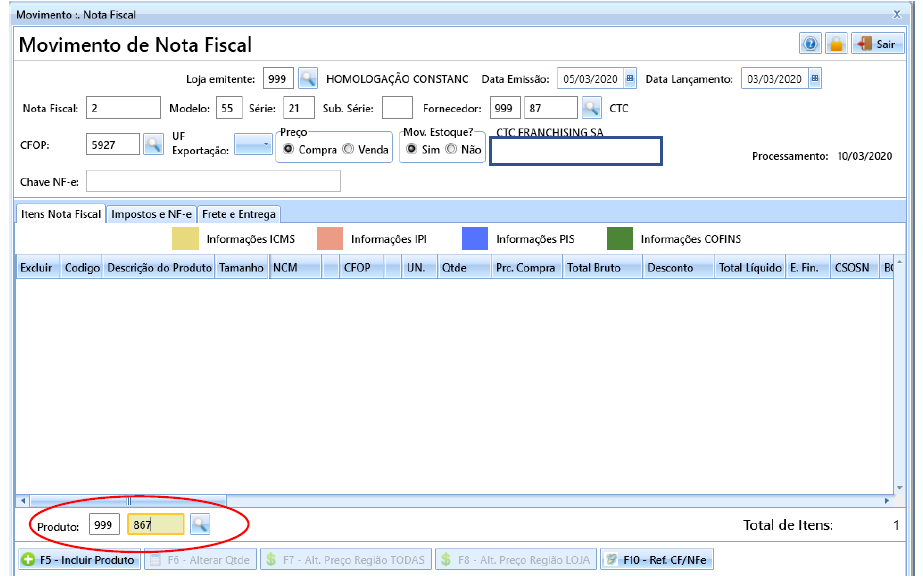
8. Repare em vermelho, nesses dois campos, coloco código do produto que será feito a saída do estoque e tecle enter;
9. Para referenciar a nota fiscal de saída, é necessário clicar produto a produto, para referenciar a última entrada do mesmo, para isso clique no primeiro produto da lista e em seguida em F10;
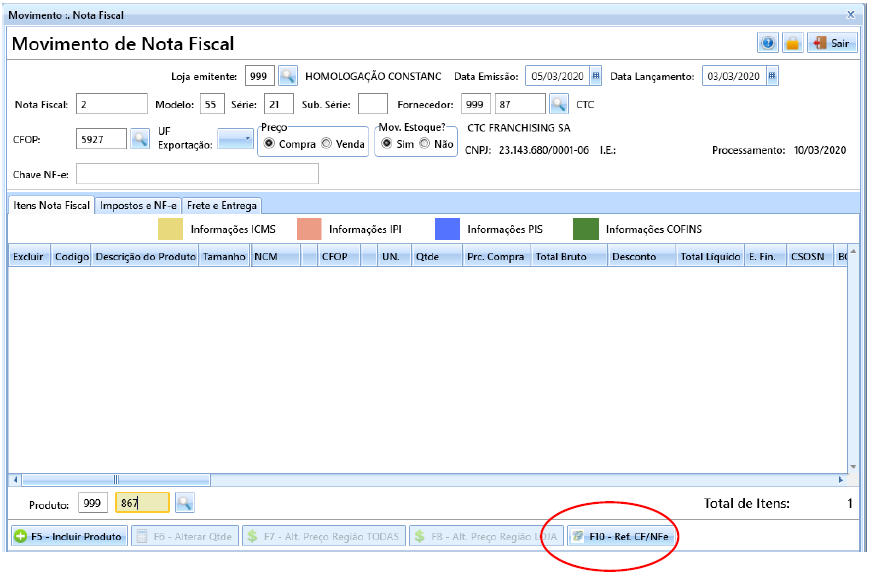
10. Irá abrir a tela de referências NFE, selecione em tipos de referencia: NFe/NFECe/S@T, após clique em incluir;
11. Na tela de documentos fiscais para referenciamento, na data de emissão pesquise os últimos três meses, no campo origem selecione entrada, em seguida clique em pesquisar, será exibido na listagem as notas fiscais de entrada que contém o produto, clique em adicionar na nota fiscal mais recente. Logo após incluir a nota, clique em sair, faça esse mesmo processo com todos os itens incluídos na movimentação fiscal de saída;
12. Clique em gravar para salvar a nota;
13. Com tudo validado e preenchido corretamente, clique em gravar que voltará para a tela de movimento fiscal, próximo passo ir no botão NFe.
14. Clique no botão enviar para a autorização da nota;
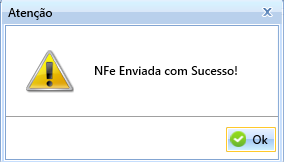
15. Clique em OK, gere a nota em PDF ou imprima a mesma.
16. Clica em sair para finalizar o processo;
Palavras-Chave
Nota de perda, acerto de estoque, contagem