Análise de Crédito
Objetivos:
A Análise de Crédito tem como objetivo estudar a possibilidade de conceder um Limite de Compra a uma pessoa física ou jurídica, avaliando a configuração das informações da Tabela de Análise de Crédito, baseados na multiplicação dos Pontos pelo Peso, gerando assim um totalizador de Pontos para geração do Limite de Compra baseado em um percentual sobre o Salário.
Especificações/obs:
1 - Inclusões/Alterações no Cadastro de Clientes.
- Aba de Referências Comerciais/Pessoais no Cadastro de Cliente.
- Novo padrão na ordenação por Tipo de Referência e permitido ordenar pela Grid.
- Incluído o Tipo de Referência antes do nome no Grid.
- Na inclusão (Novo) aparece a aba para Referências Comerciais.
- O campo Cliente obrigatório vai passar a obrigar pelo menos uma Referência.
- Aba Referências:
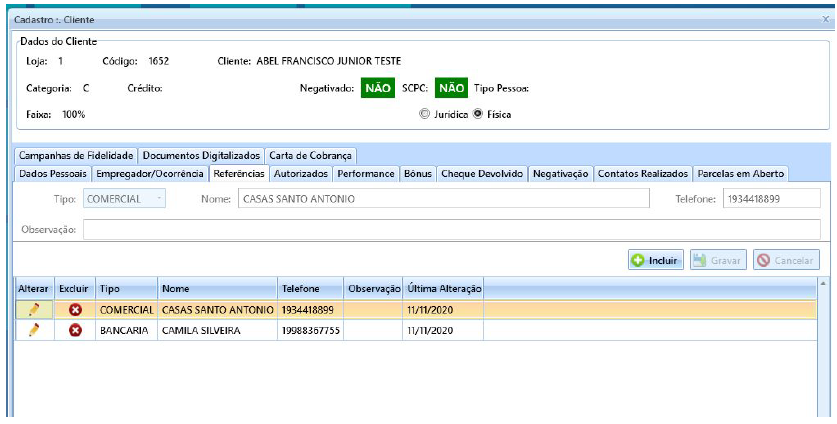
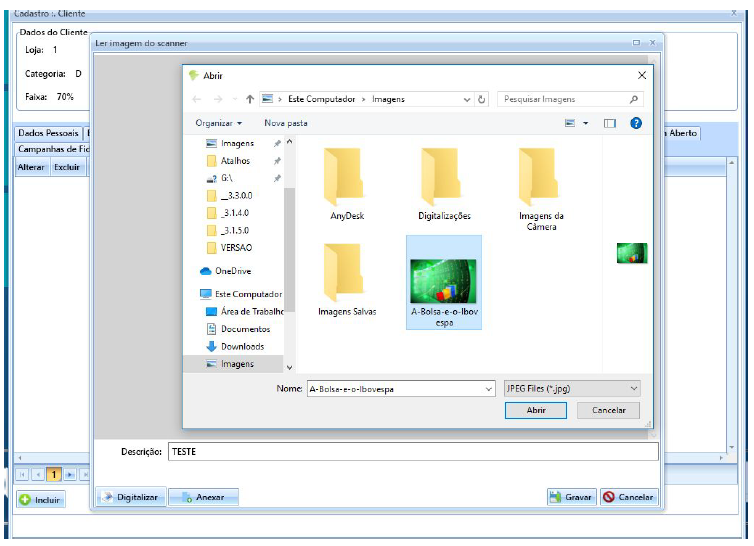
- Há opção de Anexar Documentos por arquivo no Cadastro de Cliente, na Aba Documentos Digitalizados:
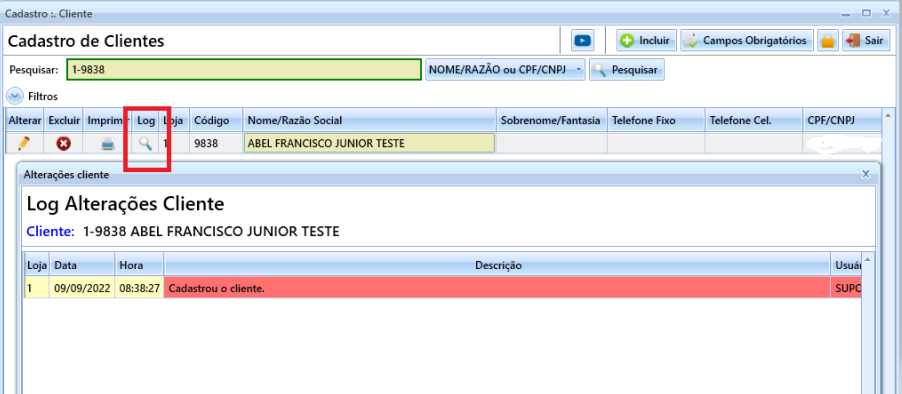
- Log de Inclusão/Alteração do Cadastro de Cliente
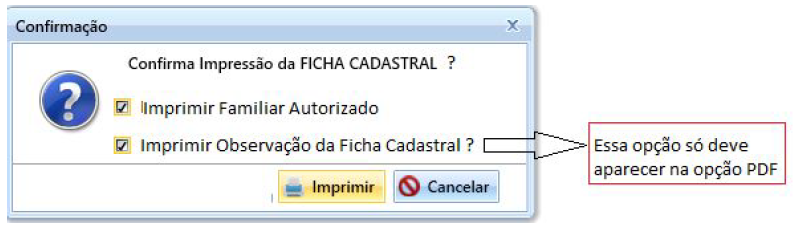
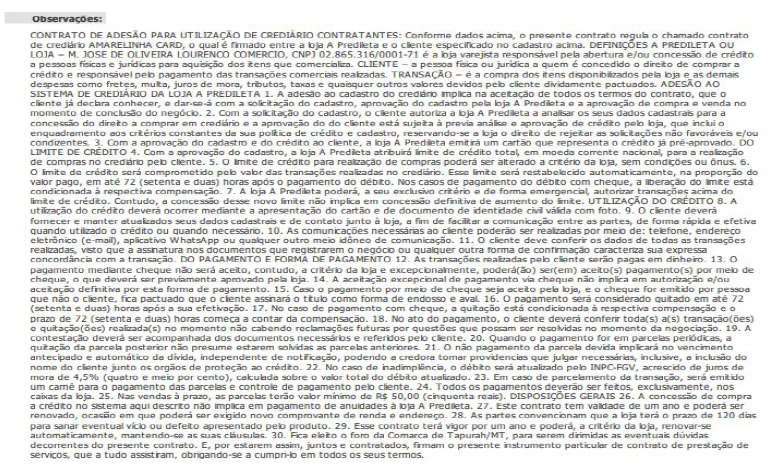
- Pop Up “Deseja Imprimir as Observações a Ficha Cadastral?”, ao clicar na impressão da Ficha Cadastral.
- Na mesma tela possui Check Box para Familiar Autorizado e Impressão da Observação da Ficha Cadastral.
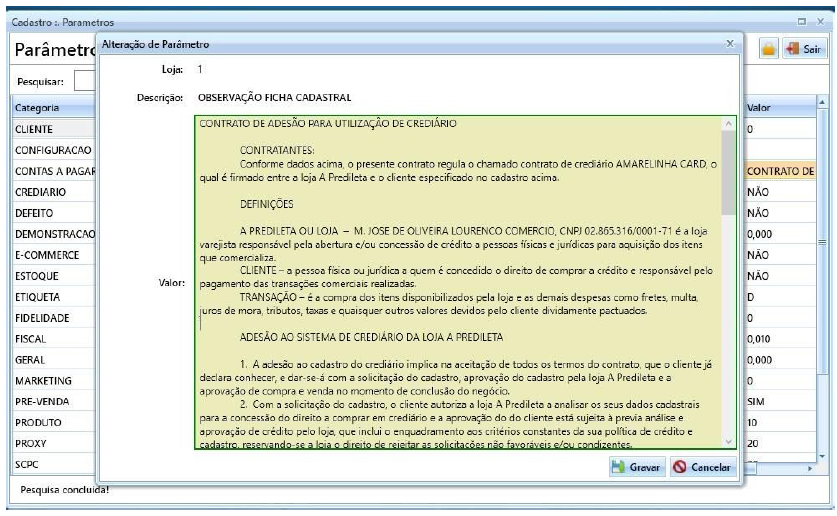
- Parâmetro para incluir observações na ficha cadastral:

Ao abrir aparecerá da seguinte maneira:
Impressão da Ficha Cadastral no USE:
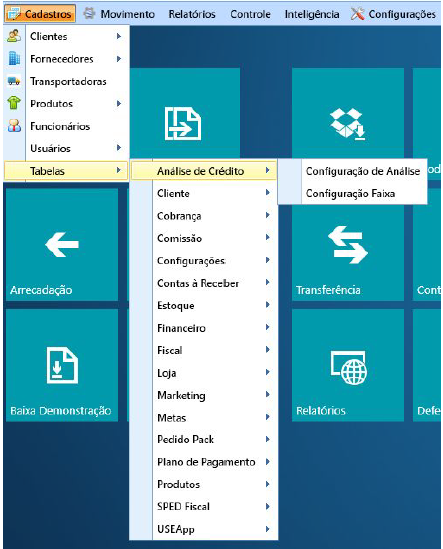
2- Menu de Análise de Crédito
- Menu para Cadastro/Configuração de Análise de Crédito:
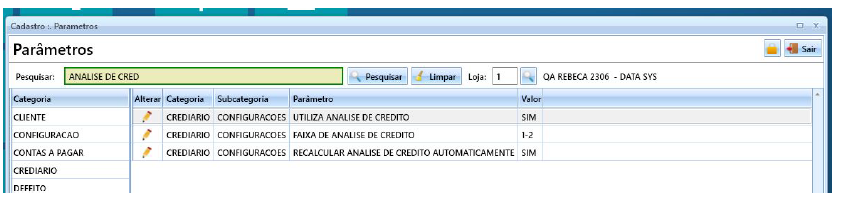
Antes de proceder, é necessário validar parâmetros:
- Utiliza Análise de Crédito.
- Configuração da Faixa de Análise de Crédito.
- Criado Parâmetro de Recalcular Análise de Crédito Automaticamente.
Após os parâmetros serem validados, basta acessar o menu de análise de crédito, indo em cadastros>tabelas>análise de crédito>Configuração de análise;
OBS: Os pesos devem totalizar obrigatoriamente 100%, será necessário ter a permissão ‘’acessar tela de cadastro de análise de crédito’’
Configuração:
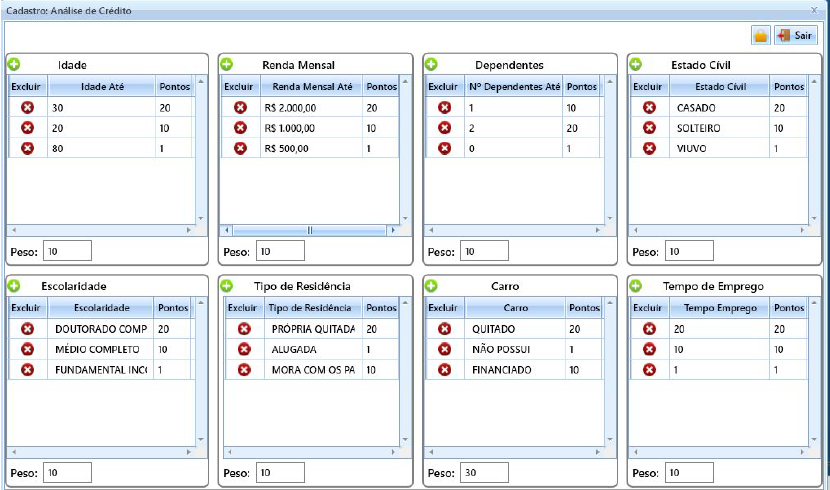
Em cada quadrante é possível definir pontos, por exemplo idade, pessoas com idade até 30 anos, tem 20 pontos, 20 anos 10 pontos, 80 anos para cima 1 ponto. E o peso do quadrante vale 10, assim sucessivamente. Não é necessário colocar peso em todos, basta preencher quais a loja tem interesse em levar em consideração e atribuir os pesos até somar 100, e quanto mais pontos o cliente tiver, mais assertiva será sua análise de crédito, por isso é importante definir as pontuações do quadrante que será utilizado, como o exemplo:
No mesmo menu, será possível cadastrar uma faixa de análise de crédito:
Cadastros>Tabelas>Análise de crédito>Configuração faixa:
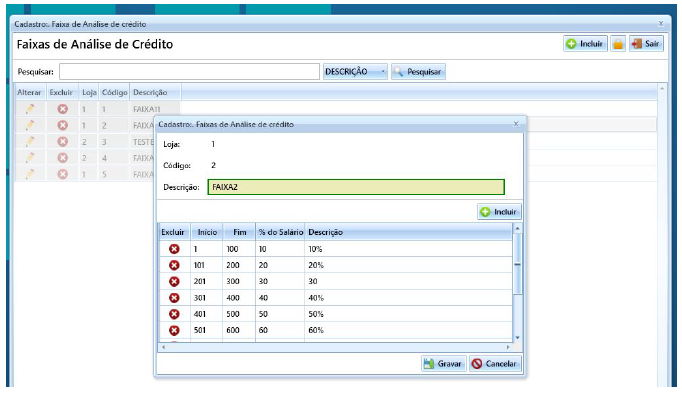
A configuração da faixa mostra no cadastro do cliente que tipo de faixa de crédito o mesmo estará, por exemplo, cliente recebe 1000 reais de salário, e o limite liberado é de 400 reais, está na faixa de 40% do salário de acordo com a faixa cadastrada e para gerar a análise de crédito, basta clicar no botão ao lado de gravar:
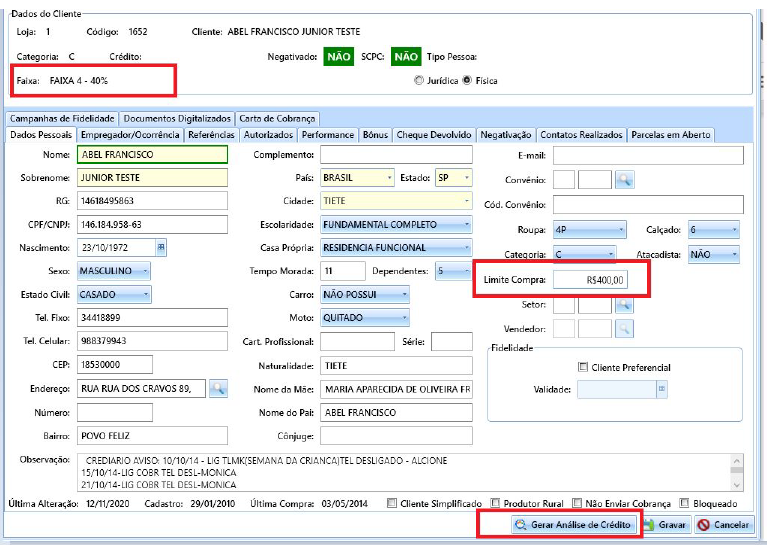
Assim será atribuído um limite ao cliente, clique em gravar para que seja salvo.