Como Remover um Produto Direto na Promoção Criada
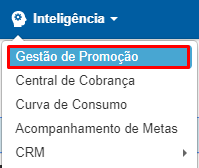
1º Passo: Acesse a tela de: Inteligência - Gestão de Promoção
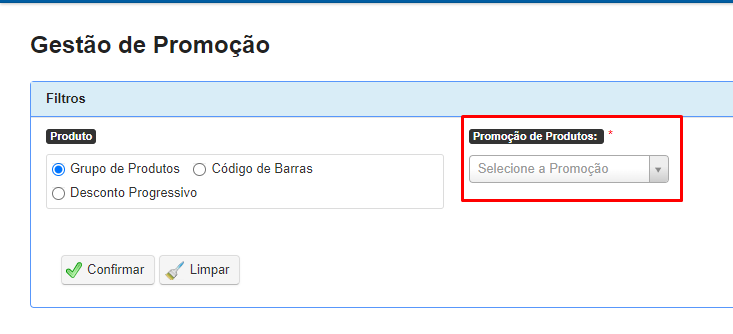
2º Passo: Localize a Promoção em que o item que quer remover está, selecionando a opção "Grupo de Produtos" e filtrando o campo "Promoção de Produtos":
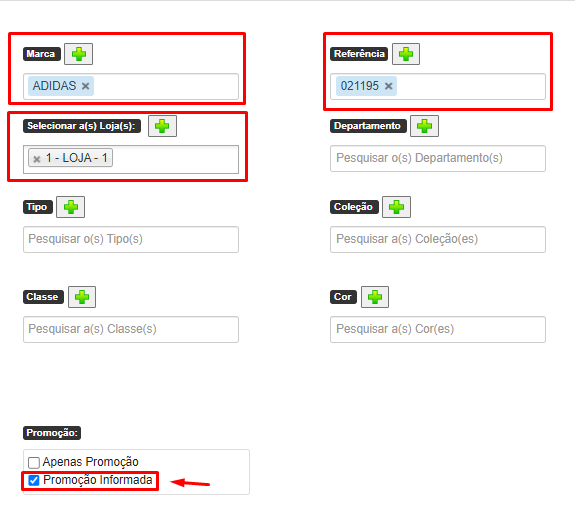
3º Passo: Após localizar sua Promoção, filtre a Marca + Referência e Loja que deseja remover os produtos. Antes de gerar os dados, irá marcar o campo PROMOÇÃO INFORMADA, para que o sistema puxe somente o que já foi inserido na promoção que está editando:
Exemplo:
Feito isso clique na opção "Confirmar", na parte de baixo da tela:
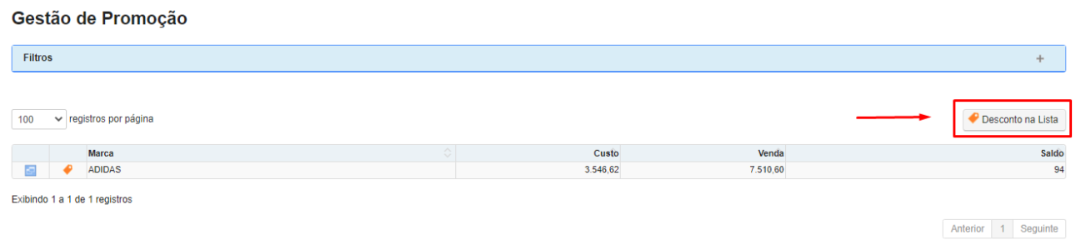
4º Passo: Uma vez confirmado, a tela irá exibir a marca + referência que filtramos daquele determinado produto. Então iremos clicar no botão "Desconto na Lista":
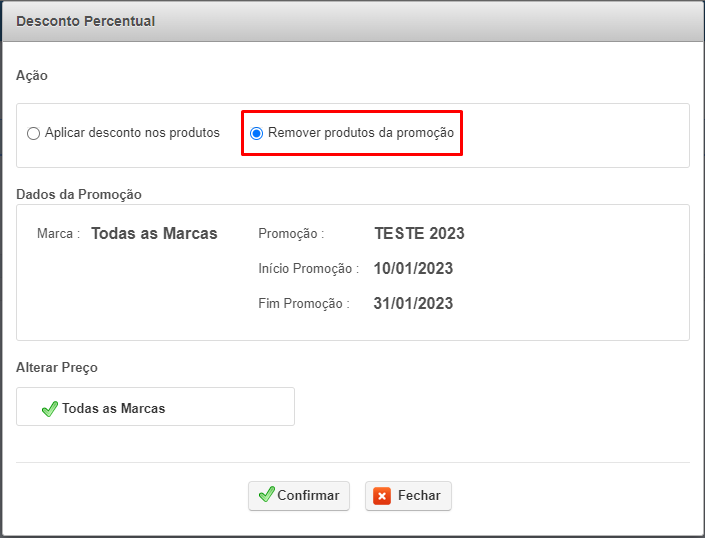
5º Passo: Depois de filtrado, o sistema irá exibir a tela de configuração, onde iremos selecionar a opção "Remover produto da promoção":
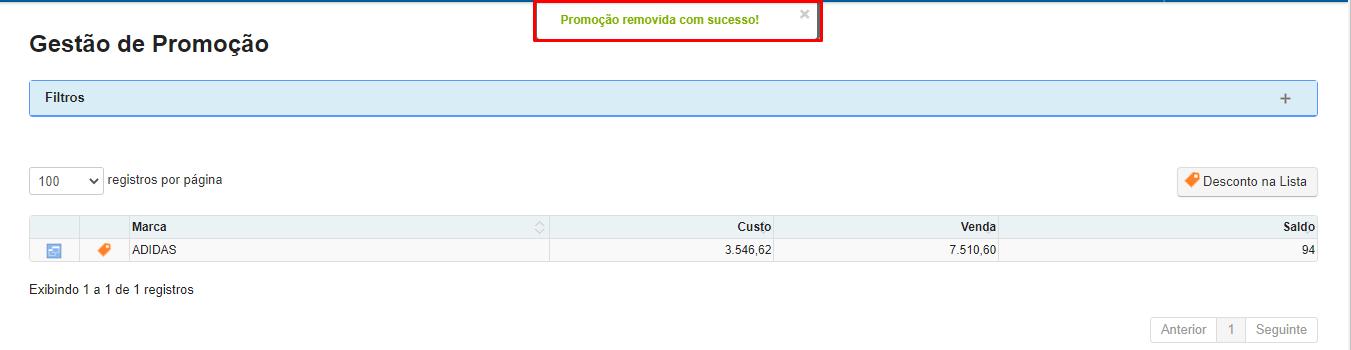
6º Passo: Concluído esse passo, o sistema irá nos retornar a mensagem de que o "produto foi removido da promoção com sucesso":
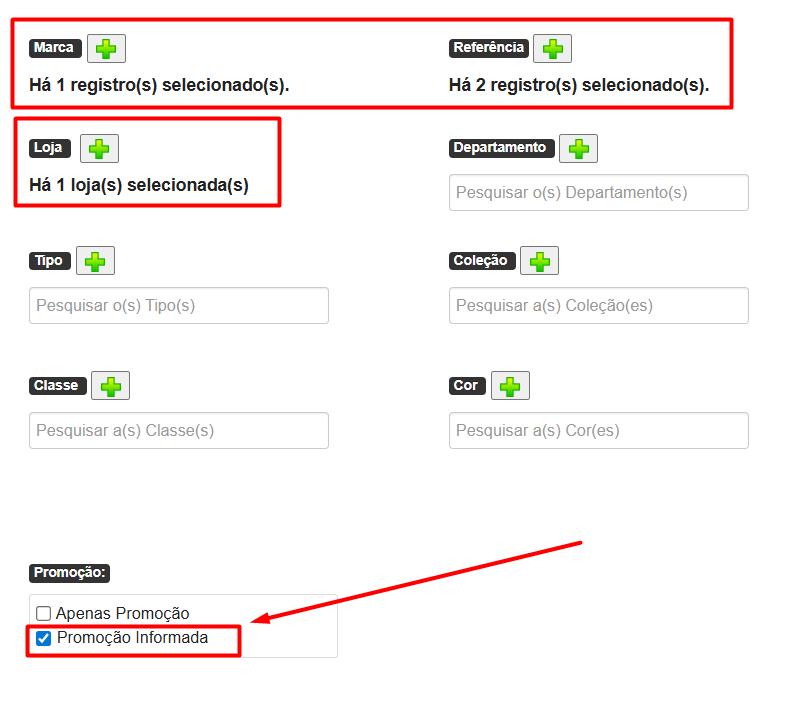
Observação: Se consultarmos novamente o produto na tela, informando a opção de "Promoção Informada", para que ele traga somente os itens dessa promoção:
O sistema não encontrará mais o item, pois o mesmo foi removido da promoção: