Problema / Pergunta
Como realizar a troca com o cupom de troca?
Ambiente
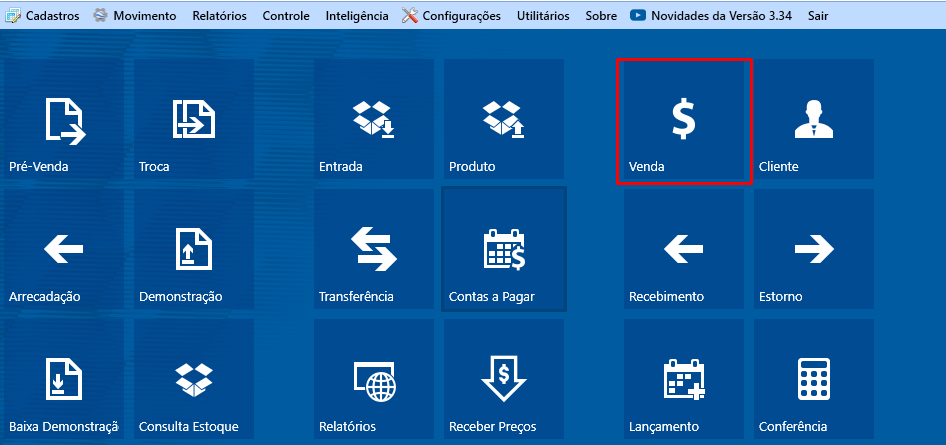
Venda > Troca
Solução / Resposta
Troca na venda: É utilizado para casos que o cliente vai fazer a troca do produto e já vai levar outro no lugar, pois o bônus é gerado e resgatado de uma vez só.
Qual a vantagem de usar o cupom de troca (ou colocar o numero da venda manualmente)?
1° Você vai ter mais controle do bônus que esta sendo gerado, pois quando usa o cupom de troca (ou colocar o numero da venda de origem manualmente) o sistema vai puxar o valor exato que a cliente pagou e gerar o bônus de troca em cima disso.
2° Se a venda tiver sido de apenas 1 item e for informado 2 itens no momento de fazer a troca, o sistema vai avisar que "excede a quantidade de produtos da venda" e não vai liberar. (Isso serve para os casos que o cliente já fez a troca de um produto e você tenta trocar ele novamente com o mesmo numero de venda, o sistema vai alertar sobre isso e não vai liberar a troca).
ATENÇÃO: É importante que deixe a permissão "LIBERAR TROCA SEM INFORMAR VENDA" bloqueada (❌) para o caixa, pois dessa forma ele não vai conseguir finalizar a troca sem bipar o cupom de troca (ou colocar o numero da venda de origem manualmente).
Vamos lá?
Para utilizar o comprovante de troca no sistema, tenha a impressão em mãos e acesso a tela da Venda:
Tela de venda:
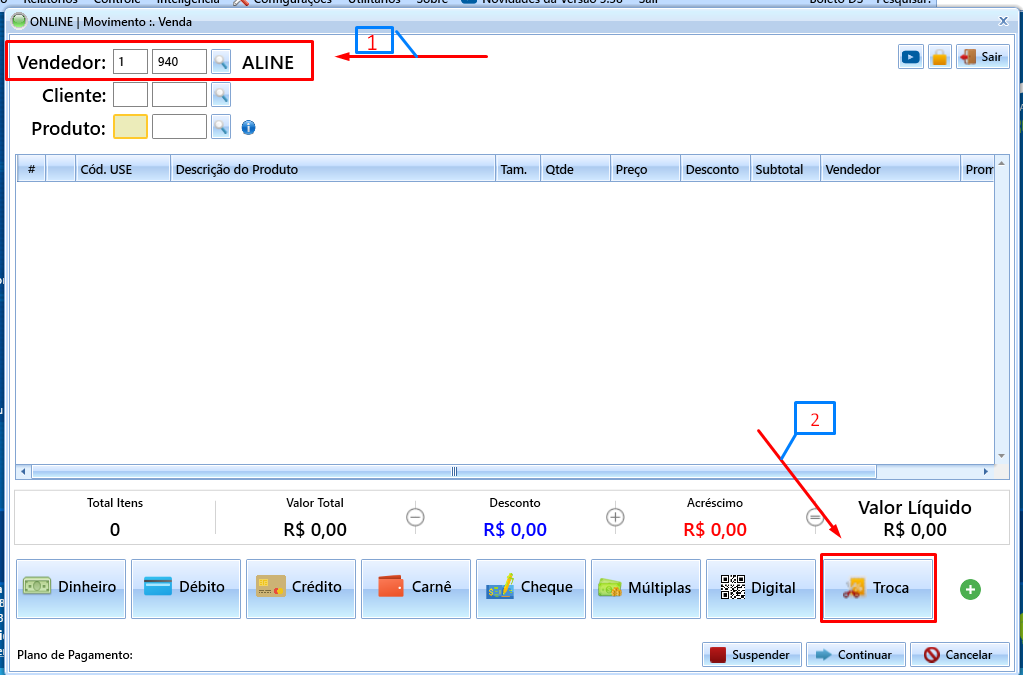
1° Selecione o vendedor;
2° Clique no botão "TROCA"
Tela de venda:
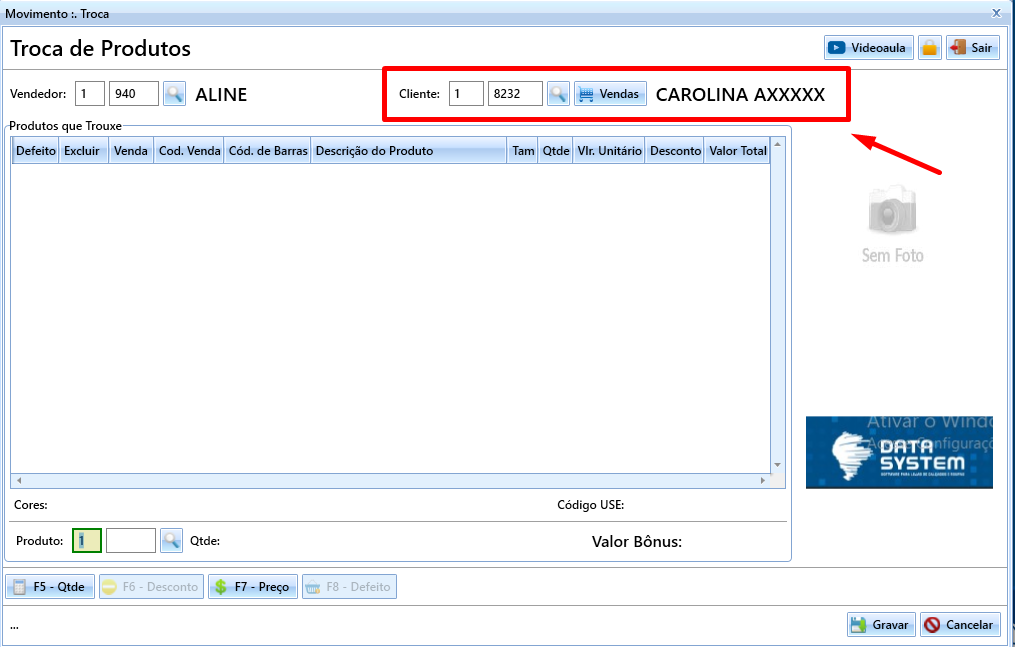
Tela de troca:
1° Informe o cadastro do cliente que esta fazendo a troca, (Evitar cadastros genéricos como "Consumido final").
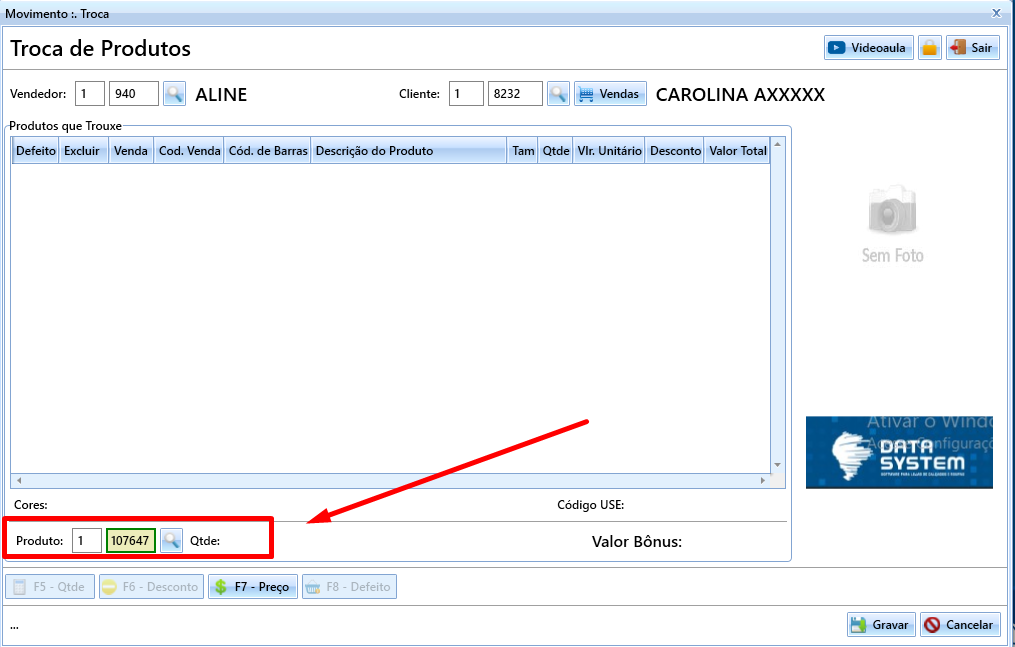
2° Bipe o produto que a cliente esta devolvendo. (Atenção! Um erro comum é a loja tentar bipar o cupom de troca nesse campo, esse processo é completamente errado, pois esse campo é para informar o produto que esta sendo devolvido. Então ou bipa a etiqueta do produto nesse campo ou informe o código dele manualmente).
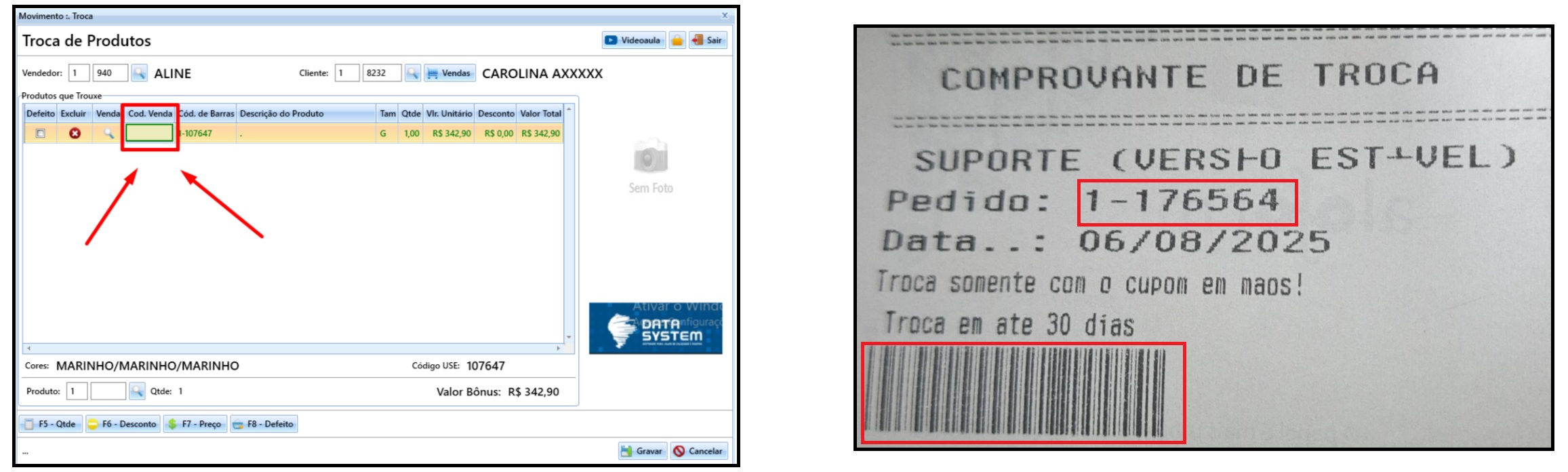
3° No campo "COD. VENDA" bipe o cupom de troca (ou digite o numero da venda de origem):
Clique em "gravar"
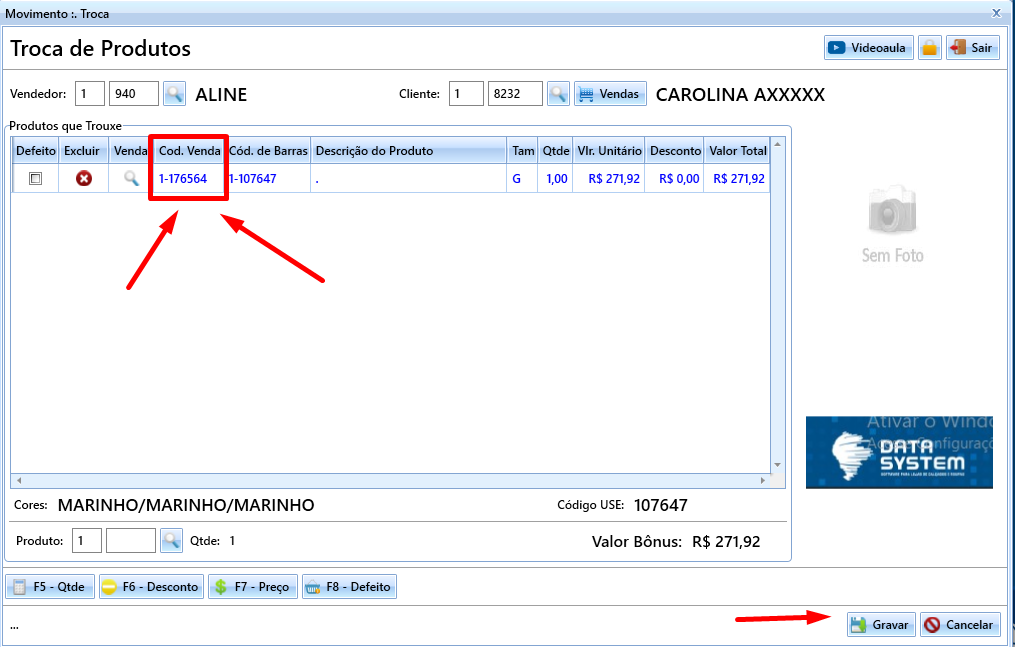
Irá retornar para a tela da venda com os valores já preenchidos, basta finalizar a venda informando o item que a cliente esta levando: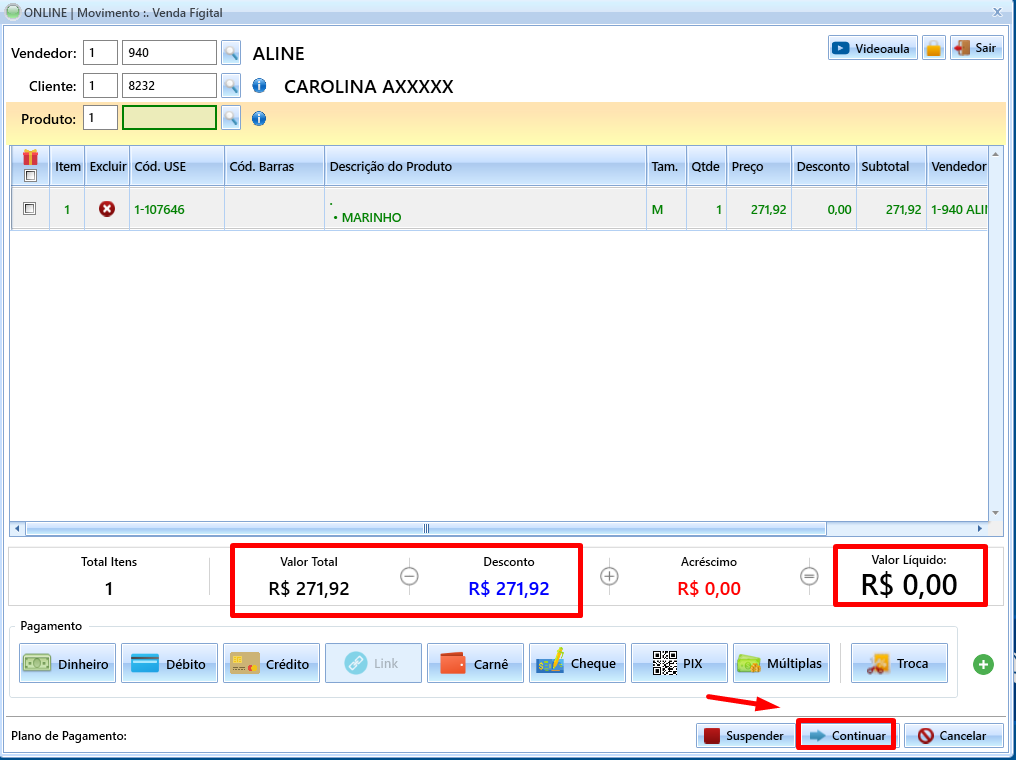
Lembrando que sempre o o valor liquido ficar zerado, o plano de pagamento vai entrar como dinheiro automaticamente quando avançar a tela. Basta seguir e finalizar a venda normalmente:
(A forma "Dinheiro" é a única que permite a finalização da venda com o valor liquido zerado).
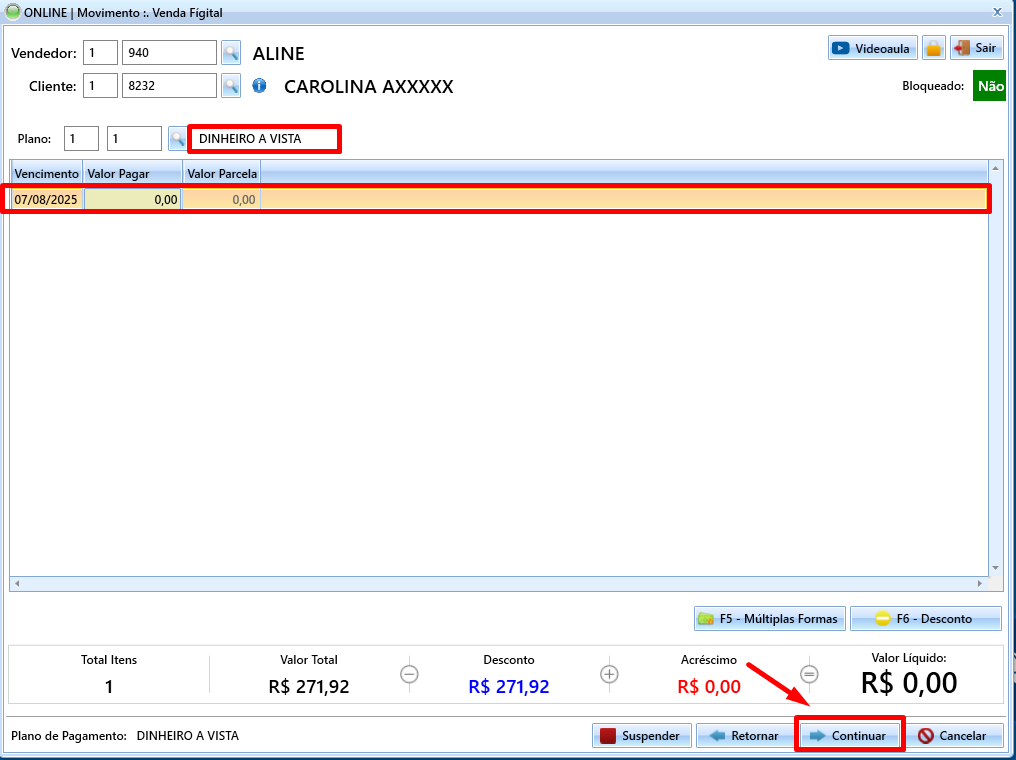
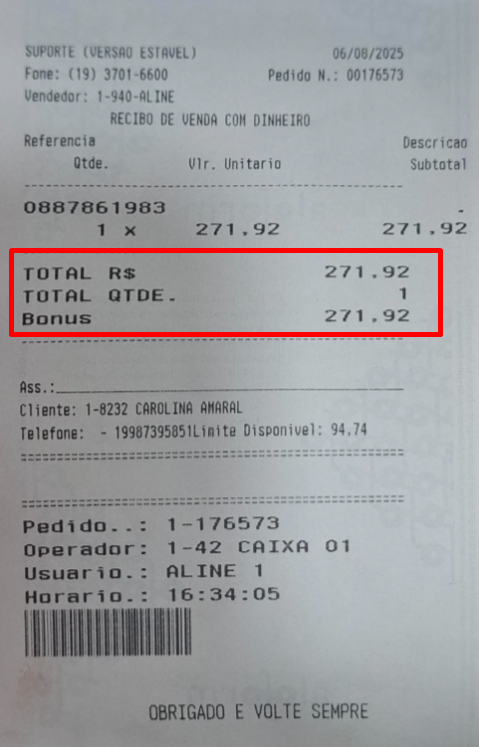
Cupom da venda com resgate de bônus:
Palavras-Chave
TROCA NA VENDA - COMPROVANTE TROCA NA VENDA