Problema / Pergunta
TEF SILENCIOSO (TEF Nuvem - comunicação DLL)
Ambiente
USE 3 Geração
Solução / Resposta
Antes de proceder com a configuração no sistema, será necessário pegar os arquivos da DLL na pasta que o pessoal do TEF vai deixar na área de trabalho do computador do cliente, abrir a pastinha, copiar os arquivos e jogar eles dentro da pasta USE. Após isso, renomear a pasta Clisitef para não puxar os dados anteriores. Feito esse procedimento, com o TEF já instalado na máquina, abra o sistema ECF normalmente.
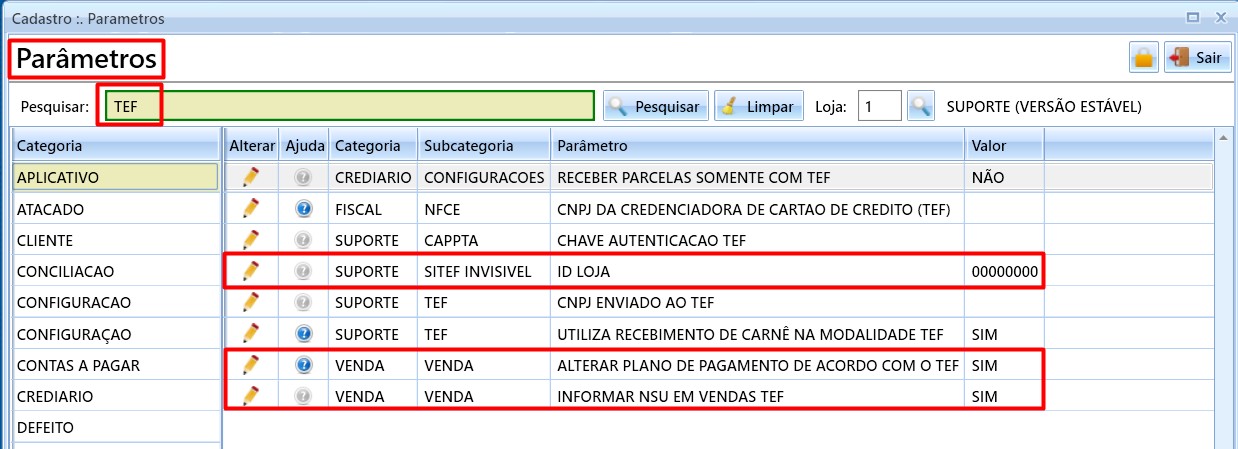
Veja como estão as configurações nesses campos, PRECISAM ESTAR "SIM" e o ID preenchido:
***ID LOJA é fornecido pela SKYTEF/FISERV e entregue ao lojista, é obrigatório a digitação dos oito números, mesmo sendo eles zero.
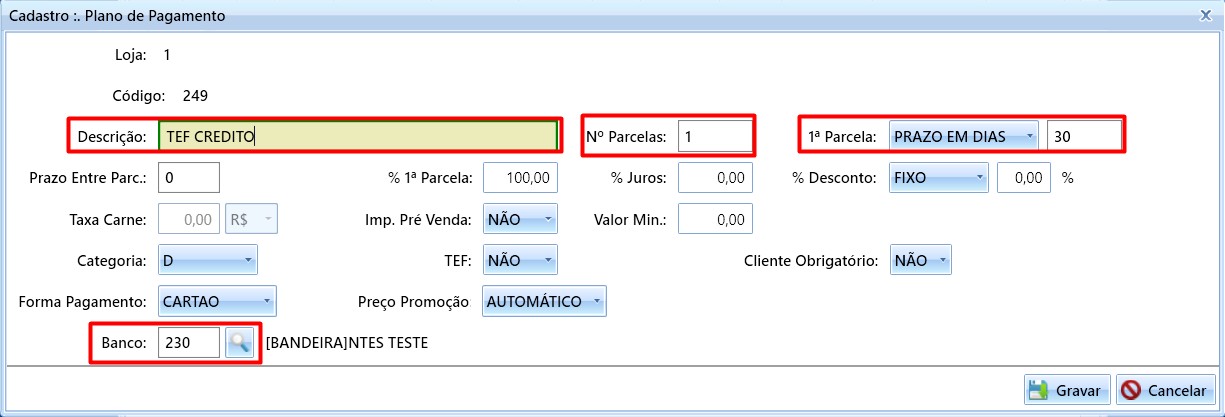
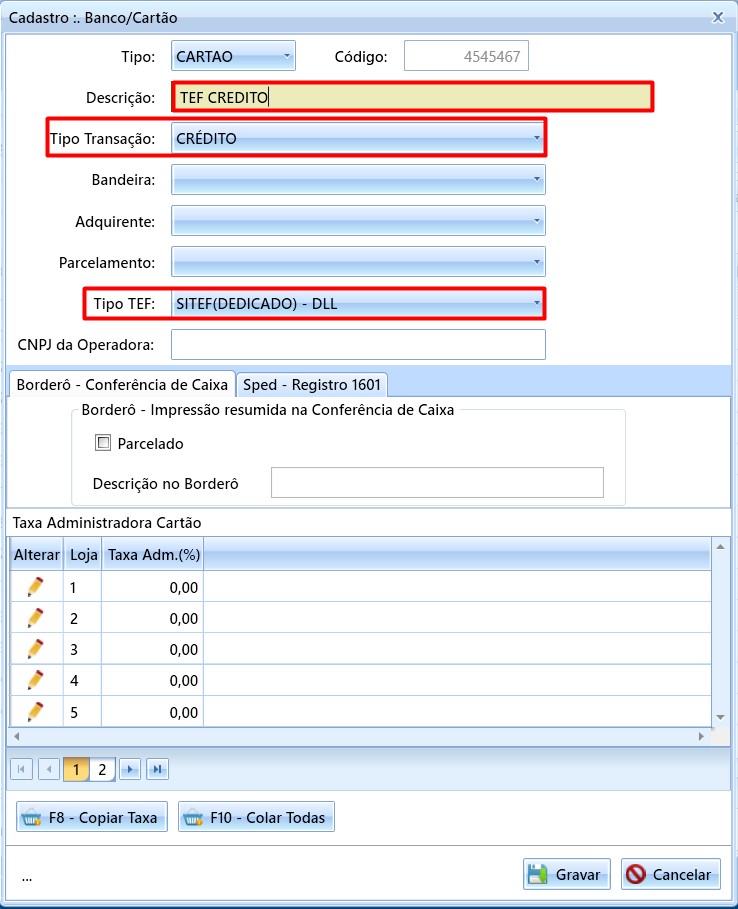
A descrição do nome do plano, NÃO pode ter acentos e nem abreviação, deve ser escrito como está no print, o campo do banco precisa ser configurado e a modalidade (crédito ou débito).
siga o exemplo abaixo para configurar a tela do banco/cartão:
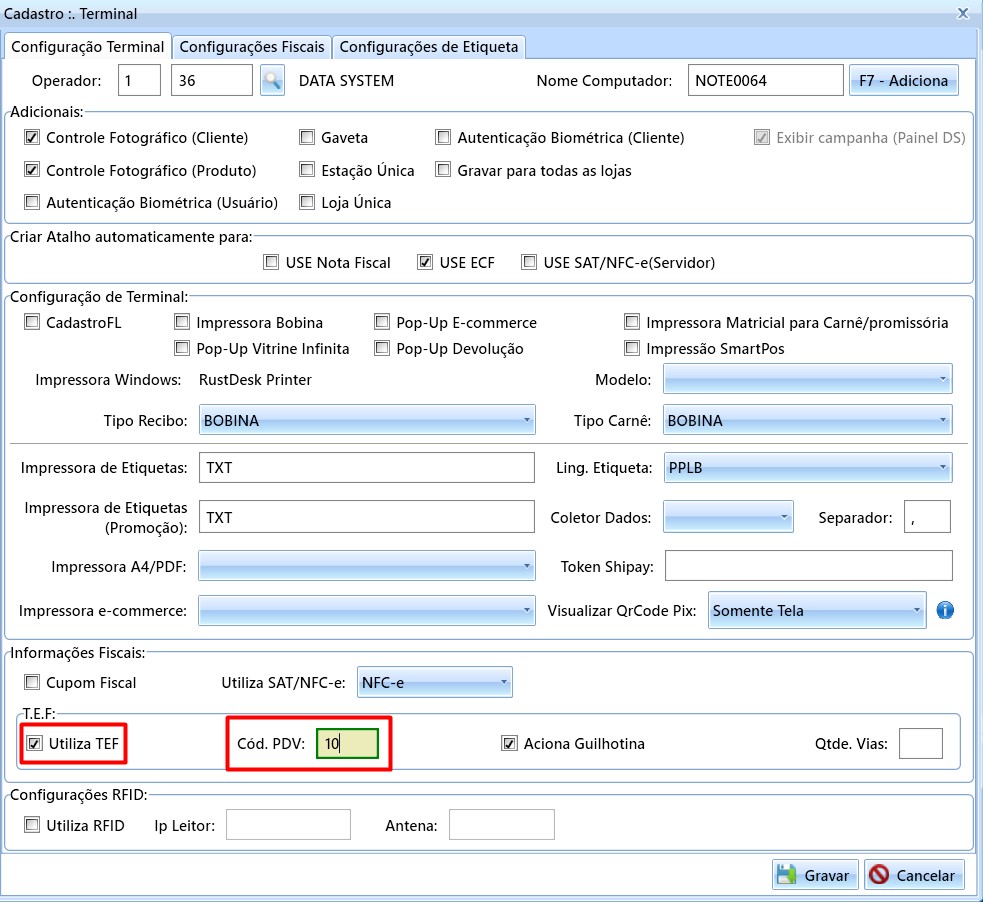
Em seguida habilite "UTILIZA TEF" e "Cod PDV " ( windows + pause break abre a tela do sistema para ver o número do PDV que é ou então pergunte alguém da loja qual PDV é o que está sendo configurado)
- Assim que configurar o terminal, reinicie a máquina.
Como será a primeira vez que a máquina utilizará o TEF, passe o plano de pagamento como CARTAO TEF, assim, nas futuras vezes o sistema abre a tela do tef automaticamente quando finalizar a venda:
O processo feito, ao concluir a venda aparecerá dessa forma:
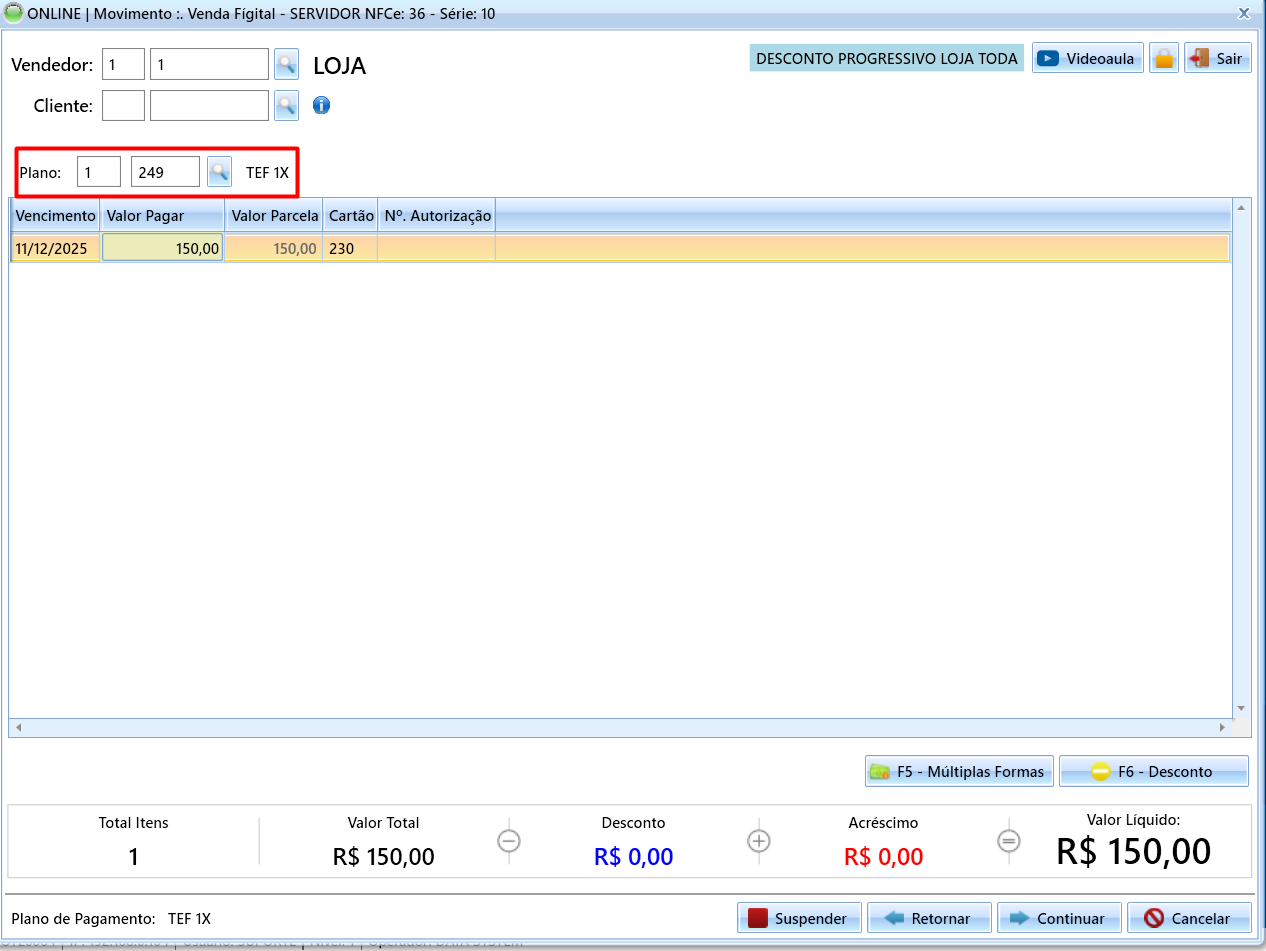
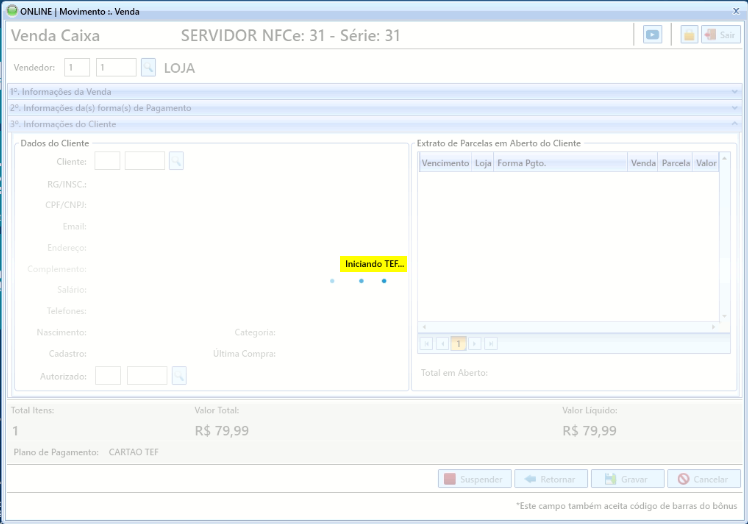
O sistema chamará o TEF silencioso e é só o cliente passar o cartão para proceder.
-> CONFIGURAÇÃO EM CASO DE PIX TEF
Se a loja tiver contratado a função PIX com o TEF, é preciso configurar um plano e parâmetro para uso.
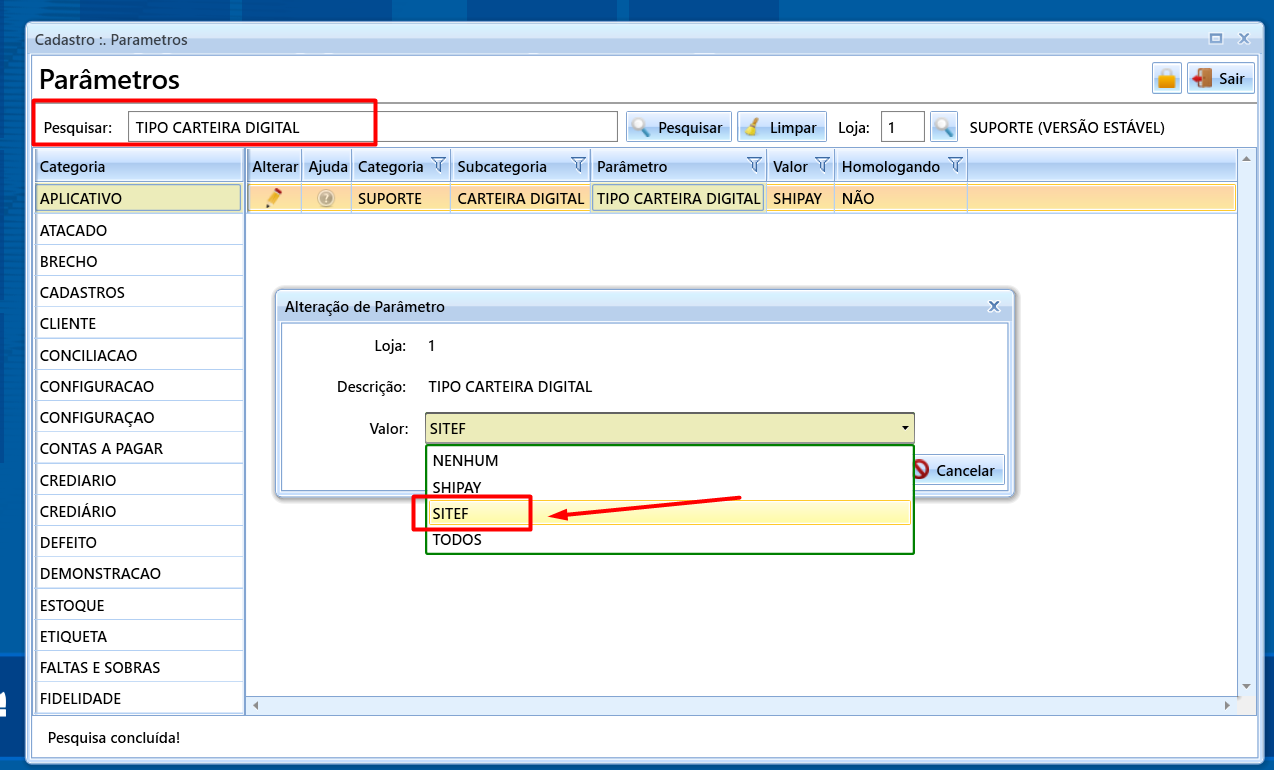
Primeiro vá em CONFIGURAÇÕES -> PARÂMETROS e pesquise por TIPO CARTEIRA DIGITAL, de dois cliques e selecione a opção SITEF:
No cadastro do plano de pagamento, irá configurar da seguinte forma:
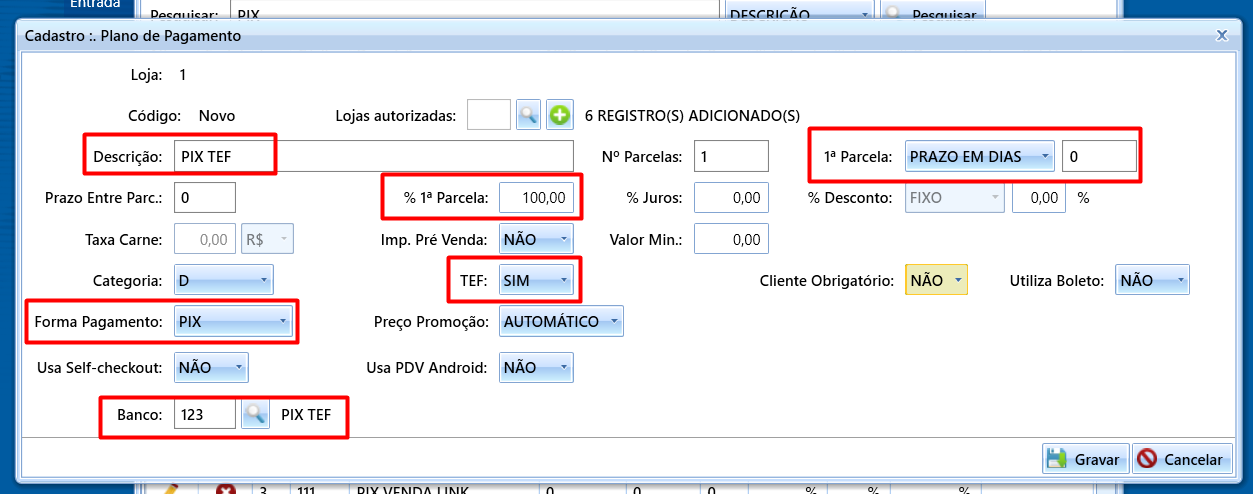
Coloquei o prazo da 1° parcela para 0 dias, ative o campo do TEF como SIM e coloque a forma de pagamento PIX.
No campo do BANCO, irá clicar na lupa e criar o banco da seguinte forma:
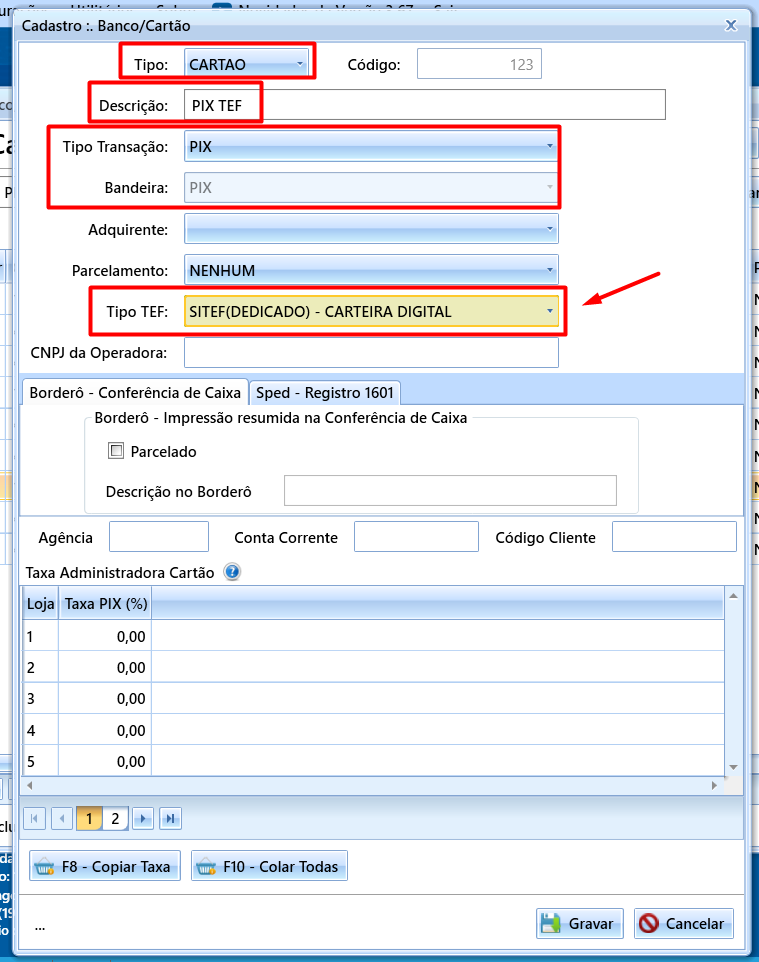
Informe o tipo CARTÃO, coloque a descrição do PIX TEF, informe tipo transação e bandeira como PIX, e coloque no campo de TIPO TEF a opção SITEF(DEDICADO) - CARTEIRA DIGITAL.
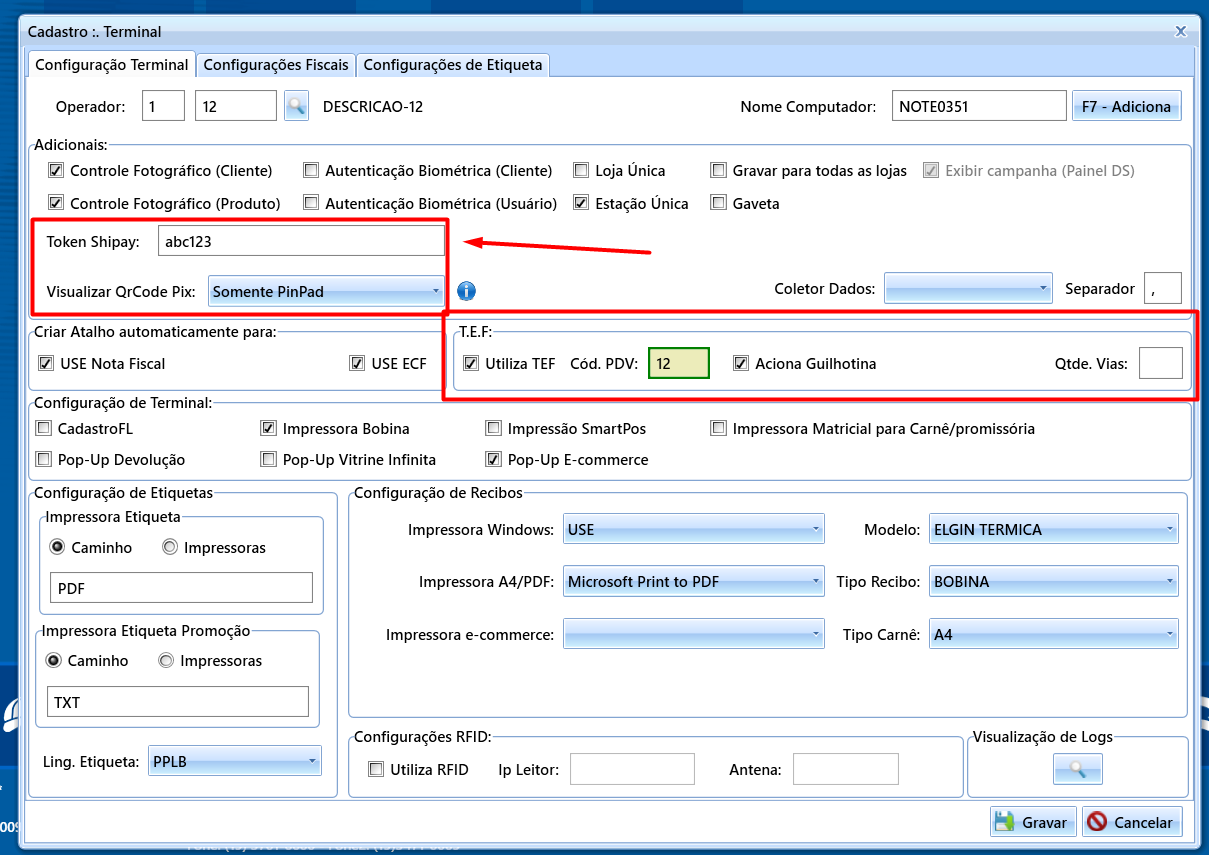
Após esta configuração, precisará ativar no terminal o PIX PINPAD, selecione para que o QR Code saia no PINPAD e certifique-se que o campo do TEF esta ativado.
Palavras-Chave
TEF SILENCIOSO, TEF Nuvem, comunicação DLL