Problema / Pergunta
Como cadastrar e configurar o e-mail Gmail no USE
Ambiente
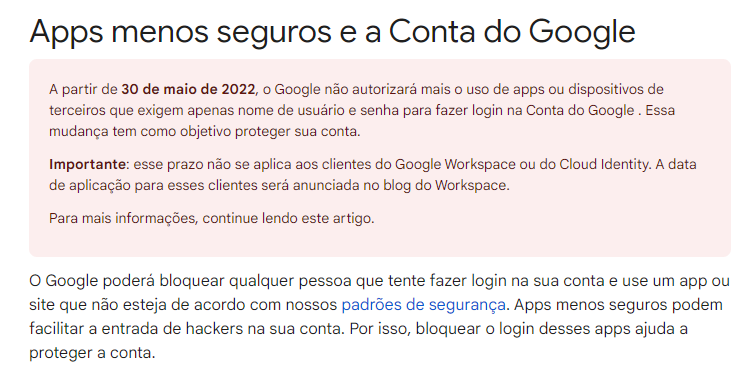
O e-mail possui um sistema de segurança que, para poder utilizar aplicativo terceiro de envio de e-mails, deverá ser configurado primeiramente:
Solução / Resposta
Primeiramente, a loja precisará criar um e-mail do GMAIL para utilizar com o sistema, caso ainda não possua um. Somente irá funcionar as configurações no caso de e-mail do Gmail.
Desta forma poderá utilizar a conta Gmail sem problemas para enviar e-mail no USE. Para começar, é preciso ativar a verificação em duas etapas e depois criar uma senha para aplicativo.
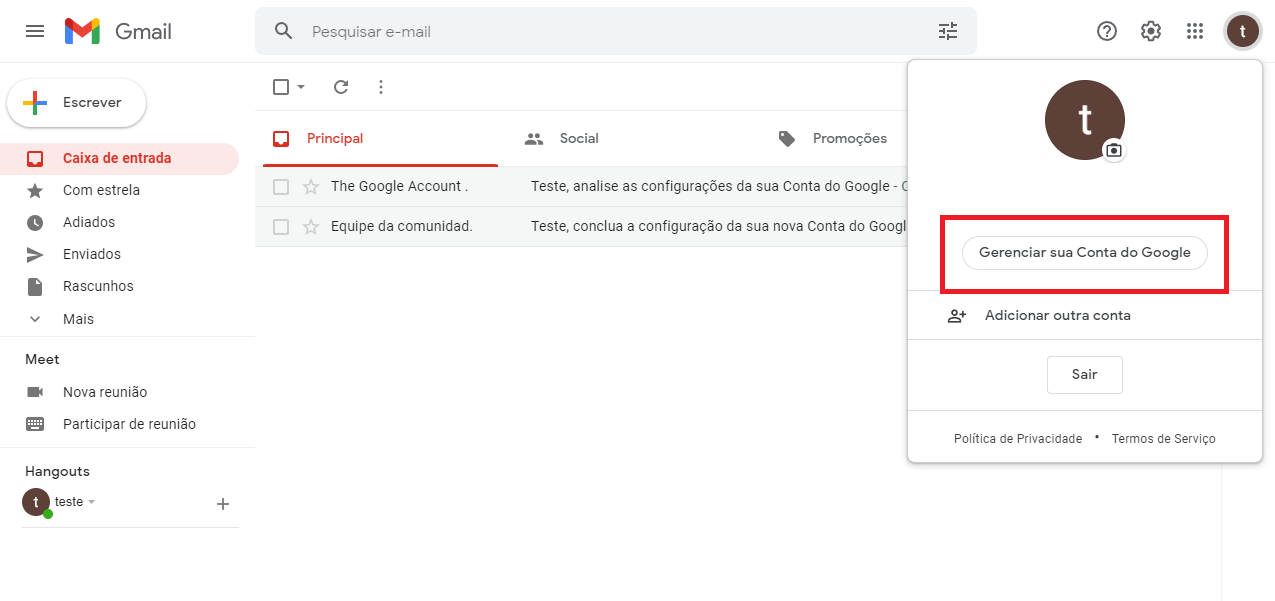
- Acesse a conta do Gmail, clique na foto de usuário e depois em "Gerenciar sua Conta do Google" ou acesse o link: Conta do Google .
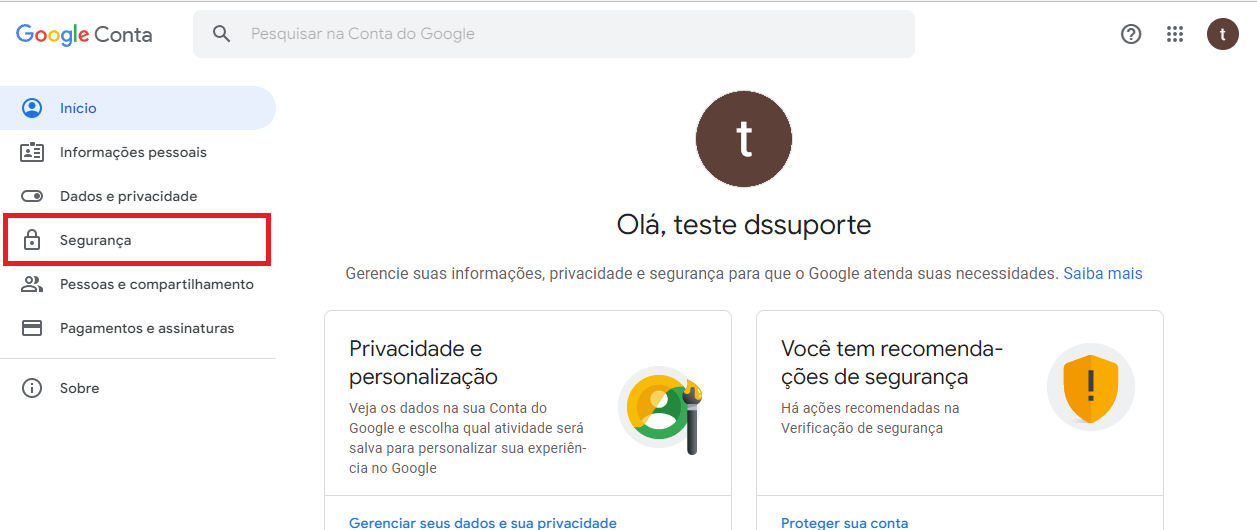
- Irá abrir uma tela como a seguir, clique em "Segurança".
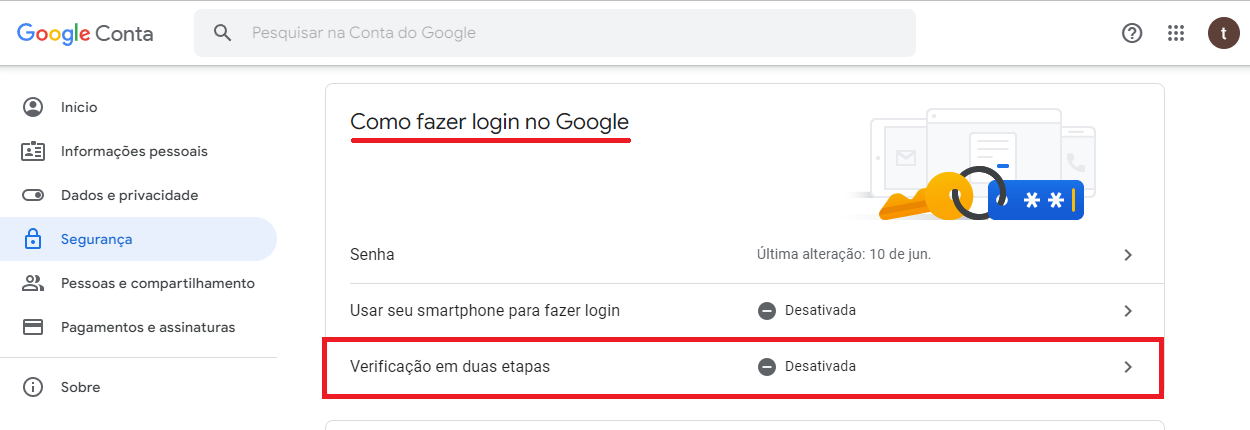
- Na página "Segurança" procure a opção "Como fazer login no Google" e clique em "Verificação em Duas etapas".
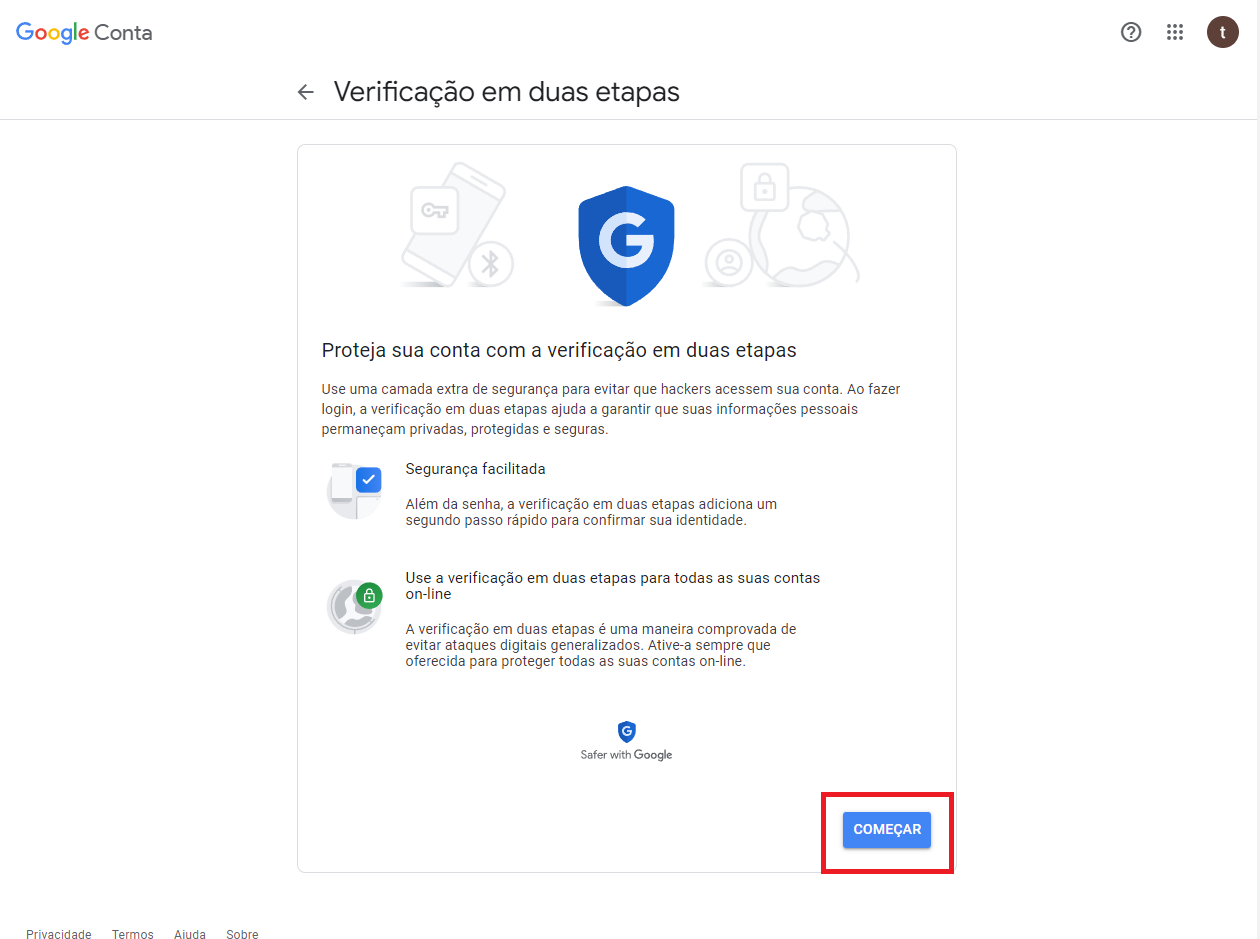
- Entre com a sua senha e depois clique em "Começar" na tela a seguir:
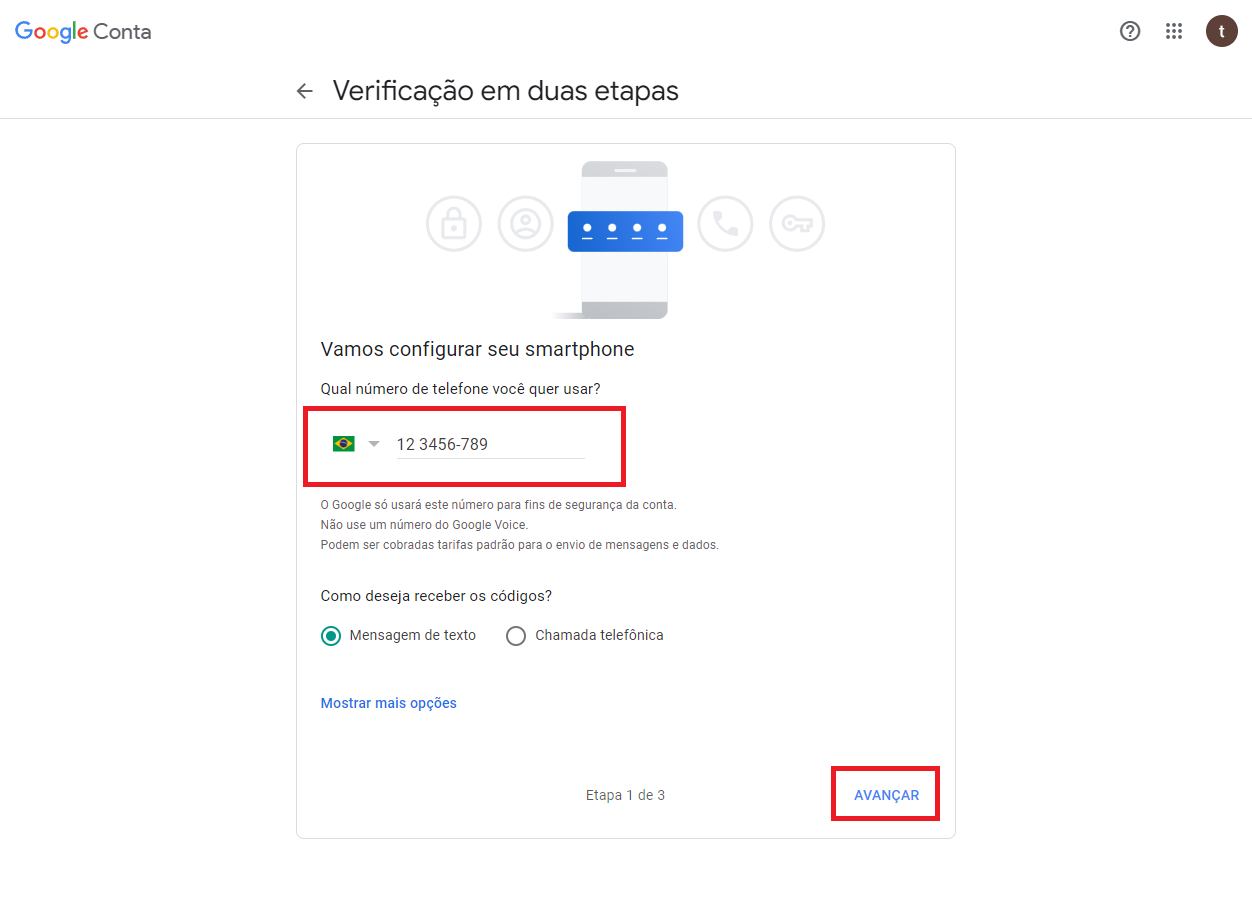
- Cadastre um número de contato de um smartphone para receber o SMS com o código de segurança e clique em "Avançar".
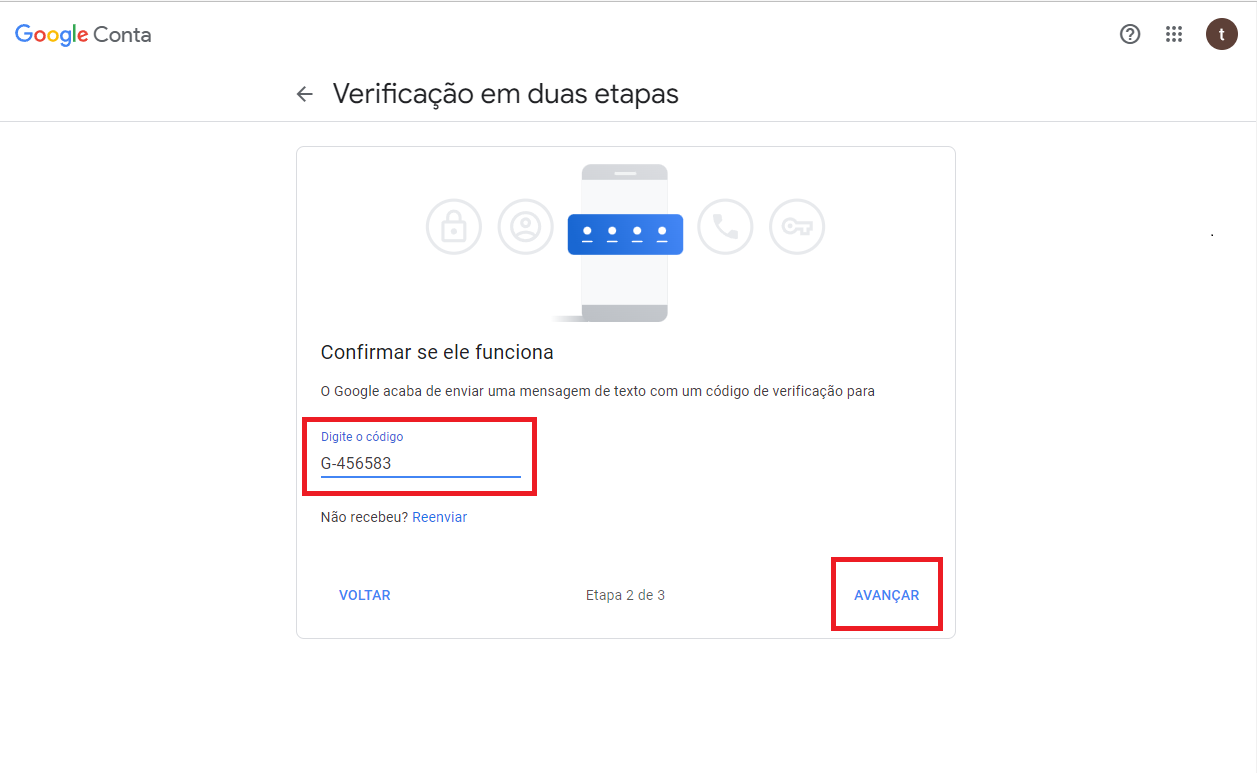
- Digite o código de segurança recebido por SMS no smartphone cadastrado e depois em "Avançar".
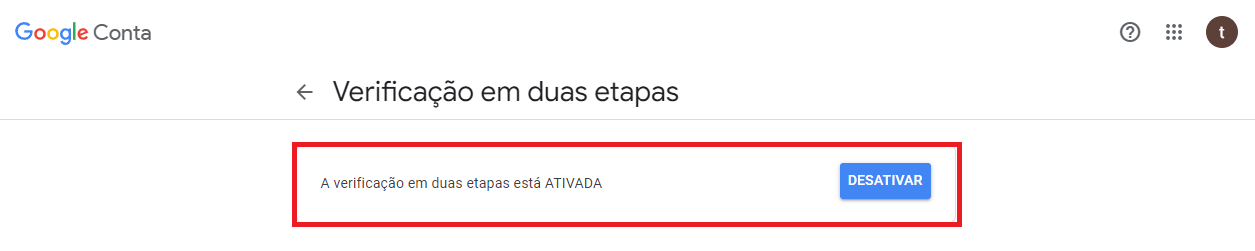
- Se a mensagem a seguir aparecer na tela a verificação em duas etapas esta configurada, clique na seta na esquerda do título para voltar as configurações de segurança.
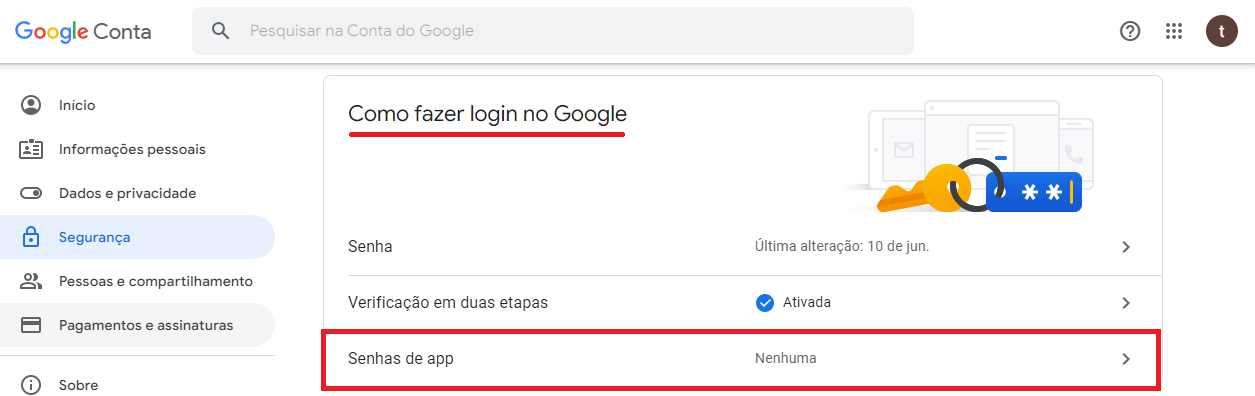
- Role a página novamente até o menu "Como fazer login no Google", agora clique em "Senhas de app".
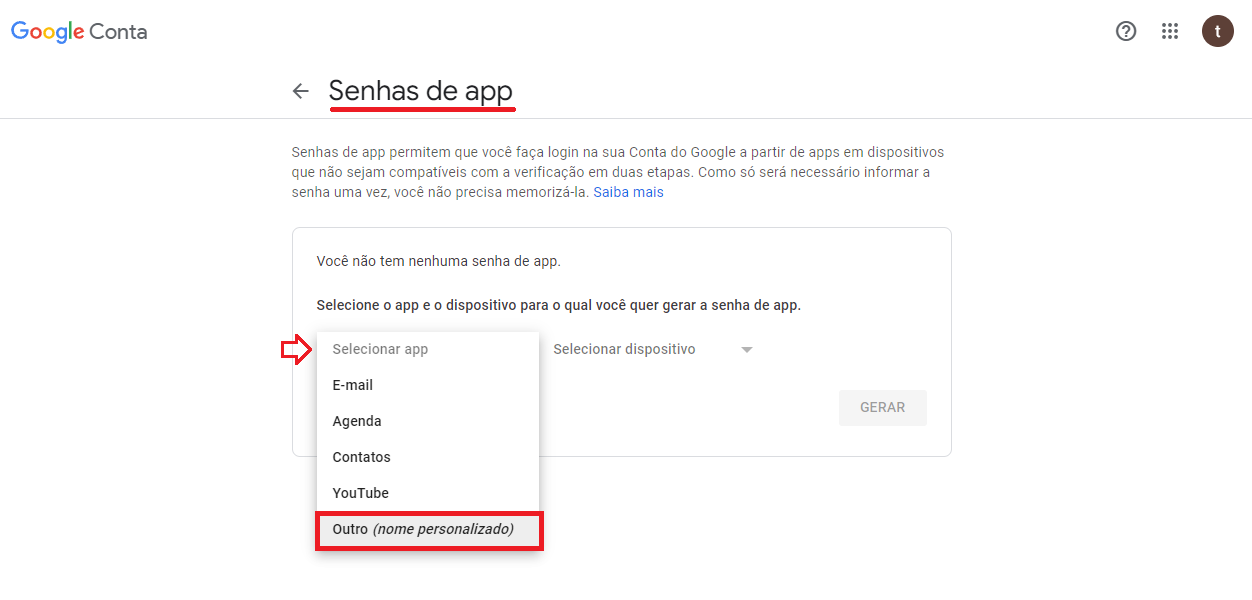
- Na página "Senhas de app" clique no menu "Selecionar app" e escolha a opção "Outro (nome personalizado).
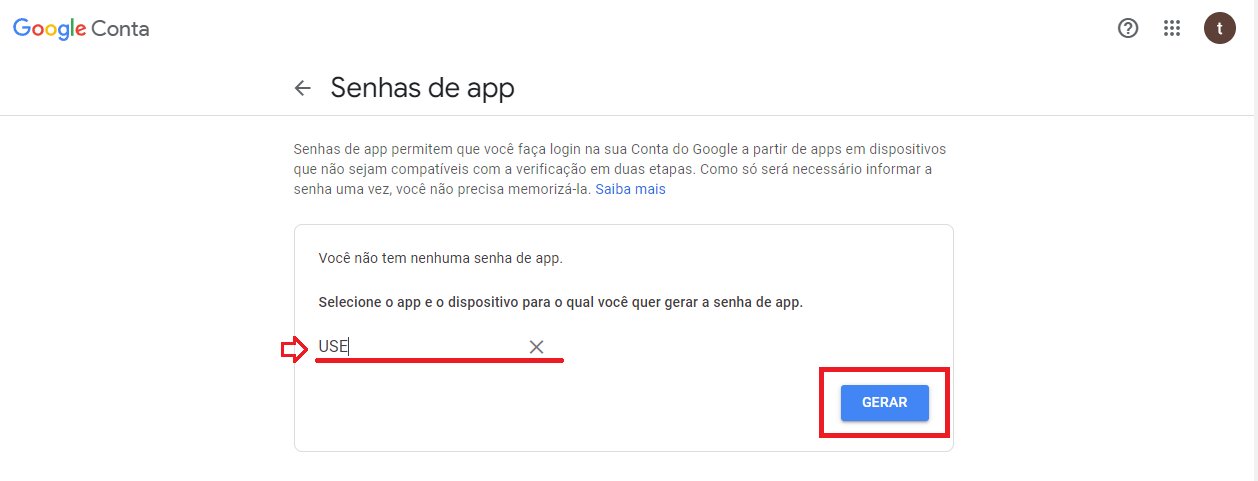
- Coloque o nome "USE" ou outro que preferir e clique em "Gerar".
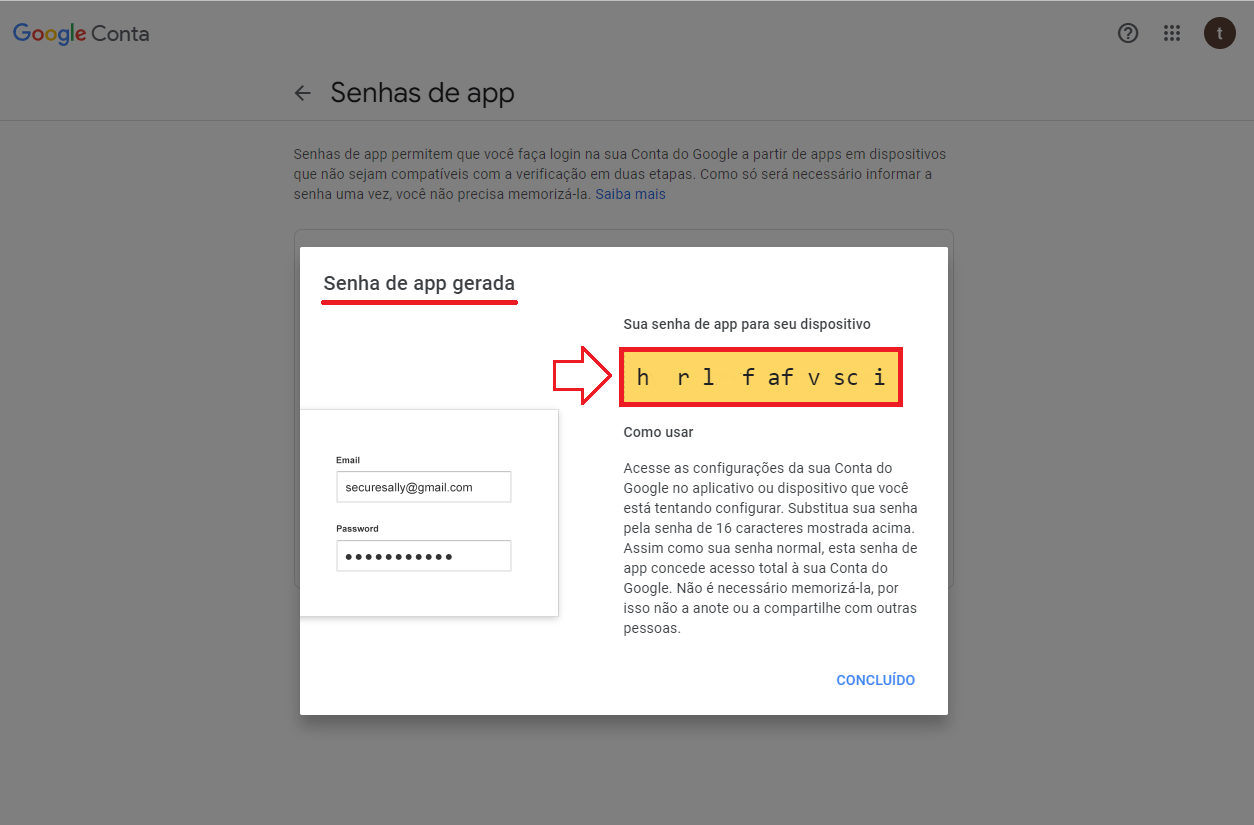
- Irá aparecer a janela "Senha de app gerada", copie a senha gerada na caixa amarela e utilize a mesma no USE para envio de e-mail.
Para configurar no sistema, acesse CONFIGURAÇÕES -> PARÂMETROS e pesquise por EMAIL MARKETING
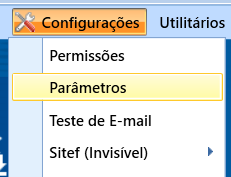
Terão os seguintes parâmetros na tela:
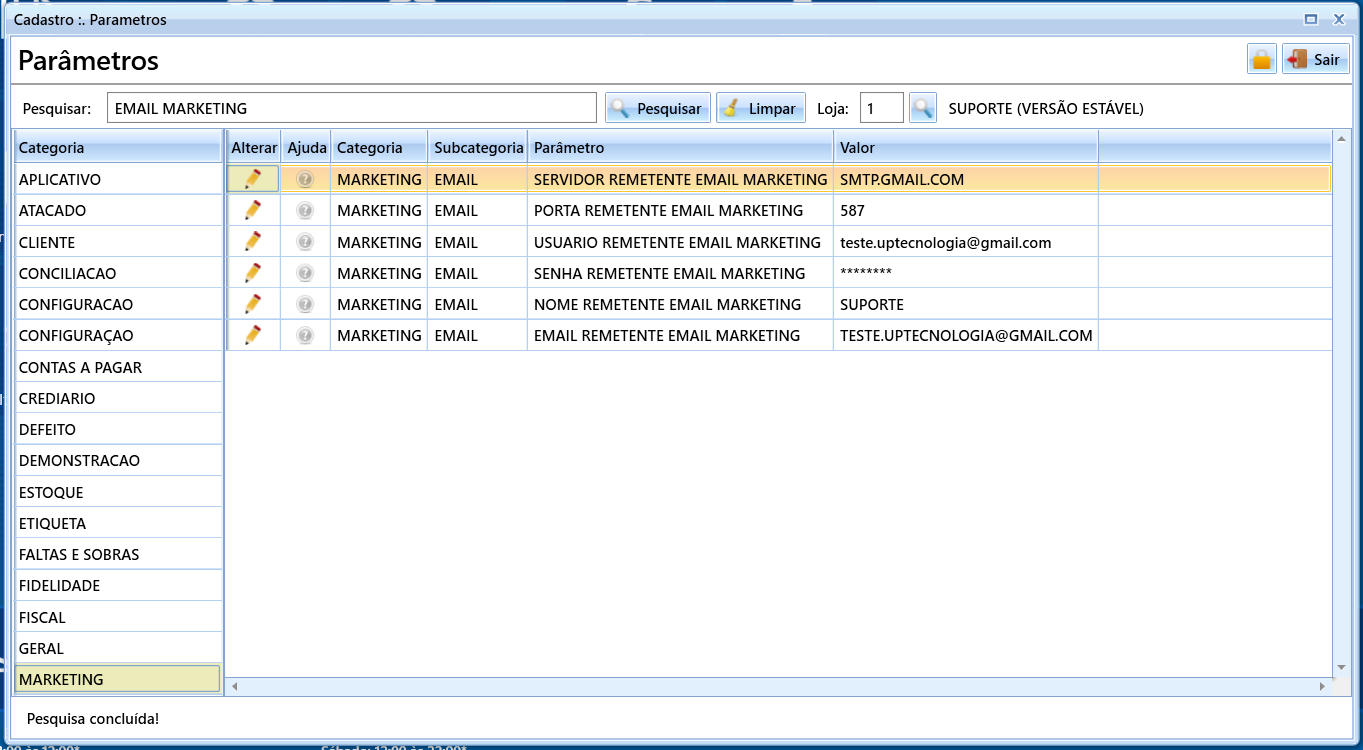
Irá preencher os dados conforme as orientações a seguir:
- SERVIDOR REMETENTE EMAIL MARKETING: SMTP.GMAIL.COM
- PORTA REMETENTE EMAIL MARKETING: 587
- USUARIO REMETENTE EMAIL MARKETING: O e-mail criado que irão usar
- SENHA REMETENTE EMAIL MARKETING: A senha que criaram pro app
- NOME REMETENTE EMAIL MARKETING: Nome que a loja deseja deixar como remetente
- EMAIL REMETENTE EMAIL MARKETING: Informe novamente o e-mail criado
Lembre-se de utilizar no campo 'Senha' a senha que foi gerada na caixa amarela nas configurações dentro do gmail.
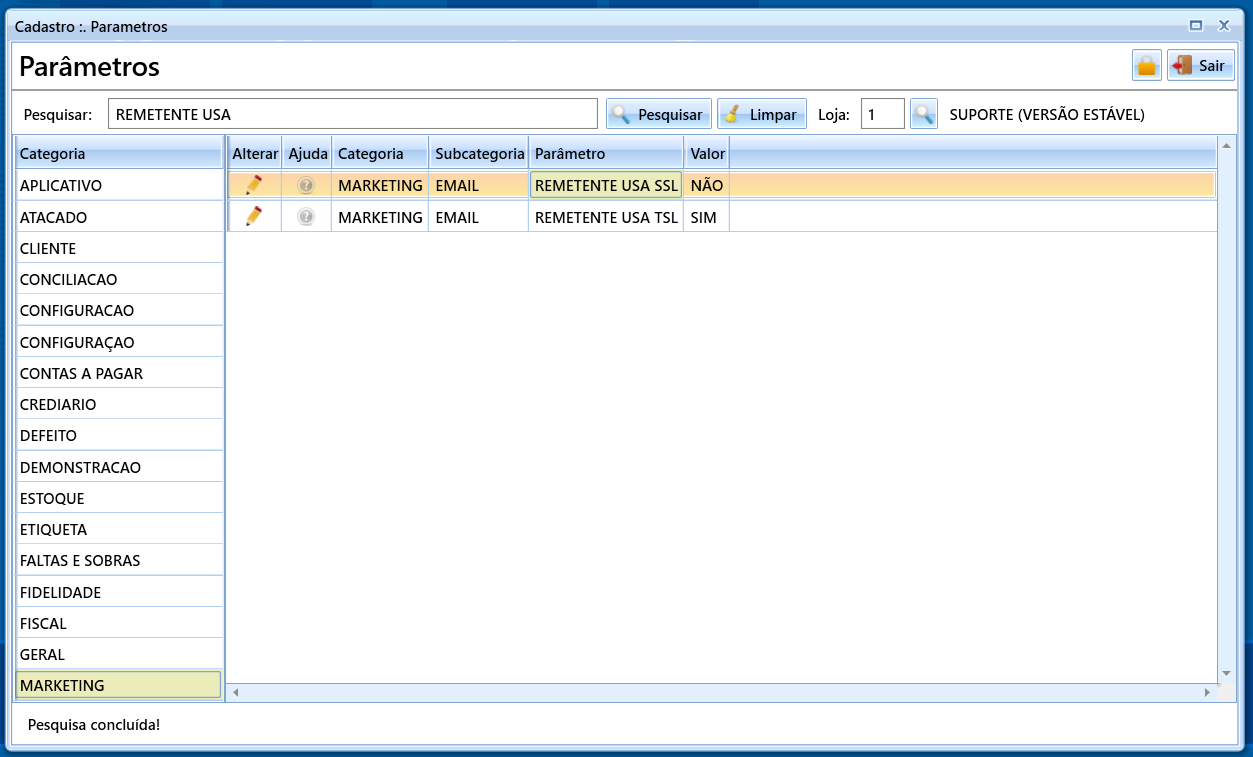
Pesquise também nos parâmetros por REMETENTE USA e marque como SIM no campo REMETENTE USA TSL e deixe como NÃO no REMETENTE USA SSL.
Poderá fazer um teste de envio de e-mail nesta tela caso desejar:
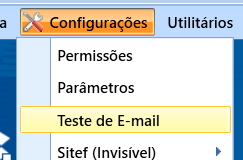
Ai configura os dados igual orientado anteriormente e coloca assunto e mensagem no teste:
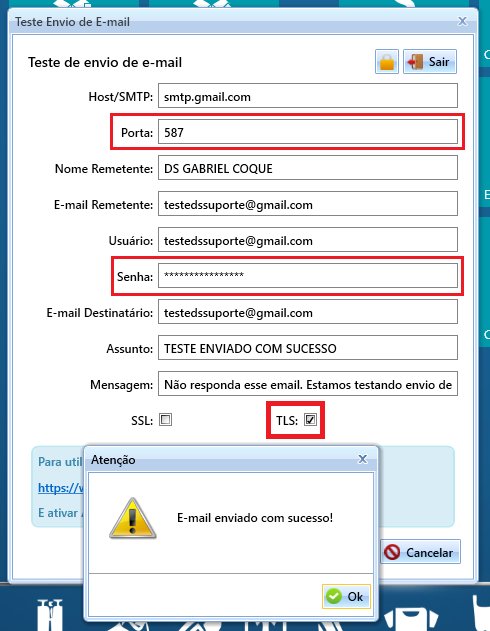
Obs: Não funciona com protocolo SSL.
Palavras-Chave
E-mail, Gmail, envio de e-mail, smtp