Neste artigo iremos verificar como realizar o cadastro de uma Campanha de Fidelidade
Video explicativo: https://usevideos.useserver.com.br/Campanha_Fidelidade.mp4
Qual é o objetivo da Campanha de Fidelidade: Fidelizar o cliente, garantindo que a cada compra efetuada, dentro dos parâmetros definidos, sejam obtidos pontos que podem ser trocados por descontos em novas compras, permitindo a utilização do saldo de pontos acumulado na campanha de fidelidade como forma de pagamento em novas compras.
-> COMO CADASTRAR UMA CAMPANHA DE FIDELIDADE
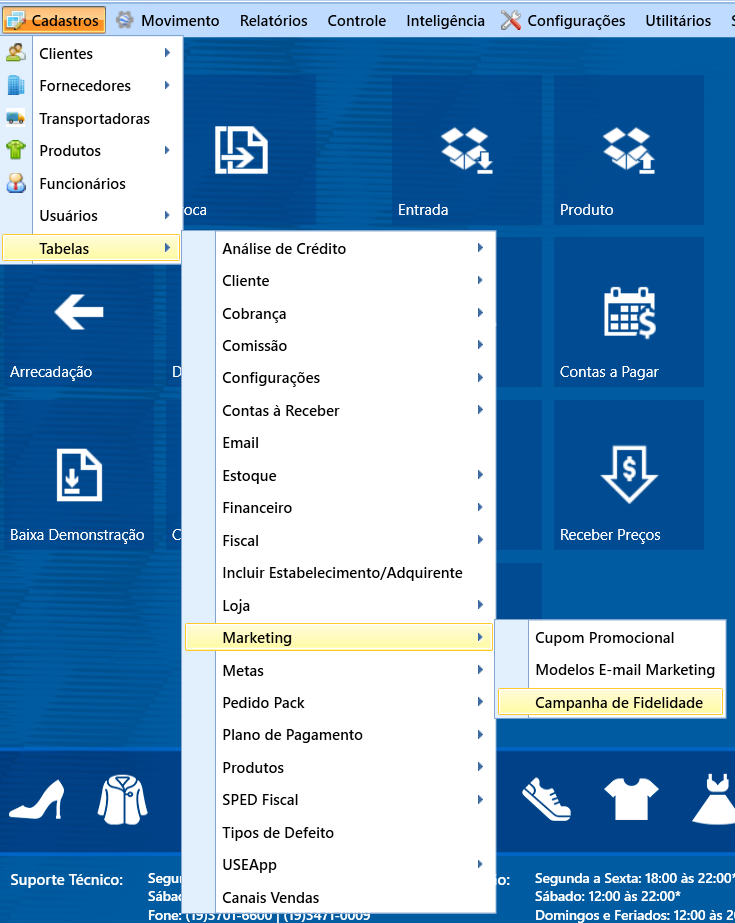
Para começar a criar a campanha, vamos acessar Cadastros -> Tabelas -> Marketing -> Campanha de Fidelidade
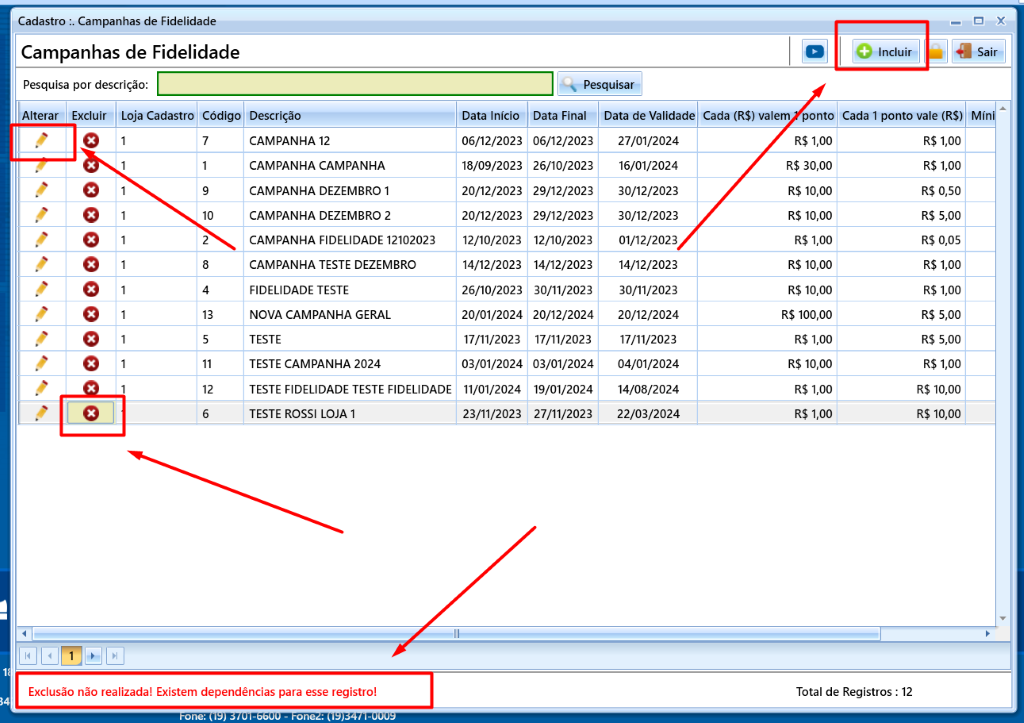
Na nova tela, serão mostradas todas as campanhas de fidelidade criadas, para criar uma nova, clicamos em "+ INCLUIR", e caso desejar alterar uma campanha ativa já existente, clicamos no lápis em "alterar".
Caso desejar excluir uma campanha, é só clicar no X vermelho, mas só poderá excluir caso ela não tenha gerado pontos ainda, ou o sistema não permitirá:
Para criar a campanha, ao clicarmos em INCLUIR, irá abrir a seguinte tela onde precisamos configurar os campos, temos os campos de "PONTUAÇÃO" e os campos de "RESGATE":
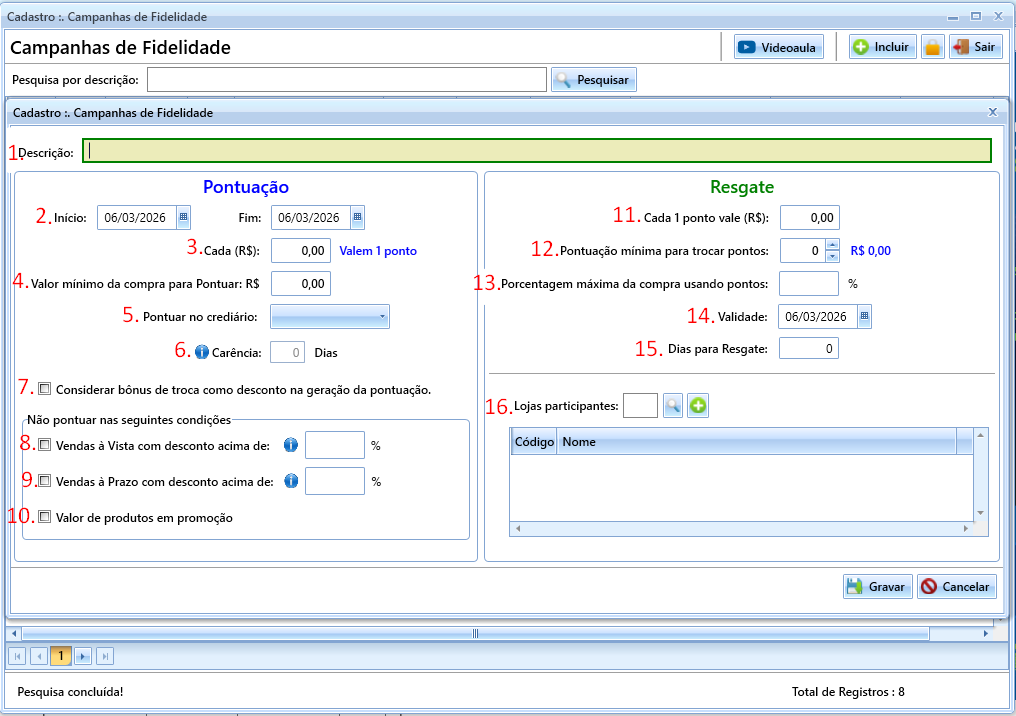
1 - Descrição: Título da campanha que será criada
CAMPOS DE "PONTUAÇÃO":
2 - Início e Fim: O período de duração da campanha, datas do começo e fim em que irá gerar pontos
3 - Cada (R$): O valor em R$ que irá equivaler a 1 ponto. (Exemplo: A cada R$ 10,00 em compras, ganhará 1 ponto)
4 - Valor mínimo da compra para pontuar (R$): Qual deve ser o valor mínimo em (R$) para que a venda pontue. (Exemplo: Caso colocar o valor mínimo R$ 100,00, se a venda for de R$ 99,99 para baixo, não irá pontuar)
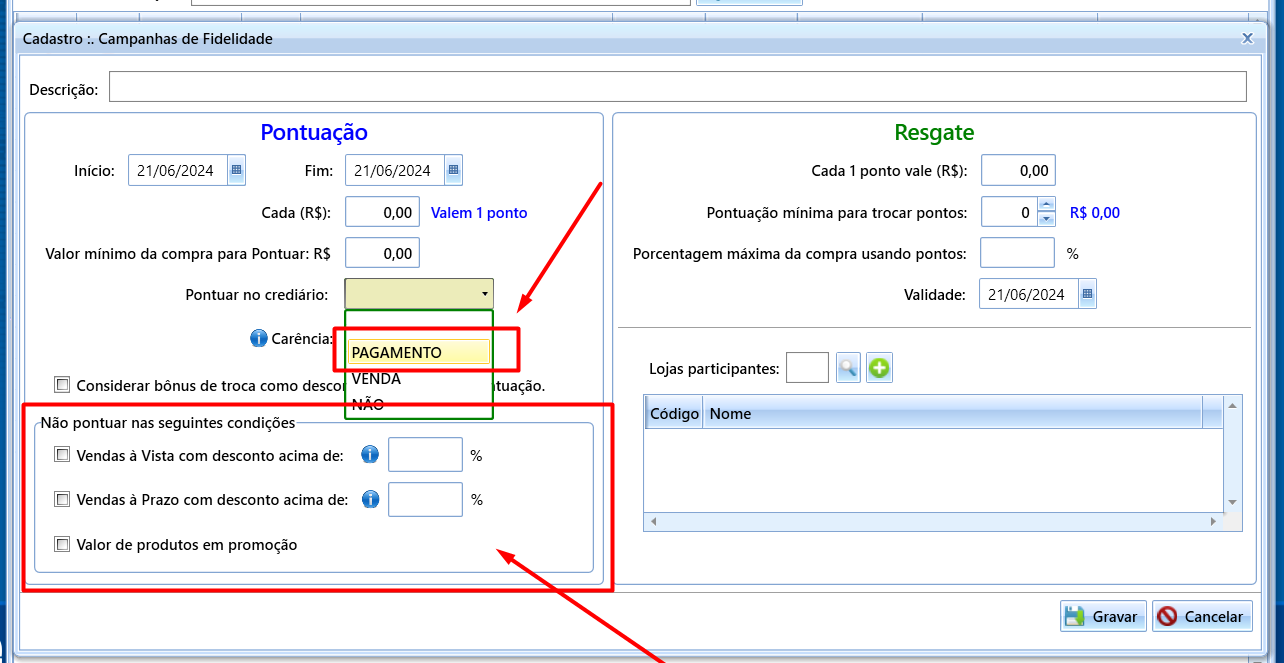
5 - Pontuar no Crediário: Se a loja desejará pontuar vendas de crediário. Nesta opção, podem escolher "NÃO" (para não pontuar), "PAGAMENTO" (para pontuar somente quando o cliente pagar as parcelas, pontuando a cada parcela paga) e "VENDA" (para pontuar no momento que a venda for realizada)
OBS: Se selecionar a opção para pontuar no PAGAMENTO, vendas feitas em MULTIPLAS FORMAS com CARTÃO PARCELADO + CARNE, o sistema NÃO irá pontuar o valor pago no cartão parcelado e somente irá gerar pontos quando o cliente pagar parcelas do carne.
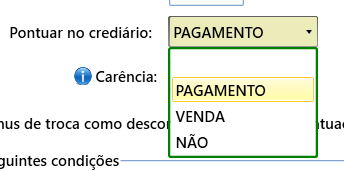
6 - Carência: Caso a loja opte por pontuar em vendas crediário como "PAGAMENTO", esta opção ficará disponível, aqui, pode-se configurar o número de dias de carência que o cliente tem para pagar com atraso a parcela e ainda pontuar (EXEMPLO: Se informar 5 dias, caso o cliente pague com até 5 dias de atraso ainda irá pontuar, se colocar 0 dias, se o cliente pagar com atraso, não irá pontuar)
7 - Considerar bônus de troca como desconto na geração da pontuação: Se a loja desejar considerar o valor de bônus de troca como um desconto na hora de gerar a pontuação, poderá marcar este campo, desta forma, se configurar para não pontuar com vendas com desconto acima de certa porcentagem e o bônus da troca superar este valor, a venda não irá gerar pontos. (EXEMPLO: se configurar para não gerar pontos em vendas com desconto acima de 10%, e a venda for de R$ 100,00 e o cliente usar um bônus de troca de R$ 20,00, irá passar de 10% de desconto e a venda não irá gerar pontos).
Caso não ativar este parâmetro, o cliente poderá usar seu bônus de troca e, independente da porcentagem de desconto em relação a venda, se o valor que sobrar para ele pagar estiver dentro dos parâmetros da campanha, ele irá pontuar.
Não Pontuar nas seguintes condições:
8 - Vendas à Vista com desconto acima de (%): Caso a loja não desejar pontuar em vendas à vista com desconto, pode marcar este campo e informar a porcentagem de desconto que a venda precisará ter para não gerar pontos. (EX: Se informar 5% e a venda passar deste valor de desconto, já não irá participar da campanha e não irá gerar pontos, vendas com desconto abaixo do configurado ainda geram pontos)
9 - Vendas à Prazo com desconto acima de (%): Mesmo processo do anterior, mas para vendas à prazo com desconto, caso a loja não desejar pontuar, pode selecionar este campo e informar à partir de qual porcentagem de desconto que a venda não irá mais pontuar.
10 - Valor de Produtos em Promoção: Caso a loja não desejar que o cliente pontue com produtos em promoção, poderá marcar este campo, assim o valor destes itens não será considerado na hora de calcular os pontos da venda. (Caso a venda tenha produtos fora da promoção, estes ainda irão gerar pontos, se o total deles atingir o valor configurado para pontuar)
CAMPOS DE "RESGATE":
11- Cada 1 Ponto vale (R$): O valor em R$ que cada 1 ponto obtido será equivalente. (Exemplo: 1 ponto vale R$ 1,00)
12 - Pontuação mínima para trocar pontos: Quantos pontos o cliente deverá ter acumulado no mínimo, durante o período da campanha, para poder utilizar os créditos. (Exemplo: Se o mínimo são 50 pontos, e o cliente tem somente 20 acumulados, não poderá usar em compras até acumular os 50 pontos)
13 - Porcentagem máxima da compra usando pontos: A porcentagem é refere a quanto em relação ao total da compra, o cliente poderá abater com os pontos que possui. O total da compra seria 100%, então irá configurar a porcentagem, desses 100% da venda, que o cliente poderá abater com seus pontos. Se informar 100%, será possível descontar o valor total da venda através dos pontos acumulados (caso o cliente tenha pontos suficientes para abater o total da venda, poderá fazê-lo e não precisará usar outra forma de pagamento). Outro exemplo: Ao informar 50% nesse campo, ao lançar uma venda no valor de R$100,00, poderá ser descontado R$50,00, metade da venda, com os pontos.
Existe a permissão "Liberar venda acima do limite da campanha de fidelidade", que irá permitir liberar usar na venda um percentual de pontos acima do estipulado como limite.
14 - Validade: A data de validade final dos pontos obtidos durante o período da campanha
15 - Dias para resgate: Número mínimo de dias após a geração dos pontos (data da compra) para a utilização (resgate) desse bônus gerado na camapanha
16 - Lojas Participantes: Quais lojas irão participar da campanha, pode-se adicionar mais lojas clicando no ícone de "+". (mais informações abaixo na referência)
(REF. ITEM 15) ADICIONANDO LOJAS PARTICIPANTES
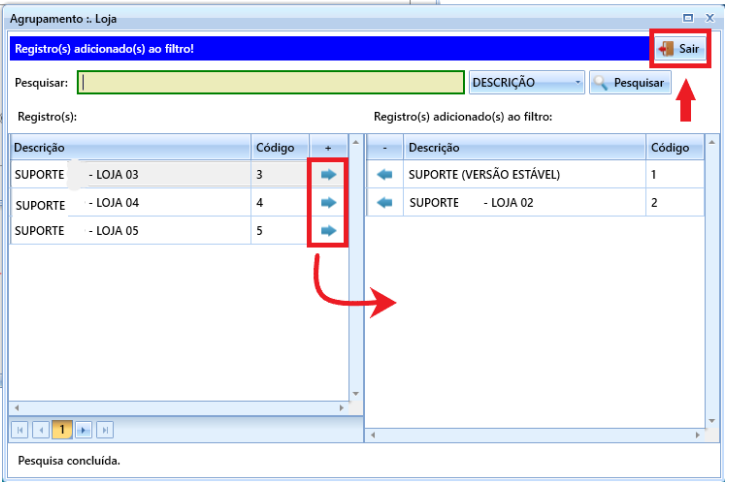
Ao clicar no ícone de + para adicionar lojas, será aberta a tela abaixo. Para adicionar novas lojas, clique na seta indicando para direita. Se desejar remover uma loja, clique na seta para esquerda.
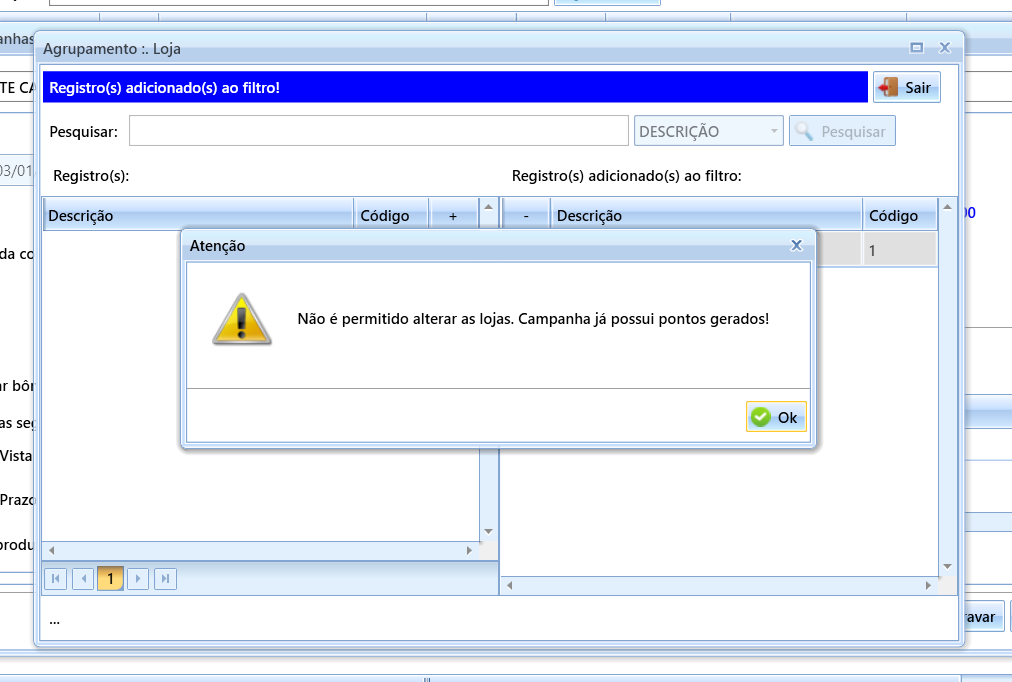
Se tentar alterar as lojas de uma campanha que já gerou pontos, não irá conseguir e apresentará a seguinte mensagem:
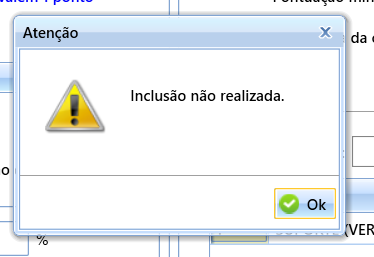
Uma loja pode pertencer apenas a uma Campanha de Fidelidade ativa (dentro do período do início ao fim configurado para gerar pontos, mas poderá ter campanhas com a validade dos pontos intercaladas, por exemplo, uma campanha finalizada em janeiro tem pontos que valem até o final do ano, mas poderá configurar nova campanha com pontos com a mesma validade), se tentar gravar uma campanha enquanto a loja ainda possuir outra ativa, o sistema dará mensagem de Inclusão Não Realizada:
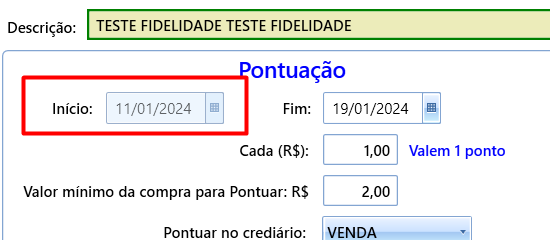
OBS: Se a campanha gerou pontos, os campos "data de início" e "lojas participantes" não poderão mais ser alterados. Veja na imagem abaixo, o campo data de início travado, se tentar alterar a loja, o sistema irá alertar que pontos já foram gerados.
PONTOS IMPORTANTES APÓS GERAR A CAMPANHA:
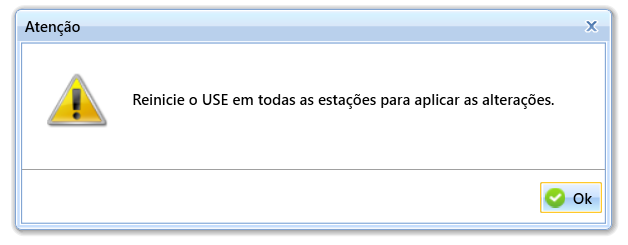
As informações de Campanhas de Fidelidade são carregadas na inicialização do sistema. Caso haja alterações e não seja reiniciado o sistema, não serão aplicadas nas vendas seguintes. Existe uma mensagem de alerta para o usuário sobre isso, que aparece logo após gravar as alterações no cadastro de uma Campanha.
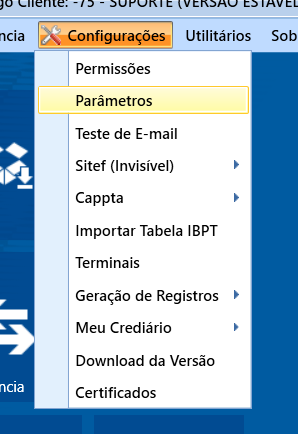
Após cadastrar a campanha, deverá ativar nos parâmetros, menu Configurações -> Parâmetros -> "IMPRIMIR INFORMAÇÕES DA CAMPANHA NO RECIBO DE VENDA: SIM":
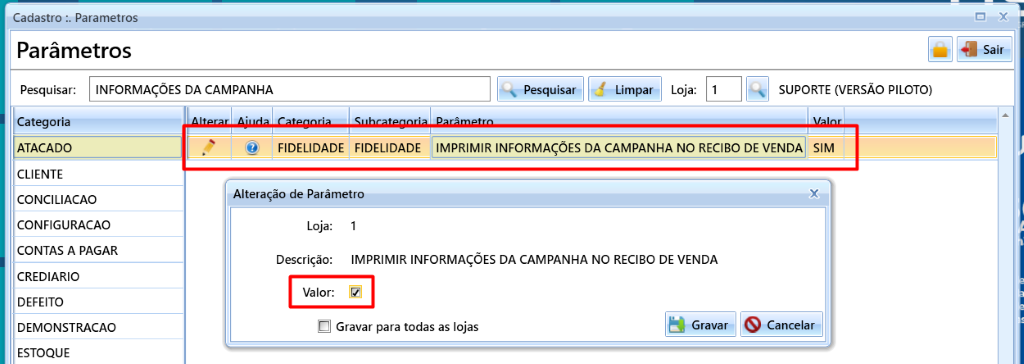
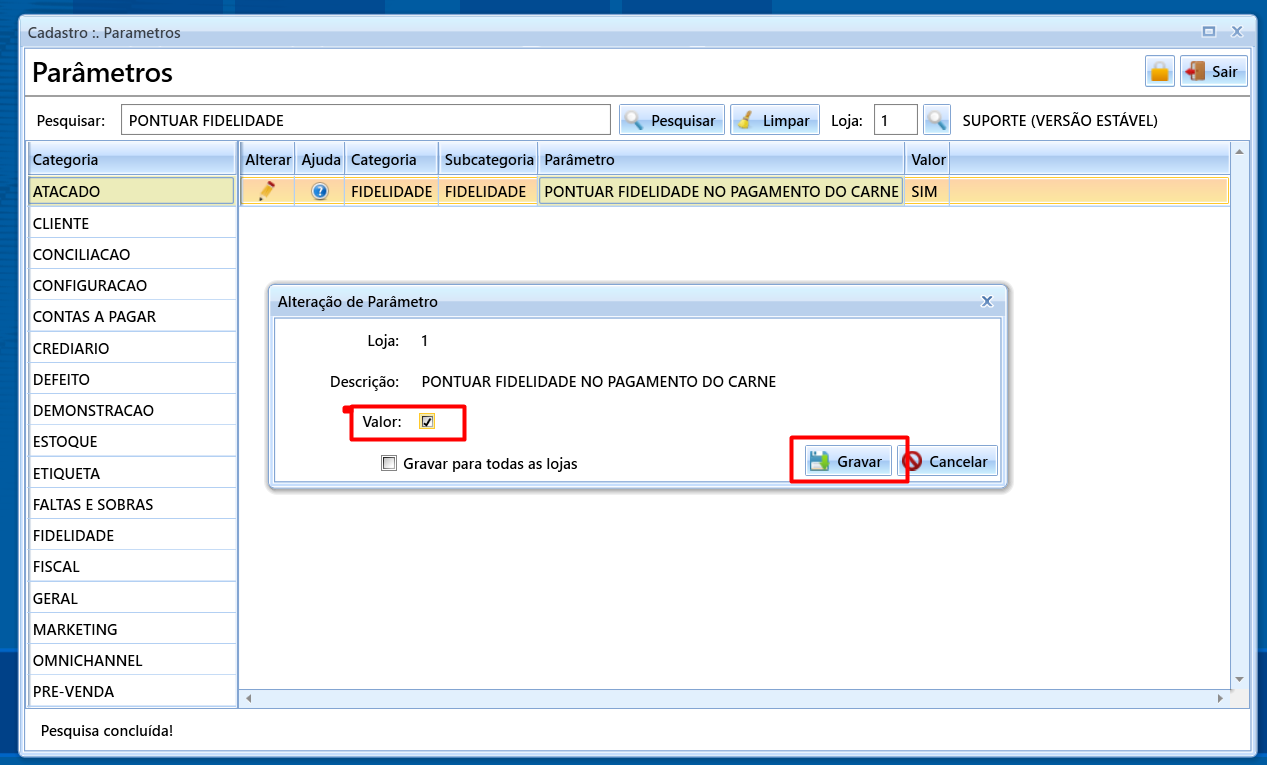
Será habilitado os seguintes campos ao ativar: