Objetivo:
Realizar a devolução de itens à Tecnologista, movimentando o estoque do produto.
Geralmente, as lojas conhecem esse fluxo como devolução de um “Gato” — produto que veio com o pé trocado na reposição.
Orientações Constance:
No processo de devolução do “Gato”, o responsável pela solicitação de devolução encaminha um e-mail à loja com o passo a passo do que precisa ser informado na nota fiscal.
Exemplo:
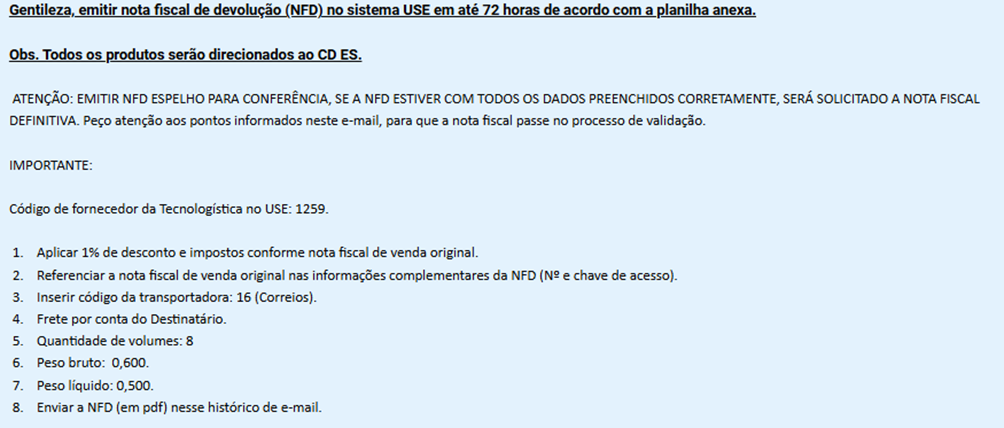
Passo a Passo para o lançamento da nota fiscal
- Acesse o sistema USE com um usuário que possua nível de acesso com permissão para esse tipo de lançamento.
Observação: No final deste manual estão listados os níveis de usuário com permissão. - Na barra de pesquisa, procure o caminho Devolução ao fornecedor e selecione ou pressione ENTER no seu teclado para ser direcionado à tela de devolução.
- Será aberta a tela de devolução ao fornecedor. Após acessá-la, clique em INCLUIR.
- Você será direcionado à tela de lançamento, onde deverá preencher as informações para a devolução.
- O primeiro campo a ser preenchido é o de FORNECEDOR – Essa informação é fornecida pela Constance no e-mail de orientação.
- Segundo passo é lançar os produtos que estarão na nossa nota fiscal de devolução.
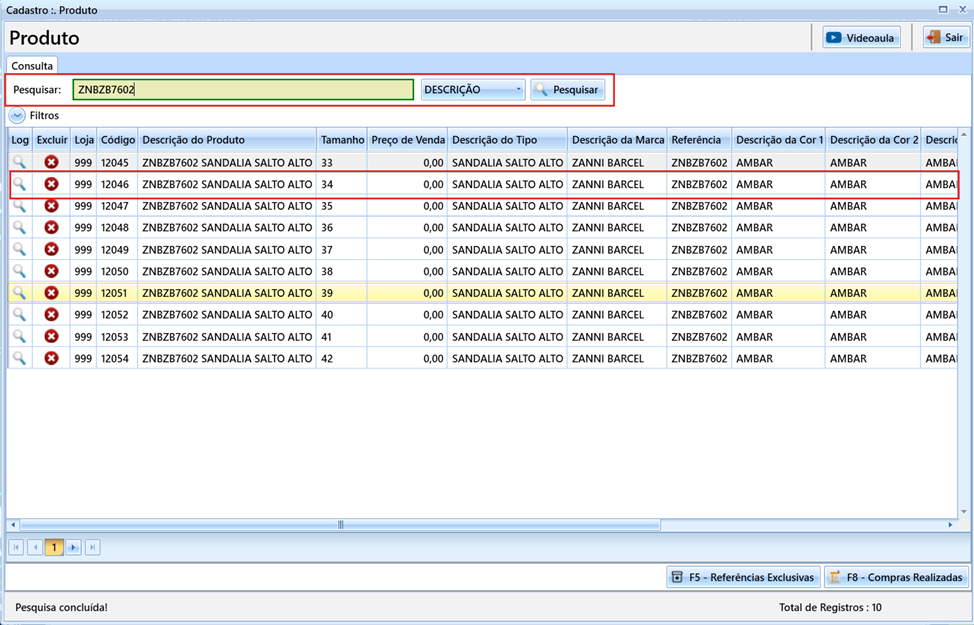
- Observação: Caso só tenha a referência do produto, poderá realizar o lançamento do mesmo através da LUPA localizada no campo de PRODUTO e selecionando o item a ser devolvido.

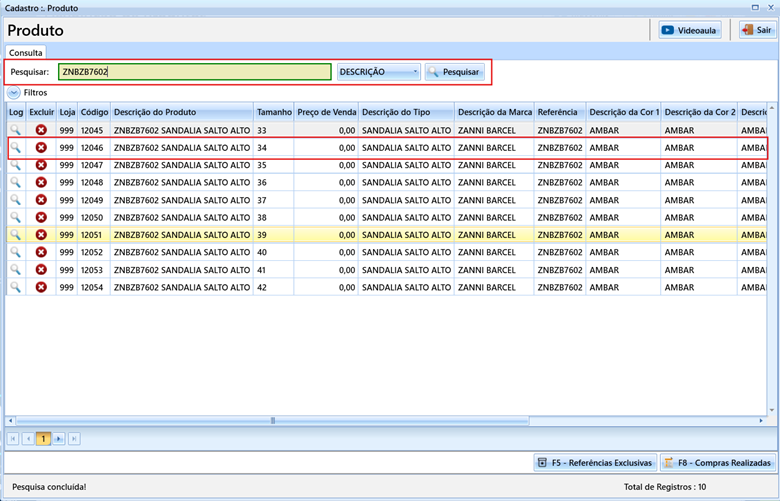
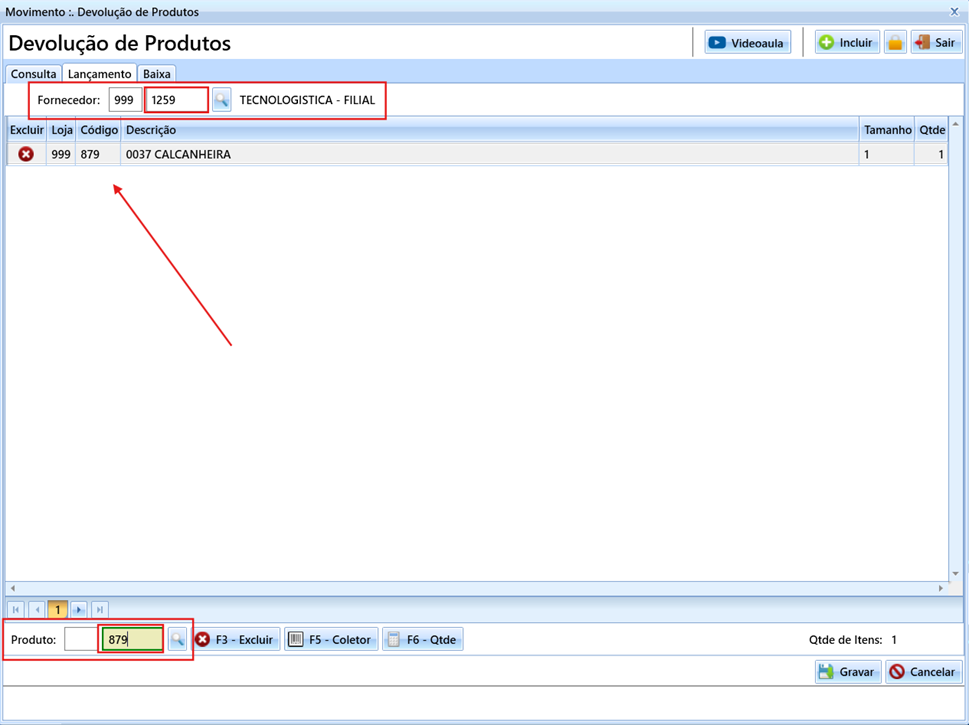
Exemplo de lançamento por referência:

- Após o lançamento de todos os produtos para devolução, clique em GRAVAR.
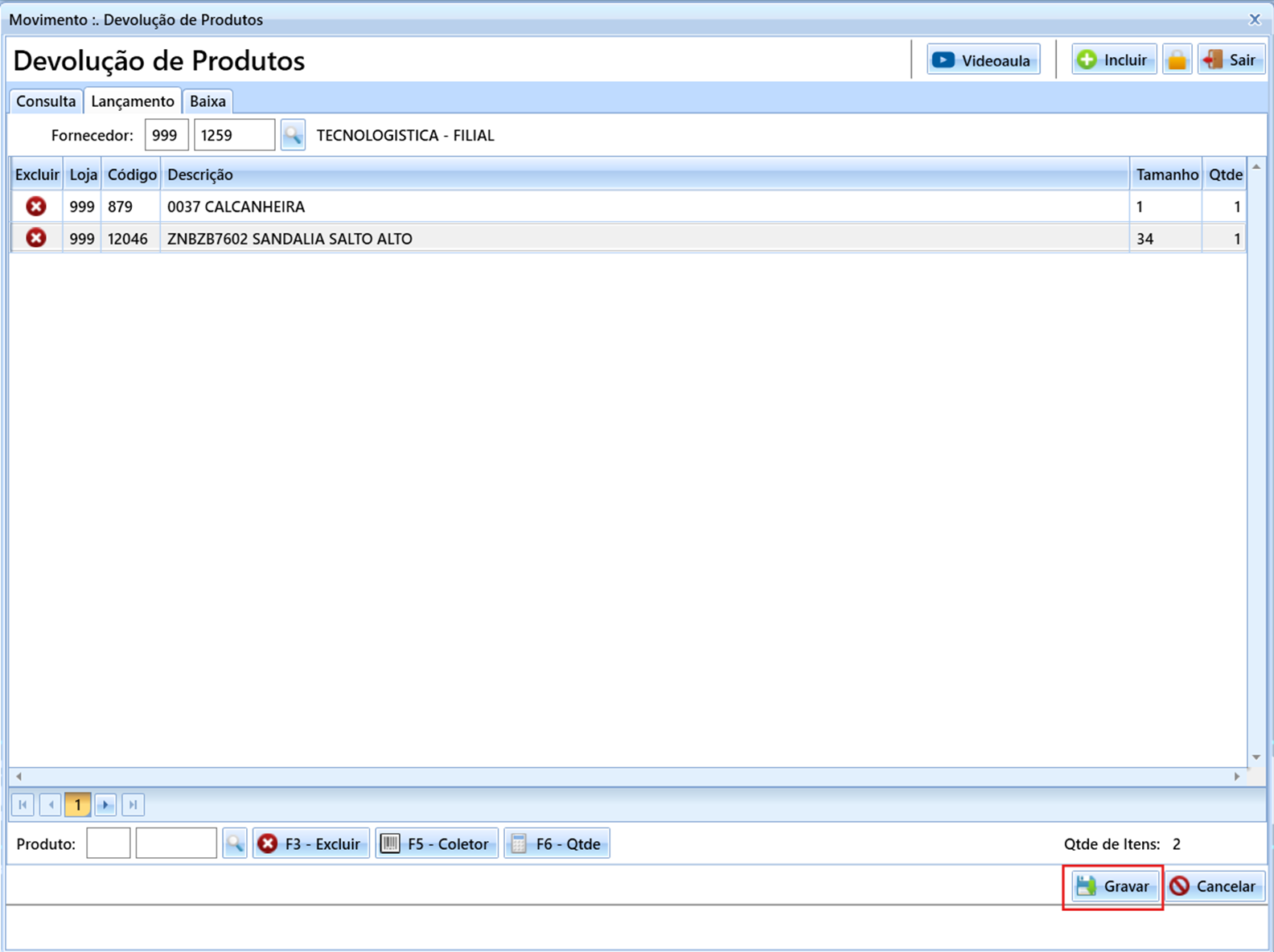
- Após a gravação da devolução, o USE realiza automaticamente a saída de estoque do produto e permitirá a geração do movimento fiscal da mercadoria.
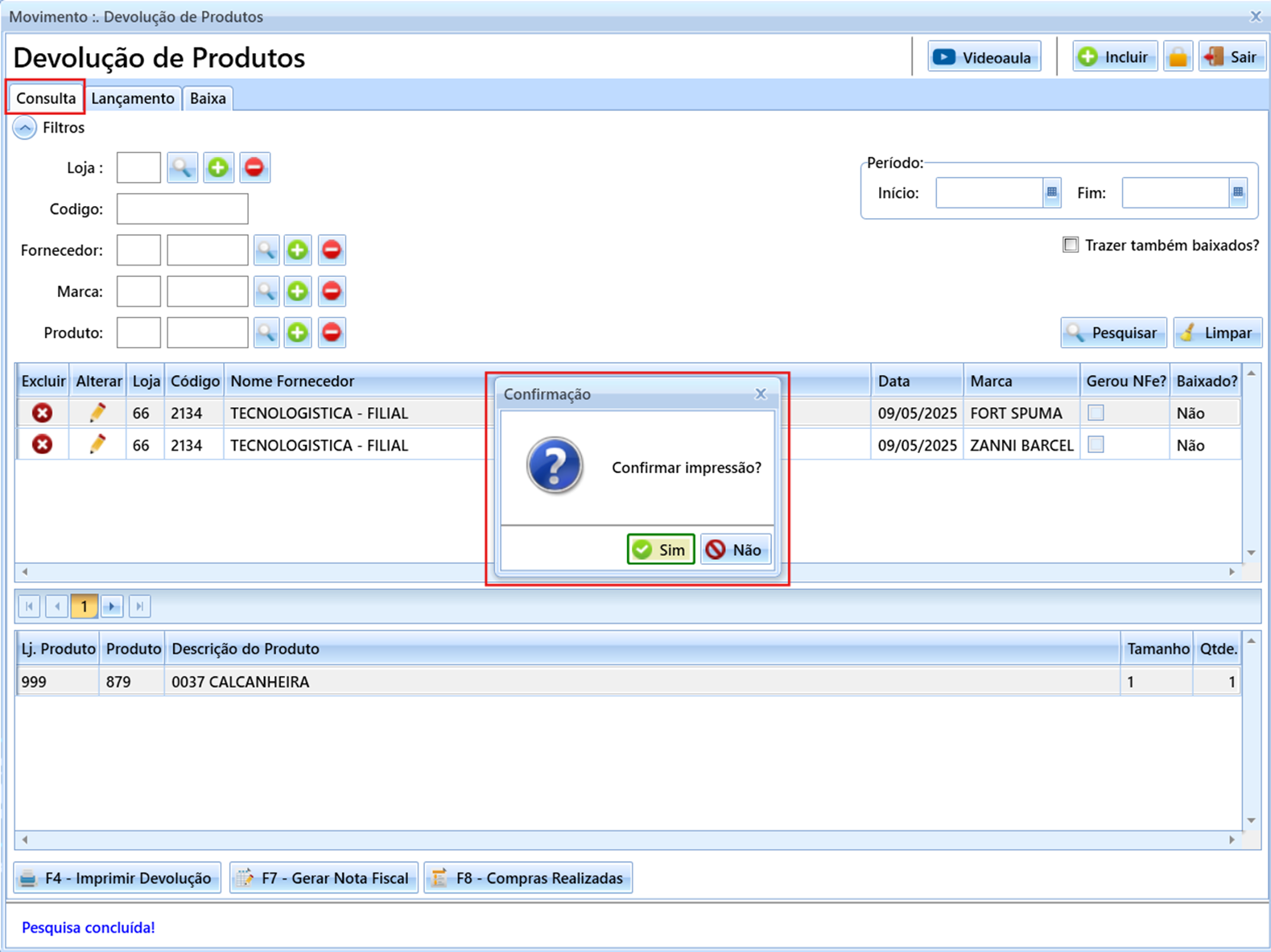
- Ainda sobre a gravação, ao clicar em GRAVAR, você será direcionado à tela de consulta. O sistema perguntará se deseja imprimir a devolução.
Caso deseje imprimir, clique em SIM; caso contrário, clique em NÃO.
- Ainda sobre a gravação, ao clicar em GRAVAR, você será direcionado à tela de consulta. O sistema perguntará se deseja imprimir a devolução.
Geração do movimento fiscal
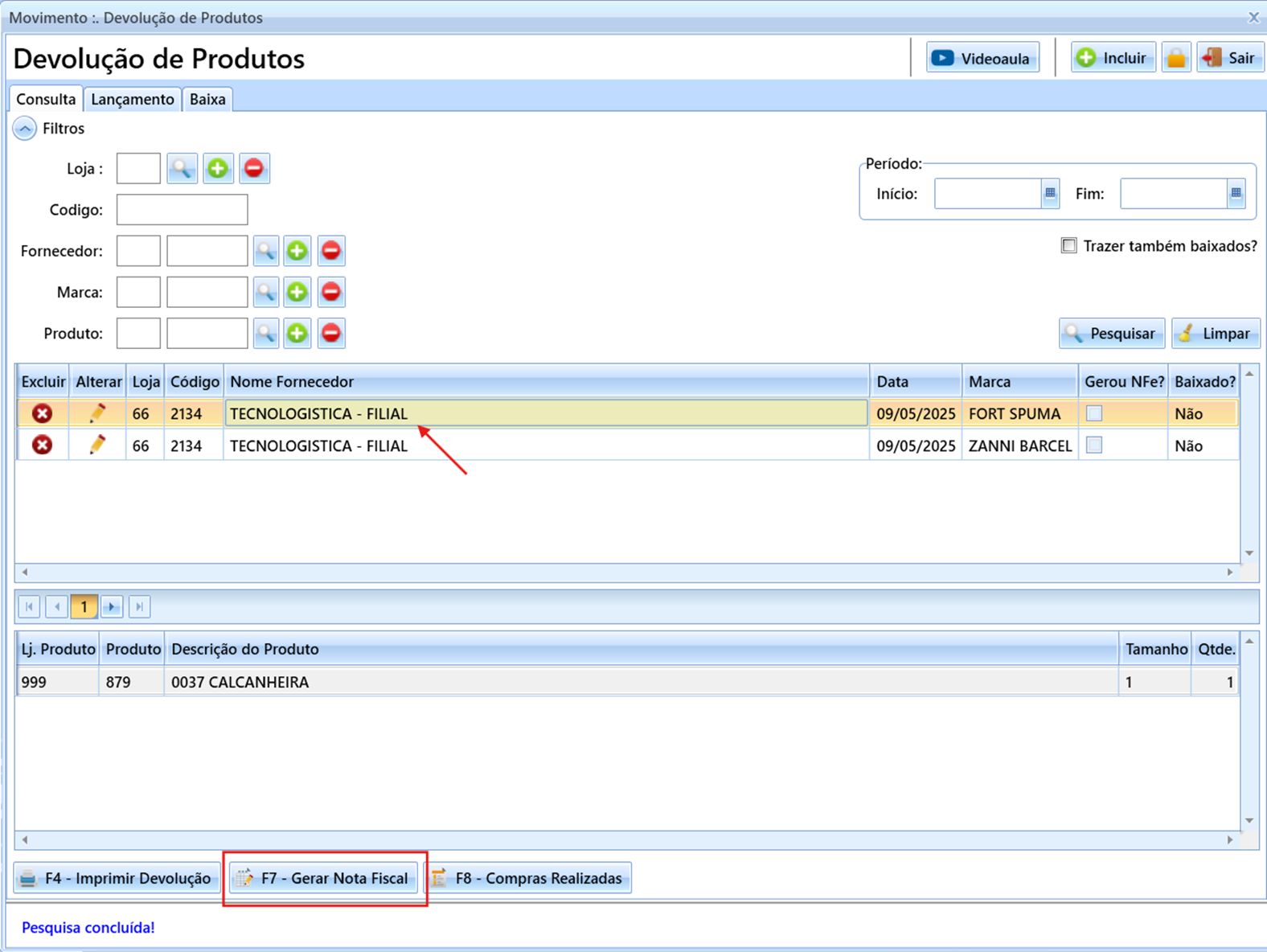
- Selecione na grade a devolução lançada e clique em F7 – Gerar Nota Fiscal.
- O sistema abrirá a tela de movimento fiscal. O USE gerará a nota fiscal automaticamente; você deverá apenas preencher as informações conforme as orientações recebidas por e-mail.
Validação e alteração das informações da nota fiscal
- Primeiramente, valide a nota fiscal referenciada. É importante que essa seja a mesma nota fiscal de compra da mercadoria — ou seja, aquela cujo item veio com o pé trocado.
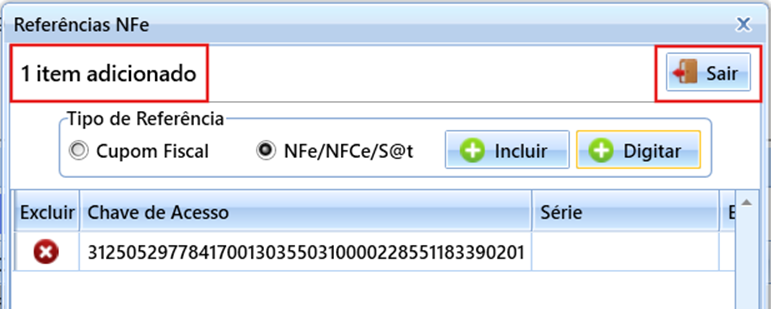
- Com a nota fiscal em mãos, clique em F10 – Ref CF/NFee verifique se a nota referenciada está correta.
- Caso esteja, clique em Sair e vá para o passo 5.
- Se a nota referenciada estiver incorreta:
- Clique em EXCLUIR para removê-la.
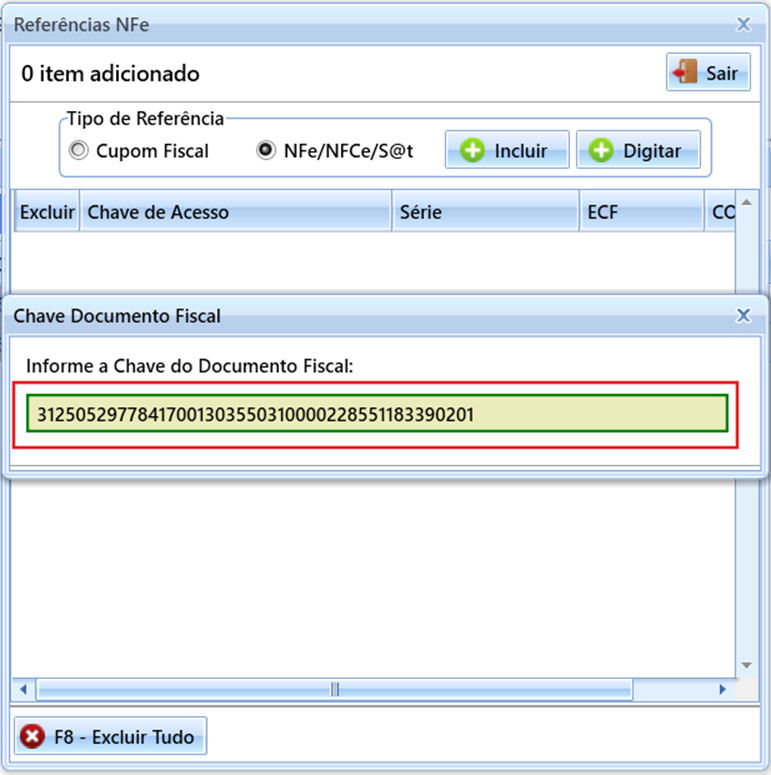
- Em seguida, selecione o tipo de referência (NFe/NFCe/SAT) e clique em Digitar para inserir a nota correta.
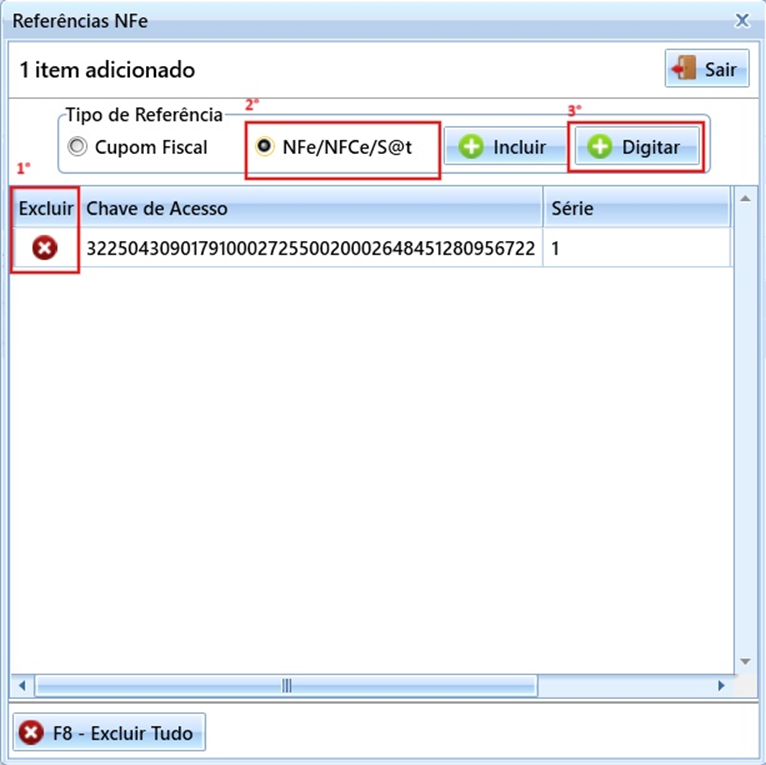
- O sistema abrirá uma janela onde você poderá bipar ou digitar a chave da nota fiscal a ser referenciada.
Após inserir a chave, pressione ENTER no teclado e clique em SAIR para retornar à tela do movimento fiscal.
Inclusão de desconto
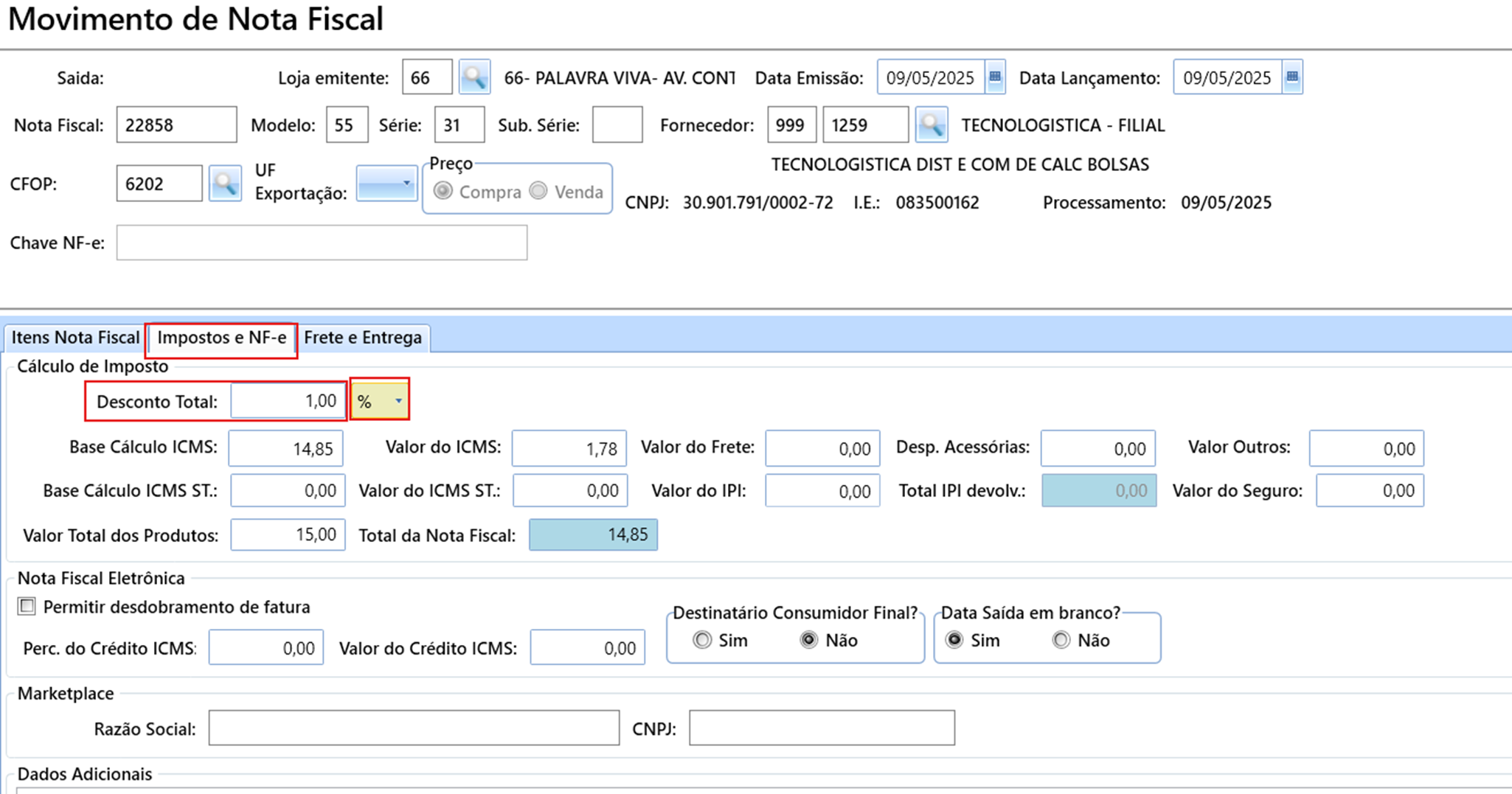
- Seguindo a orientação da Constance, a nota fiscal deve ter um desconto de 1%.
Para isso, acesse a opção Impostos e NFe, selecione a opção de desconto total, escolha % e informe o valor.
Informações de frete
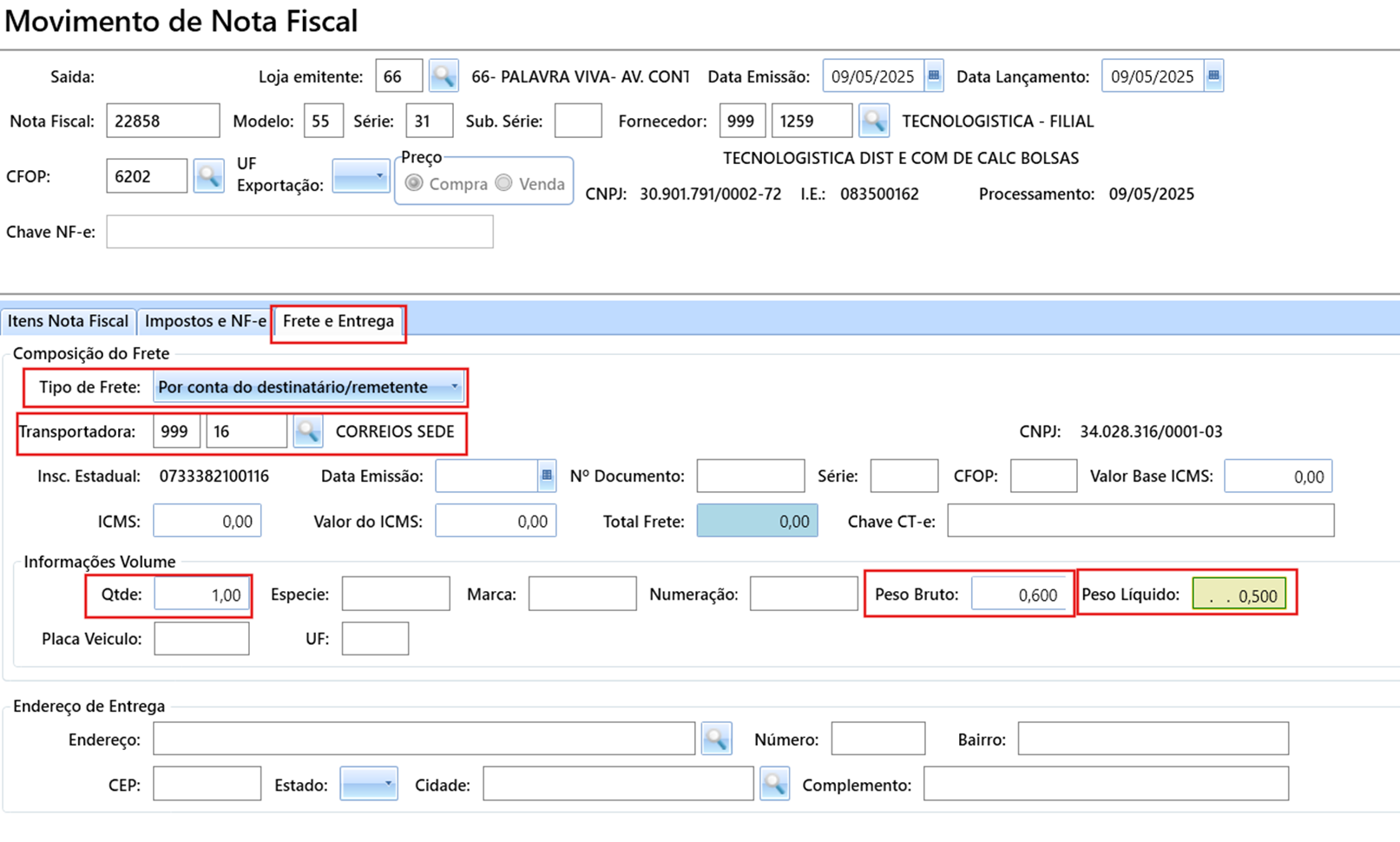
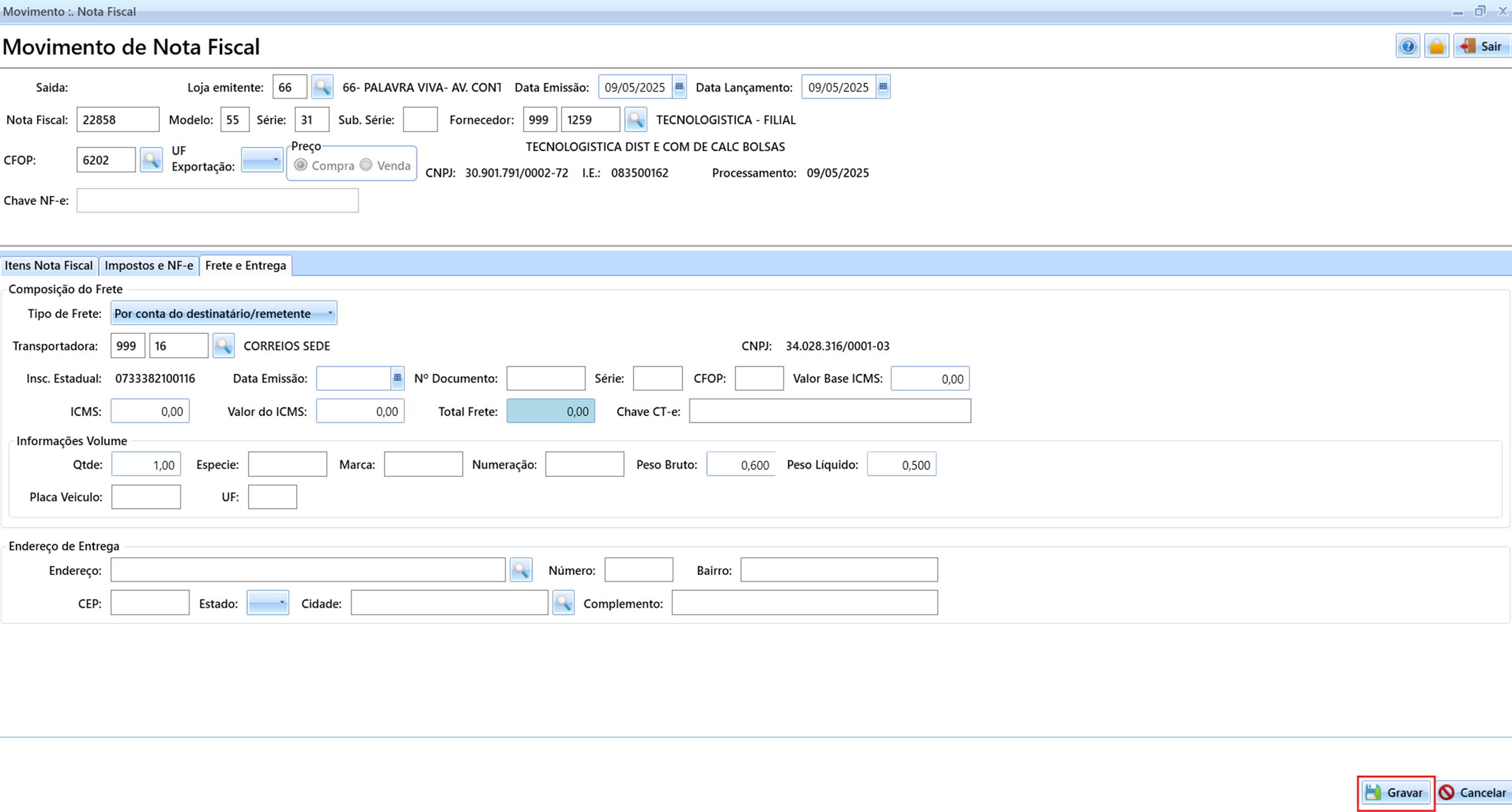
- Clique na aba Frete e Entrega.
- Preencha as informações conforme orientação da Constance:
- Tipo de Frete
- Transportadora
- Quantidade de volumes
- Peso bruto
- Peso líquido
- Após o preenchimento de todas as informações, clique em GRAVAR para salvar o movimento fiscal.
Gerando espelho da nota fiscal
- Após gravar o movimento fiscal, você será direcionado à tela inicial do movimento fiscal
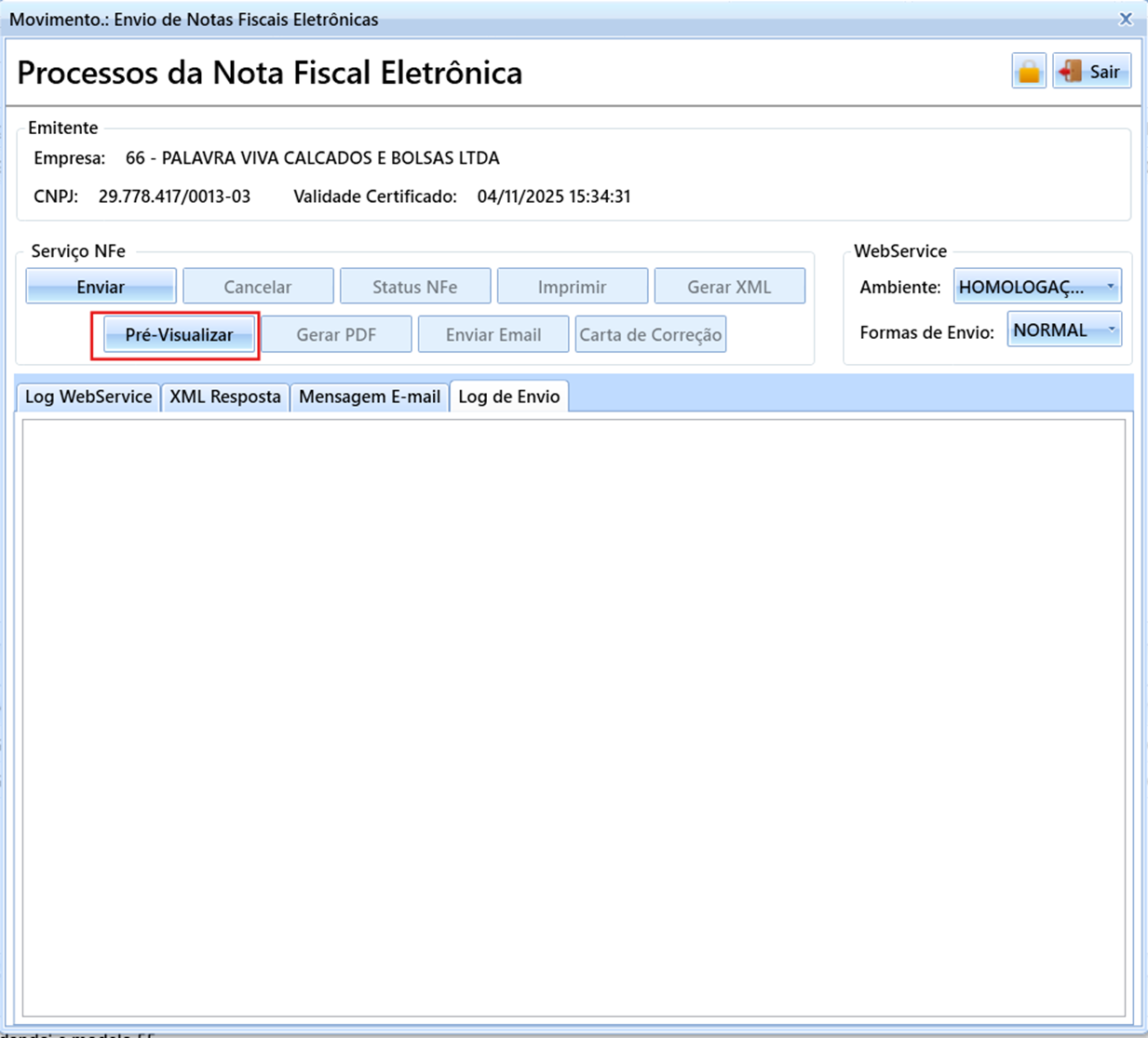
- No canto superior direito, clique em NFe.

- Uma nova aba será aberta para gerar o espelho da nota fiscal.
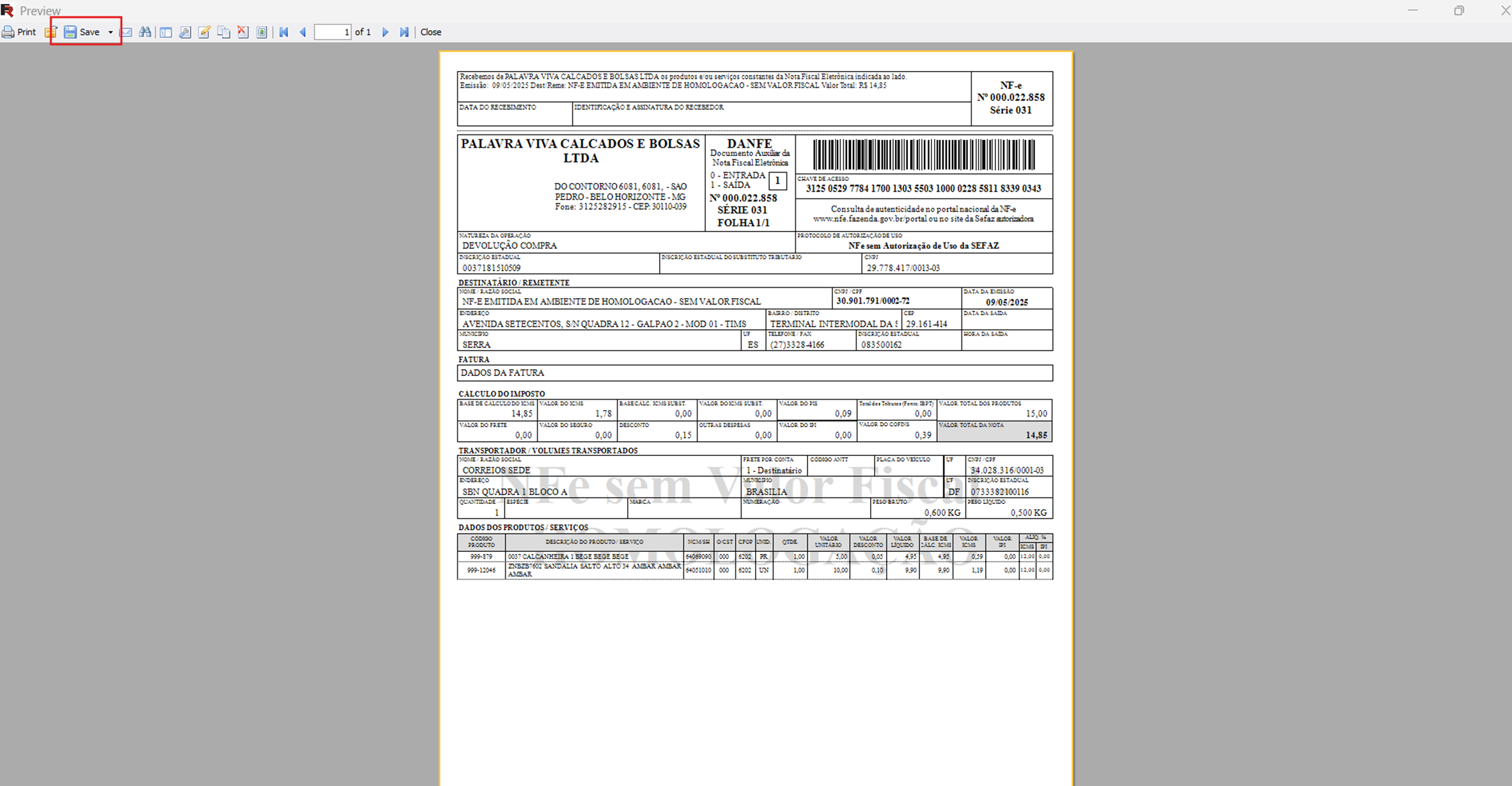
Clique em Pré-Visualizar, depois em Save para salvar o PDF em seu computador
Envio após validação
- Após o retorno da validação da Constance, localize novamente a nota fiscal.
Repita o passo 1 e, posteriormente, clique em Enviar.
Encerrando assim o processo de devolução ao fornecedor referente ao “Gato”.
Níveis com permissão de acesso:
Contador | Auditoria | Franqueado | Gestão do Franqueado | Contabilidade | Administrativo Franquia | Auditoria II | Contador 2 | Assistência | Administrativo 1 - Lojas Próprias | Contador CTC | Controladoria.