🧩 Premissa
A Vitrine Infinita tem como objetivo compartilhar o estoque entre as lojas do mesmo grupo, evitando a perda de vendas por falta de produto em determinada unidade.
Com essa funcionalidade, se uma loja não possui o item desejado, o sistema permite realizar a venda utilizando o estoque de outra loja próxima, sem necessidade de transferência prévia.
🧩 Exemplo Prático
Imagine que você tenha duas lojas: uma em um shopping e outra em uma região próxima.
Se uma cliente estiver na loja do shopping e desejar um produto que não está disponível ali, mas existe na loja próxima, o vendedor poderá efetuar a venda diretamente com o estoque da outra loja.
O faturamento será feito pela loja que possui o produto (loja destino), enquanto a vendedora da loja de origem mantém a comissão pela venda, já que foi ela quem realizou o atendimento ao cliente.
Após a venda, o cliente pode:
Retirar o produto já embalado na loja que possui o estoque (retirada local), ou
Receber o produto em casa (envio com frete manual).
⚡ Benefícios da Vitrine Infinita
🚫 Evita perda de vendas por falta de numeração ou produto.
🚀 Aumenta a agilidade no atendimento e na conclusão da venda.
💡 Dispensa transferência de estoque entre lojas.
🤝 Integra automaticamente com TEF e PIX da loja destino.
💰 Comissão automática para a vendedora da loja de origem.
🏬 Faturamento e estoque automáticos para a loja destino.
Com isso, o cliente não precisa esperar transferência ou reposição de produto, tornando a experiência de compra mais rápida, eficiente e agradável.
💳 Formas de Pagamento Suportadas
A funcionalidade Vitrine Infinita é compatível com as seguintes formas de pagamento:
Cartão de crédito e débito — Requer integração TEF
Pix — Com ou sem integração
Link de pagamento — Requer integração com Link de Pagamento
📌 Resumo
A Vitrine Infinita é uma ferramenta poderosa que une tecnologia e estratégia de venda, permitindo que suas lojas compartilhem estoque de forma inteligente, aumentem a conversão de vendas e ofereçam mais comodidade ao cliente.
⚙️ Como Configurar
Acesse Configurações -> Parâmetros;
Liberar Fígital: Funcionalidade disponível apenas na Figital. (Necessário nível CTI para configuração.)
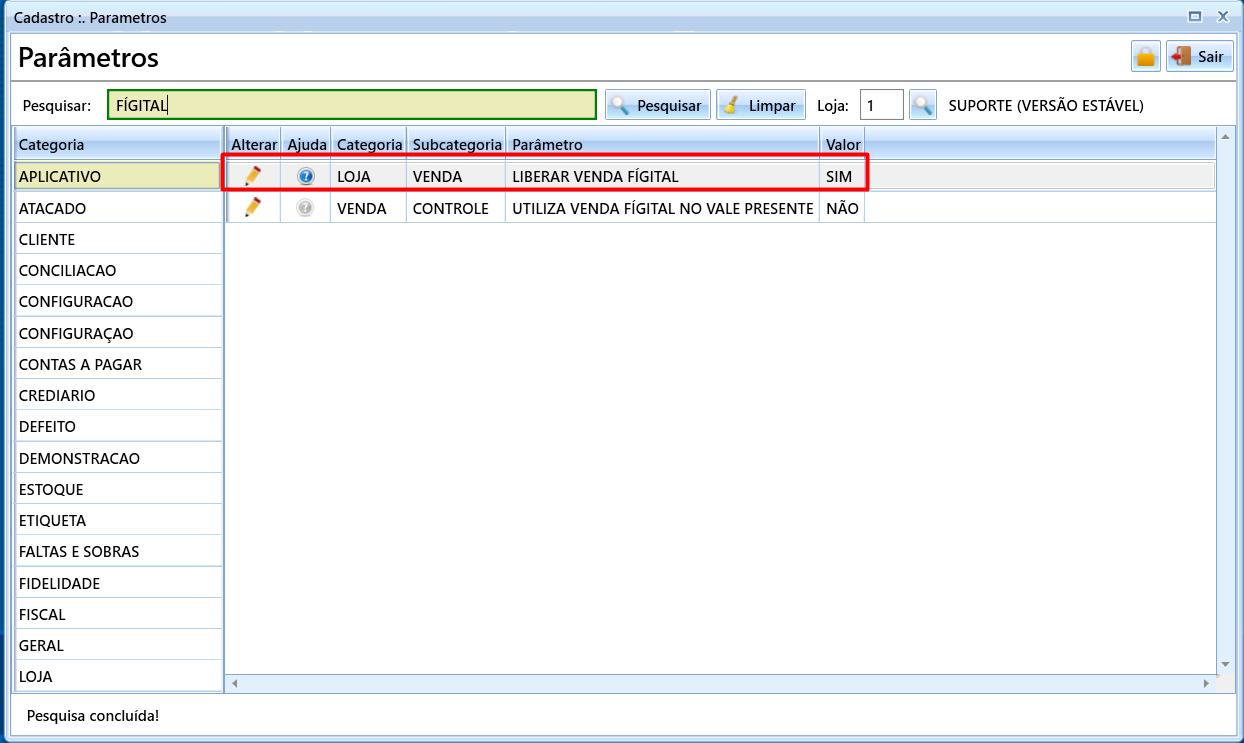
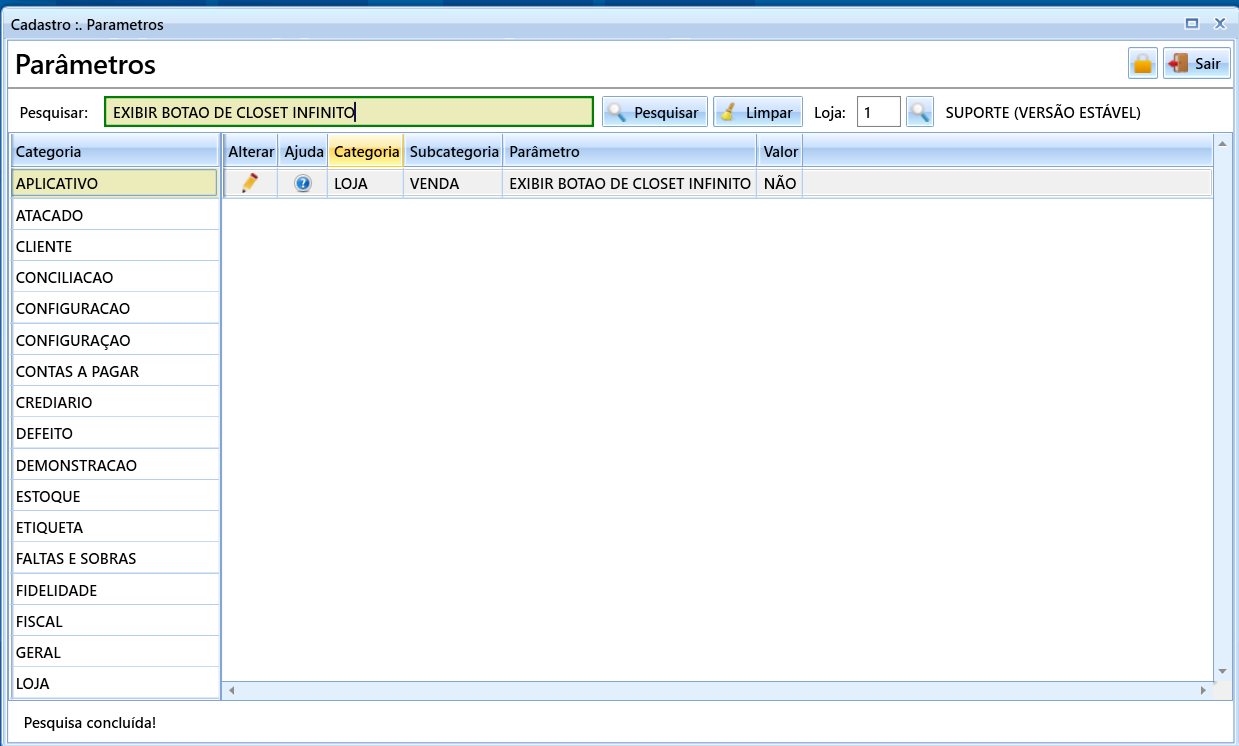
Exibir botão de Closet Infinito: Funcionalidade permite ativar o Closet Infinito e exibir o botão de vitrine infinita. (Necessário nível CTI para configuração.)
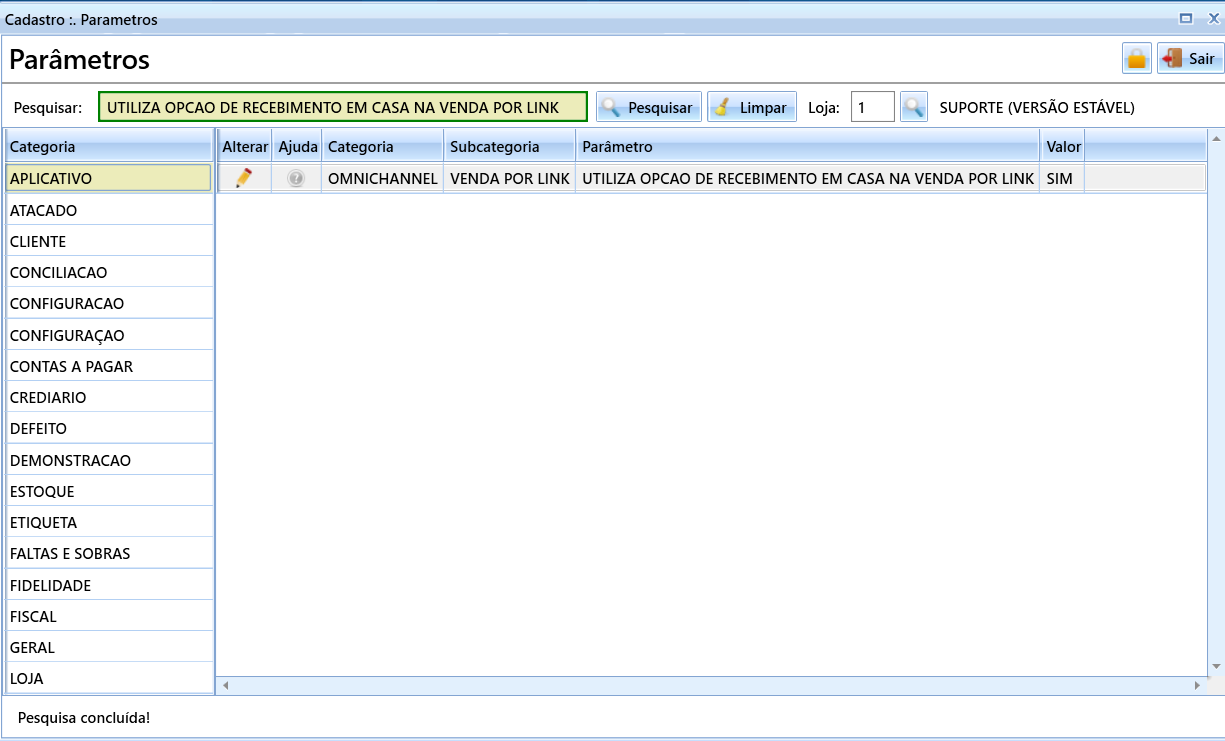
Liberar Recebimento em Casa – Venda por Link: Funcionalidade permite ativar a forma de entrega Receber em Casa nas vendas realizadas por Link. (Necessário nível DIRETOR ou superior para configuração.)
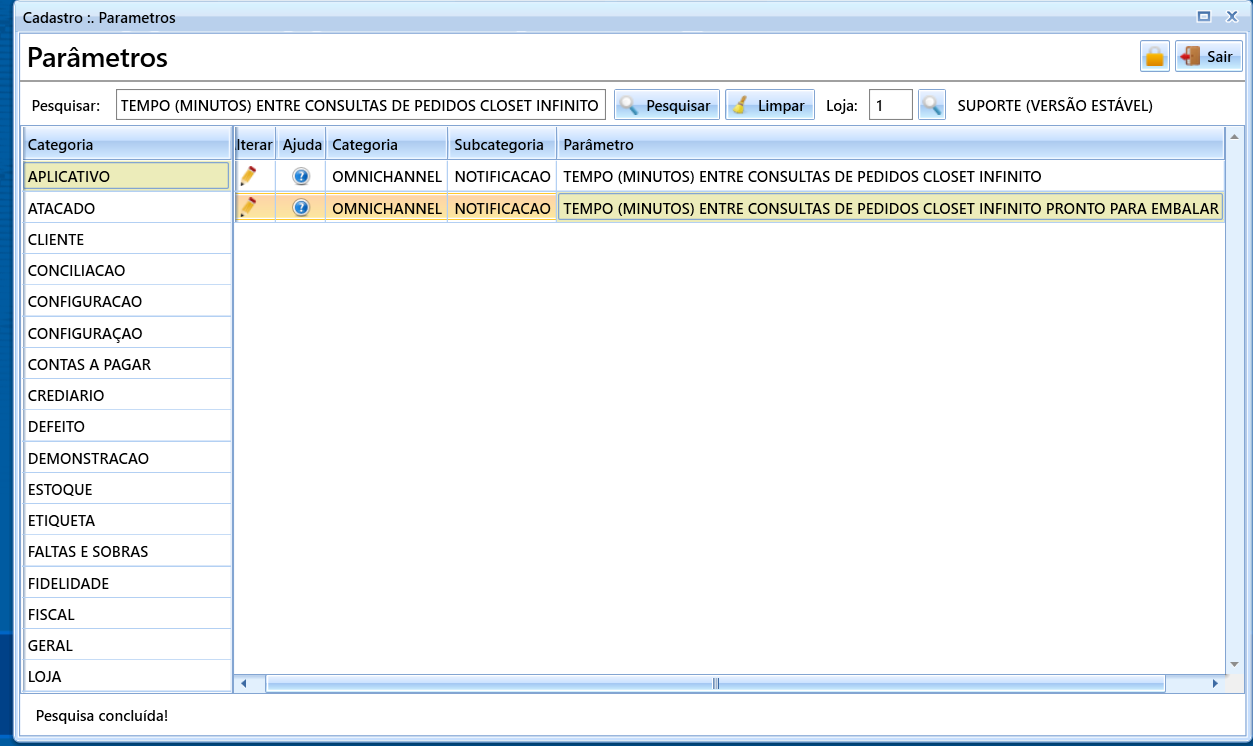
Tempo (minutos) entre consultas de pedidos closet infinito - Configuração de tempo em minutos que o POP-UP da vitrine infinita aparece quando recebe um pedido de Vitrine infinita na loja. (Necessário nível DIRETOR ou superior para configuração.)
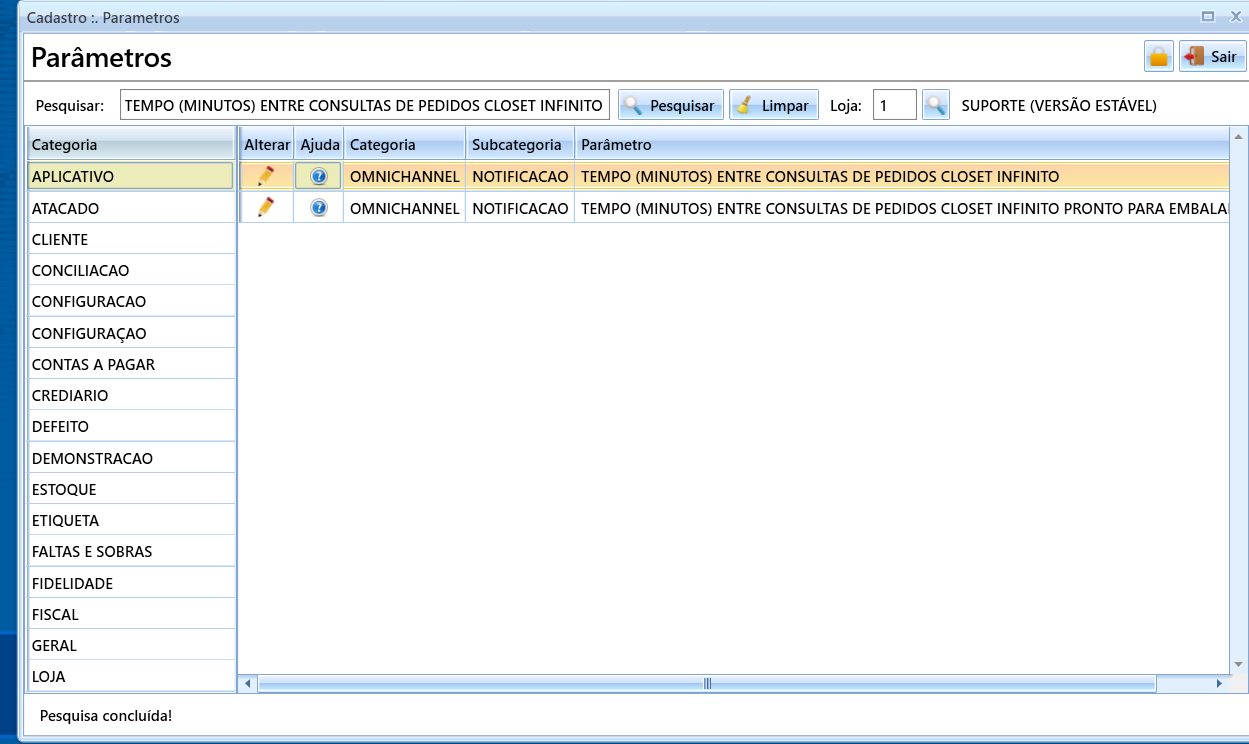
Tempo (minutos) entre consultas de pedidos closet infinito pronto para embalar - Determina o tempo em minutos que o sistema captura informação se há pedidos pronto para embalar pendentes. (Necessário nível DIRETOR ou superior para configuração.)
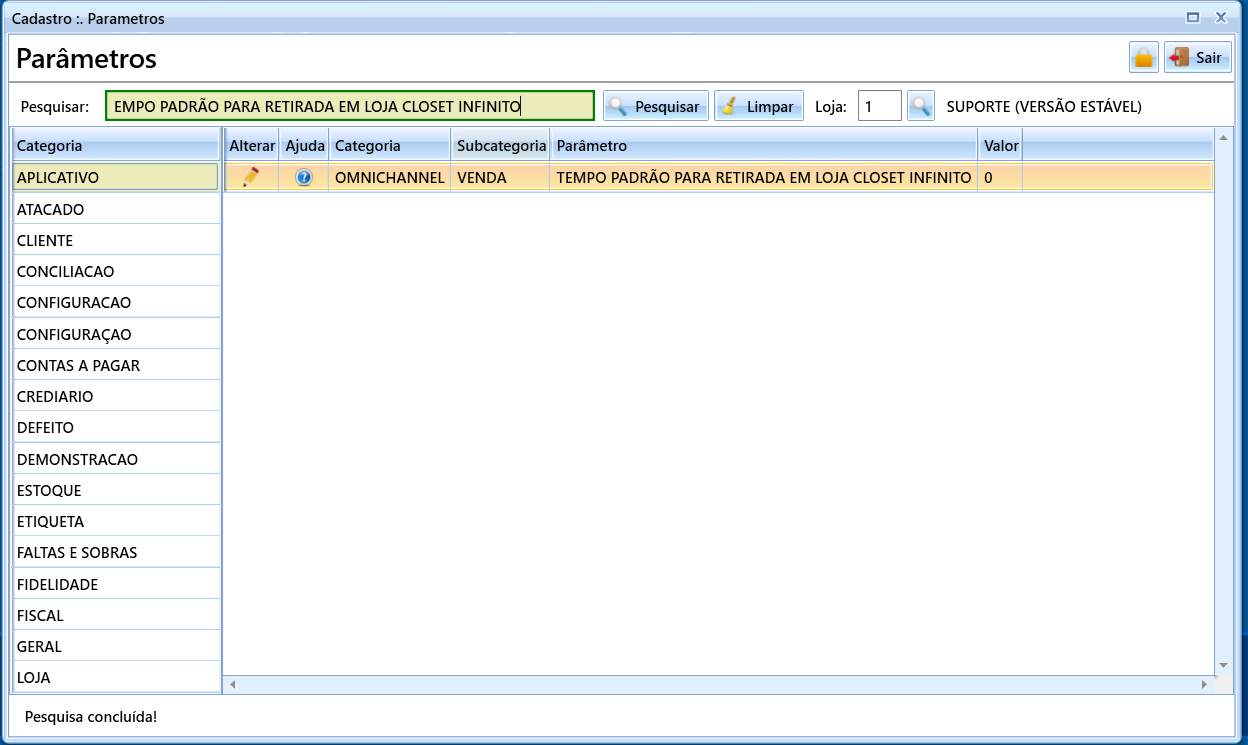
Tempo padrão para retirada em loja closet infinito - tempo em horas para definir quantas horas a loja tem para preparar o pedido de Vitrine infinita na loja destino. (Necessário nível DIRETOR ou superior para configuração.)
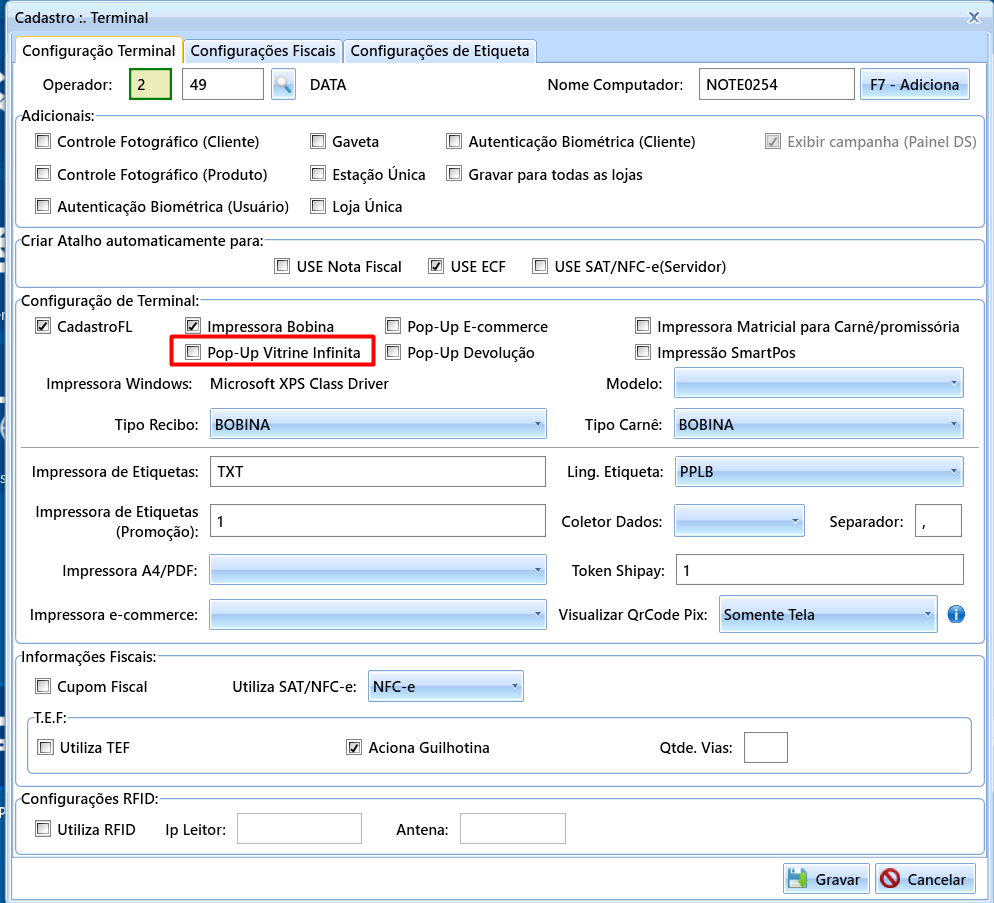
O próximo passo consiste na configuração do Terminal, que deve ser realizada em todos os computadores que irão processar vendas nesta modalidade.
É necessário habilitar a opção “POP-UP Vitrine Infinita”, marcando o respectivo checkbox. Essa configuração permitirá que o pop-up seja exibido no canto inferior da tela sempre que um pedido for registrado na loja.
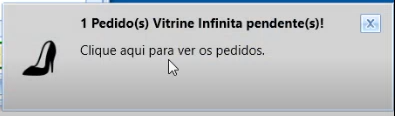
Esse será o Pop-up para quando receber um pedido na loja: (Ele irá aparecer em todos os computadores que estejam configurados no terminal o Pop-up)
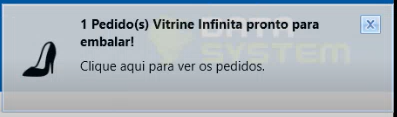
Ou esse Pop-up para quando já estiver faturado esperando a finalização.
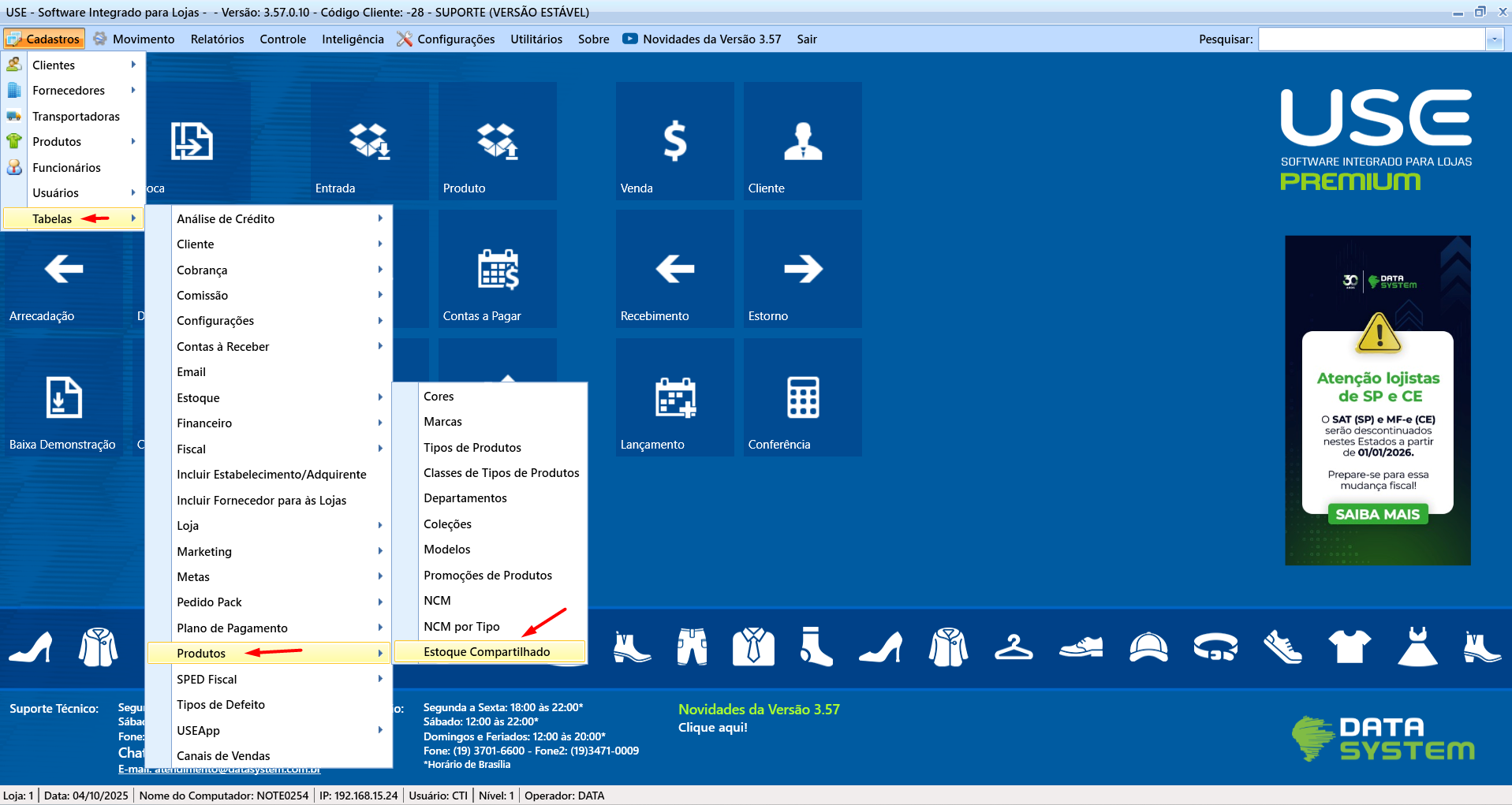
Agora será necessário realizar a configuração do estoque compartilhado:
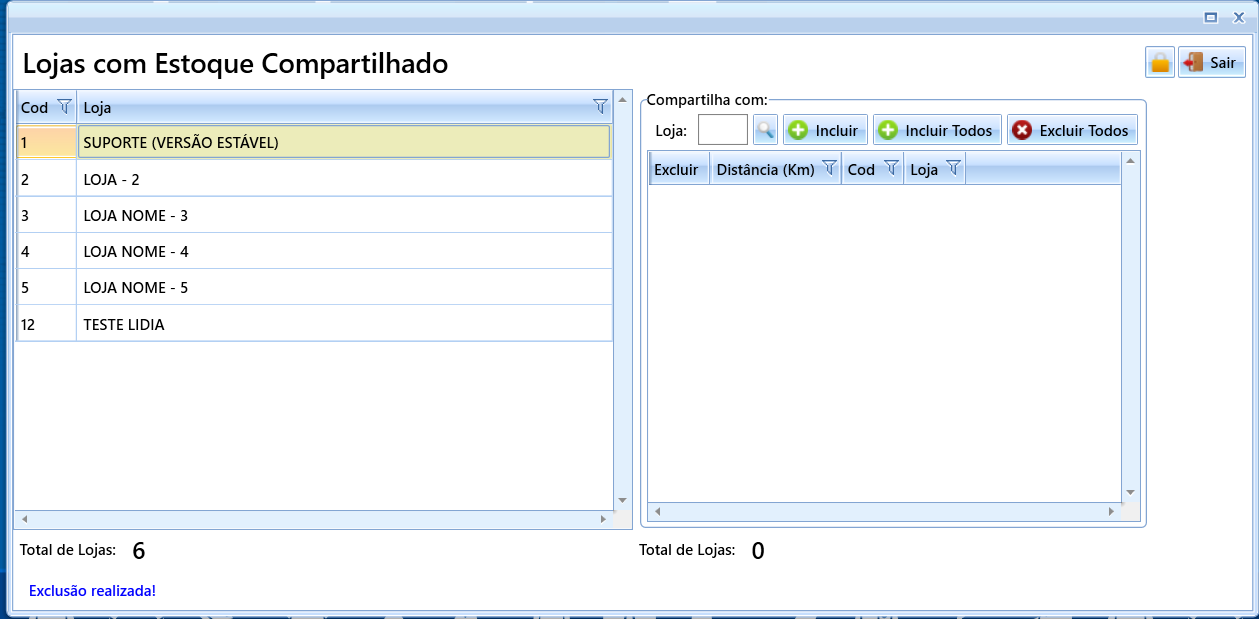
Ao acessar a funcionalidade, será apresentada a seguinte tela:
Lado esquerdo: exibe todas as lojas do Grupo.
Lado direito: ao selecionar uma loja no painel esquerdo, é possível definir com quais lojas deseja compartilhar a modalidade de venda. O compartilhamento pode ser realizado de forma individual, múltipla ou com todas as lojas do Grupo.
O objetivo é permitir que o lojista compartilhe a funcionalidade com lojas próximas, ficando a critério do próprio lojista definir com quais unidades deseja ativar a modalidade de venda.
Após eu adicionar todas as lojas para loja 1.
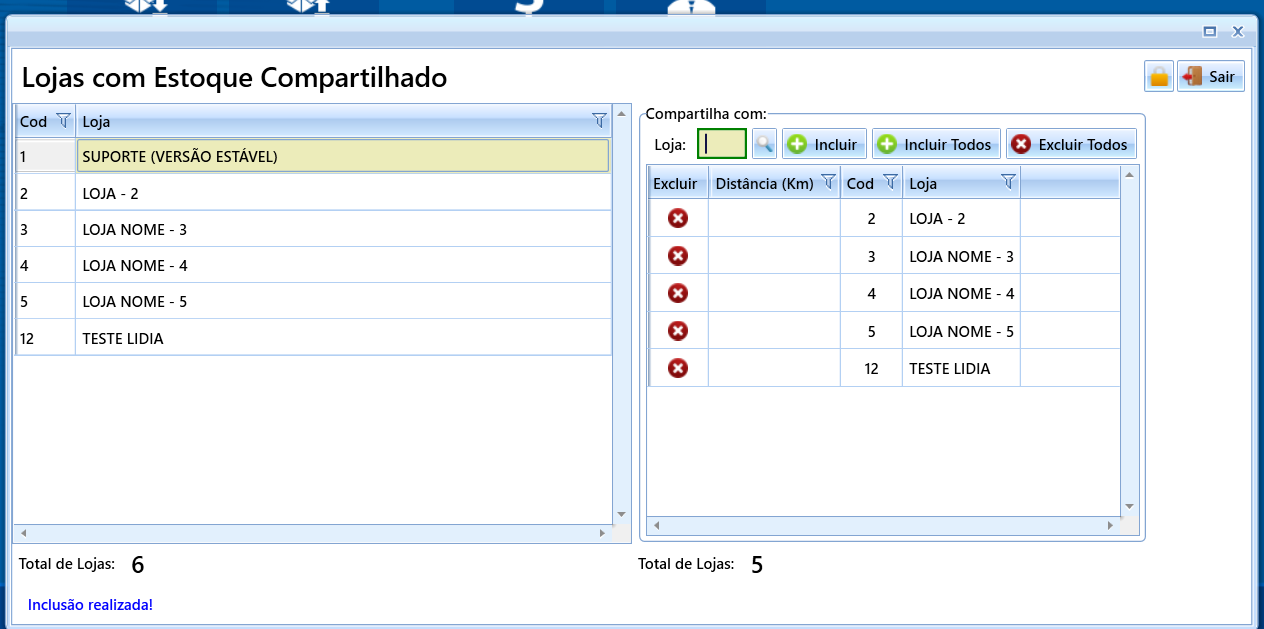
É importante lembrar que o compartilhamento deve ser recíproco. Ou seja, se a Loja 1 compartilha a funcionalidade com as demais lojas, estas também devem incluir a Loja 1 como compartilhada.
Exemplo prático:
Ao realizar o compartilhamento a partir da Loja 2, automaticamente a Loja 1 será incluída na lista de compartilhamento da Loja 2, garantindo que ambas as unidades possam visualizar e utilizar a modalidade de venda.
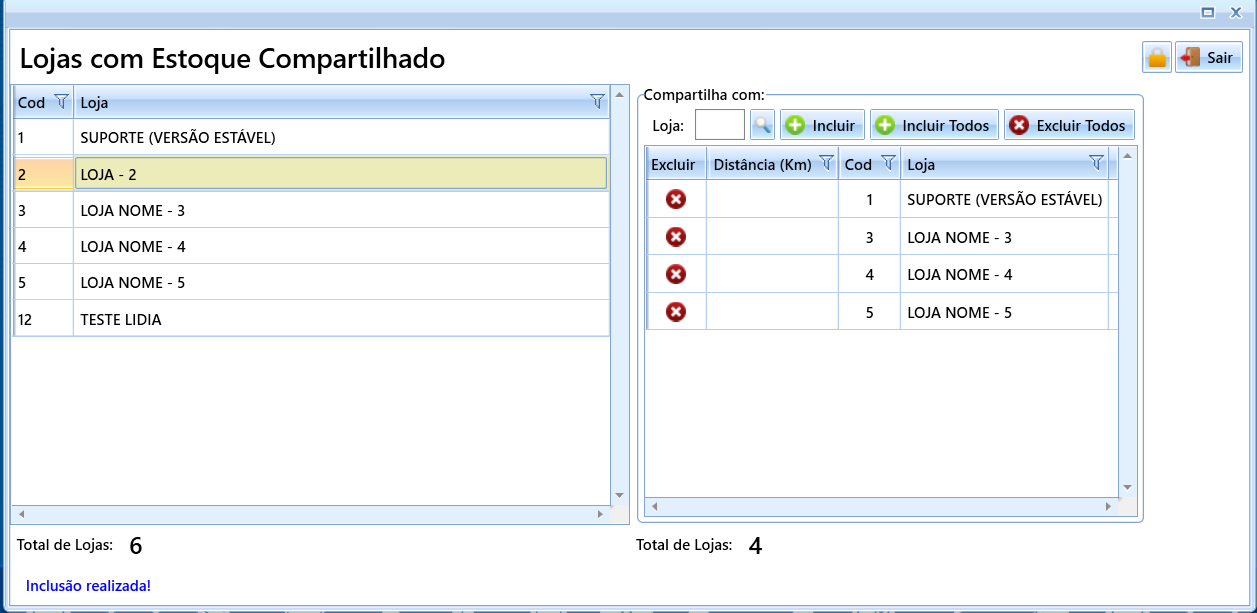
Uma loja pode compartilhar com quantas lojas desejar.
Por fim, é importante observar a configuração do seu TEF.
Para que o TEF da loja origem possa se integrar ao TEF da loja destino, é necessário que a loja origem e a loja destino, na sua empresa do TEF, estejam no mesmo grupo de lojas na configuração ao lado deles.
A configuração no USE permanece a mesma: cada loja mantém sua própria configuração, e toda a aplicação de chamar o TEF da loja destino a partir da loja origem é automatizada.
Para o correto funcionamento, o TEF precisa estar configurado como invisível com DLL, e a configuração da VPN deve ser a mesma em todas as lojas.
Exemplo:
Se a loja 1 utiliza TEF DLL com VPN, a loja 2 também deverá utilizar TEF DLL com VPN. Caso a loja 2 utilize uma configuração TLS diferente da loja 1, a integração não será possível e ocorrerá erro ao chamar a integração.
Para mais dúvidas, contate a sua empresa de TEF.
🖥️ Como Utilizar a funcionalidade
Após a configuração, siga os passos abaixo para utilizar a Vitrine Infinita:
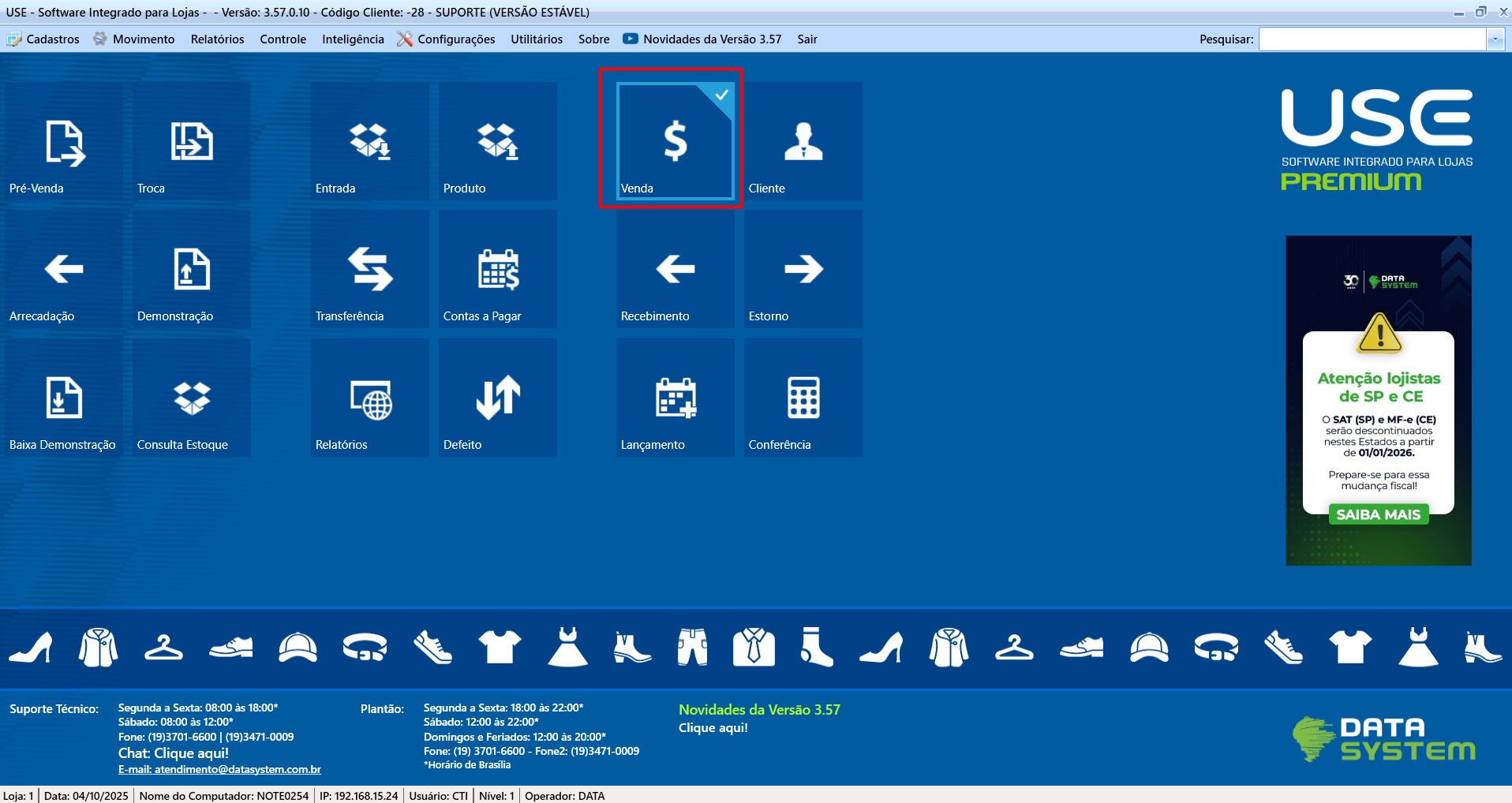
- Após toda configuração realizada, você irá abrir a tela da venda convencional
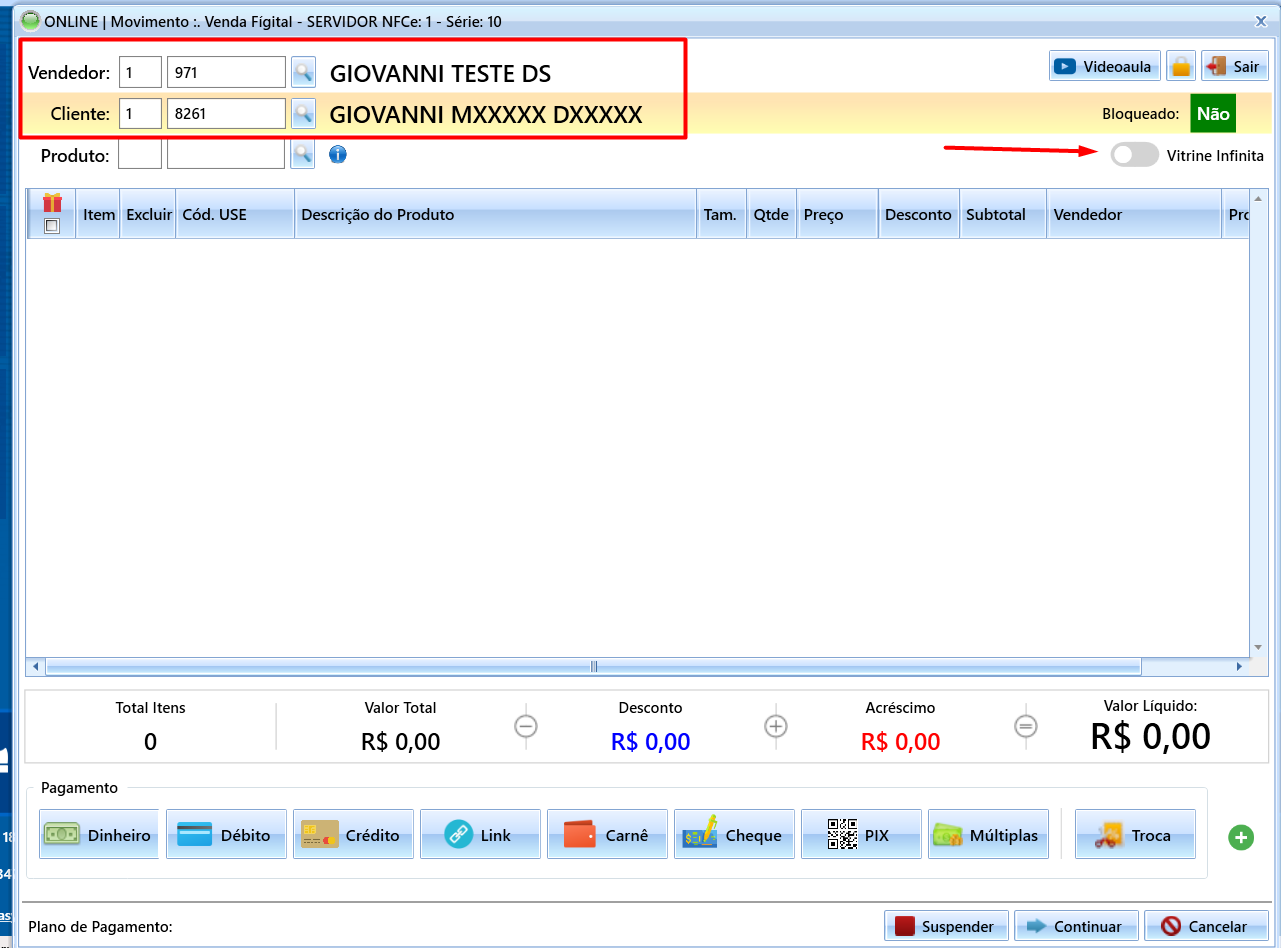
Preencha o Vendedor e o Cliente, desta forma irá aparecer para habilitar o botão da Vitrine infinita.
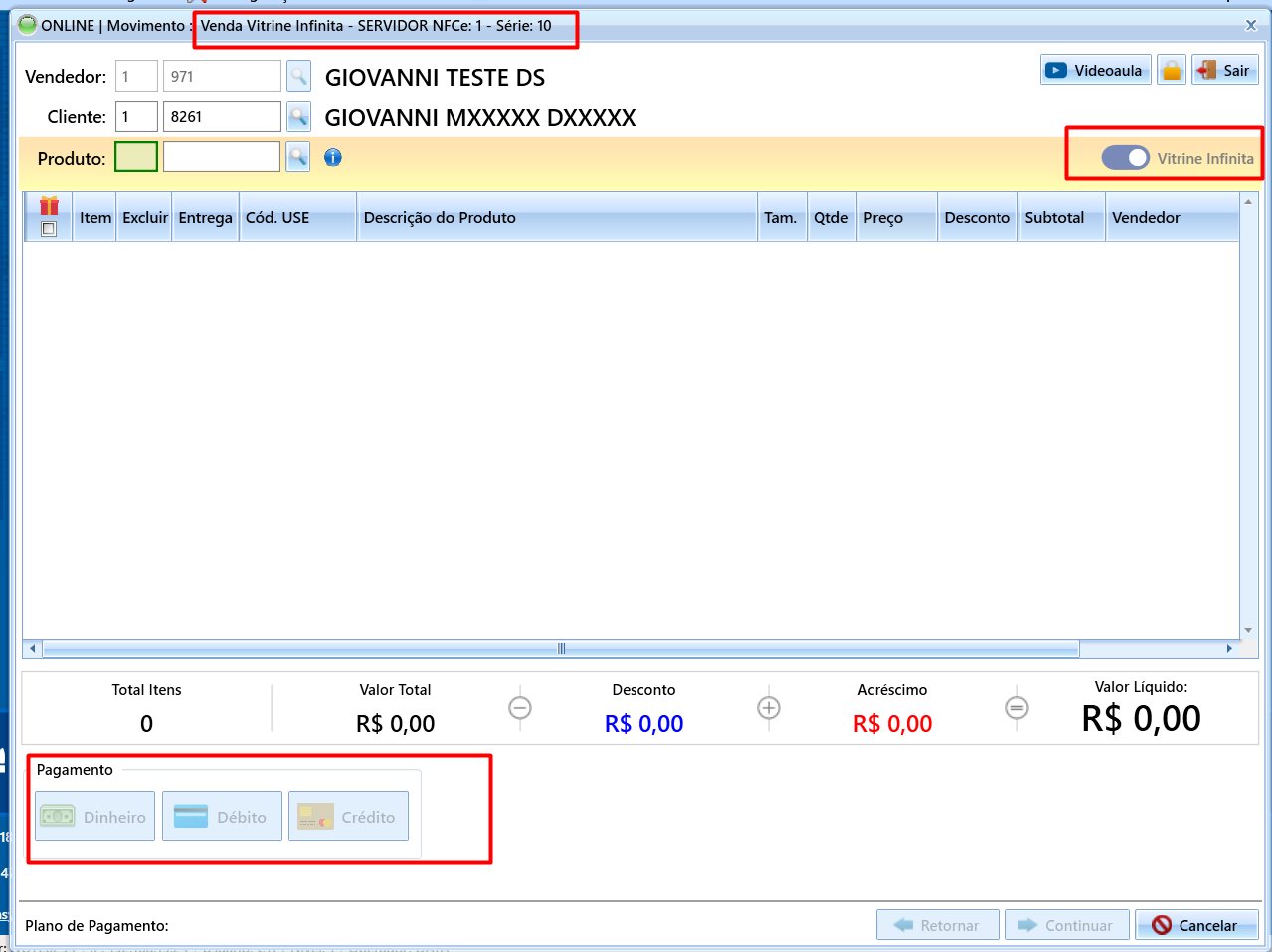
Após selecionado, perceba que a tela irá mudar o seu Layout, tendo a observação no cabeçalho que será uma venda Vitrine Infinita e os planos de pagamento abaixo estão bloqueados.
Agora o primeiro passo é bipar o produto ou selecioná-lo manualmente através da Lupa de pesquisa.
Quando selecionado o produto, irá abrir uma tela para conferir o produto, mostrando a foto do produto também caso o tenha, e então, você deverá digitar manualmente o tamanho do produto que deseja verificar
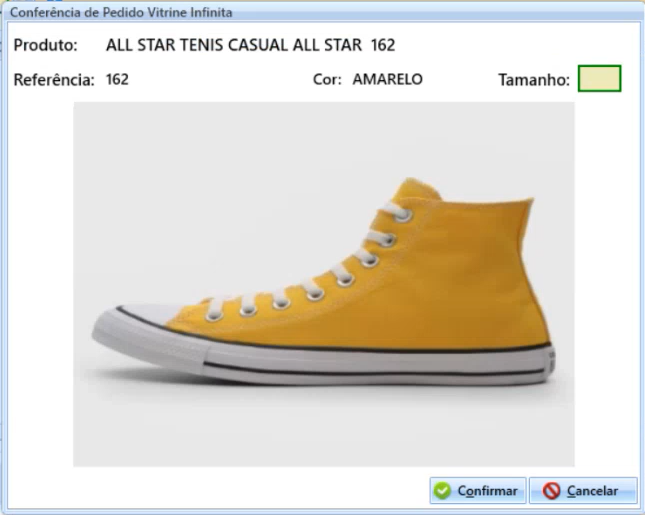
Após digitar o tamanho do produto que deseja e clicar em confirmar, o produto ira entrar na tela da venda.
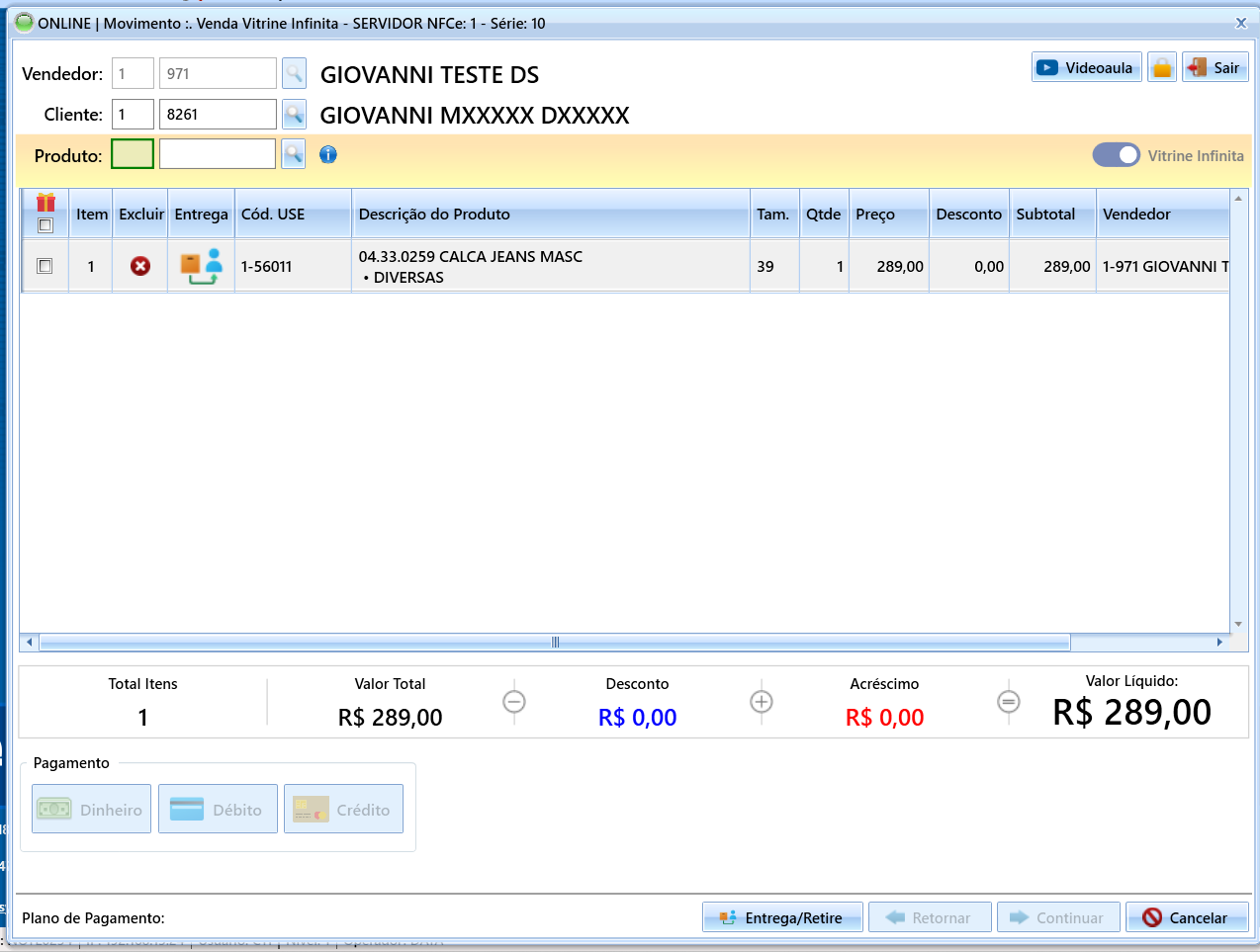
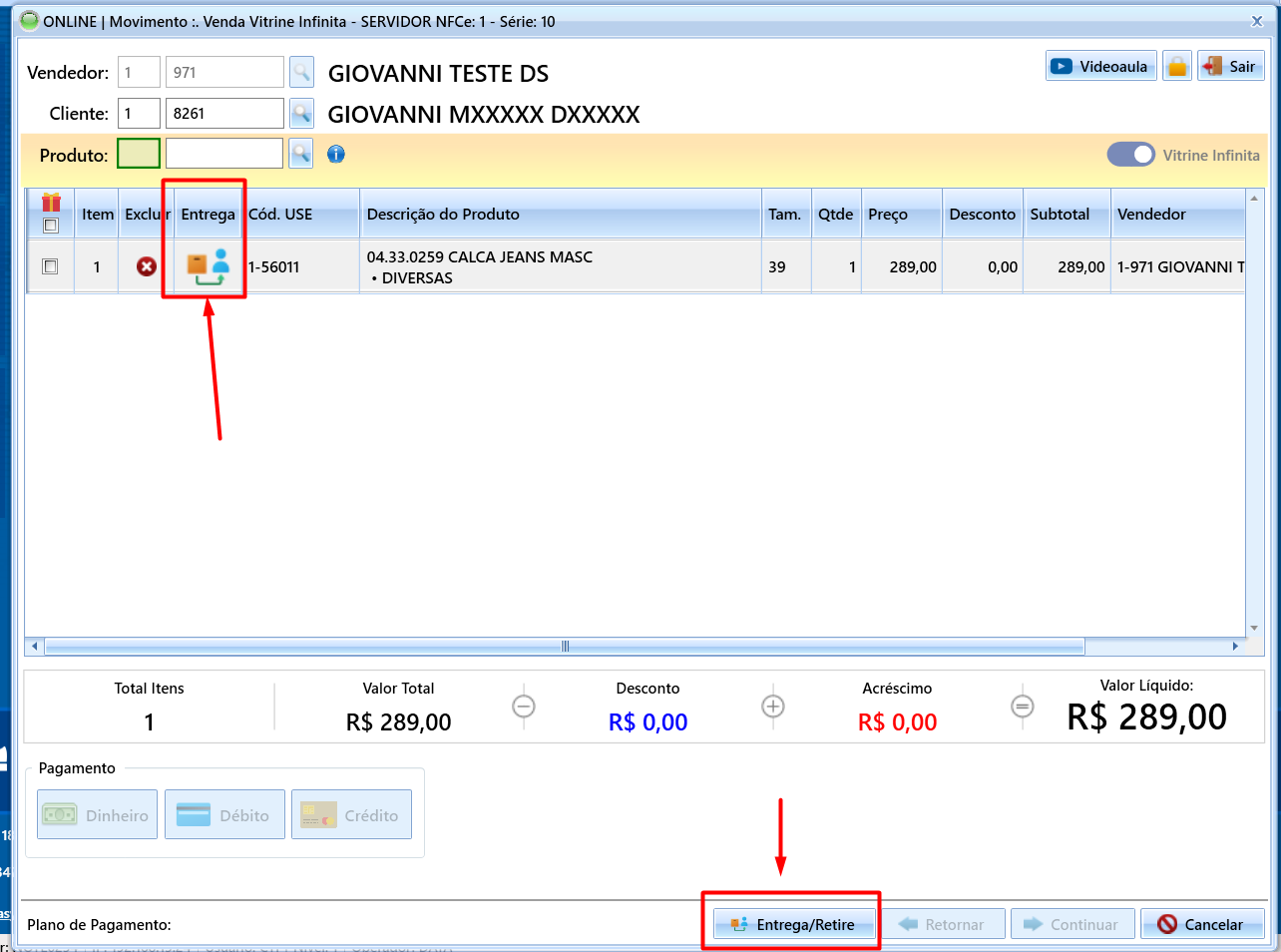
Agora é o momento de escolher de qual LOJA ira vender, podendo clicar em cima no ícone destaco ou no botão abaixo destacado (Ambos levará ao mesmo caminho)
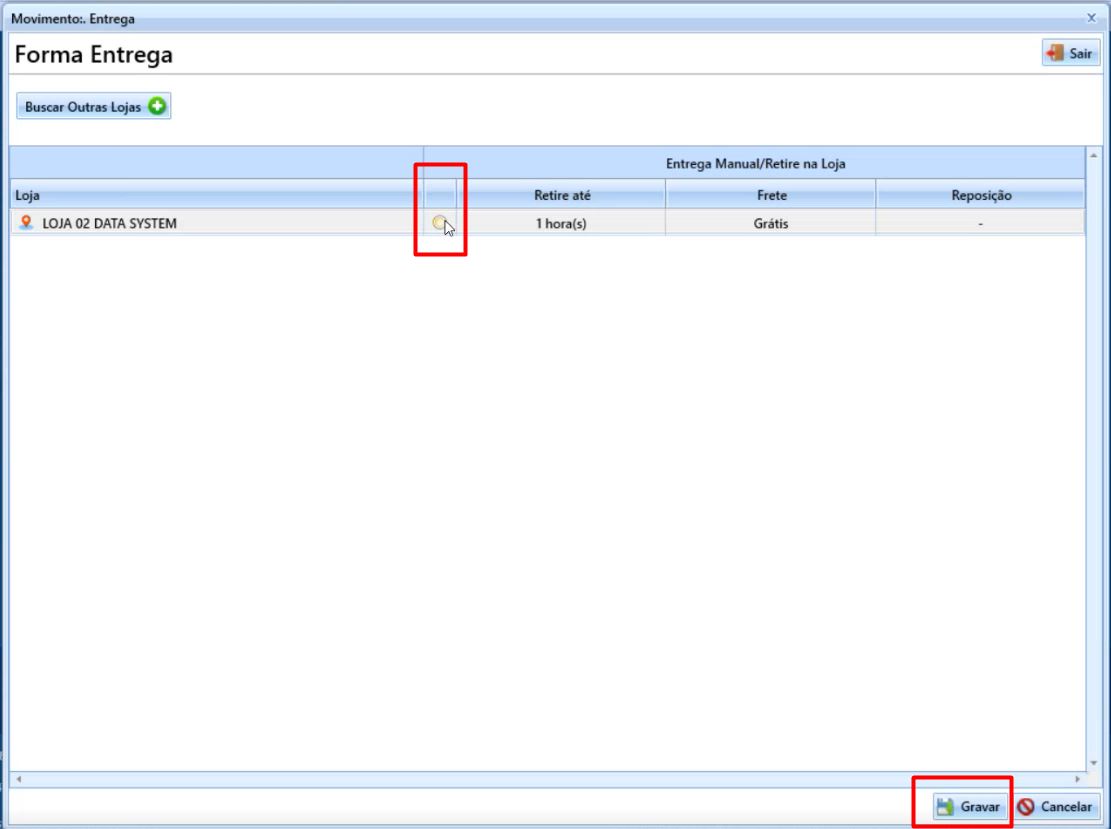
Aqui será mostrado a você todas as lojas compartilhadas, e POSSUEM estoque do produto na loja.
Agora, selecione o CheckBox da loja desejada e clique em gravar.
Com isso, irá surgir uma tela mostrando que está enviando o pedido para a loja destino. Nesse momento, não poderá interromper a venda até sua total finalização.
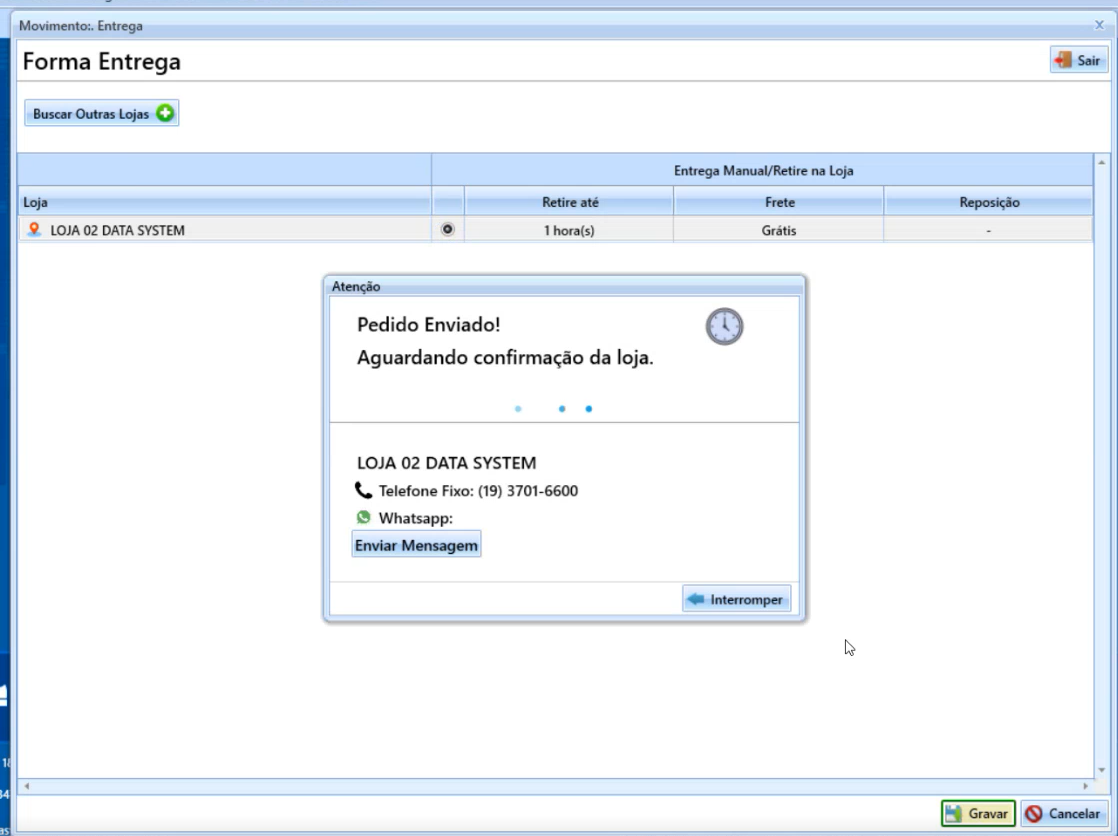
Nessa tela, é possível colocar o telefone e Whatsapp da loja destino, configuração essa realizada na tela de cadastro de Loja (Caso houver dúvida como configure, poderá acionar o suporte)
Na loja destino, chegará a seguinte notificação:
Sim, o POP-UP (Por isso a obrigatoriedade de configuração do POP-UP no terminal de TODOS os computadores que irão realizar essa modalidade de venda)
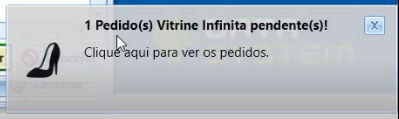
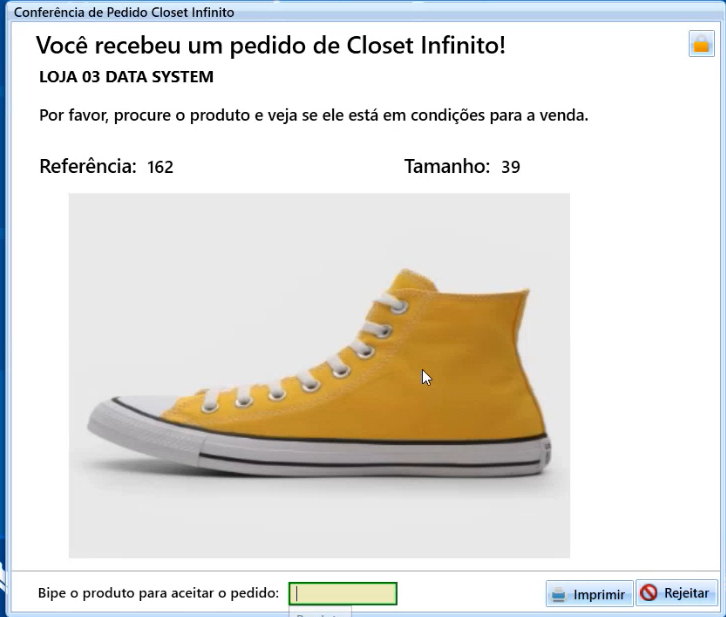
Aqui mostrará a loja ORIGEM da venda que solicitou, o produto, sua numeração e foto caso houver.
Nesse processo, você deverá BIPAR o produto ou digitar o código USE do produto, também permite você imprimir a etiqueta caso não houver ou então rejeitar caso o produto não esteja apto para venda. (O motivo da rejeição fica por conta do contato manual entre as lojas, não é inserido via sistema)
Após conferir o produto, a tela seguirá automaticamente, sendo agora o momento de realizar o pagamento da venda.
Para a loja destino, irá apresentar essa tela e liberar o PDV.
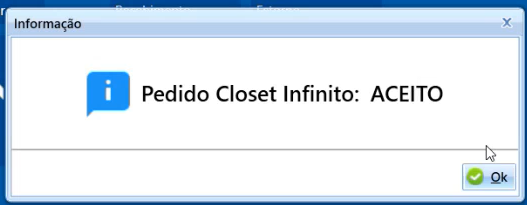
Para a loja ORIGEM a tela da venda irá voltar a apresentar, para agora realizar o pagamento.
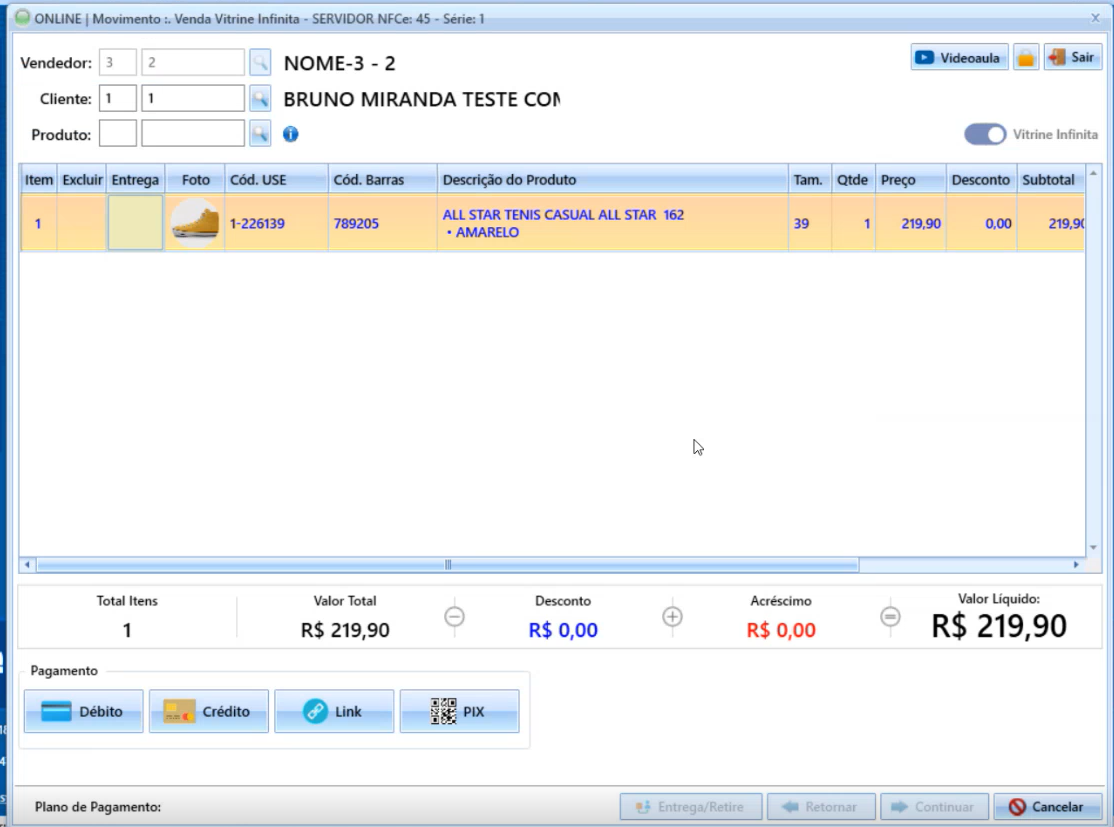
Perceba que os planos de pagamentos serão apresentados nos botões facilitadores abaixo, sendo totalmente concluída nessa única tela, e tendo somente os planos de pagamento APTOS para essa modalidade.
Agora selecione a modalidade da escolha do cliente.
Caso selecionado DÉBITO ou CRÉDITO, irá seguir com a chamada do TEF. Nesse momento o pagamento será realizado na loja ORIGEM, o TEF irá automaticamente puxar a configuração da loja DESTINO e o recebimento será aplicado para a loja DESTINO automaticamente.
Para a escolha do pagamento em PIX, caso houver integração com SHIPAY, também será gerado o QRcode contendo a chave pix da loja DESTINO
No método de Pagamento por Link, o link de pagamento também será vinculado a loja destino!
Após a escolha do pagamento, e antes da finalização, irá apresentar essa seguinte tela.
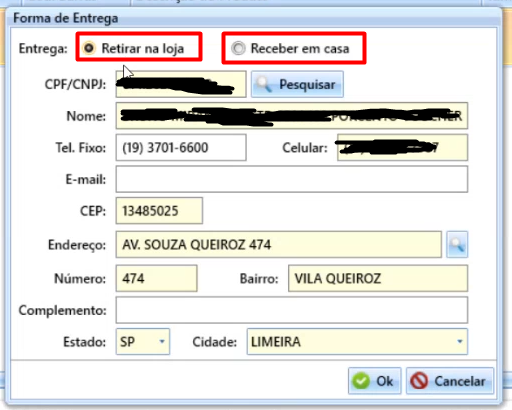
A(o) vendedor deverá preencher os dados do cliente para emissão fiscal e também endereço caso seja para entregar.
Caso o cliente escolha retirar na loja, escolher primeira opção destacada.Caso o cliente escolha receber em casa seu produto, a segunda opção, no qual será habilitado a opção de gerar o frete MANUAL e o valor caso seja realizada cobrança de frete, desta forma o valor entrará como ACRÉSCIMO na venda e para o pagamento.
Somente poderá utilizar a opção MANUAL.
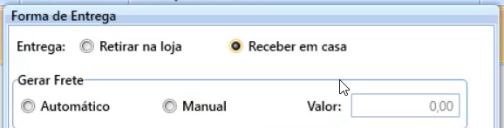
Após preenchimento, clique em OK
Agora irá vir o momento do pagamento e finalização da venda, após a finalização do pagamento a venda na LOJA ORIGEM irá encerrar automaticamente, voltando para a tela da venda originalmente vazia.
Se a opção foi retirar na loja Destino, poderá encaminhar a cliente para ir buscar na loja.
Se a õpção foi Receber em casa, podérá liberar a cliente e informar o prazo de entrega.
Observação: A entrega é por responsabilidade da loja, podendo ter um colaborador próprio para isso ou uma entrega com terceiros, como um motoboy contratado, por isso a opção de aplicação de frete!
Agora a finalização do fluxo da loja DESTINO.
Na loja destino da venda, irá apresentar um POP-UP de pedido pronto para embalar (Esse pop-up será apresentado após a efetivação do pagamento na loja ORIGEM)
O usuário na loja destino, poderá vir diretamente nessa tela ou clicar no POP-UP (Ambos irão chegar no mesmo caminho)
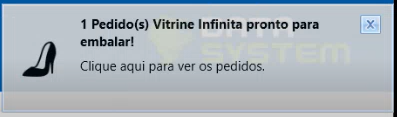
ou
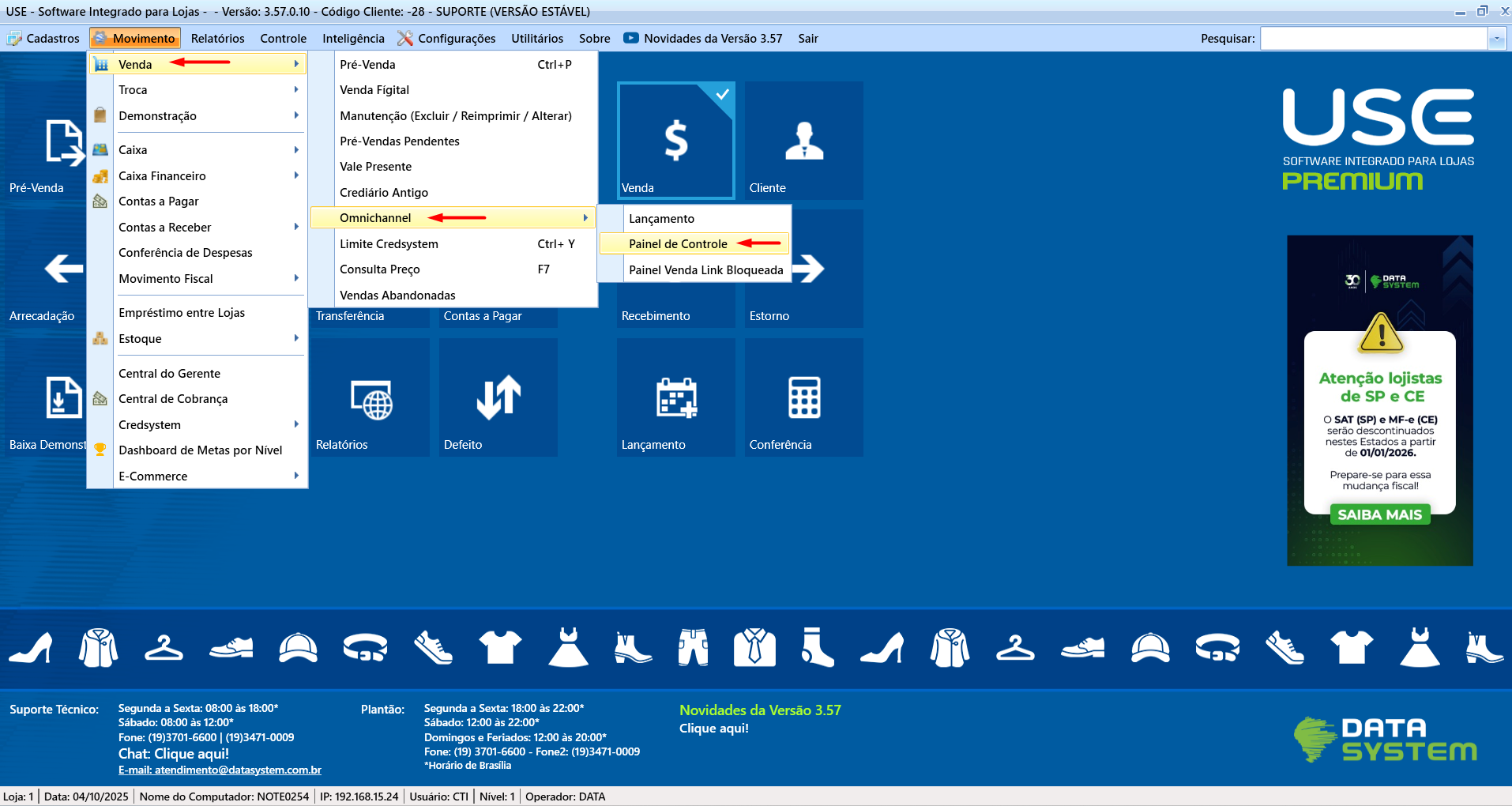
Irá apresentar essa tela
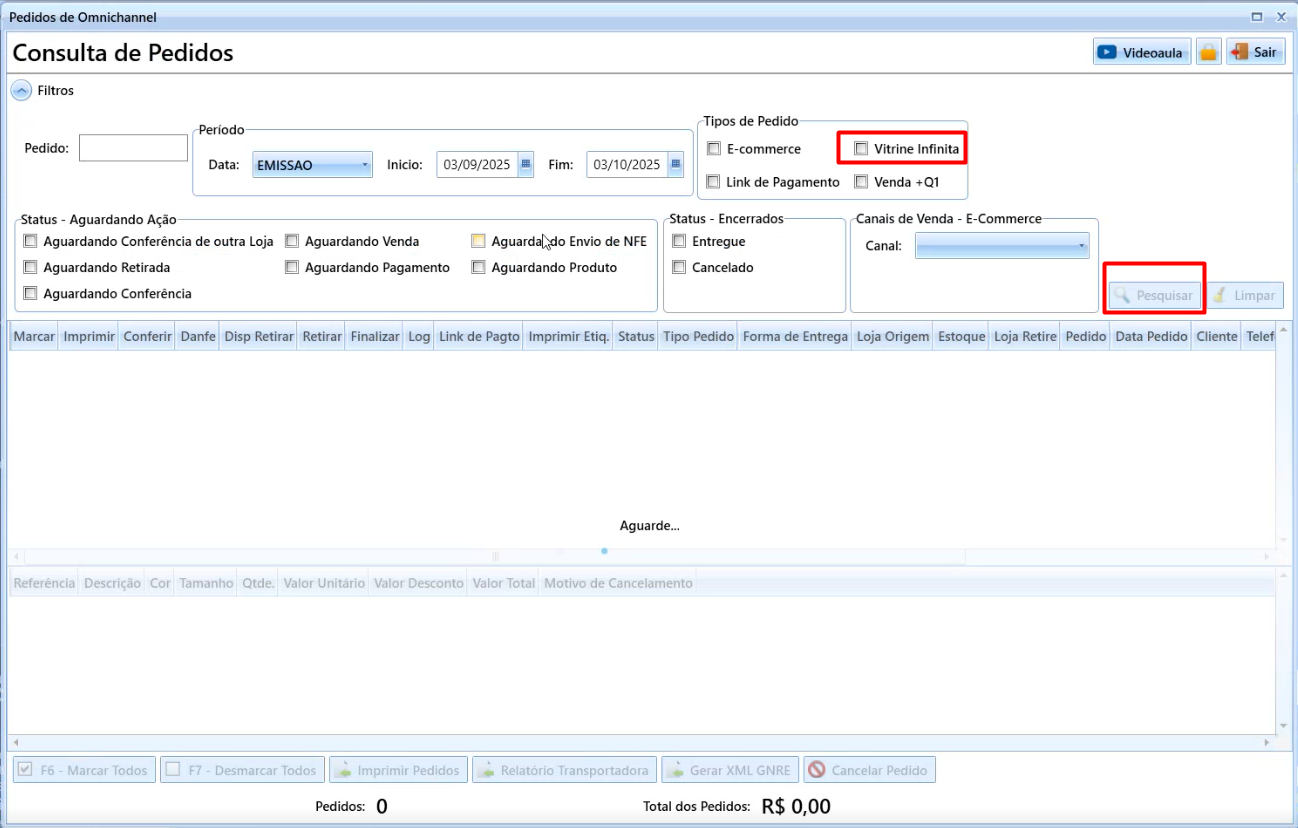
Após realizar a consulta, terá o pedido apresentado em tela com seu respectivo STATUS
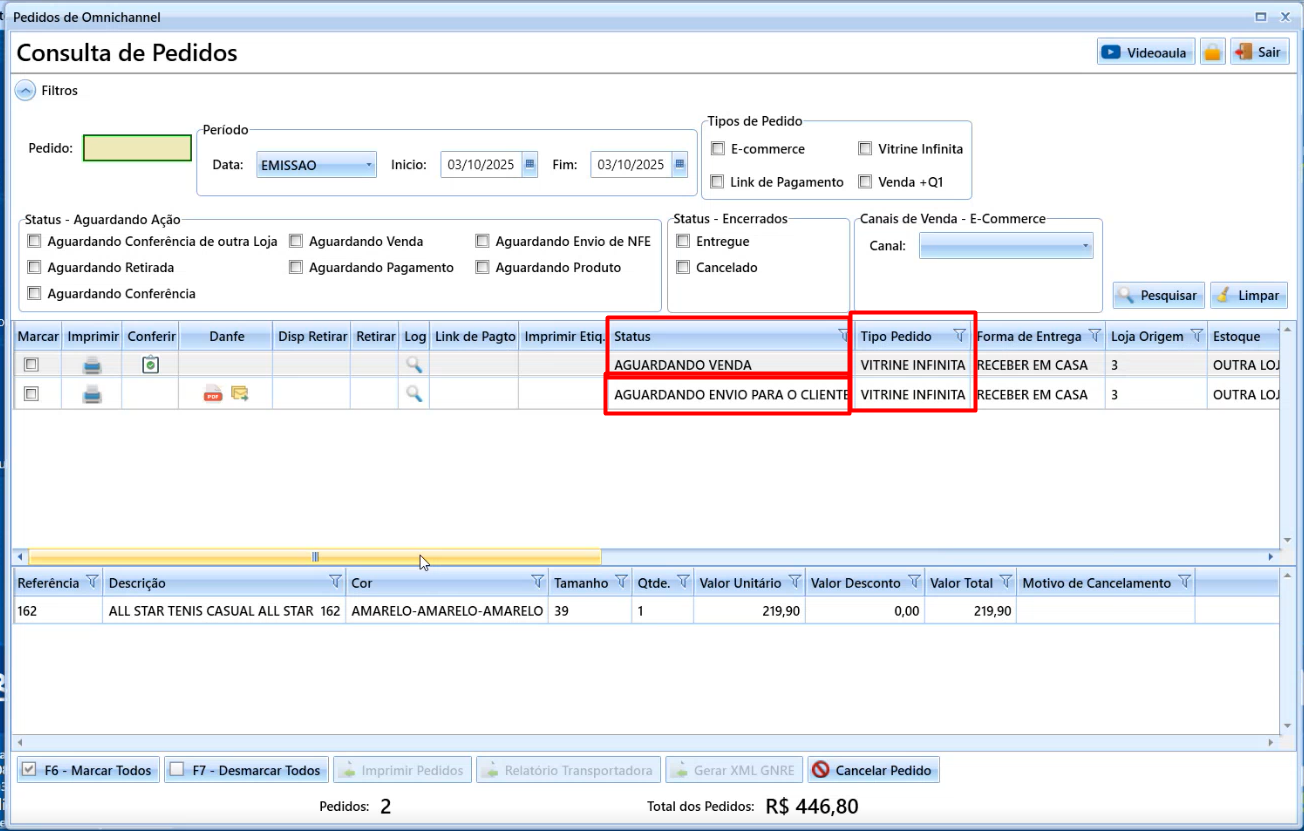
Um pedido que acabou de ser finalizado na loja origem, terá como status "Aguardando venda"
Um pedido já faturado na loja destino, terá seu status "Aguardando envio" ou "Aguardando retirada"
Para faturar, clique no ícone de conferência.
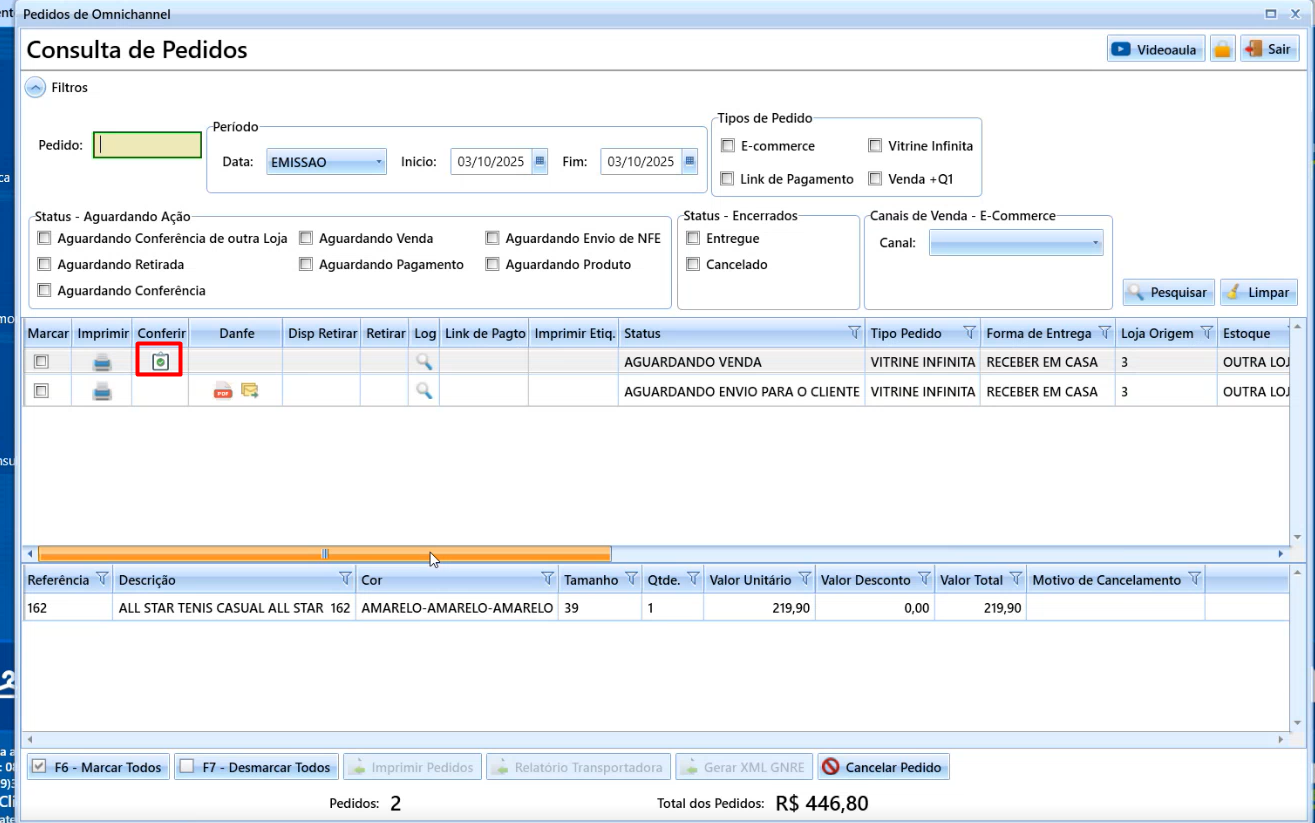
Após clicar em conferir, irá apresentar a tela igual as outras modalidades de Omnichannel, onde você irá digitar o código do produto ou bipa-lo e clicar em gravar.
Pronto agora só embalar ao cliente e realizar o envio ou aguardar o cliente vir retirar.
Após a finalizar o envio/entrega, clique no pedido com o Status "Aguardando envio" ou "Aguardando retirada" e clique em finalizar no botão de finalização abaixo.
Pronto! Venda Vitrine efetuada com sucesso, desta forma terá a oportunidade de aumentar exponencialmente sua conversão de vendas e comodidade do cliente!