Problema / Pergunta
Como fazer a configuração geral fiscal para a reforma tributária?
Ambiente
Todos, a partir da versão 3.58.0.0
Solução / Resposta
Parametrização Fiscal Geral – Reforma Tributária
A tela de Parametrização Fiscal Geral foi criada para auxiliar as empresas na adaptação às novas regras da Reforma Tributária.
Por meio dela, é possível cadastrar o CST (Código de Situação Tributária) e o cClassTrib (Código de Classificação Tributária) de acordo com cada operação realizada como vendas, transferências, trocas, devoluções, entre outras.
⚠️ Importante:
Neste momento, é essencial contar com o apoio do seu escritório contábil ou departamento fiscal para definir corretamente os códigos de cada operação, garantindo que as informações estejam de acordo com as regras da SEFAZ.
🧩 Como configurar a Parametrização Fiscal Geral
Video:
https://usevideos.useserver.com.br/Reforma_Tributaria.mp4
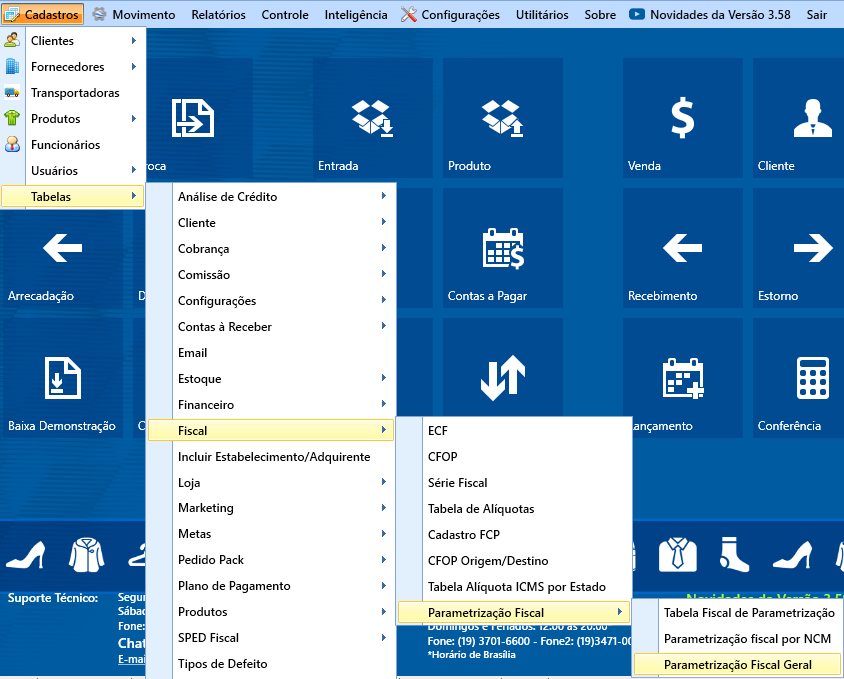
1 – Acesse o menu:
Tabelas > Fiscal > Parametrização Fiscal > Parametrização Fiscal GERAL
2 – Clique no botão “INCLUIR”
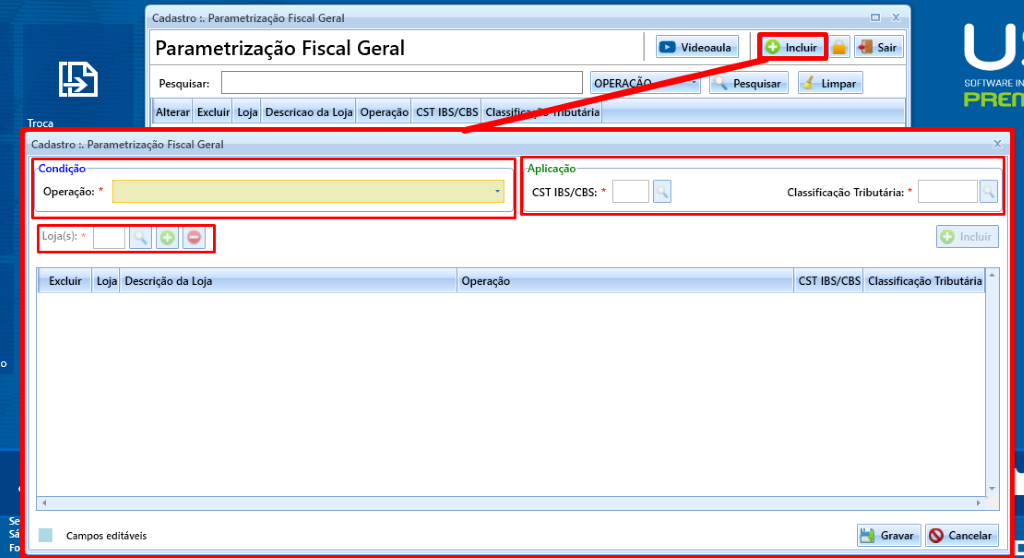
Ao clicar, será aberta uma nova tela com os seguintes campos para preenchimento:
Condição:
Informe qual é a operação realizada.
Exemplo: Venda, Transferência, Troca, Devolução...
Aplicação:
Informe o CST e o cClassTrib correspondentes à operação selecionada.
O cClassTrib deve estar vinculado ao CST de acordo com a SEFAZ, e não será possível informar uma combinação incorreta.
Lojas:
Selecione uma ou mais lojas que receberão a configuração.Você pode digitar o número da loja diretamente no campo, ou
Clicar no botão “+” para selecionar múltiplas lojas de uma só vez.
Primeiro Preencha a Aplicação, depois preencha o cClassTrib.
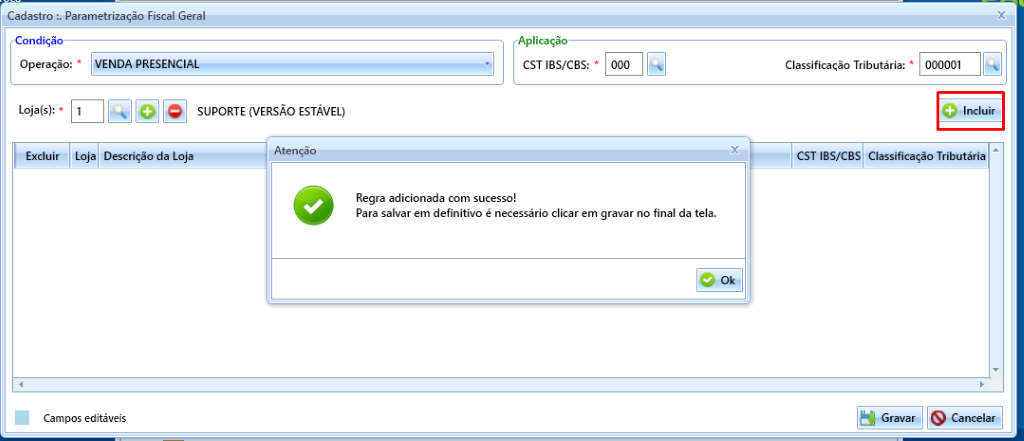
Exemplo de preenchimento
Campo | Exemplo de valor |
Condição | Venda Presencial |
Aplicação | CST: 000 – cClassTrib: 000001 |
Lojas | Loja 01 |
Neste exemplo, a operação “Venda Presencial” foi configurada com o CST e o cClassTrib informados, aplicáveis às loja 01
Após preencher clique em INCLUIR, e sera aberta uma mensagem informando que a regra foi adicionada com sucesso.
3 – Finalizando o processo
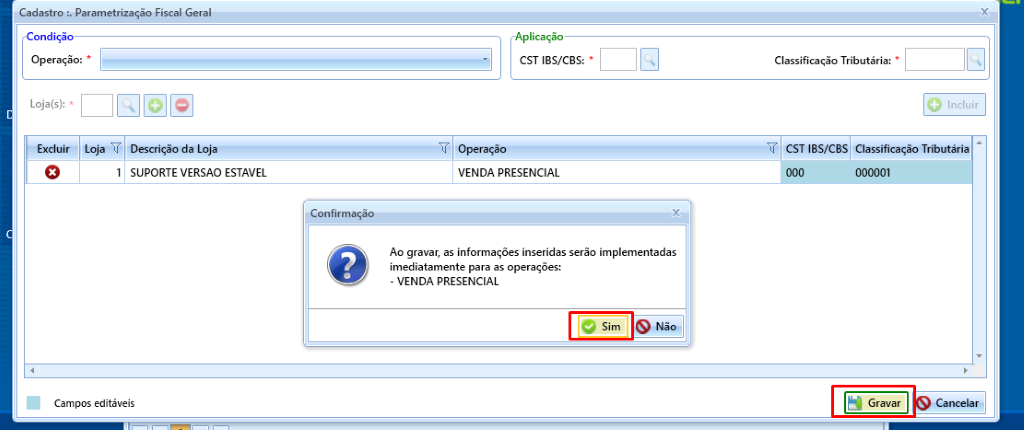
Para salvar no sistema a operação feita vc vai clicar em GRAVAR.
Vai aparecer a mensagem:
"Ao gravar as informações inseridas serão implementadas imediatamente para as Operações:
Venda Presencial"
Clique em Sim e em seguida em OK
Pronto, parametrização realizada.
Como fica o movimento fiscal?
No movimento fiscal foram criados novos campos para preenchimento manual ou correções se necessário, e também uma nova legenda em ROXO.
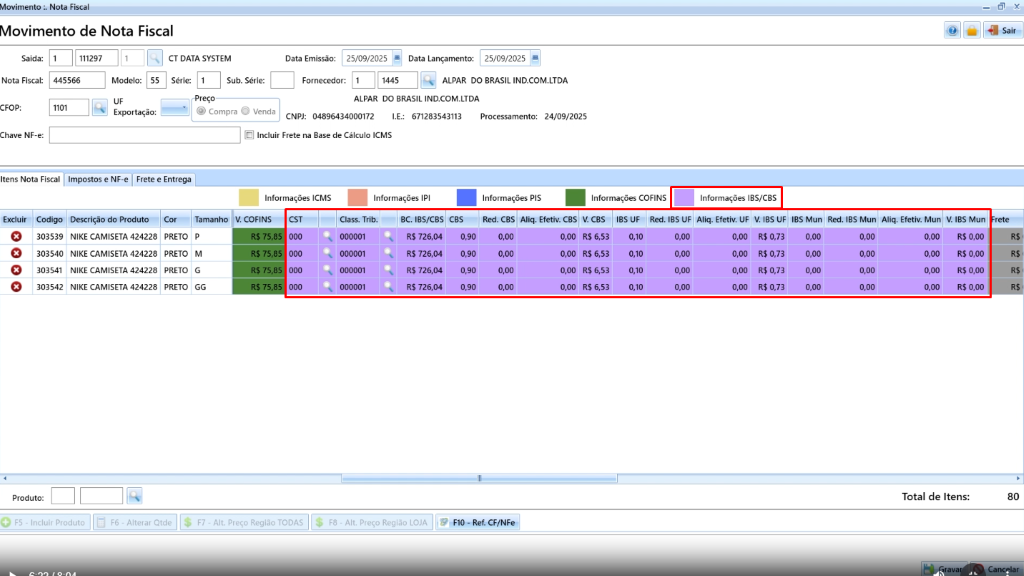
Operações disponíveis para configuração
Você poderá configurar as seguintes operações:
Complementar – Entrada
Complementar – Saída
Defeito (Devolução)
Demonstração – Entrada
Demonstração – Saída
Devolução
Entradas
Entrada Uso e Consumo
Transferência entre Grupos – Saída
Transferência entre Matriz e Filial – Entrada
Transferência entre Grupos – Saída
Transferência entre Matriz e Filial – Entrada
Troca
Venda E-commerce
Venda Presencial
🚨 Se a loja não realiza determinada operação, não é necessário preenchê-la.
🚨 Atenção final
Para ativar os novos cálculos tributários, o parâmetro “REFORMA TRIBUTÁRIA” deve estar ativo.
Não é possível testar apenas uma operação específica.
O sistema aplica as novas regras de cálculo de forma integrada a todas as operações configuradas.
Palavras-Chave
Reforma Tributaria, reforma, configuração reforma