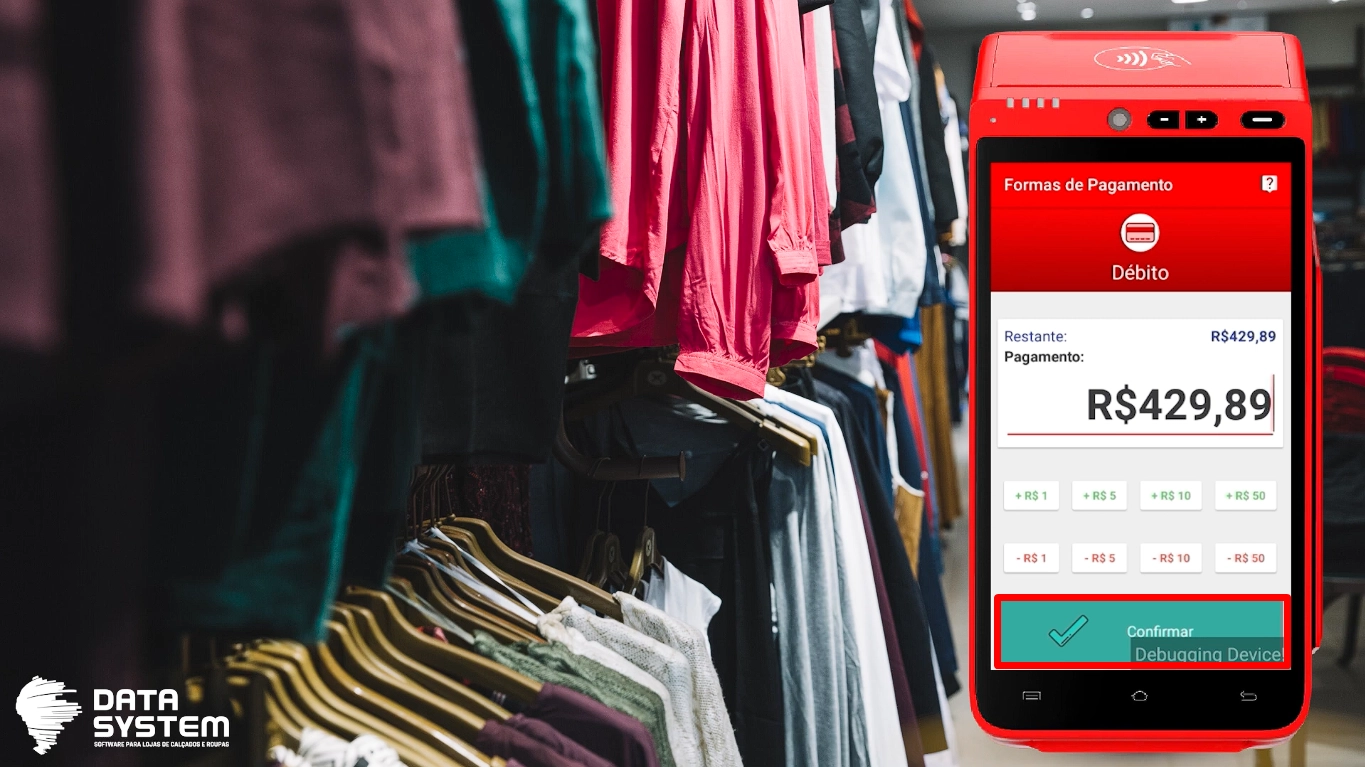
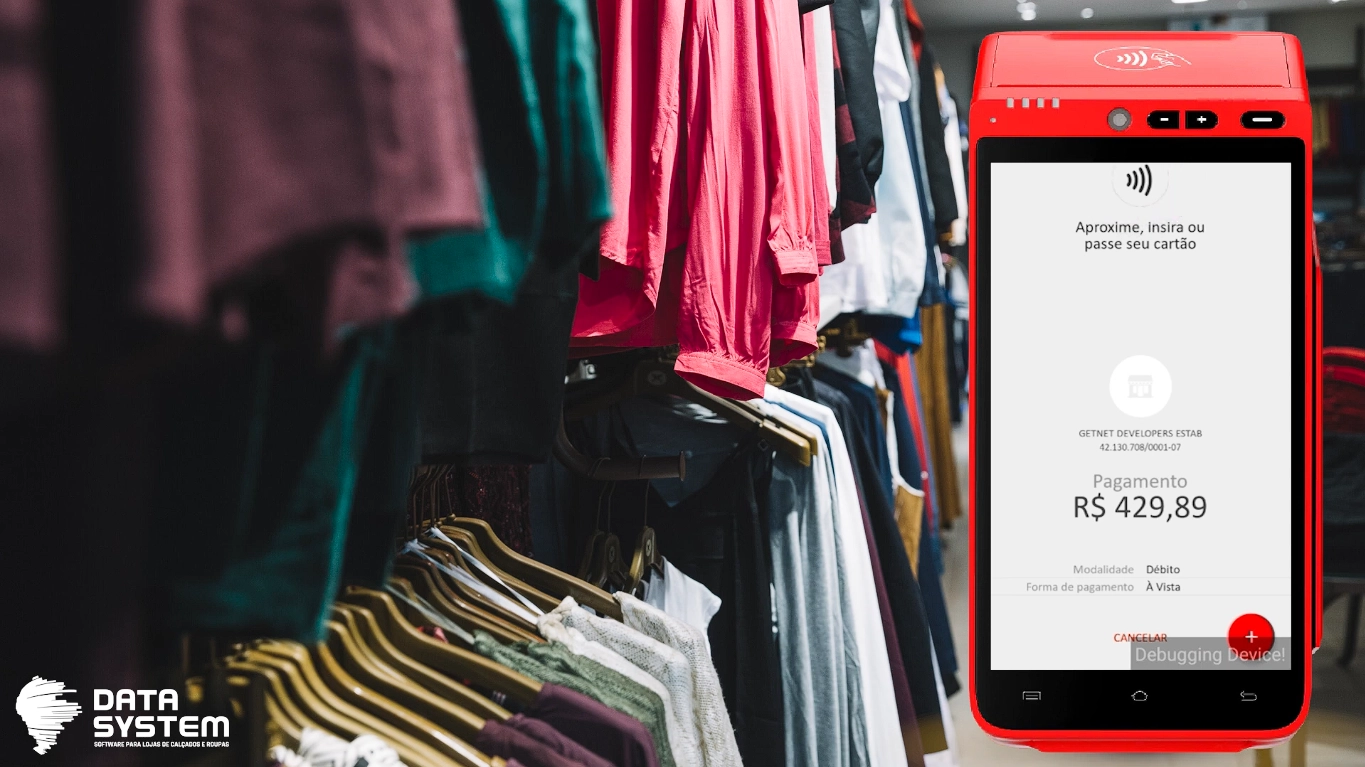
Como registrar uma venda no Checkout Mobile P.O.S.
Ambiente
USE G3
Solução / Resposta
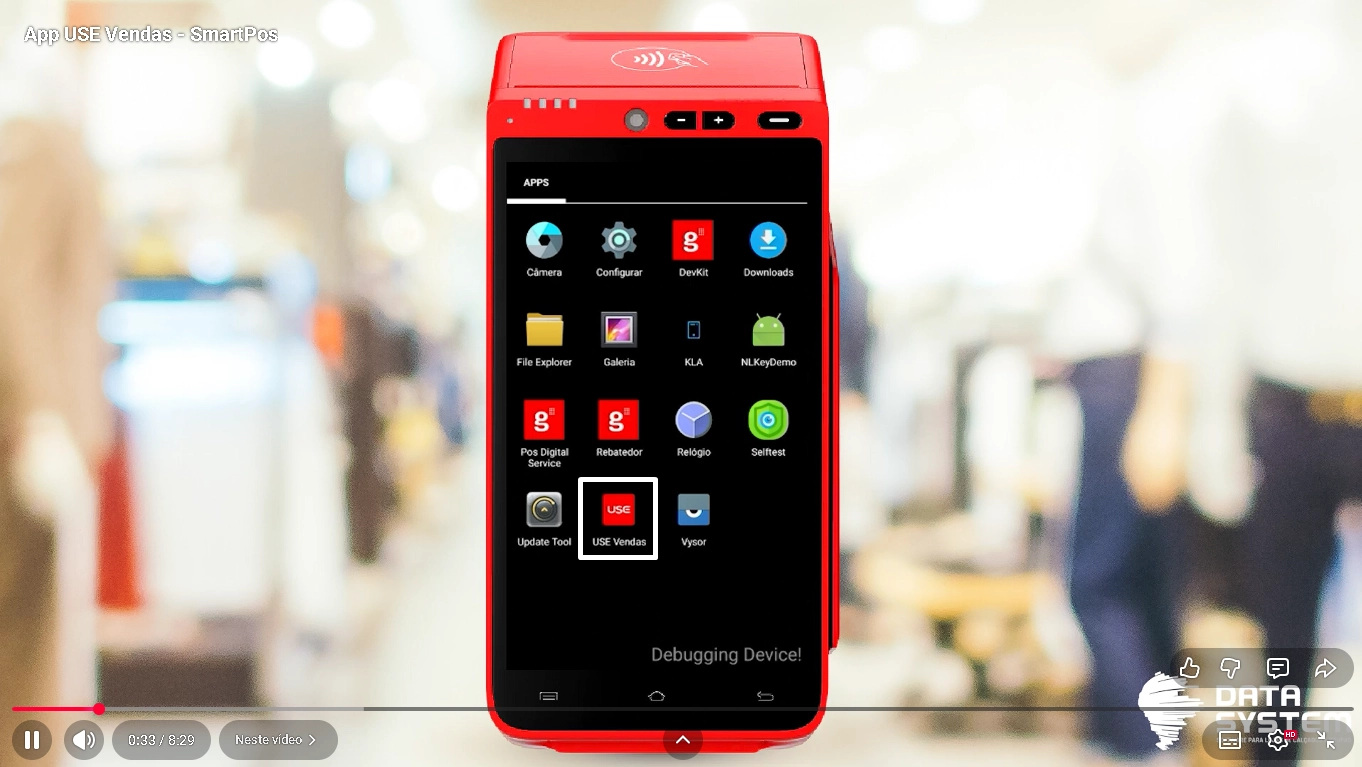
1º Passo - Clique no aplicativo USE VENDAS
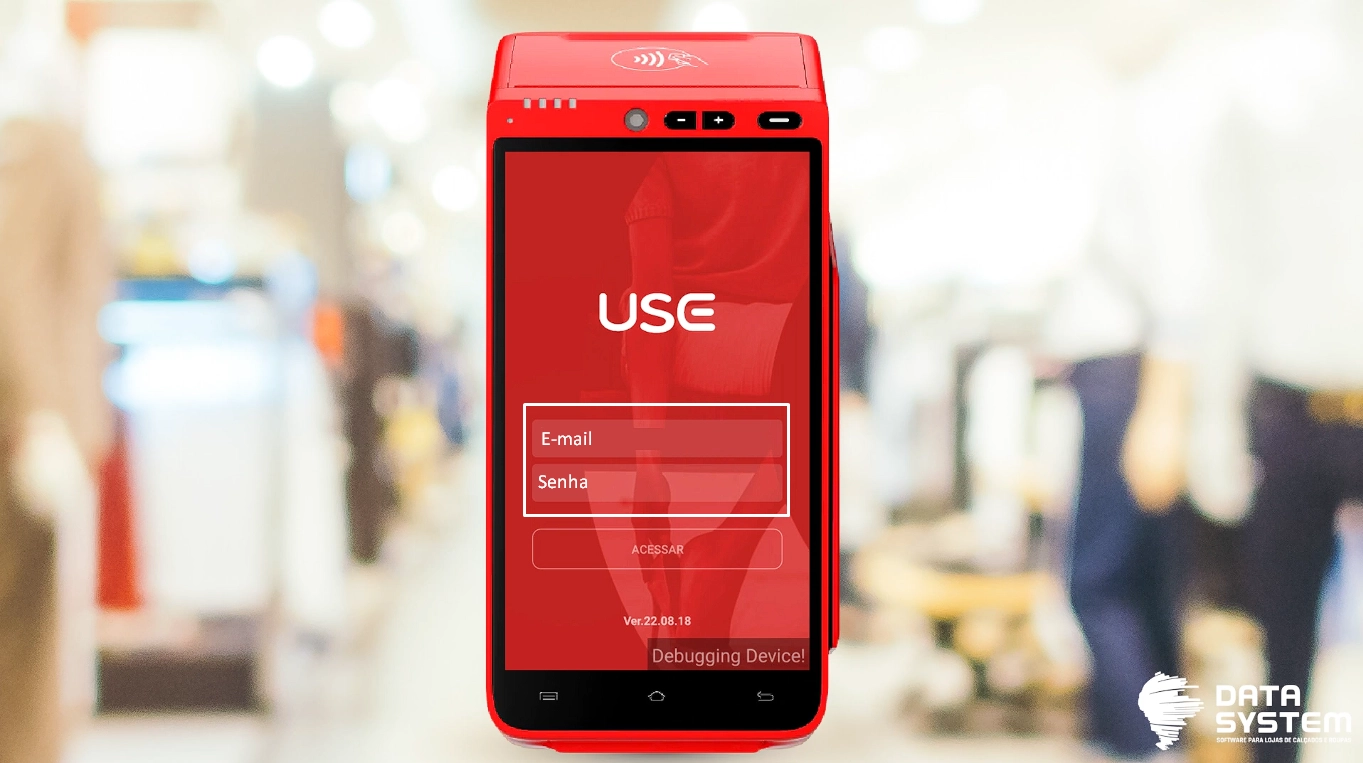
2º Passo - Acesse o aplicativo com o Login e senha
Esse login e senha é enviado no e-mail do proprietário ou gerente que organizou a contratação do aplicativo Checkout Mobile P.O.S.
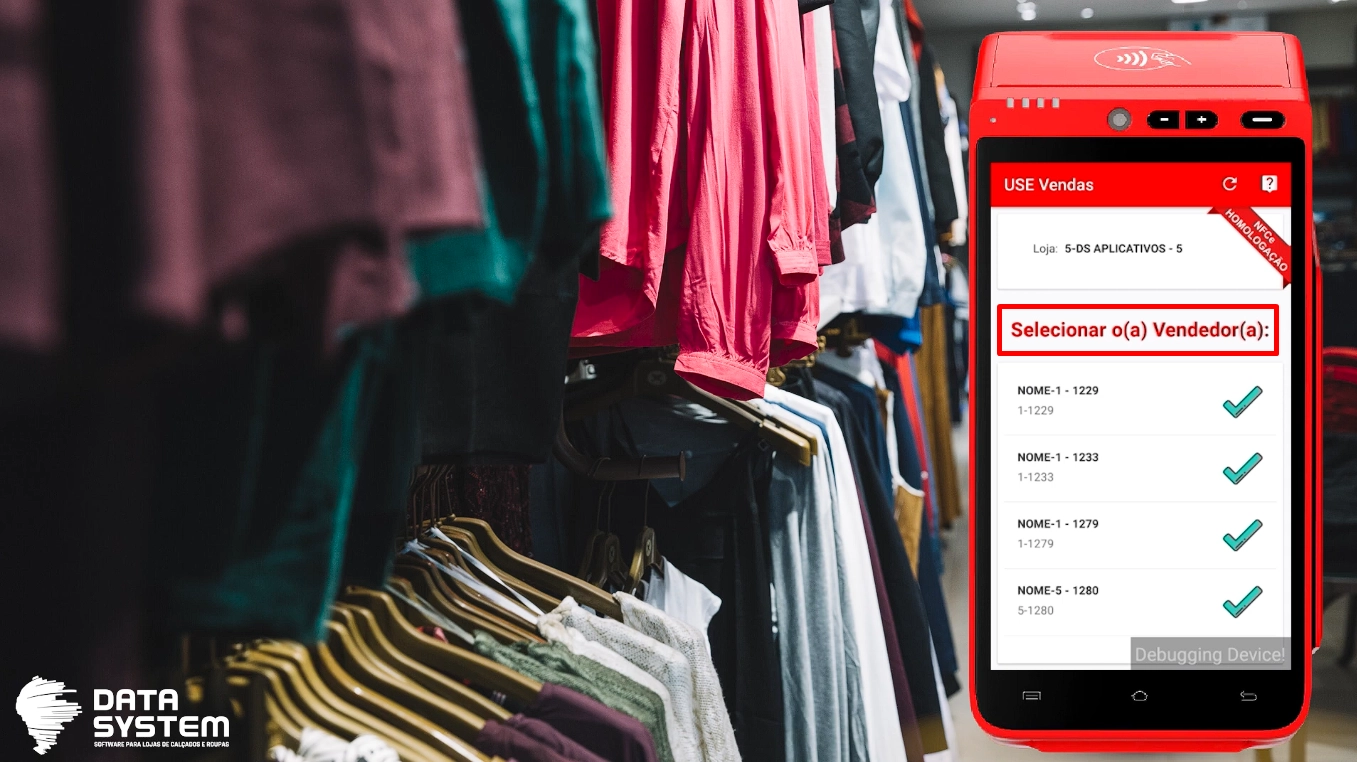
3º Passo - Selecione o vendedor
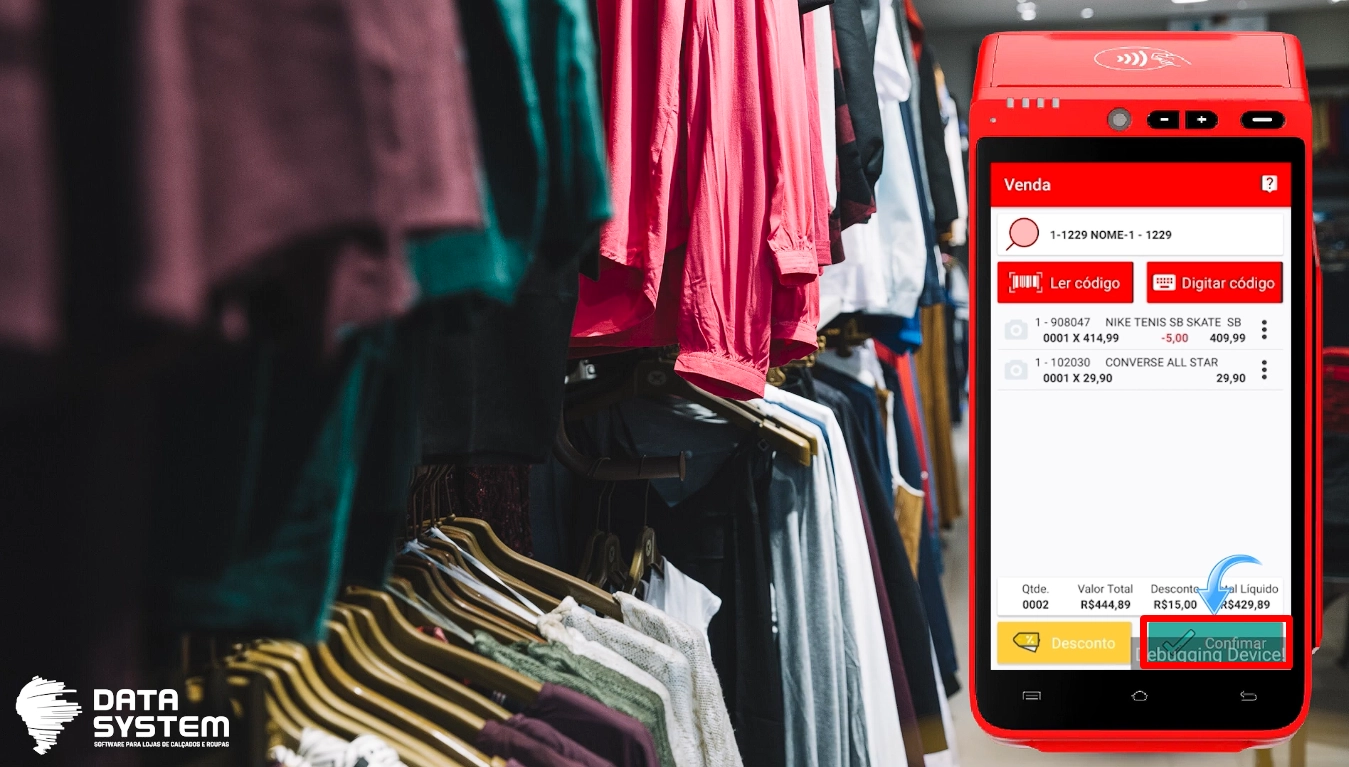
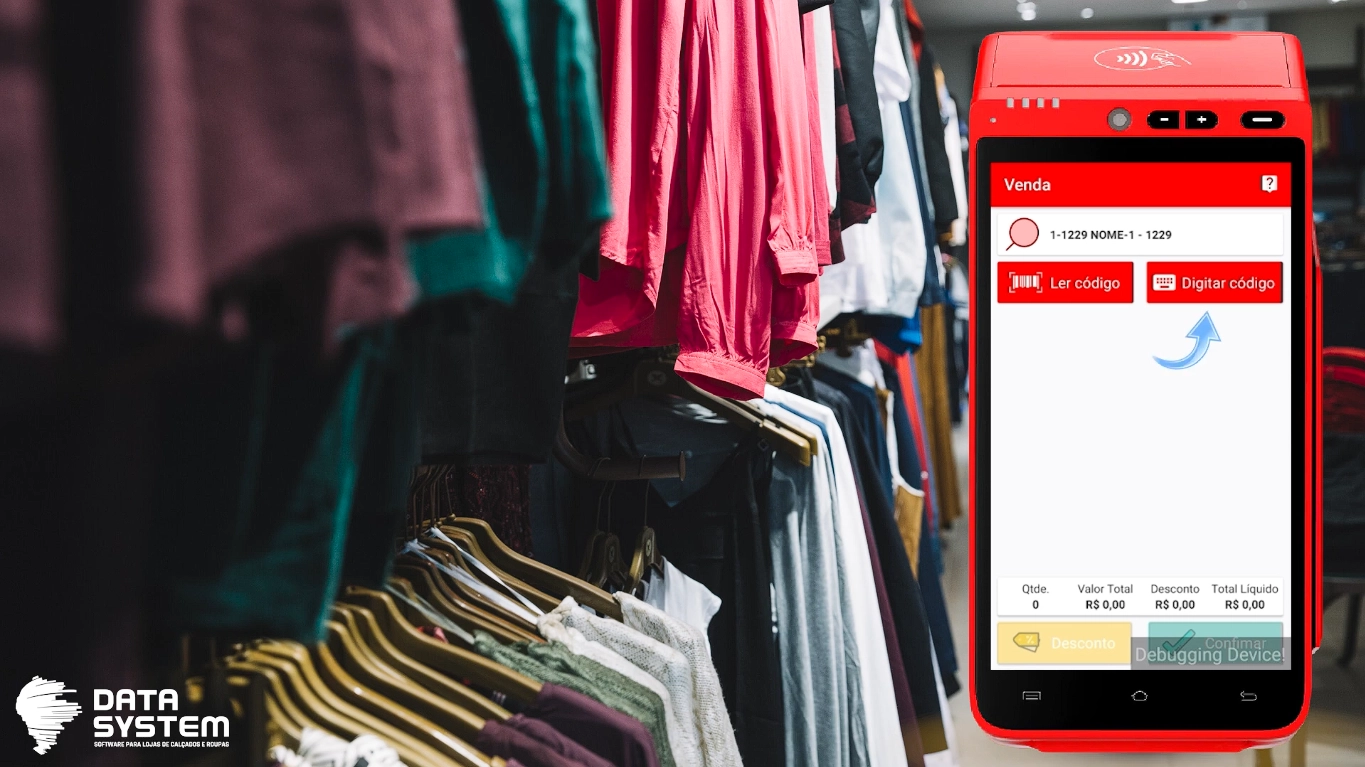
4º Passo - Insira os produtos
Você pode fazer isso de duas formas:
Clique em DIGITAR CODIGO digite o código do produto
Clique em LEITOR e bipe a etiqueta do produto
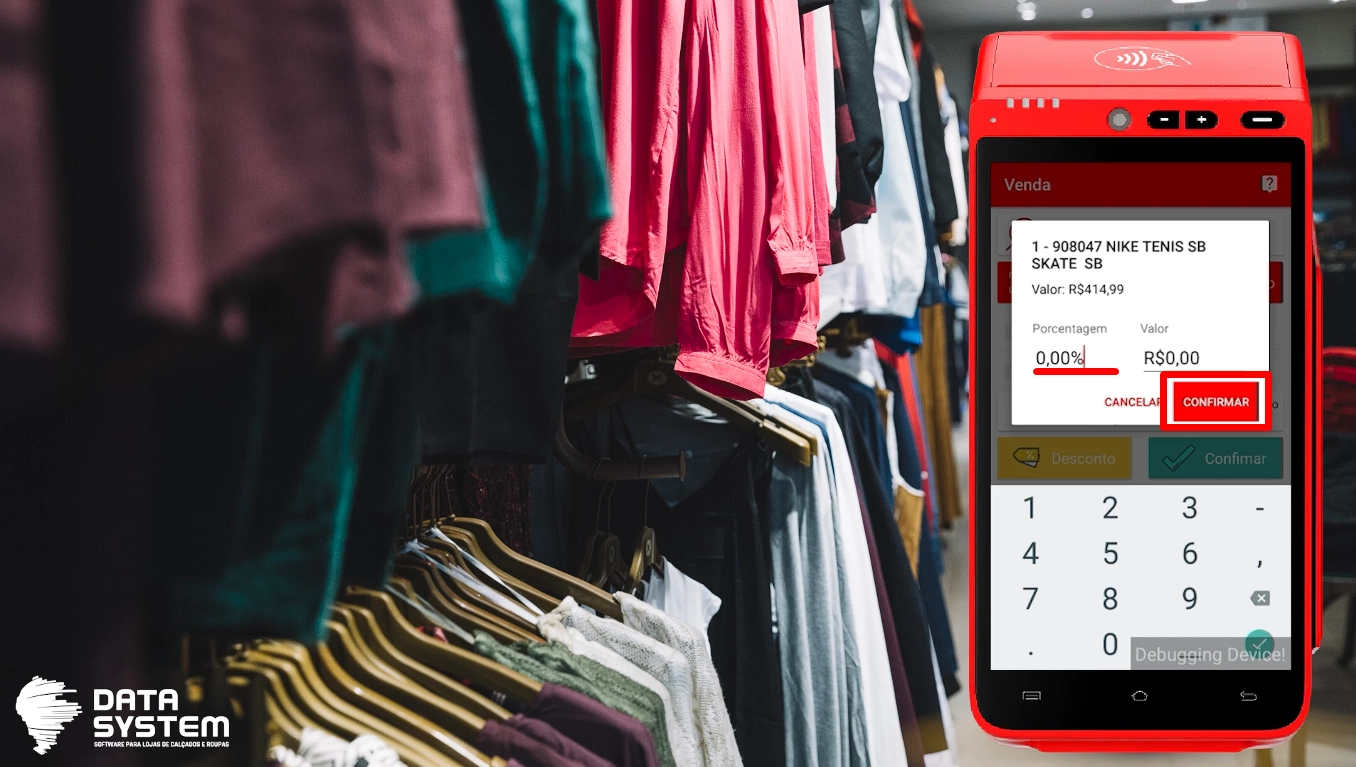
5º Passo (Opcional) - Caso você precise dar algum desconto para o cliente
- Clique em DESCONTO
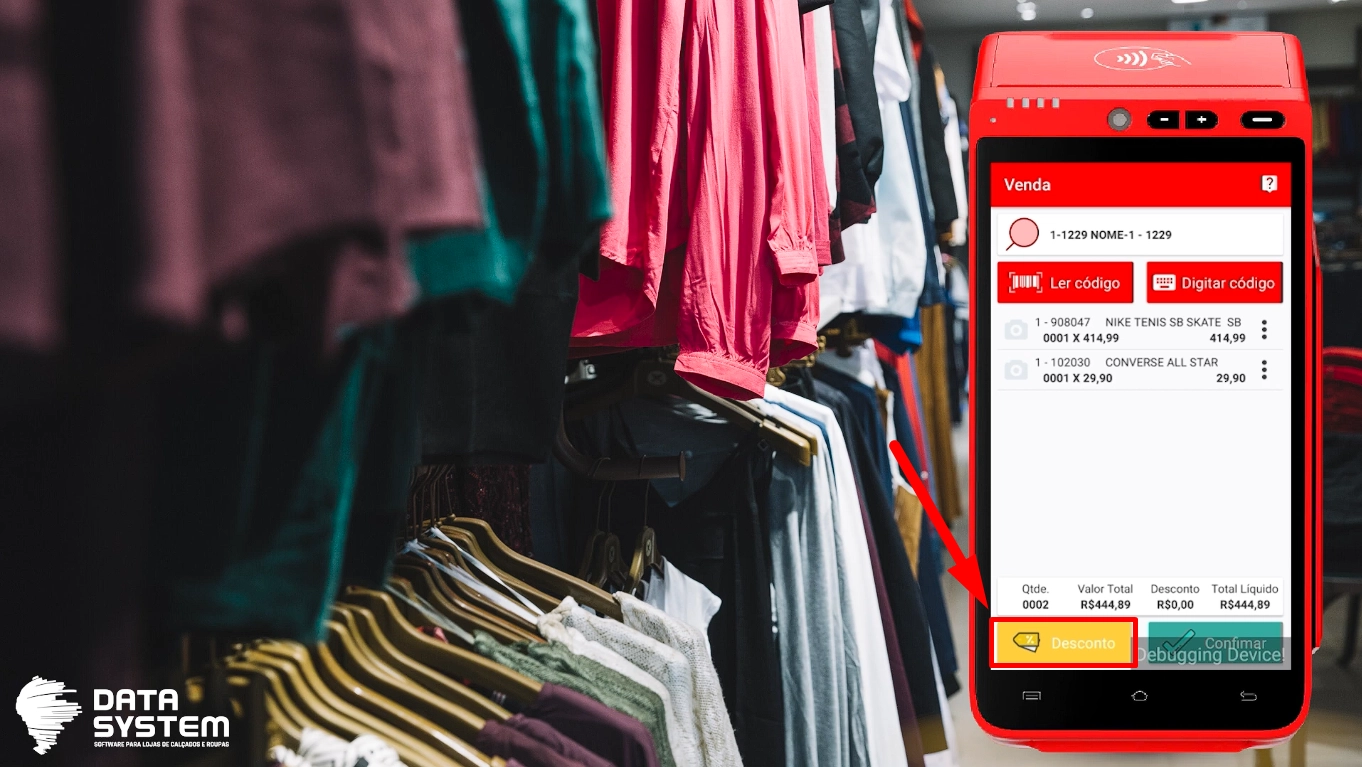
- Informe o VALOR ou PERCENTUAL de desconto e clique em CONFIRMAR