
Problema / Pergunta
Como realizar a baixa de cheque pré e/ ou cartão.
Ambiente
G3
Solução / Resposta
Esta opção permite controlar os valores a receber de cheques pré-datados e cartões de crédito, possibilitando realizar baixas para melhor controle e também para a alimentação dos resultados financeiros.
Para clientes USE Premium permite ainda alimentar o saldo das contas de Banco com os depósitos.
1º - Para realizar a baixa de cheque pré/ cartão, acesse:
Movimento > Contas a Receber > Cheque Pré/ Cartão > Baixa
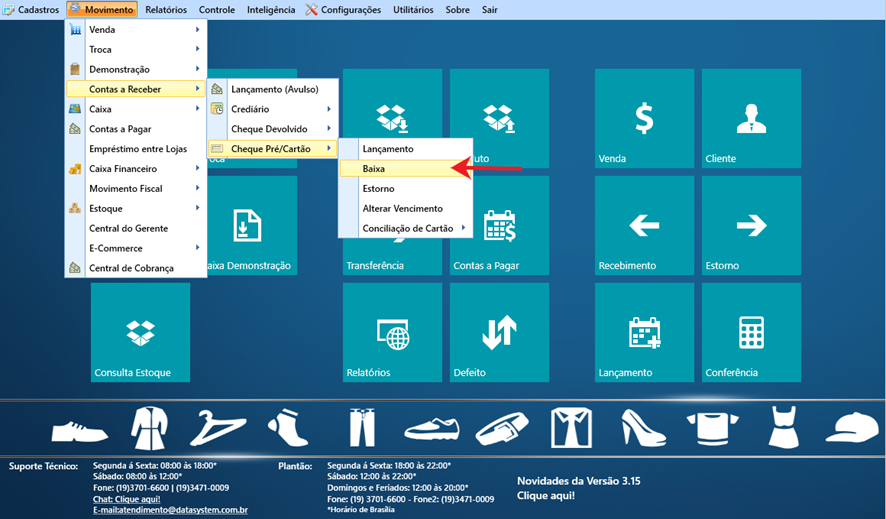
2º - Selecione os filtros que julgar necessário para facilitar a localização dos cheques e/ ou cartões que serão baixados.
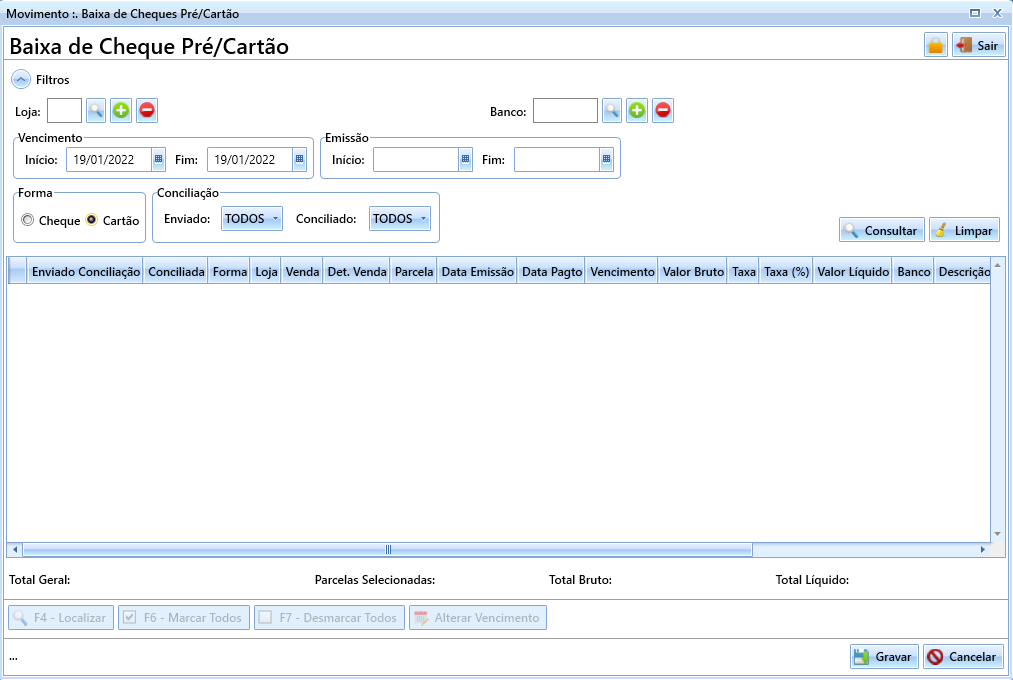
Loja: informar a Loja na qual deseja realizar a baixa de Cheque e/ou Cartão.
Banco: Esse campo poderá ser informado caso queira filtrar um determinado Banco ou Operadora de Cartão que deseja baixar. Para trazer todos os Cheques e/ou Cartões deixe o campo “Banco” em branco.
Obs. O botão + ao lado dos campos “Loja” e “Banco” permite a escolha de mais de uma opção de loja e banco na consulta.
Vencimento e Emissão: Esses campos permitem que a baixa dos Cheques e/ou Cartões sejam feitas pela Data de Emissão (Data de lançamento da Venda) ou através da Data de Vencimento (Vencimentos dos Cheques e/ou Cartões).
Forma: através deste campo serão filtrados os lançamentos que deseja baixar, cheque ou cartão.
Após informar os campos clique no botão “Consultar”.
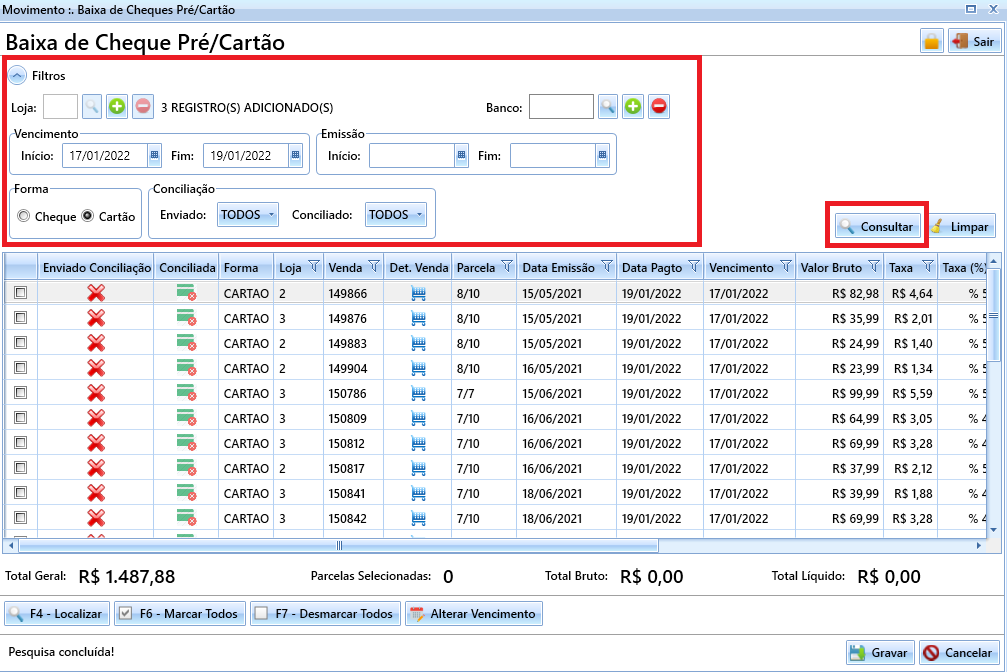
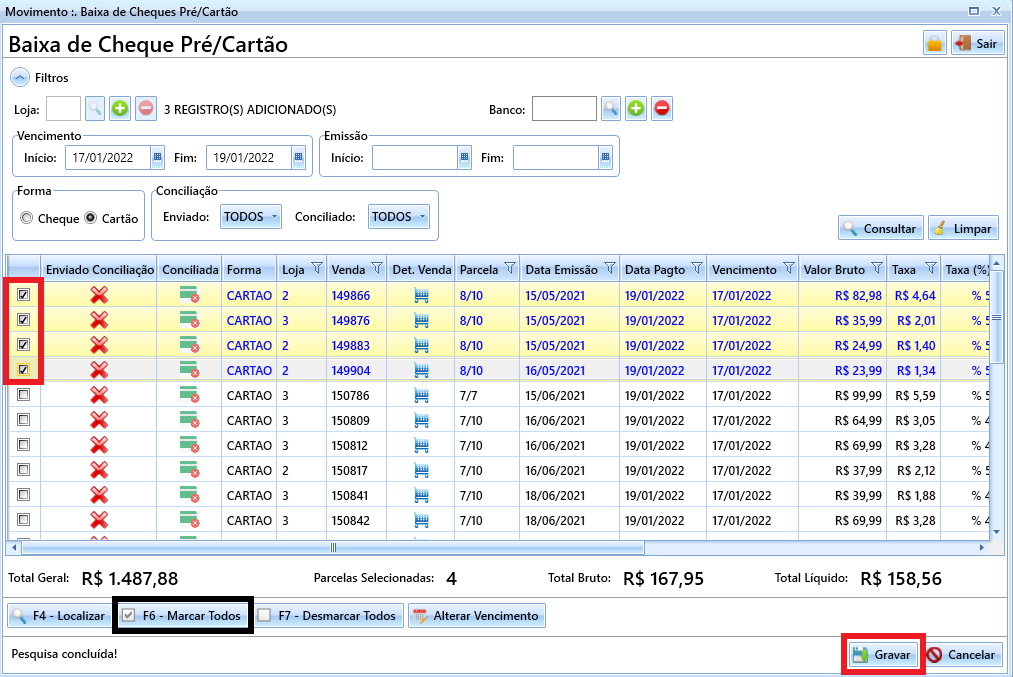
3º - Selecione as parcelas dos Cheques ou Cartões clicando na caixa de seleção, após marcar todos os lançamentos a serem baixados, clique no botão “Gravar”.
*Pode-se também utilizar o comando “F6 – Marcar Todos” para ser selecionado todas as parcelas simultaneamente.
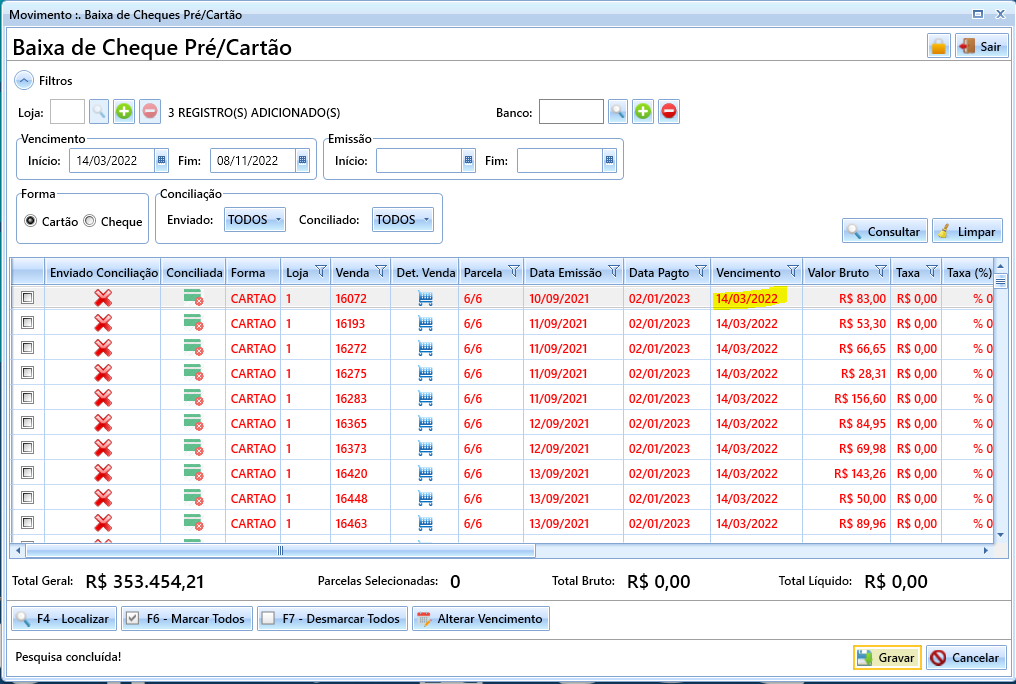
OBSERVAÇÃO: Parcelas que estiverem com a cor VERMELHA, significa que já esta vencida, conforme print:
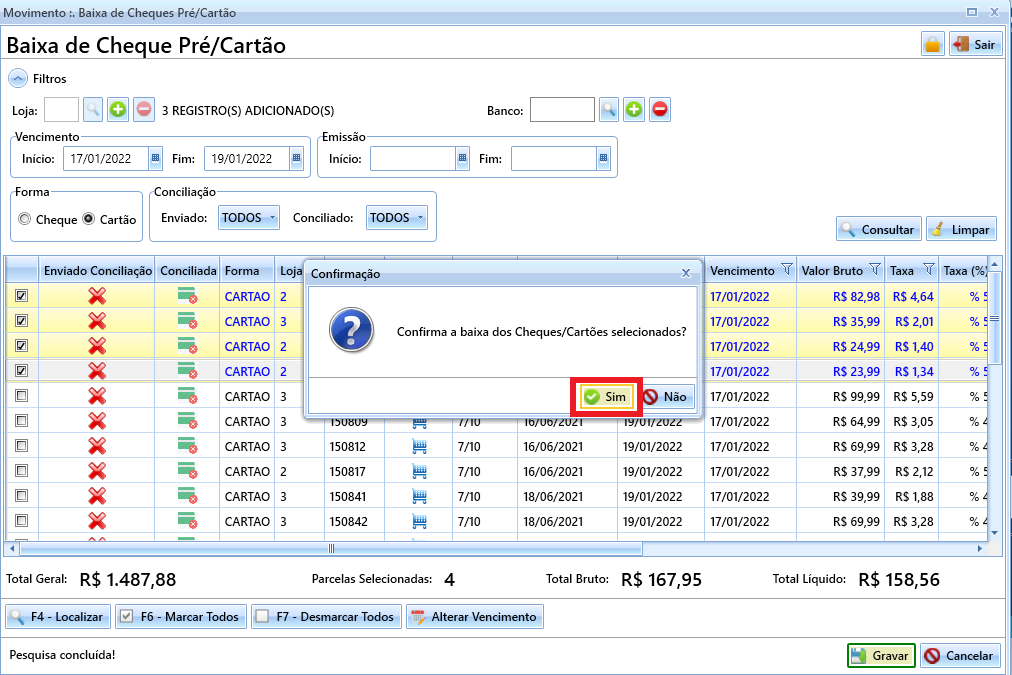
4º - Confirmar a baixa, “Sim”.
5º - A tela abaixo será mostrada para completar as informações da baixa.
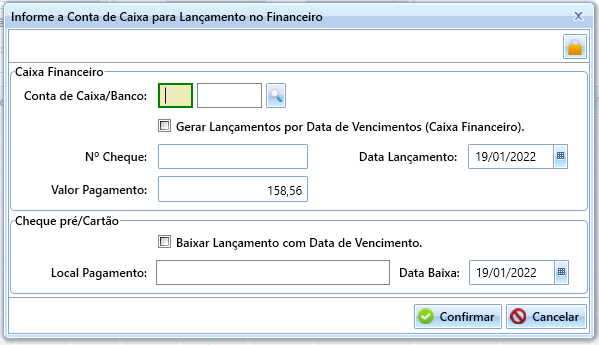
Conta de Caixa/Banco: Informar a conta do banco referente a movimentação.
Gerar lançamentos por Data de Vencimento: Marcando esta opção os saldos das contas de Banco serão alimentados de acordo com o vencimento de cada cheque ou cartão, caso contrário serão alimentados de acordo com o campo Data Lançamento, que traz como data padrão a data do dia.
Nº Cheque: Informar este campo caso esteja baixando um cheque específico.
Data Lançamento: Data a ser considerada como a data de alimentação do saldo da conta do banco.
Valor Pagamento: Valor que será considerado para alimentar o saldo da conta banco. É possível realizar pequenos ajustes para que o saldo fique 100% correto, por exemplo se ocorreu uma diferença devido antecipação de cartão.
Baixar Lançamentos com Data de Vencimento: Marcando esta opção o sistema irá preencher a data de baixa com a data de vencimento de cada cheque ou cartão. Caso contrário será registrado como data de baixa a data do campo Data Baixa.
Local de Pagamento: campo opcional para preenchimento de alguma observação ou histórico do local onde foi depositado o cheque.
Data Baixa: Data a ser considerada como a data de baixa dos cheques e cartões.
Após preencher com as informações necessárias basta “Confirmar”, os cartões/ cheques serão baixados.
Palavras-Chave
Baixa, Cheque, Cartão