
Como bloquear um cadastro de cliente
Ambiente
Cadastros > Clientes > Manutenção
Configurações > Parâmetros
Configurações > Permissões
Solução / Resposta
O bloqueio serve para impedir que a loja venda para um cliente que tem alguma pendência. O motivo mais comum é falta de pagamento de parcelas do crediário (carnê). Com o cliente bloqueado, o sistema não deixa finalizar vendas nem demonstrações para ele até que as pendências sejam regularizadas e o cadastro seja desbloqueado (a menos que o operador de caixa tenha permissão para fazer as vendas e demonstrações).
1 - Bloquear o cliente manualmente
Acesse o caminho Cadastros > Clientes > Manutenção, ou clique no atalho “Cliente” na tela inicial:
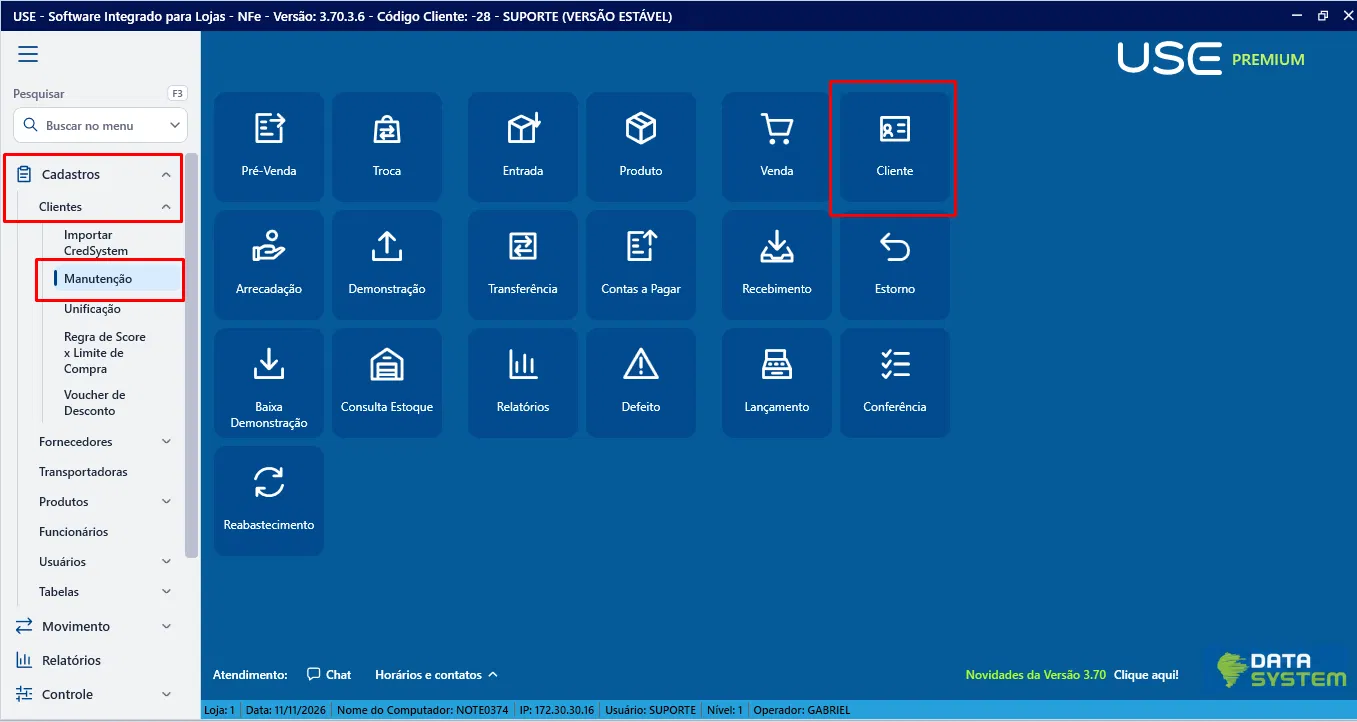
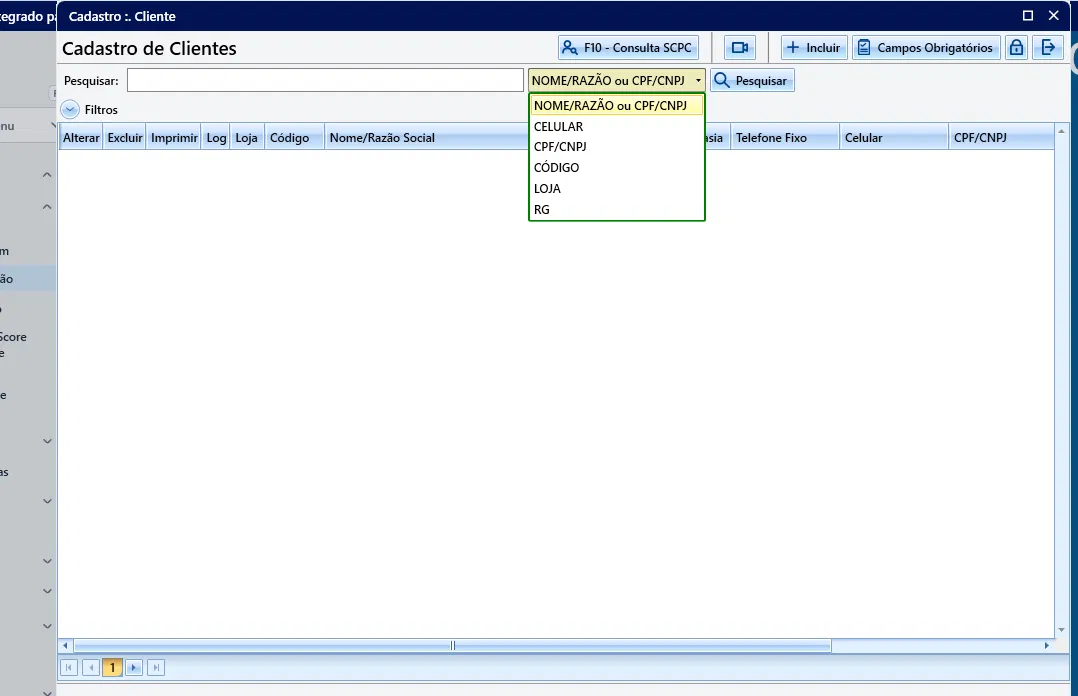
2 - Pesquise o cliente.
No campo ao lado de “Pesquisar”, escolha o tipo de busca: NOME/RAZÃO ou CPF/CNPJ, CELULAR, CPF/CNPJ, CÓDIGO (código do cliente no USE), LOJA ou RG.
Digite o dado e clique em “Pesquisar”:
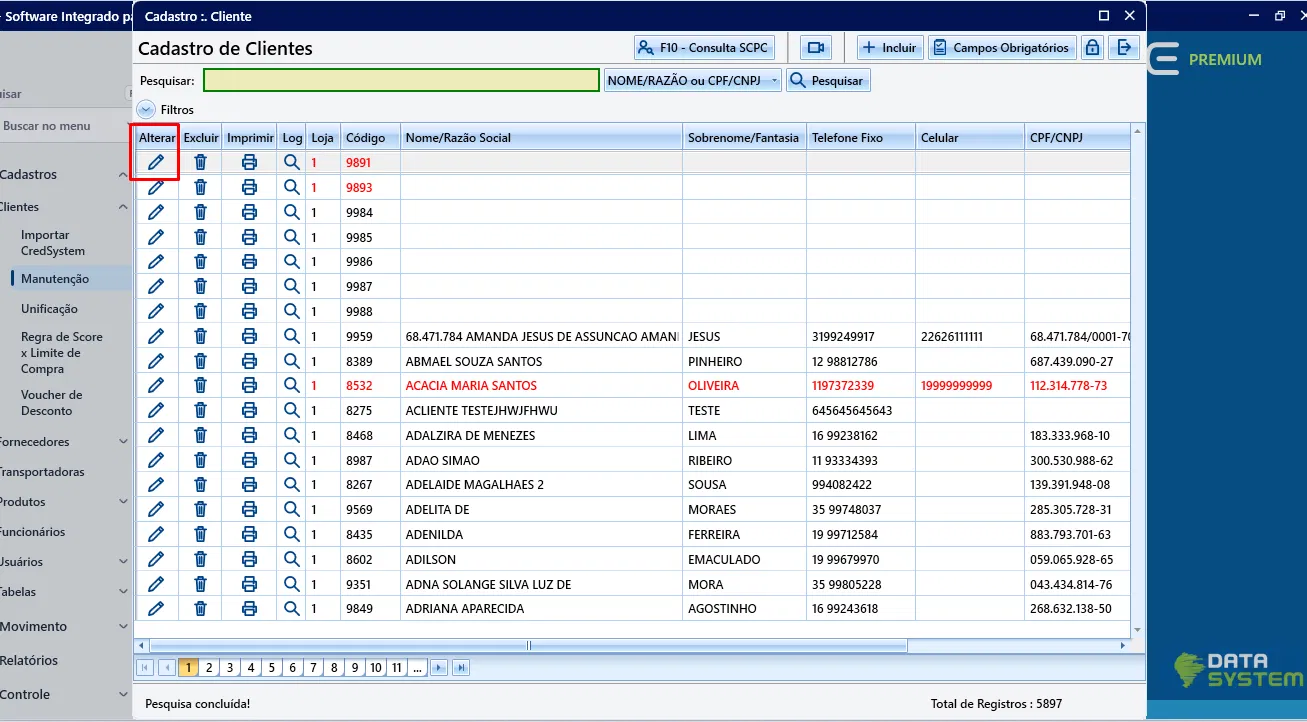
3 - Na linha do cliente, clique no lápis da coluna “Alterar”:
4 - Na parte de baixo da tela, marque a opção “Bloqueado” e clique em “Gravar”:
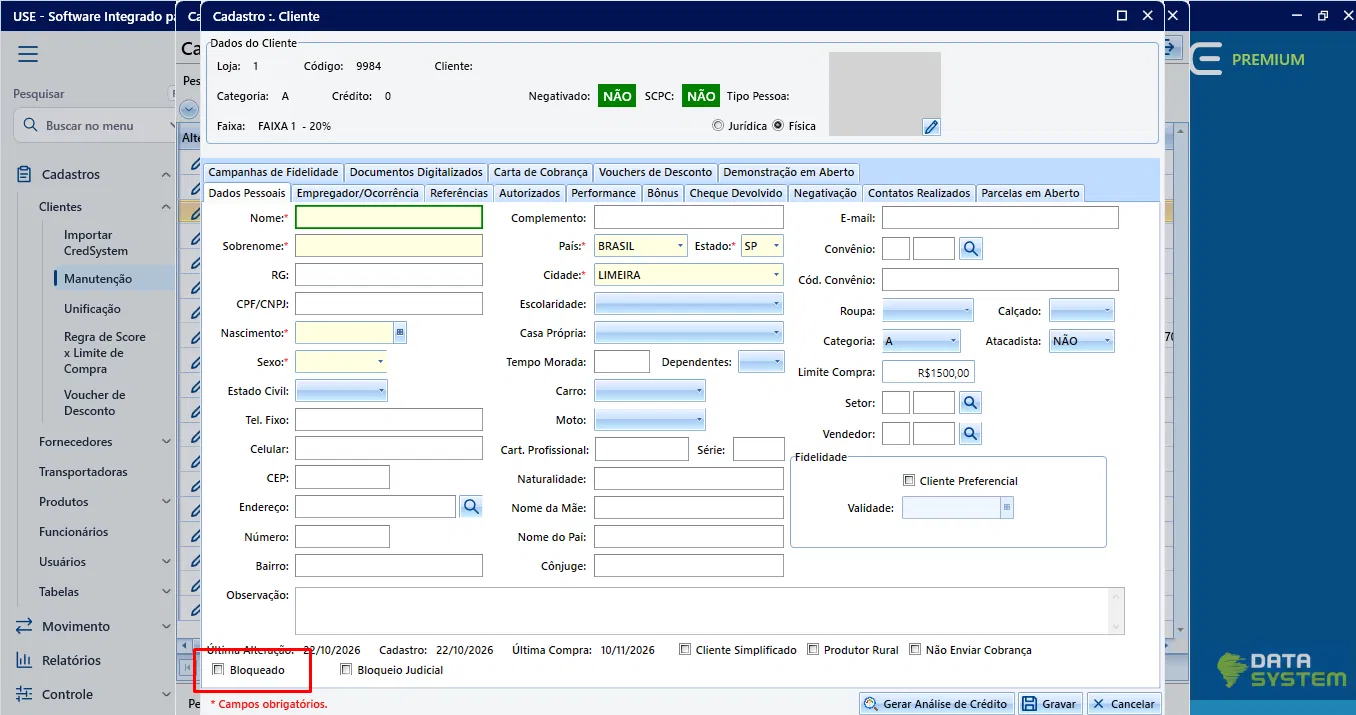
Pronto! A partir de agora o sistema não deixa finalizar vendas nem demonstrações para esse cliente.
Desbloquear o cliente
Depois que o cliente quitar as pendências, faça o mesmo caminho, desmarque a opção “Bloqueado” e clique em “Gravar”.
Diferença entre “Bloqueado” e “Bloqueio Judicial”
- Bloqueado: impede a finalização de vendas e demonstrações para o cliente.
- Bloqueio Judicial: não impede a venda. Ele só mostra um aviso na tela de venda, para o operador saber que existe um processo judicial envolvendo o cliente..
5 - Bloqueio automático por atraso no crediário
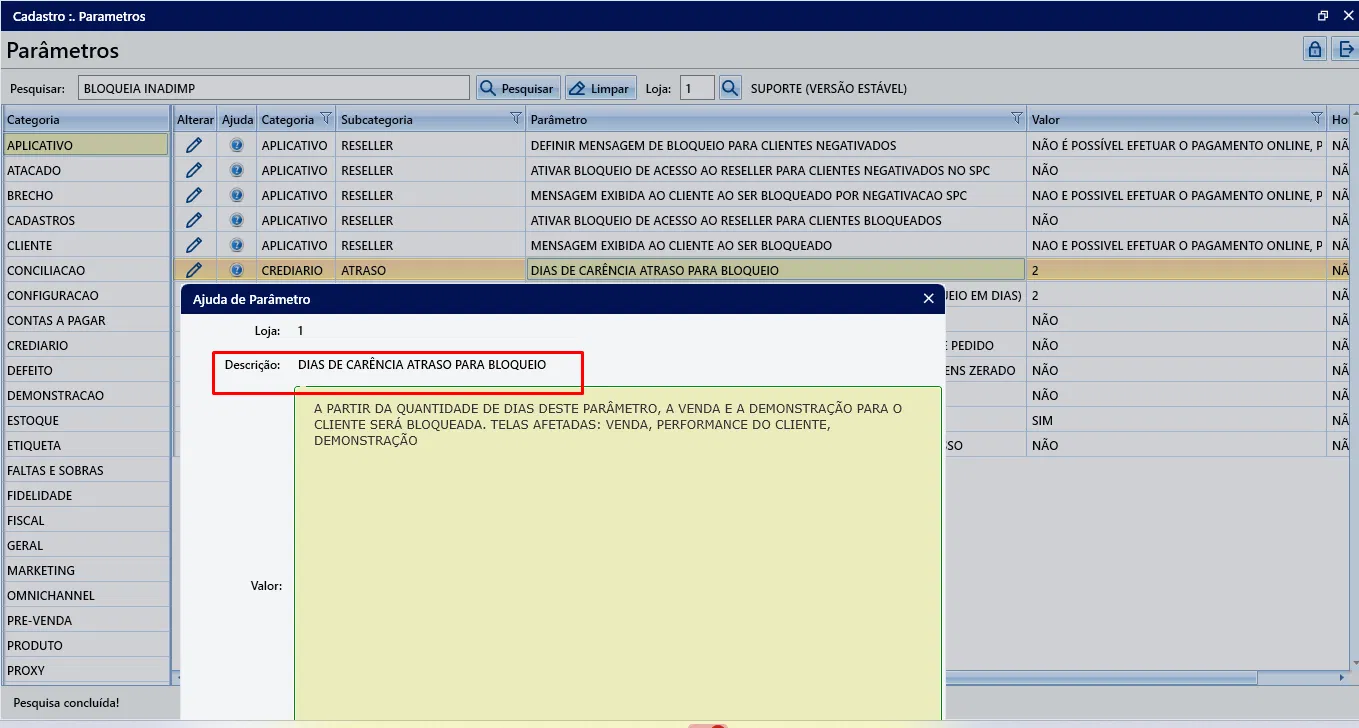
O USE também pode bloquear o cliente sozinho quando ele atrasa o pagamento do carnê. Para isso, acesse Configurações > Parâmetros e pesquise pelo parâmetro “DIAS DE CARÊNCIA ATRASO PARA BLOQUEIO”
Em “Valor”, informe a quantidade de dias de atraso do pagamento do crediário para que o USE realize o bloqueio automaticamente.
Depois de passar essa quantidade de dias com uma parcela em atraso, o cliente fica bloqueado para venda e demonstração. As telas afetadas são Venda, Performance do Cliente e Demonstração.
Importante: mesmo que o cliente pague as parcelas, o bloqueio não sai sozinho. Para liberar o cliente, siga o passo “Desbloquear o cliente” acima.
6 - Permitir a venda para um cliente inadimplente:
Quem define se a loja pode vender para um cliente inadimplente é o parâmetro “BLOQUEIA INADIMPLENTE”, em Configurações > Parâmetros:
- SIM: o sistema pede uma senha para vender ao cliente inadimplente, conforme a carência configurada no parâmetro acima.
- NÃO: a venda passa normalmente, sem pedir senha.
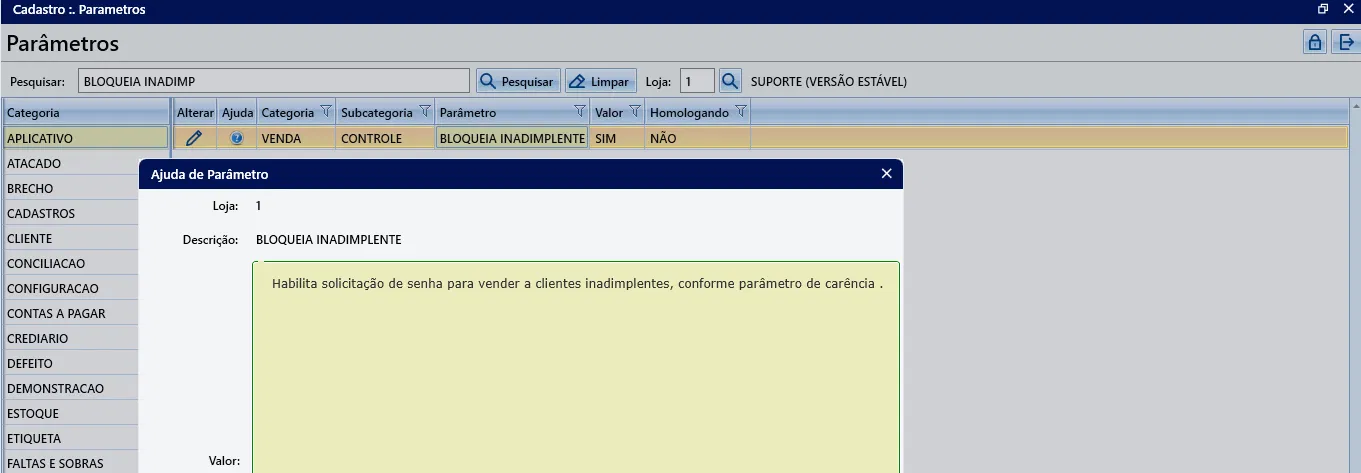
Dica: no campo “Pesquisar” da tela de Parâmetros, digite “BLOQUEIA INADIMPLENTE” para encontrar os dois parâmetros mais rápido.
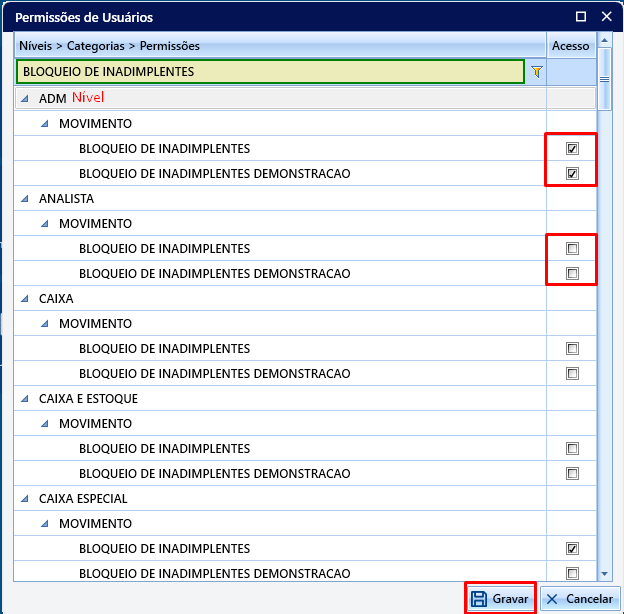
Para o operador conseguir passar a venda, o usuário dele precisa ter estas permissões habilitadas em Configurações > Permissões:
- BLOQUEIO DE INADIMPLENTES, para liberar a venda;
- BLOQUEIO DE INADIMPLENTES DEMONSTRAÇÃO, para liberar a demonstração.
Caso estejam desabilitas, esse usuario nao tem essa permissão para realizar o processo
Palavras-Chave
Cadastro de cliente
Bloquear cliente
Desbloquear cliente
Inadimplente